


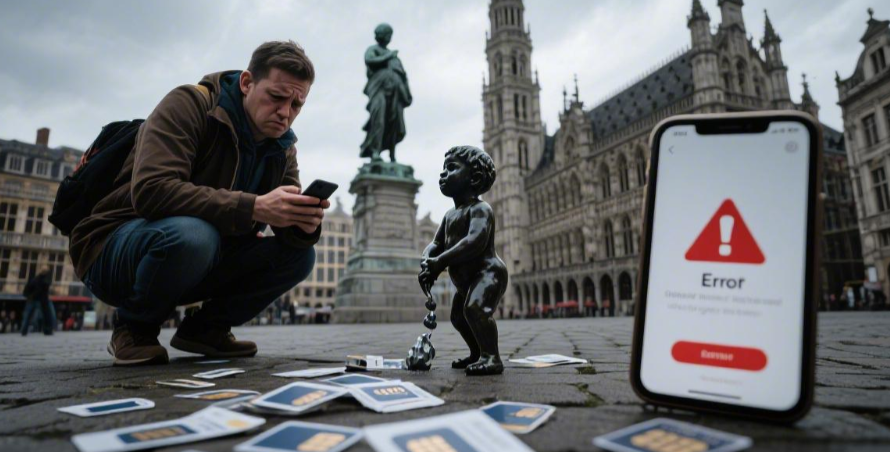
في أخطاء التفعيل الشائعة لشرائح eSIM في بلجيكا،, رمز الاستجابة السريعة غير صالح ويرجع ذلك في الغالب إلى استخدام رمز الاستجابة السريعة مسبقًا، أو لقطات الشاشة غير الواضحة، أو تجاوز الحد المعتاد للمشغل. 1-2 محاولات التثبيت. لا توجد خدمة يُلاحظ هذا عادةً عندما لا يتم كتابة اسم نقطة الوصول (APN) تلقائيًا، أو عندما لا يتم تفعيل تجوال البيانات، أو عندما لا يكتمل ربط الشبكة المحلية. عند استكشاف الأخطاء وإصلاحها، تأكد أولاً من اتصال الهاتف بالإنترنت لإجراء المسح، ومطابقة رقم IMEI/EID، ودقة وقت تفعيل الخطة بالدقيقة، ثم أعد تشغيل الهاتف واختر الشبكة يدويًا؛ إذا استمرت المشكلة بعد ذلك 5-10 دقائق, ، يجب عليك الاتصال بالدعم الفني للتحقق من الإعدادات.
رمز الاستجابة السريعة غير صالح
عند ظهور رسالة "رمز الاستجابة السريعة غير صالح"، اتبع هذه الخطوات. ثلاث خطوات للتحقق: الخطوة 1، تحقق مما إذا كان الرمز لا يزال قابلاً للاستخدام، حيث أن العديد من رموز الاستجابة السريعة لـ eSIM الخاصة بالمشغلين لا تتوافق إلا مع تثبيت واحد؛ الخطوة 2، تحقق مما إذا كان الهاتف يدعم eSIM بالفعل وما إذا تم تحديث النظام إلى إصدار يمكنه إضافة eSIM بشكل طبيعي؛ الخطوة 3، انظر إلى بيئة التثبيت، بما في ذلك الشبكة وسطوع الشاشة واقتصاص لقطات الشاشة وضغط إعادة توجيه البريد الإلكتروني.
تذكر شركة آبل أن أجهزة آيفون يمكنها إضافة شريحة eSIM عبر رمز الاستجابة السريعة الذي يقدمه المشغل، كما تدعم إدخال المعلومات يدويًا؛ وتدرج جوجل أيضًا "إضافة شريحة SIM / إعداد شريحة eSIM" كنقطة دخول قياسية.
مشاكل البرمجة
عند ظهور عبارة "رمز الاستجابة السريعة غير صالح"، لا تتسرع في مسح الرمز بشكل متكرر. في كثير من الحالات، لا يتوافق رمز الاستجابة السريعة لبطاقة eSIM إلا مع عملية تثبيت واحدة.; إذا كان نظام إدارة الطلبات قد سجل بالفعل أنه مثبت أو مفعل، فإن مسحه ضوئيًا مرة ثانية سيؤدي عادةً إلى حدوث خطأ. من 3 إلى 10 ثوانٍ بعد المسح الضوئي، ستتوقف العملية عند صفحة "إضافة باقة بيانات الهاتف" ولن تستكمل. تشير وثائق Apple الرسمية أيضًا إلى إمكانية استخدام رمز الاستجابة السريعة (QR) المُقدّم من مُشغّل الشبكة لإضافة شريحة eSIM، وقد تتطلب بعض الحالات رمز تأكيد إضافي؛ إذا كان سجل التثبيت السابق لا يزال موجودًا أو لم تتطابق معلومات التحقق، فقد تفشل إعادة المسح.
يركز الكثيرون على "الرمز" أولاً، ولكن ما يجب التحقق منه حقاً هو "حالة هذا الرمز الحالية". إذا كانت صفحة الطلب أو البريد الإلكتروني أو تطبيق المشغل يعرض بالفعل مصطلحات الحالة مثل تم التثبيت، أو التفعيل، أو الاستخدام، أو التنزيل, يجب عليك التوقف والتحقق مما إذا كان التطبيق قد تم تثبيته مسبقًا على جهاز آخر، أو ما إذا كان قد تم تثبيته على هذا الهاتف سابقًا ثم حُذف. كما تُذكّر آبل المستخدمين بأنه بعد حذف شريحة eSIM أو استعادة الجهاز، قد ينقطع اتصال الشبكة الخلوية، ويتعين عليك الاتصال بمشغل الشبكة لاستعادته، بدلًا من الاستمرار في استخدام رمز الاستجابة السريعة القديم لعمليات التثبيت المتكررة.
السيناريو التالي شائع جدًا مع شرائح eSIM الخاصة بالسفر:
بعد شراء الخطة، يحاول المستخدم تثبيتها على هاتف قديم؛ لكن العملية تفشل، فينتقل إلى هاتف جديد لمواصلة المسح؛ وإذا لم ينجح ذلك أيضًا، فإنه يلتقط صورة لشاشة رمز الاستجابة السريعة ويرسلها إلى تطبيق دردشة، ثم يعيد فتحها من جهاز كمبيوتر أو جهاز لوحي. في هذه المرحلة، لا تقتصر المشكلة عادةً على إمكانية مسح الرمز فحسب، بل تتعداها إلى التأكد من احتفاظ رمز الاستجابة السريعة ببياناته الأصلية، وحدوده البيضاء، وتباينه، وما إذا كان النظام قد سجل الطلب الأول على أنه "مستخدم".“
تتضمن مواصفات GSMA eSIM رمز التنشيط، ومسح رمز الاستجابة السريعة، والإدخال اليدوي في مسارات التثبيت، مما يشير إلى أن التحقق من النظام لا يتعلق بـ "ما إذا تم مسحه ضوئيًا"، ولكن ما إذا كان المحتوى المشفر كاملاً ومتسقًا مع سجلات الواجهة الخلفية.
يمكنك الاطلاع على الجدول التالي أولاً؛ سيكون ذلك أسرع بكثير من إعادة المحاولات العشوائية:
| تحقق من العناصر | الأعراض الشائعة | الإجراء المقترح |
|---|---|---|
| الرمز مشغول بالفعل | يظهر الخطأ بعد ثوانٍ من المسح الضوئي؛ لقد تغيرت حالة الطلب | تحقق من حالة الطلب في صفحة الطلب؛ واطلب إعادة إرساله إذا لزم الأمر. |
| صورة مضغوطة | واضح في الألبوم، لكن النظام يعرض رسالة "غير صالح".“ | إعادة فتح من البريد الإلكتروني الأصلي أو صفحة الويب أو التطبيق |
| تم اقتصاص الحدود | يتعرف إطار الماسح الضوئي عليه، لكن عملية التثبيت تفشل. | حافظ على حدود بيضاء كاملة حول الكود؛ لا تقم بالتكبير أو القص. |
| محتوى الكود قديم | مسح الرمز القديم بعد تبديل الأجهزة أو حذف البطاقة أو استعادتها | اسأل المشغل عما إذا كان من الممكن إعادة استخدام الكود القديم |
| خطأ في الحقل اليدوي | فشل الفحص، وفشل الإدخال اليدوي أيضاً. | تحقق من SM-DP+، رمز التفعيل، ورمز التأكيد |
إذا كان لديك لقطة شاشة بدلاً من الملف الأصلي، فتحقق من 3 تفاصيل أولاً:
أولًا، هل ما زالت الحواف البيضاء موجودة؟ ثانيًا، هل تبدو الوحدات بالأبيض والأسود ضبابية؟ ثالثًا، هل تم ضغط الصورة مرة أخرى بواسطة تطبيق دردشة؟ تقوم العديد من تطبيقات المراسلة الفورية بإعادة ترميز الصور الطويلة أو لقطات شاشة البريد الإلكتروني، مما قد يؤدي إلى ضغط حجمها من أكثر من 1000 بكسل إلى بضع مئات فقط، وقد يتم قص الحواف تلقائيًا. ونتيجة لذلك، على الرغم من أن الكاميرا تتعرف عليها كرمز QR، إلا أن عملية التثبيت لا تستطيع قراءة البيانات كاملة، مما يؤدي إلى ظهور خطأ "رمز QR غير صالح".
هناك حالة أخرى يسهل التغاضي عنها:
رمز الاستجابة السريعة ليس معطلاً، لكنك استخدمت الرمز الخاطئ. أكثر من 2 يتم شراء شرائح eSIM ضمن حساب واحد، أو في حال استلام رسائل تفعيل متعددة في نفس البريد الوارد، فمن السهل على المستخدم الخلط بين باقة بلجيكا وباقة دولة أخرى. أثناء المسح، يتحقق النظام فقط من إمكانية قبول الرمز من قِبل عملية التثبيت الحالية؛ ولن يُحدد ما إذا كانت الباقة التي ترغب بتثبيتها مختلفة. في هذه الحالة، يتم استخدام رقم الطلب، ورمز ICCID، ودولة الباقة، ووقت الشراء. 4 حقوليجب التحقق منها معًا؛ فإغفال أي منها قد يضللك.
أثناء الإدخال اليدوي، يكون معدل الخطأ عادةً أعلى من معدل الخطأ أثناء المسح الضوئي. تُدرج وثائق GSMA رمز التفعيل المستخدم في التثبيت اليدوي بشكل منفصل، كما تُشير Apple إلى أن بعض شركات الاتصالات ستطلب رمز تأكيد إضافي. بعبارة أخرى، على الأقل من 2 إلى 3 مجموعات قد تتضمن عملية التحقق ما يلي:
- عنوان SM-DP+
- رمز التفعيل
- رمز التأكيد (مقدم من بعض المشغلين)
إذا كان حرف واحد فقط في هذه العناصر غير صحيح، فقد يعرض النظام النتيجة بشكل موحد على أنها "رمز الاستجابة السريعة غير صالح" أو "تعذر إضافة الخطة".“
لا يكون الخطأ عادةً في كتابة السلسلة الطويلة نفسها، بل في الأحرف المتشابهة. يُنصح بفحص هذه المواضع واحداً تلو الآخر:
- خطاب O والرقم 0
- أحرف كبيرة I والرقم 1
- تحقق مما إذا كانت الواصلة
-مفقود - تحقق مما إذا كانت هناك مسافة زائدة في البداية أو النهاية
- تحقق مما إذا تم تضمين فاصل أسطر أثناء النسخ.
إذا كنت تنسخ معلومات التفعيل من ملف PDF أو صفحة ويب أو بريد إلكتروني، فمن الأفضل التحقق جيدًا من أول وآخر عنصر. من 4 إلى 6 أرقام بعد اللصق. لا يعود سبب العديد من حالات الفشل إلى خطأ السلسلة بأكملها، بل إلى فقدان رقم واحد في البداية أو وجود مسافة زائدة في النهاية.
يتساءل بعض المستخدمين عن سبب فشل الفحص الثاني أيضاً إذا لم ينجح الفحص الأول. عادةً ما يكون هناك نوعان من الأسباب.
أحد الاحتمالات هو أنه على الرغم من فشل المحاولة الأولى، إلا أن سجل طلب التثبيت كان موجودًا بالفعل في النظام؛ أما الاحتمال الثاني فهو أن الشبكة كانت غير مستقرة أثناء المحاولة الأولى، ولم تكتمل مزامنة الحالة بين الجهاز والخادم، مما أدى إلى تعليق النظام مؤقتًا في حالة "المعالجة". تقترح صفحة دعم Apple بعنوان "إذا لم تتمكن من إعداد شريحة eSIM" على المستخدمين إيقاف وضع الطيران، والتحقق من إعدادات الشبكة الخلوية، وإعادة تشغيل الجهاز قبل المحاولة مرة أخرى، مما يشير إلى أن فشل التثبيت لا يعني بالضرورة أن الرمز غير صالح تمامًا، فقد يكون السبب هو عدم تحديث السجل الحالي بعد.
في هذه الحالة، لا يُنصح بإجراء المسح الضوئي 5 مرات أو 8 مرات بالتتابع. أما النهج الأكثر استقرارًا فهو الانتظار لـ من 10 إلى 15 دقيقة, أعد فتح البريد الإلكتروني الأصلي أو صفحة الطلب، ثم حاول مرة أخرى من خلال نقطة إدخال eSIM في النظام؛ إذا استمرت المشكلة، فانتقل إلى الإدخال اليدوي. تعتبر كل من Apple وPixel المسار الرسمي "إضافة eSIM من الإعدادات" نقطة الإدخال القياسية، بدلاً من مجرد المسح الضوئي باستخدام كاميرا عادية والإنهاء عندها. بالنسبة لأجهزة iPhone، يكون المسار كالتالي: الإعدادات > بيانات الجوال > إضافة شريحة eSIM; بالنسبة لـ Pixel، فهو الإعدادات > الشبكة والإنترنت > شرائح SIM > إضافة شريحة SIM > إعداد شريحة eSIM.
ضع في اعتبارك تفصيلاً آخر غالباً ما يتم التقليل من شأنه: الشاشة التي تعرض رمز الاستجابة السريعة (QR code).
إذا كنت تستخدم هاتفًا أو جهازًا لوحيًا أو حاسوبًا محمولًا آخر لعرض الرمز الذي سيمسحه الهاتف الحالي، فإن انخفاض سطوع الشاشة، أو وضع حماية العين المائل إلى الصفرة، أو وجود طبقة عاكسة على السطح، كلها عوامل ستؤثر على وضوح القراءة. عمليًا، يُنصح بالحفاظ على سطوع الشاشة بين 70% و 100% أكثر استقرارًا؛ حافظ على مسافة المسح عند من 10 إلى 20 سم لذا، يتناسب رمز الاستجابة السريعة تمامًا مع عدسة الكاميرا، بدلًا من أن يشغل جزءًا صغيرًا من المركز. إذا كان بعيدًا جدًا، ستلتقط الكاميرا شبكة البكسلات على الشاشة أولًا؛ وإذا كان قريبًا جدًا، فستفقد التركيز بسهولة. لا داعي للمحاولة عشرات المرات؛ فالانتقال إلى طريقة عرض أوضح عادةً ما يكون أكثر فعالية.
إذا كان رمز الاستجابة السريعة (QR) مأخوذًا من ورقة مطبوعة، فتوخَّ الحذر أيضًا. قد تؤدي تجاعيد الورق، أو عدم انتظام الحبر، أو انكماشه إلى أبعاد أصغر من الحجم المطلوب إلى تشويه حواف الوحدات الكثيفة. بالمقارنة مع النسخة المطبوعة، تُعد صفحة البريد الإلكتروني الأصلية، أو صفحة طلب الموقع الرسمي، أو رمز الاستجابة السريعة الأصلي الموجود داخل تطبيق المشغل، أكثر ثباتًا. في نظام iOS 17.4 والإصدارات الأحدث، تدعم Apple أيضًا إضافة شريحة eSIM عن طريق الضغط المطوّل على رمز الاستجابة السريعة في تطبيق البريد الإلكتروني الافتراضي أو المتصفح، وهو ما يُقلل من فقدان جودة الصورة مقارنةً بـ "التقاط صورة من جهاز آخر".“
يُعد تسلسل الأحكام التالي عمليًا ومناسبًا للمستخدمين لاتباعه في النص الرئيسي:
- تحقق أولاً من شروط الحالة في صفحة الطلب لمعرفة ما إذا كانت تظهر بالفعل "تم التثبيت" أو "تم التنزيل".“
- ثم تأكد من مصدر رمز الاستجابة السريعة: هل هو البريد الإلكتروني الأصلي، أم صفحة الويب الأصلية، أم لقطة شاشة/صورة مُعاد توجيهها؟
- ثم تحقق مما إذا كان لديك الطلب الخاطئ، أو خطة البلد الخاطئة، أو الرمز الخاطئ من صندوق الوارد الخاص بك.
- لا تحاول إعادة المحاولة فوراً وبشكل متكرر بعد فشل الفحص؛ انتقل إلى فحص الحقول اليدوية أولاً.
- عند التحقق من الحقول اليدوية، قم بالتمييز بوضوح O/0، I/1، المسافات، والواصلات.
- إذا فشلت كلتا الطريقتين، فاتصل بالمشغل لمعرفة ما إذا كان من الممكن إعادة إصدار الرمز.
عند مراسلة خدمة العملاء، كلما كانت المعلومات المقدمة أكثر اكتمالاً، قلّت جولات المراسلات المتبادلة. ومن الأمثلة المفيدة على المحتوى ما يلي:
- رقم الطلب
- البريد الإلكتروني الذي تم شراؤه
- طرازات الأجهزة
- إصدار النظام
- لقطة شاشة الخطأ
- البلد الحالي
- عدد الخطوات التي جربتها بالفعل، على سبيل المثال: "تم المسح مرتين، إدخال يدوي مرة واحدة"“
يُمكّن هذا خدمة العملاء من تحديد المشكلة بسرعة أكبر، سواء كانت "الرمز مُستخدم بالفعل" أو "عدم تطابق الحقول" أو "عدم تحديث حالة النظام الخلفي". عادةً ما يتطلب إرسال رسالة "رمز الاستجابة السريعة غير صالح" إجراءً آخر. من 2 إلى 4 جولات من الأسئلة، مما يطيل الوقت.
هناك أيضًا حالة تحدث أثناء عملية نقل البيانات بين الأجهزة. توفر كل من Apple وGoogle مسارات لنقل شريحة eSIM حيث يتم إعادة إنشاء معلومات التثبيت أو استرجاعها أثناء النقل. إذا قام المستخدم بمسح رمز QR قديم مرة أخرى أثناء النقل، فسيحدث خطأ في النظام بسهولة. تشير صفحة دعم Apple الخاصة بنقل البيانات بين الأجهزة أيضًا إلى أنه في حالة عدم إمكانية المسح الضوئي، يمكن استخدام طرق يدوية لإكمال العملية؛ بينما تكتب صفحة مساعدة Google Pixel "نقل شريحة SIM من جهاز آخر" و"إعداد شريحة eSIM" بشكل منفصل، مما يشير إلى أن "تثبيت شريحة eSIM جديدة" و"نقل شريحة eSIM من جهاز قديم" عمليتان مختلفتان تمامًا.
لذلك، عندما ترى "رمز الاستجابة السريعة غير صالح"، فإن تركيز انتباهك على "ما إذا كان هذا الرمز لا يزال صالحًا، وما إذا كان الملف الأصلي، وما إذا كان يتوافق مع هذا التثبيت المحدد" هو أمر أكثر أهمية من ضبط الشبكة باستمرار أو إعادة ضبط الهاتف.
الجهاز والنظام ونقطة الدخول
حتى في حال عدم وجود مشكلة في رمز الاستجابة السريعة نفسه، قد تظهر أخطاء. تكمن الأسباب الشائعة في الجهاز نفسه: فالهاتف لا يدعم شريحة eSIM، أو أن إصدار النظام قديم جدًا، أو لم تُرفع قيود المشغل، أو أن المستخدم يستخدم نقطة دخول تثبيت خاطئة. وتؤكد آبل حاليًا بوضوح أن جهاز iPhone يجب أن يكون... آيفون XS، أو آيفون XS ماكس، أو آيفون XR، أو طراز أحدث, ويجب إقرانها بمشغل يدعم شريحة eSIM؛ وتشير تعليمات جوجل إلى أن وظيفة eSIM في بعض أجهزة Pixel وأجهزة Android تكون مكتملة نسبيًا فقط على نظام Android 11 والإصدارات الأحدث, ، حيث تكون الإصدارات الأقدم أكثر عرضة للأخطاء أثناء مرحلة التنشيط.
انظر أولاً إلى قسم "دعم الجهاز". يفترض العديد من المستخدمين أن هواتفهم، كونها من طرازات السنوات القليلة الماضية، تدعم تلقائيًا تثبيت شريحة eSIM، ولكن في الواقع، عليك التحقق من أمرين إضافيين: أولاً، ما إذا كان الطراز نفسه مزودًا بمكونات eSIM، وثانيًا، ما إذا كانت هذه النسخة الإقليمية تحديدًا مقيدة من قِبل شركات الاتصالات أو قوانين السوق. تشير صفحة دعم Apple إلى أن دعم iPhone لتقنية eSIM يبدأ من... سلسلة XS / XR; تُفصّل صفحة مساعدة جوجل بيكسل الأجيال بشكل أدق - على سبيل المثال،, يدعم هاتف Pixel 4 والطرازات الأحدث شريحة eSIM, ، لكن بعض إصدارات Pixel 3a, إصدارات إقليمية ومشغلية محددة من هاتف Pixel 3, بالإضافة إلى الطرازات السابقة، ستخضع هذه الطرازات لقيود إضافية.
إذا لم تتمكن من العثور على خيارات مثل "إضافة شريحة eSIM" أو "إعداد شريحة eSIM" أو "إضافة شريحة SIM" بعد فتح الإعدادات، فلا تتابع مسح رمز الاستجابة السريعة (QR code). المسار الرسمي من Apple هو الإعدادات > بيانات الجوال > إعداد بيانات الجوال أو إضافة شريحة eSIM; المسار الرسمي لـ Pixel هو الإعدادات > الشبكة والإنترنت > شرائح SIM > إضافة شريحة SIM > إعداد شريحة eSIM. إذا كان المسار غير صحيح، فقد تقوم كاميرا عادية بمسح رمز الاستجابة السريعة، ولكن قد لا يرسل النظام نتيجة المسح إلى وحدة تهيئة الشبكة الخلوية. قد يرى المستخدم رسالة "تم التعرف على رمز الاستجابة السريعة"، ولكن الخطوة التالية ستُظهر رسالة "رمز استجابة سريعة غير صالح" أو "تعذر إضافة باقة خلوية".“
يُنصح بالاطلاع على الجدول التالي أولاً:
| تحقق من العناصر | ما ستراه | فعل |
|---|---|---|
| هذا الطراز غير متوافق | لا يوجد خيار "إضافة شريحة eSIM / إعداد شريحة eSIM" في الإعدادات | تحقق من سنة الصنع والإصدار الإقليمي أولاً |
| إصدار النظام قديم | نقطة الدخول موجودة ولكن التفعيل يفشل أو الصفحة غير مكتملة | قم بتحديث النظام وحاول مرة أخرى |
| الأجهزة مقفلة | يمكن إجراء المسح الضوئي ولكن لا يمكن إكمال التفعيل | تأكد من المشغل الأصلي ما إذا كان الجهاز مفتوحًا |
| نقطة دخول خاطئة | تم المسح الضوئي بالكاميرا ولكن لم يتم اتباع أي عملية تثبيت | استخدم خيار "البيانات الخلوية/شريحة SIM" في الإعدادات بدلاً من ذلك. |
| قيود استخدام شريحتين SIM | شريحة أو شريحتان قيد الاستخدام بالفعل، ولا يمكن تفعيل الشريحة الجديدة. | قم بتعطيل الإعدادات القديمة أولاً، ثم حاول الإضافة |
بعد ذلك، انظر إلى إصدار النظام. تنص صفحة المساعدة الرسمية لخدمة Google Fi على ما يلي: يتطلب تفعيل المستخدم الجديد أو تفعيل الشريحة الإلكترونية (eSIM) نظام Android 11 أو أحدث.; تشير تعليمات Pixel المتعددة بشكل متكرر إلى أن "بعض الخطوات تنطبق فقط على Android 11 والإصدارات الأحدث". لهذه التعليمات معنى عملي للغاية: حتى لو كان جهاز الهاتف يدعم eSIM، طالما أن النظام لا يزال على إصدار قديم، فقد تكون قوائم الإعدادات وأذونات الشبكة ومكونات تكوين التنزيل غير مكتملة، مما يؤدي إلى تقدم الفحص في منتصف الطريق قبل أن يتوقف التثبيت.
توجد أيضًا اختلافات في إصدارات أجهزة iPhone. تدعم Apple الآن طرق تثبيت متعددة: الاستيراد أثناء الإعداد الأولي، والاستيراد من رمز الاستجابة السريعة (QR code)، والاستيراد عبر رابط المشغل، والاستيراد عبر تطبيق المشغل، أو الاستيراد يدويًا. نظام التشغيل iOS 17.4 والإصدارات الأحدث, بل ويمكن للمستخدمين أيضاً اضغط مطولاً على رمز الاستجابة السريعة (QR) في تطبيق البريد الإلكتروني الافتراضي أو المتصفح، ثم حدد "إضافة شريحة eSIM".; إذا كان النظام قديمًا جدًا، فلن يكون هذا المسار متاحًا. وتشير آبل أيضًا إلى أن نظام iOS 18 والإصدارات الأحدث يمكنه استدعاء المزيد من عمليات التشخيص في بعض حالات الأعطال.
في كثير من الحالات التي تظهر فيها رسالة "يدعم الجهاز الخدمة بوضوح ولكنه لا يزال يُظهر أخطاءً" يكون السبب في الواقع هو قفل الشبكة. تنص التعليمات الرسمية لخدمة Google Fi على أنه إذا لم تكن متأكدًا مما إذا كان هاتفك مفتوحًا، فيُرجى الاتصال بمزود الخدمة السابق أو بائع التجزئة للتأكد. في حالة القفل، قد يعرض الجهاز قائمة eSIM ويقرأ بعض معلومات التفعيل، ولكنه سيفشل في مرحلة كتابة الإعدادات أو تغيير الشبكات. غالبًا ما تكون الأعراض الظاهرة التي يلاحظها المستخدمون مشابهة لمشاكل رمز الاستجابة السريعة (QR code): مسح ضوئي ناجح، ثم فترة تحقق، ثم ظهور خطأ.
إذا تم شراء الهاتف مستعملاً، أو تم إصداره من قبل شركة، أو بنظام التقسيط، أو كان مرتبطًا في الأصل بمشغل شبكة محدد، فإن التحقق من حالة فتح القفل أكثر أهمية من التحقق من رمز الاستجابة السريعة. بالانتقال إلى طبقة "الشريحة المزدوجة والإعدادات الحالية":
أعلنت شركة آبل أن جهاز آيفون يمكنه إدارة 8 شرائح eSIM أو أكثر; ومع ذلك، فإن عبارة "يمكن تخزين العديد" لا تعني "يمكن تمكين العديد في نفس الوقت". وتشير صفحة مساعدة Google Pixel أيضًا إلى أنه في بعض طرازات Pixel ومجموعات المشغلين، يمكنك استخدام شريحتان إلكترونيتان في وقت واحد، أو شريحة eSIM واحدة + شريحة SIM فعلية واحدة, يخضع ذلك لقيود المشغل. عندما يمتلك المستخدم رقمًا رئيسيًا وبطاقة سفر ورقمًا ثانويًا في آنٍ واحد، ويحاول استيراد شريحة eSIM جديدة، قد لا يظهر النظام رسالة "غير مدعوم" بل "التركيبة الحالية غير متوافقة". الحل الشائع هنا هو إيقاف تشغيل شريحة SIM قديمة مؤقتًا قبل إضافة الشريحة الجديدة.
اعتبر هذه الخطوة بمثابة "التحقق من استيفاء شروط الجهاز". ويتطلب استيفاء هذه الشروط عادةً ما يلي على الأقل 4 عناصر:
- يدعم هذا الطراز شريحة eSIM
- يصل النظام إلى الإصدار المطلوب
- الجهاز في حالة غير مقفلة
- لم يتم ملء جميع الفتحات المتاحة في مجموعة شرائح SIM الحالية
إذا لم يتم استيفاء أيٍّ من هذه الشروط، فقد تكون نتيجة المسح الضوئي سليمة، ولكنها قد تفشل في خطوات التثبيت اللاحقة. خاصةً في حالات السفر، يضع العديد من الأشخاص رقمهم الأصلي ورقم عملهم وبطاقة البيانات المؤقتة على نفس الجهاز؛ وتظهر قائمة النظام من 2 إلى 3 الملفات الشخصية، ونتيجة لذلك، لن تدخل البطاقة الجديدة ببساطة.
فيما يتعلق بـ "استخدام نقطة الدخول الخاطئة"، فإن لدى iPhone مسارين شائعين:
- مقبض استخدم رمز الاستجابة السريعة (QR Code) أثناء الإعداد لأول مرة؛;
- بعد اكتمال الإعداد، أضف عبر الإعدادات > بيانات الجوال > إضافة شريحة eSIM.
يحتوي هاتف Pixel أيضاً على اثنين: - قم بتنزيل شريحة SIM في معالج الإعداد؛;
- اذهب الى الشبكة والإنترنت > شرائح SIM > إضافة شريحة SIM > إعداد شريحة eSIM.
إذا قام المستخدم بفتح رمز الاستجابة السريعة في واتساب أو البريد الإلكتروني أو صفحة الويب أولاً ثم استخدم طريقة مسح عامة، فقد لا ينتقل النظام بسلاسة إلى صفحة تكوين المشغل؛ بينما عند المرور عبر نقطة دخول الإعدادات الرسمية، سيتصل الجهاز افتراضيًا بوحدة التكوين الصحيحة.
أحيانًا يحاول المستخدمون نقل شريحة eSIM من جهاز قديم بدلًا من تثبيت شريحة eSIM جديدة. لا يمكن الجمع بين هاتين العمليتين. توضح وثائق Apple الفرق بينهما. نقل سريع لبطاقة eSIM, تفعيل الناقل, تثبيت رمز الاستجابة السريعة, ، و النقل من أجهزة أندرويد أو أجهزة أخرى إلى طرق مختلفة؛ كما تسرد صفحة مساعدة Pixel أيضًا قم بإعداد شريحة eSIM جديدة و نقل شريحة SIM من جهاز بشكل منفصل.
الجدول التالي أنسب للمستخدمين للتحقق منه بناءً على واجهة هواتفهم الفعلية:
| الأعراض | السبب الأكثر ترجيحاً | أين تبحث |
|---|---|---|
| لا يوجد خيار "إضافة شريحة eSIM" في الإعدادات | الطراز غير متوافق، الإصدار قديم جدًا، والقائمة مقيدة من قِبل المستخدم | حول الهاتف / طراز iPhone / إصدار Android |
| لا تظهر صفحة "إضافة خطة" بعد المسح الضوئي | تم استخدام مدخل الكاميرا العادي، وليس مدخل تثبيت النظام. | قائمة البيانات الخلوية / شرائح SIM |
| فشل التثبيت في منتصف الطريق | إصدار النظام، أذونات الشبكة، حالة القفل | تحديث النظام، حالة قفل الشبكة |
| فشل الاستيراد إلى الهاتف الجديد | ينبغي استخدام عملية النقل، ولكن يتم استخدام عملية التثبيت الجديدة. | “نقطة دخول "شريحة التحويل" |
| يفشل في حالة وجود بطاقات متعددة | تركيبة شريحة SIM المزدوجة الحالية غير متوافقة | صفحة إدارة شريحة SIM؛ قم بتعطيل الإعدادات القديمة أولاً |
لدى شركة آبل شرط آخر يسهل تجاهله: في كثير من الحالات، يتطلب جهاز آيفون جديد اتصالاً بـ شبكة واي فاي أو نقطة اتصال لإتمام عملية التفعيل؛ فقط طرازات eSIM فقط في مناطق محددة يمكنها إتمام العملية بدون اتصال Wi-Fi. بمعنى آخر، إذا حاول المستخدم تثبيت شريحة eSIM في مكان خارجي كالمطار أو المحطة أو الفندق باستخدام هاتف تم إعادة ضبطه حديثًا وشبكة Wi-Fi غير مستقرة، فسيفسر النظام خطأً رسالة "عدم استيفاء شروط الشبكة" على أنها "رمز QR غير صالح". رمز QR مسؤول عن اجتياز نقطة دخول الإعدادات، ولكن عند تنزيل إعدادات المشغل فعليًا، لا يزال الجهاز بحاجة إلى تنزيل البيانات.
توفر Apple أيضًا إرشادات لحل المشكلات: إذا تعذر إعداد شريحة eSIM، يمكنك التحقق من وجود مشكلات في شبكة المشغل، أو تحديثات النظام، أو ما إذا كان الجهاز بحاجة إلى إعادة تشغيل؛ في بعض الإصدارات، يمكنك مواصلة التحقق عبر أدوات تشخيص إضافية من دعم Apple. وهذا يعكس أن حالة النظام نفسها تؤثر أيضًا على تثبيت شريحة eSIM. إذا قام المستخدم بالفعل بمسح... أكثر من مرتين وإذا كان النظام يواجه أخطاءً في نفس المكان، فإن إجراء تحديث للنظام بالإضافة إلى إعادة تشغيله يكون أكثر فائدة من البحث عن... المرة الثالثة أو الرابعة.
إليك تسلسل فحص يوفر المزيد من الوقت:
تأكد أولاً مما إذا كان النموذج بعد iPhone XS / XR أو طراز Pixel / Android مدعوم؛ ثم انظر إلى إصدار النظام، بالنسبة لنظام Android على الأقل، تحقق مما إذا كان 11 أو أعلى; ثم تأكد من أن الهاتف غير مقفل؛ ثم ادخل عبر خيار eSIM الرسمي في الإعدادات؛ إذا كان الأمر يتعلق بتغيير الجهاز، فاختر بين "نقل شريحة SIM" و"إعداد eSIM" بشكل صحيح؛ إذا كان لديك بالفعل عدة شرائح، فأوقف تشغيل إحدى الشرائح القديمة قبل إضافة الشريحة الجديدة. بعد التحقق من هذه الخطوات فقط، يمكنك التركيز على رمز الاستجابة السريعة (QR code).
لا توجد خدمة
عندما تظهر عبارة "لا توجد خدمة" على شريحة eSIM بلجيكية، فغالباً لا يكون السبب عطلاً في الشريحة، بل عدم إتمام الهاتف عملية التسجيل في الشبكة المحلية. أكثر أربع حالات شيوعاً التي يواجهها المستخدمون هي: لم يتم تحويل بطاقة البيانات الافتراضية إلى شريحة eSIM، أو لم يتم تفعيل تجوال البيانات، أو فشل اختيار الشبكة التلقائي في الاتصال بمشغل الشبكة الشريك، أو لم يتم كتابة اسم نقطة الوصول (APN) بشكل صحيح.. في الأول من 1 إلى 5 دقائق بعد الهبوط، في أرصفة الأنفاق، أو داخل عربات القطارات، أو داخل المطارات، يزداد احتمال ظهور رسالة "لا توجد خدمة". لا تتنقل عشوائيًا عند محاولة حل المشكلة؛ اتبع هذه الخطوات الخمس: إعدادات الخط ← التجوال ← اختيار الشبكة ← اسم نقطة الوصول ← وضع الشبكة. يمكنك عادةً تحديد السبب في غضون 10 دقائق.
إلى أي فئة ينتمي؟
عند ظهور عبارة "لا توجد خدمة" على شريحة eSIM بلجيكية، لا تتعامل معها كمشكلة واحدة. عادةً ما تندرج نفس الرسالة التي يراها المستخدم على الهاتف ضمن نطاق معين. أربعة أنواع من الدول: غير مسجل تمامًا على الشبكة المحلية، أو لديه فقط إمكانية إجراء مكالمات الطوارئ، أو متصل بالشبكة اللاسلكية ولكن لم يتم إنشاء جلسة بيانات، أو أيقونات الشبكة تبدو طبيعية ولكن الوصول إليها معطل. على الرغم من تشابه المظهر الخارجي، إلا أن ترتيب المعالجة يختلف اختلافًا كبيرًا. سيؤدي تصنيف الظاهرة أولًا إلى تقليل الخطوات المتكررة وعادةً ما يختصر وقت التقييم إلى 3-8 دقائق.
انظر أولاً إلى النص والأيقونات في أعلى شريط الحالة؛ لا تكتفِ بالنظر إلى عبارة "لا توجد خدمة". تختلف طريقة عرض هذه العبارة باختلاف أنظمة الهواتف، ولكنها عادةً ما تندرج ضمن عدة احتمالات: عدم وجود أي إشارة، أو ظهور رمز SOS، أو ظهور من 1 إلى 4 إشارات ولكن بدون LTE/4G/5G، أو ظهور LTE/5G ولكن صفحات الويب لا تفتح. بناءً على هذه الاحتمالات الأربعة فقط، يتضح أن موقع المشكلة مختلف.
إذا لم يُميّز المستخدم بين هذه الخيارات في البداية، فسوف ينتهي به الأمر بالتبديل بين إعدادات نقطة الوصول (APN) واختيار الشبكة وإعادة التشغيل، مما يُهدر الكثير من الوقت والجهد. 10 دقائق دون تحديد المشكلة.
| ما تراه | إلى أي طبقة هي أقرب؟ | المواقع الشائعة | ما الذي يجب التحقق منه أولاً؟ |
|---|---|---|---|
| لا توجد إشارة، ويظهر "لا توجد خدمة". | غير مسجل على الشبكة المحلية | الخط غير مُفعّل، فشل اختيار الشبكة، قيود الجهاز | مفتاح تبديل الشريحة الإلكترونية، اختيار الشبكة يدويًا |
| يعرض مكالمات الطوارئ فقط | يتم استقبال المكالمات الطارئة فقط | لم يكتمل التجوال، ورفضت شبكة الشركاء التسجيل | التجوال، اختيار الشبكة |
| توجد إشارات، لا يوجد اتصال 4G/5G | المرفق الأساسي غير مكتمل | لم يتم تبديل بطاقة البيانات الافتراضية، مشكلة في وضع الشبكة | خط البيانات، وضع 4G/LTE |
| يدعم شبكات LTE/4G/5G، لكن صفحة الويب لا تفتح. | لم يتم إنشاء جلسة البيانات | APN، DNS، تخصيص IP | APN، إعادة الاتصال بوضع الطيران |
الفئة الأولى هي الأسهل في التقييم: لا تظهر إشارات الشبكة في أعلى الشاشة، أو لا يظهر اسم المشغل، أو تبقى الشاشة على "لا توجد خدمة". هذا يعني عادةً أن الهاتف لم يتصل بشبكة الشريك المحلي في بلجيكا. لا تقم بتغيير إعدادات نقطة الوصول (APN) هنا الآن، لأن شرط عملها هو إتمام التسجيل الأساسي للجهاز.
إذا قام المستخدم بتغيير نقطة الوصول (APN) الآن، فغالبًا لن يحدث أي تغيير. الأهم هو التحقق أولًا مما إذا كانت شريحة eSIM مُفعّلة بالفعل، أو ما إذا كان الهاتف عالقًا في حالة فشل اختيار الشبكة التلقائي، أو ما إذا كان الجهاز موجودًا في رصيف مترو أنفاق، أو عربة قطار، أو مبنى ذي جدران سميكة. في الحالة الأولى من دقيقة إلى ثلاث دقائق بعد الهبوط، في مطار بروكسل، أو أرصفة المترو، أو عربات القطار، فإن انقطاع الخدمة لفترة قصيرة ليس بالأمر غير المألوف.
- هل تم تفعيل شريحة eSIM؟
- هل تم إيقاف وضع الطيران للتو؟
- هل عبرت للتو الحدود وقمت بتغيير الشبكة؟
- هل أنت تحت الأرض أم في مكان مغلق عميق؟
- هل تعطلت خاصية اختيار الشبكة التلقائي؟
- هل انتظرت 60-120 ثانية?
إذا ظهرت على الشاشة عبارة "SOS" أو "مكالمات الطوارئ فقط"، فالوضع مختلف. الهاتف ليس منفصلاً تماماً عن الشبكة، بل يحتفظ فقط بالحد الأدنى من إمكانيات إجراء مكالمات الطوارئ. يعتقد العديد من المستخدمين أن عبارة "SOS" معطلة تماماً، لكنها في الواقع تشير إلى أن الجهاز قد التقط إشارة خلوية متاحة على الأقل، حتى لو لم تتم عملية تسجيل الخدمة بشكل كامل. تشمل الأسباب الشائعة: عدم تفعيل تجوال البيانات، أو أن المشغل المُختار حالياً ليس شريكاً لهذه الشريحة الإلكترونية (eSIM)، أو أن عملية التحقق من الشبكة لا تزال جارية، أو أن دعم نطاق تردد الجهاز متوسط. إذا كنت ترى بالفعل شريطاً أو شريطين من الإشارة في هذه المرحلة، فقد تحول التركيز من "هل توجد إشارة؟" إلى "هل يمكن إكمال عملية التسجيل الرسمية؟".“
إن عبارة "SOS" و"لا توجد إشارة" ليستا نفس الحالة.
الأول يعني أن الهاتف قد استشعر وجود شبكة قريبة؛ أما الثاني فيعني أنه لم يبدأ حتى عملية الاتصال الأساسية.
ثم تأتي الفئة الثالثة: تظهر فيها مؤشرات الإشارة، لكن شريط الحالة لا يُظهر LTE أو 4G أو 5G، بل يُظهر فقط اسم المشغل أو الإشارة الأساسية. من السهل إساءة فهم هذه الفئة. سيقول العديد من المستخدمين: "لديّ إشارة بالفعل، فلماذا لا تعمل؟" ولكن من منظور النظام، قد لا يكون قد تم تفعيل خدمة البيانات بعد.
السبب الأكثر شيوعًا هو عدم تحويل خط البيانات الافتراضي إلى شريحة eSIM البلجيكية، أو أن شريحة SIM الأساسية لا تزال تستحوذ على أولوية بيانات الجوال. وتزداد نسبة حدوث هذه المشكلة في الهواتف ثنائية الشريحة. ظاهريًا، تظهر كلتا الشريحتين، لكن في الواقع، لا يزال النظام يوجه البيانات إلى شريحة SIM الأصلية. لا تملك شريحة SIM الأصلية صلاحيات استخدام البيانات في أوروبا، مما يجعلها تبدو متصلة ظاهريًا ولكنها في الواقع غير قادرة على التصفح.“
| الأعراض | توضيح | موقع ذو احتمالية أعلى |
|---|---|---|
| 2-4 أشرطة إشارة، لا يوجد اتصال 4G/5G | اتصال الشبكة غير مكتمل أو لم يتم تبديل خط البيانات | بطاقة البيانات الافتراضية، التجوال |
| تظهر أشرطة الإشارة وتختفي | يحاول النظام التبديل بين بطاقتين | تبديل البيانات التلقائي |
| الصوت طبيعي، لكن البيانات لا تعمل | الخدمة الأساسية وخدمة البيانات منفصلتان | APN، اختيار بطاقة البيانات |
في هذه المرحلة، يمكن للمستخدم إجراء تقييم سريع: افتح إعدادات الهاتف وتحقق مما إذا كانت شريحة eSIM البلجيكية مضبوطة على بيانات الجوال. إذا لم تكن كذلك، فعادةً لا تكمن المشكلة في الباقة نفسها، بل في تخصيص النظام. بعد تغييرها، لا تُغير العنصر التالي مباشرةً؛ بل امنح الجهاز وقتًا كافيًا. 30-90 ثانية لإجراء عملية ربط شبكة جديدة. يلاحظ العديد من المستخدمين أن صفحة الويب لم تُفتح بعد. الثانية العاشرة ثم العودة إلى الوضع السابق، مما أدى إلى مقاطعة جلسة كانت قد بدأت في منتصفها.
أما الفئة الرابعة فهي الأكثر إرباكًا: إذ يعرض شريط الحالة بالفعل LTE أو 4G أو 5G، بل وهناك أيضًا 3-4 أشرطة إشارة, لكن خرائط جوجل، وسفاري، وواتساب، واختبار السرعة لا تفتح جميعها. لم يعد السؤال "هل هو متصل بالشبكة؟" بل "هل البيانات قابلة للاستخدام؟". قد تكون طبقة الوصول اللاسلكي قد اجتازت الاختبار، لكن الخطوات اللاحقة مثل عنوان IP، وAPN، وDNS، وتوجيه السياسات لم تكتمل. ظاهريًا، يبدو الهاتف متصلًا؛ لكن من وجهة نظر المستخدم، الأمر أشبه بعدم وجود شبكة.
إن وجود رمز 5G لا يعني بالضرورة أن لديك بيانات قابلة للاستخدام.
لا يشير الرمز إلا إلى أن الهاتف موجود على نوع معين من طبقة الوصول اللاسلكي؛ أما إمكانية فتح صفحة الويب فتعتمد على مسار البيانات الموجود خلفها.
عادةً ما تُظهر هذه الفئة بعض الاختلافات التفصيلية المفيدة للتمييز:
- فشل فتح جميع التطبيقات: يبدو الأمر أشبه بمشكلة في إعدادات نقطة الوصول (APN) أو جلسة البيانات.
- تعمل التطبيقات الفردية، لكن صفحات الويب لا تعمل: يبدو الأمر أشبه بمشكلة في نظام أسماء النطاقات (DNS) أو توافق IPv6/IPv4.
- يتعافى من أجل 20-40 ثانية بعد تفعيل وضع الطيران، ينقطع الاتصال: يبدو الأمر أشبه بإعادة بناء جلسة غير مستقرة.
- السرعة بطيئة للغاية، وتستغرق الصور أكثر من عشر ثوانٍ: قد يكون السبب هو تقييد سرعة الإنترنت بدلاً من انقطاع الخدمة بالكامل.
| أعراض الاستخدام | موقع المشكلة الأقرب |
|---|---|
| جميع الخدمات معطلة | جلسة بيانات APN / IP |
| خدمات فردية | نظام أسماء النطاقات / التوجيه |
| اتصال متقطع | وضع الشبكة / تبديل الشبكة / انتهاء مهلة الجلسة |
| بطيء لدرجة أنه لا يفتح | تقييد السرعة، ازدحام الشبكة، ضعف التغطية |
بالإضافة إلى فحص شريط الحالة، يمكنك استخدام مجموعات الوظائف الأربع - "الرسائل النصية، والمكالمات، وصفحات الويب، والخرائط" - للمقارنة. ولأنها تعتمد على طبقات شبكة مختلفة، فإنها تساعد في تضييق نطاق المشكلة. على سبيل المثال، القدرة على استقبال رسالة نصية تعني عادةً نجاح التسجيل الأساسي؛ والقدرة على إجراء مكالمة طوارئ دون تصفح الإنترنت تعني وجود اتصال لاسلكي؛ وفشل كل من الخرائط والمتصفحات يشير إلى مشكلة في جلسة البيانات. إذا كانت المشكلة في تطبيق واحد فقط، فلا تبدأ بالشك في شريحة eSIM نفسها. باستخدام هذه المجموعات الأربع من الاختبارات، يمكن للمستخدمين غالبًا حصر المشكلة في فئة أو فئتين في غضون دقائق. دقيقتان.
- يمكن استقبال الرسائل النصية القصيرة، لكن صفحات الويب لا تفتح: تحقق من إعدادات نقطة الوصول (APN) أولاً.
- يمكن إجراء المكالمات، لكن الخرائط لا تفتح: تحقق من خط البيانات أولاً.
- المتصفح فقط هو الذي لا يعمل، أما برنامج الدردشة فيعمل: تحقق من نظام أسماء النطاقات (DNS).
- جميع الوظائف تفشل: تحقق من التسجيل واختيار الشبكة أولاً.
يؤثر الموقع البيئي أيضًا على حالة الشبكة التي تراها. فبينما لا تُمثل التغطية داخل المدن البلجيكية عادةً مشكلة كبيرة، إلا أنه في الطريق من المطار إلى المدينة، أو عند دخول محطات القطار، أو على أرصفة المترو، أو في أقبية مراكز التسوق، أو في مصاعد الفنادق، يكون الجهاز أكثر عرضة للتنقل بين حالات الشبكة. قد يرى المستخدم إشارة استغاثة (SOS)، ثم شريط إشارة واحد، ثم إشارة LTE داخل 30 ثانية, ثم لا تزال صفحة الويب لا تفتح. هذا التغيير لا يعني أن الهاتف "يزداد ارتباكًا"، بل يُظهر أنه يتقدم خطوة بخطوة من الوصول اللاسلكي إلى جلسة البيانات.
| سيناريو | حالة أكثر شيوعًا |
|---|---|
| هبطت للتو داخل المطار | لا توجد خدمة / نداء استغاثة |
| رصيف مترو الأنفاق | نداء استغاثة / إشارة ضعيفة |
| قطار فائق السرعة أو قطار عابر للحدود | الإشارة موجودة ولكن البيانات متقطعة |
| غرفة فندق ذات جدران سميكة | تتغير أيقونات 4G/5G بشكل متكرر |
| شارع خارجي (ثابت) | الأفضل لتقييم المشكلة الحقيقية |
يخلط العديد من المستخدمين بين "انتهاء صلاحية الباقة" و"انقطاع الخدمة". في الواقع، قد يؤدي عدم توفر بيانات في الباقة، أو تقييد سرعتها، أو عدم تفعيلها، إلى عدم القدرة على التصفح، لكنها لا تُعدّ انقطاعًا تامًا للإشارة. فعند انقطاع البيانات، غالبًا ما يُظهر شريط الحالة LTE/4G؛ أما عند عدم التسجيل في الشبكة، فقد تختفي حتى مؤشرات الإشارة. إذا صنّف المستخدم المشكلة أولًا، ثم فكّر في الإعدادات، أو الشبكة، أو الباقة، أو الجهاز، يصبح الحل أسهل بكثير. ويُعدّ تقسيم المشكلة العامة إلى عدة فئات أساسًا لجميع الخطوات اللاحقة.
فيما يلي مخطط بسيط مناسب للحفظ والرجوع إليه:
| فئة الظاهرة | ما يجب فعله أولاً | ما لا يجب فعله أولاً |
|---|---|---|
| لا توجد إشارة على الإطلاق | تحقق من مفتاح تبديل eSIM، التحديد اليدوي | لا تقم بتغيير APN أولاً |
| نداء استغاثة | تحقق من خدمة التجوال، المشغل الشريك | لا تحذف البطاقة أولاً |
| الإشارة موجودة، لا يوجد اتصال 4G/5G | تحقق من سطر البيانات الافتراضي | لا تتصل بالدعم أولاً |
| يدعم شبكات الجيل الرابع والخامس، لكنه لا يدعم الإنترنت. | تحقق من إعدادات نقطة الوصول (APN) ووضع الطيران ونظام أسماء النطاقات (DNS). | لا تقم بتحديد الشبكة أولاً بشكل متكرر |
بمجرد تحديد الفئة التي تنتمي إليها، لن يكون ظهور عبارة "لا توجد خدمة" مجرد إشارة غامضة، بل نقطة انطلاق يمكن من خلالها تحديد المشكلة بدقة أكبر. سواءً تحققت من الإعدادات، أو التجوال، أو إعدادات نقطة الوصول (APN)، أو تواصلت مع الدعم الفني، ستكون معلوماتك أكثر دقة.
عدم تطابق الإعدادات
تم تثبيت شريحة eSIM البلجيكية بالفعل في هاتفك، ويظهر اسم الخط في صفحة الحالة، لكنها لا تزال تُظهر "لا توجد خدمة" أو إشارة ولكن بدون إنترنت. غالبًا، لا تكمن المشكلة في الباقة نفسها، بل في أن النظام قد وضع الخط أو البيانات أو التجوال أو اختيار الشبكة في "فتحات" خاطئة. هذا أكثر شيوعًا في الهواتف ثنائية الشريحة: حيث تكون شريحة eSIM مسؤولة عن الإنترنت بينما تُستخدم الشريحة الأصلية للمكالمات، لكن النظام لا يزال يُخصص بيانات الجوال للشريحة الأصلية؛ أو تكون شريحة eSIM مُفعّلة، ولكن تم إيقاف تجوال البيانات, لذلك يجد الهاتف الشبكة ولكنه لا يستطيع إكمال تسجيل البيانات.
أولاً، تأكد من أن الخط "قيد الاستخدام" فعلاً، وليس "مثبتاً" فقط. التثبيت الناجح يعني فقط كتابة ملف تعريف التكوين على الجهاز؛ ولا يعني أن الشريحة قد استحوذت على بيانات الهاتف المحمول. يرى العديد من المستخدمين شريحة eSIM البلجيكية في "البيانات الخلوية" على أجهزة iPhone أو "مدير شرائح SIM" على أجهزة Android، ويفترضون أنها قادرة على الوصول إلى الإنترنت، ولكن هناك على الأقل أربعة مواقع تتضمن عناصر النظام التي تؤثر على النتيجة: حالة تفعيل الخط، وبيانات الجوال الافتراضية، وتخصيص خط الصوت، وأذونات تبديل البيانات. في حال وجود خطأ في أي عنصر منها، قد تواجه رسالة "البطاقة موجودة، لا توجد بيانات" أو "SOS".“
تتركز المناطق الأكثر عرضة للخطأ عادةً في هذه المواقع:
- تم تثبيت شريحة eSIM، لكن زر التبديل لا يزال معطلاً
- لم يتم تحويل بيانات الهاتف المحمول الافتراضية إلى شريحة eSIM البلجيكية
- لا تزال البطاقة الأساسية تحتفظ بأولوية بيانات الهاتف المحمول
- تم تشغيل التبديل التلقائي للبيانات
- يتم ربط كل من الصوت والبيانات بشريحة SIM الأصلية
- بعد إيقاف وضع الطيران، لم تنتظر 60-120 ثانية لإعادة التثبيت
يلجأ الكثيرون إلى تغيير إعدادات نقطة الوصول (APN) أو إعادة تشغيل الجهاز أو حذف البطاقة أولاً، ولكن ينبغي تأجيل هذه الخطوات. من الأفضل التحقق أولاً من علاقات تخصيص النظام.
| إعداد العنصر | الحالة التي يجب أن تراها | السلوك بعد الخطأ الشائع |
|---|---|---|
| مفتاح eSIM | مُفعّل | لا توجد إشارة على الإطلاق |
| بيانات الهاتف المحمول / بيانات الجوال | شريحة إلكترونية بلجيكية | البطاقة موجودة ولكن لا يوجد إنترنت |
| خط صوتي | البطاقة الأساسية أو أي | لا يؤثر ذلك عمومًا على الإنترنت |
| تبديل البيانات | وضع الإيقاف أكثر استقرارًا | تتصل الشبكة وتنقطع بشكل متقطع |
| بيانات الهاتف المحمول للبطاقة الأساسية | قم بإيقاف التشغيل أولاً لإجراء اختبار أكثر وضوحًا | يقوم النظام بتحويل حركة البيانات |
في حالات استخدام شريحتين، يميل النظام إلى التصرف بشكل تلقائي. على سبيل المثال، إذا كانت الشريحة الأساسية مسؤولة عن البيانات، فبعد تثبيت شريحة eSIM جديدة، قد يُظهر النظام ظاهريًا أن كلتا الشريحتين متاحتان، بينما تبقى الأولوية في الخلفية للشريحة الأصلية. إذا لم تكن هناك باقة بيانات على الشريحة الأصلية في أوروبا أو كان التجوال مُعطلاً، فسيبدو شريط الحالة طبيعيًا، لكن لن تُفتح أي صفحات ويب. تحدث هذه المشكلة بشكل متكرر بعد الهبوط مباشرة، أو الخروج من وضع الطيران، أو إعادة تشغيل الجهاز، لأن النظام يُعيد تقييم الشريحة التي تحمل البيانات، مما يؤدي إلى... 30-90 ثانية تأخير التبديل.
من الأفضل اتباع قائمة التحقق التالية بالترتيب، دون تخطي أي خطوة:
- قم بتشغيل شبكة الجوال / شبكة الهاتف المحمول
- تأكد من تفعيل شريحة eSIM البلجيكية
- قم بتحويل بيانات الهاتف المحمول الافتراضية إلى شريحة eSIM البلجيكية
- قم بإيقاف بيانات الهاتف المحمول للبطاقة الأساسية مؤقتًا
- قم بإيقاف تشغيل تبديل البيانات التلقائي مؤقتًا
- إبقاء مكالمات البطاقة الأساسية نشطة (لا يؤثر ذلك على الاختبار)
- انتظر 1-2 دقيقة ثم تحقق من شريط الحالة
إذا وصلت إلى هذه المرحلة وما زلت لا تملك خدمة، فتحقق من خدمة التجوال. تعتمد معظم شرائح eSIM الخاصة بالسفر والشبكات الإقليمية في أوروبا على التجوال للوصول إلى شبكات الشركاء المحليين. غالبًا ما يُعطّل المستخدمون "تجوال البيانات" خوفًا من الرسوم الإضافية؛ وهذا خطأ شائع جدًا. تكمن المشكلة في أنه بمجرد إيقاف تشغيل هذا الخيار، قد يظل الهاتف يُظهر اسم الخط أو يُظهر لفترة وجيزة إشارة ضعيفة (من 1 إلى 2 شريط)، لكن لا يمكن إكمال تسجيل البيانات. والنتيجة ليست خطأً فوريًا، ولكن يبدو أن الاتصال "على وشك الانتهاء" بينما لا يتم فتح أي شيء في النهاية.
فكّر في الأمر بهذه الطريقة: لقد رأى الهاتف الباب لكن لم يُسمح له بالمرور. لذا عند التحقق، لا تنظر إلى "ما إذا كانت خدمة التجوال ستُفرض رسومًا"، بل انظر أولًا إلى نوع الباقة.
- شريحة eSIM للسفر: تتطلب في الغالب تفعيل خدمة تجوال البيانات
- شريحة eSIM الإقليمية: تعتمد بشكل أكبر على التجوال عند تغيير البلدان
- بطاقة المشغل المحلي الفعلية: تعمل أحيانًا بدونها
- شريحة eSIM البلجيكية: يُنصح بتفعيلها في معظم الحالات
| حالة التبديل | الظواهر المحتملة التي تم رصدها |
|---|---|
| التجوال | إشارة موجودة ولكن لا توجد بيانات، أو نداء استغاثة طويل الأمد |
| التجوال | يدخل عملية التسجيل؛ وقد يتعافى في غضون 1-3 دقائق |
| تم تفعيل وضع التجوال بشكل متكرر | يعيد النظام الاتصال باستمرار؛ ويصبح الحكم أبطأ |
قد يقوم بعض المستخدمين بتفعيل/إيقاف خاصية التجوال ثلاث أو أربع مرات متتالية، أملاً في استعادة الاتصال فوراً. لكن هذا في الواقع يُجبر الجهاز على إرسال طلبات اتصال متكررة، مما يؤدي إلى تحديث قائمة الشبكات وحالة المصادقة باستمرار، وبالتالي إطالة مدة الانتظار. الحل الأمثل: بعد تفعيل التجوال، لا تُغير أي إعدادات أخرى واترك الجهاز يعمل. 60-120 ثانية لإكمال عملية التسجيل بالكامل.
إذا كانت خدمة الخط والتجوال متطابقتين، فتحقق مما إذا كان "التبديل التلقائي" يتداخل مع المشكلة. وهناك إعداد آخر غالباً ما يتم تجاهله وهو طريقة "اختيار الشبكة".
تُضبط الهواتف افتراضيًا على اختيار الشبكة تلقائيًا، لكن هذا لا يعني أنها تُصيب دائمًا. خاصةً في مطار بروكسل، ومحطة أنتويرب المركزية، وأرصفة المترو، أو القطارات العابرة للحدود، قد يعلق الجهاز على شبكة ظاهرة لا تسمح بالتسجيل. يرى المستخدم أن خيار "تلقائي" مُفعّل ويعتقد أن كل شيء على ما يرام، لكن في الوضع التلقائي، قد يعلق الجهاز على شبكة خاطئة. من 2 إلى 5 دقائق. بدلاً من حذف البطاقة، قم بإيقاف التشغيل التلقائي وجرّب يدويًا اثنين أو ثلاثة من المشغلين الظاهرين، وانتظر على الأقل 60 ثانية لكل منها.
عند اختيار شبكة يدويًا، إليك بعض الإجراءات الخاطئة الشائعة:
- النقر على عدة عوامل تشغيل متتالية بسرعة بمجرد ظهور القائمة
- الانتظار فقط 5-10 ثوانٍ لكل شبكة
- محاولة تغيير APN مباشرةً بعد فشل عملية الاختيار
- العودة إلى الوضع التلقائي وإعادة الاتصال فورًا عبر وضع الطيران
| طريقة التشغيل | نتيجة |
|---|---|
| انتظر أكثر من 60 ثانية لكل شبكة | يسهل الحكم على إمكانية التسجيل |
| انقر على 3 شبكات أو أكثر بشكل مستمر | يستمر الهاتف في إعادة المسح، مما يجعله أبطأ |
| التبديل المتكرر بين الوضع التلقائي واليدوي | يصبح الوضع فوضوياً ويصعب الحكم عليه |
| الاستسلام بعد اختبار شبكة واحدة فقط | من السهل تفويت شركة النقل الشريكة |
هناك مشكلة أخرى في إعدادات الجهاز، وهي ليست الأكثر شيوعًا، ولكن عند مواجهتها، يظن المستخدمون خطأً أنها "بطاقة تالفة": يحتفظ النظام بتفضيلات الخط القديمة بعد التحديث. ينطبق هذا بشكل خاص على الأجهزة التي تم تثبيت شرائح eSIM أوروبية أخرى عليها، أو تم حذف إعداداتها، أو تم استبدال بطاقاتها الأساسية، حيث قد لا تكون أولويات الشبكة وذاكرة التخزين المؤقت قد تم مسحها. ظاهريًا، يتم تفعيل شريحة eSIM البلجيكية، ولكن في الواقع، لا تزال إعدادات بيانات الهاتف المحمول القديمة تؤثر على الاختيار. تشمل الأعراض الشائعة: انقطاع الخدمة عند التشغيل لأول مرة، واستعادة قصيرة لـ 20-40 ثانية بعد تفعيل وضع الطيران، ثم قطع الاتصال مرة أخرى؛ أو العمل لفترة بعد إعادة التشغيل ولكن التعطل بعد الدخول إلى مبنى أو الخروج منه.
من الأفضل التعامل مع هذا النوع من المواقف على النحو التالي:
- تأكد أولاً من تطابق جميع الإعدادات المذكورة أعلاه بشكل صحيح.
- قم بإيقاف تشغيل الواي فاي لتجنب سوء التقدير
- قم بتفعيل وضع الطيران مرة واحدة
- أعد تشغيل الهاتف إذا استمرت المشكلة.
- إذا فشلت كل المحاولات الأخرى، ففكر في إعادة ضبط إعدادات الشبكة
- تذكر كلمات مرور شبكة Wi-Fi المحفوظة قبل إعادة ضبطها
إعادة ضبط إعدادات الشبكة تمسح تفضيلات Wi-Fi وBluetooth وVPN وبيانات الجوال. لا يُنصح باتباع هذه الخطوة أولاً، ولكن بعد التحقق من أول 4 أو 5 عناصر، تُعدّ هذه الطريقة أكثر استقرارًا من حذف شريحة eSIM بشكل متكرر. عادةً ما تتطلب إعادة تثبيت شريحة eSIM بعد حذفها إعادة مسح رمز الاستجابة السريعة (QR code) وإعادة تنزيل الإعدادات؛ وإذا كانت الباقة تسمح بعدد محدود من عمليات التثبيت، فسيكون ذلك مكلفًا.
نقطة أخرى يسهل تجاهلها: “"عرض السطر بشكل طبيعي" لا يعني "مسار النظام الصحيح".” عندما يرى المستخدم اسم المشغل، واسم شريحة eSIM، ورمز 4G/5G، قد يظن أن الإعدادات قد اكتملت. لكن في الواقع، يعتمد خروج بيانات الهاتف المحمول عبر شريحة eSIM البلجيكية على ما إذا كان خط البيانات الافتراضي مُعيّنًا عليها، وما إذا كانت خدمة التجوال مُفعّلة، وما إذا كان التبديل التلقائي قد حوّل حركة البيانات، وما إذا كان اختيار الشبكة قد استقر على شبكة قابلة للتسجيل.
فيما يلي قائمة مختصرة مناسبة للحفظ والمتابعة:
- الشريحة الإلكترونية: مُفعّلة
- البيانات الافتراضية: شريحة eSIM البلجيكية
- بيانات البطاقة الأساسية: معطلة للاختبار
- تبديل البيانات: إيقاف
- تجوال البيانات: مُفعّل
- اختيار الشبكة يدويًا: اختبار 2-3 مرات إذا لزم الأمر
- بعد كل تغيير: انتظر 60-120 ثانية
إن اتباع هذا الترتيب في الفحص أسهل بشكل عام لتضييق نطاق المشكلة إلى إعداد معين بدلاً من الاتصال بخدمة العملاء على الفور، أو حذف البطاقة، أو إعادة التشغيل بشكل متكرر.
الشبكة موجودة ولكن لا توجد بيانات
يُظهر شريط الحالة بالفعل 4G أو LTE أو 5G، لكن صفحات الويب لا تزال قيد التحميل. عادةً لا يكون هذا الوضع "انعدام الإشارة" بل خلل في الهاتف. فشل في إنشاء جلسة بيانات فعليًا. أكثر خمسة أسباب شيوعًا لمشاكل المستخدمين هي: عدم كتابة اسم نقطة الوصول (APN) تلقائيًا، وعدم تخصيص خط البيانات الافتراضي لشريحة eSIM البلجيكية، وعدم تفعيل خاصية تجوال البيانات، وعدم توافق وضع الشبكة ونطاقات التردد المحلية، أو نجاح النظام في الاتصال ولكن فشل جلسة DNS أو IP في الحصول على عنوان صالح. ظاهريًا، تبدو جميعها كـ "رمز الشبكة بدون سرعة"، ولكن الطبقات الفعلية وترتيب المعالجة تختلف.
أولاً، حدد الظاهرة: توجد إشارة تتراوح بين 2 و4 أشرطة، وتظهر شبكة 4G/5G، لكن خرائط جوجل، وسفاري، وواتساب، واختبار السرعة لا تفتح. هذا يعني عادةً أن الاتصال اللاسلكي كان ناجحًا، لكن مخرج البيانات محظور.
إذا كنت تستطيع استقبال الرسائل النصية القصيرة ولكن لا يمكنك تحميل صفحات الويب، فهذا يعني عادةً أن التسجيل الأساسي قد اكتمل، وأن المشكلة أقرب إلى APN أو خط البيانات أو تعيين IP.
تحقق من إعدادات نقطة الوصول (APN) أولاً. تُصدر العديد من شرائح eSIM الخاصة بالسفر إعدادات نقطة الوصول تلقائيًا، ولكن لا تستقبلها جميع الأجهزة بثبات. بالنسبة لأجهزة iPhone وAndroid، قد تؤدي الاختلافات في إصدارات النظام وملفات تكوين المشغل وتركيبات الشريحتين إلى ظهور رمز الاتصال بشكل طبيعي، ولكن بدون بيانات. الخطأ الأكثر شيوعًا هو إدخال إعدادات نقطة الوصول للشريحة الأساسية بدلاً من شريحة eSIM البلجيكية. في حالة أخرى، قد تترك خانة إعدادات نقطة الوصول فارغة؛ حيث تسمح الشبكة المحلية بالتسجيل ولكنها لا توفر إمكانية الوصول إلى البيانات.
| السلوك الملاحظ | احتمالية خطأ APN | العلاج الشائع |
|---|---|---|
| يدعم شبكات الجيل الرابع والخامس، لكن جميع التطبيقات تفشل في الاتصال. | أكثر من 80% | تحقق من حقول APN |
| يستعيد الجهاز عافيته لفترة وجيزة تتراوح بين 10 و30 ثانية بعد تفعيل وضع الطيران، ثم يسقط. | حوالي 60% | أعد تعبئة APN، ثم أعد الاتصال |
| يمكن فتح مواقع فردية، بينما تفشل مواقع أخرى. | حوالي 40% | تحقق من DNS / IPv6 |
| لا توجد إشارة على الإطلاق | قليل | تحقق من اختيار الشبكة أولاً، وليس من اسم نقطة الوصول (APN). |
قد يؤدي وجود مسافة واحدة أو نقطة أو حرف خاطئ في سلسلة APN إلى ظهور شبكة 4G في النظام مع فشل إنشاء بيانات قابلة للاستخدام.
في لقطات الشاشة التي يرسلها المستخدمون إلى دعم العملاء، فإن أهم شيء يجب النظر إليه أولاً هو صفحة APN، وليس أشرطة الإشارة.
بعد ذلك، انظر إلى خط البيانات الافتراضي. في الهواتف ثنائية الشريحة، من السهل إفساد هذه الخطوة. اكتمال تثبيت الشريحة الإلكترونية (eSIM) لا يعني أن النظام قد فعّلها لبيانات الجوال. سيناريو شائع: تحتفظ الشريحة الأساسية بالمكالمات، وتتولى الشريحة الإلكترونية (eSIM) الإنترنت، لكن النظام لا يزال يرسل بيانات الجوال إلى الشريحة الأصلية. إذا كانت الشريحة الأصلية تفتقر إلى صلاحيات البيانات في أوروبا أو لم تكن خدمة التجوال مُفعّلة، فسيبدو شريط الحالة طبيعيًا ولكن لن تُفتح أي صفحات.
تُعد هذه المشكلة أكثر شيوعًا في أجهزة أندرويد ثنائية الشريحة وليست نادرة في أجهزة آيفون، خاصة عند تشغيل "السماح بتبديل بيانات الجوال"، حيث يحاول النظام التبديل بين البطاقات، مما يتسبب في حدوث مشكلات في مناطق الإشارة الضعيفة.
-
تم تفعيل شريحة eSIM البلجيكية
-
يجب تحديد بيانات الهاتف المحمول الافتراضية لشريحة eSIM البلجيكية
-
يمكن للبطاقة الأساسية الاحتفاظ بالصوت
-
يوصى بإيقاف تشغيل بيانات الهاتف المحمول للبطاقة الأساسية أثناء الاختبار
-
يوصى بإيقاف تشغيل خاصية تبديل البيانات التلقائي أولاً
-
انتظر 60-120 ثانية بعد التبديل قبل الحكم على النتائج
يقوم العديد من المستخدمين بتغيير الإعدادات، وعندما لا يجدون اتصالاً بالإنترنت في غضون 10 ثوانٍ، يستمرون في تغيير الأشياء بشكل عشوائي.
في الواقع، تستغرق عملية إعادة ربط الشبكة وإعادة بناء جلسة البيانات عادةً 30-90 ثانية, وقريب من 120 ثانية أثناء بعض عمليات تسليم مواقع الخلايا.
ثم انظر إلى تجوال البيانات. تعتمد معظم شرائح eSIM العابرة للحدود أو الإقليمية على التجوال للوصول إلى شركات الاتصالات المحلية الشريكة. إذا لم تُفعّل هذا الخيار، فقد تسمح لك الشبكة بالبقاء متصلاً، ولكنها لن توفر لك بالضرورة مسار بيانات طبيعي. غالبًا ما يتردد المستخدمون عند سماع كلمة "تجوال" - وهذا رد فعل نفسي شائع. بالنسبة لشريحة eSIM بلجيكية تم شراؤها، يكون هذا الخيار إلزاميًا وليس اختياريًا. عندما يكون مُعطّلاً، لا يكون العرض النموذجي هو انقطاع الإشارة تمامًا، بل ظهور رمز الشبكة بدون بيانات، أو كميات ضئيلة جدًا من بيانات المصافحة في الخلفية بينما تفشل التطبيقات الأمامية تمامًا.
| إعداد العنصر | الحالة الطبيعية | السلوك الشائع بعد الخطأ |
|---|---|---|
| بيانات التجوال | على | توجد إشارة لكن صفحات الويب لا تفتح |
| بيانات الهاتف المحمول | شريحة إلكترونية بلجيكية | تنتقل البيانات إلى البطاقة الأخرى |
| السماح بتبديل البيانات | وضع الإيقاف أكثر استقرارًا | الإشارة متقطعة |
| خط صوتي | البطاقة الأساسية أو أي | لا يؤثر ذلك عمومًا على الإنترنت |
“إن وجود رمز 5G لا يعني أن شريحة eSIM هذه قد حصلت على قناة بيانات قابلة للاستخدام.
يعرض الرمز حالة طبقة الوصول الحالية؛ ويعتمد ما إذا كان يمكن فتح صفحة الويب على الخطوات اللاحقة مثل IP و DNS و APN وتوجيه السياسة.
إذا كان كل من اسم نقطة الوصول (APN) وخط البيانات يعملان بشكل صحيح، فتحقق من وضع الشبكة. تغطية شبكة الجيل الرابع (4G) كافية في معظم المدن البلجيكية؛ أما توفر شبكة الجيل الخامس (5G) فيتأثر بالباقة، ونوع الهاتف، ونطاقات التردد، والشبكات الشريكة. يقوم بعض المستخدمين بضبط هواتفهم على وضع "5G تلقائي"، أو قد تكون أولوية شبكة الجيل الخامس (NR) مُفعّلة افتراضيًا في بعض طرازات أندرويد. عند دخولهم مركزًا تجاريًا أو محطة مترو أو فندقًا ذا جدران سميكة، قد يكون اتصال شبكة الجيل الخامس غير مستقر، وقد يكون الرجوع إلى شبكة الجيل الرابع بطيئًا، مما يؤدي إلى ظهور إشارة ولكن بدون بيانات، أو إلى أوقات تحميل صفحات الويب طويلة جدًا. 15-30 ثانية. غالباً ما يؤدي تغيير وضع الشبكة إلى LTE/4G للاختبار إلى استعادة الاتصال في غضون 30-90 ثانية.
-
مطار داخلي: قد يكون اتصال الجيل الخامس غير مستقر
-
منصات المترو: أصبح استخدام شبكة الجيل الرابع (4G) أكثر شيوعاً.
-
الطوابق العليا للفندق أو الغرف ذات الجدران السميكة: يتنقل تطبيق Icon بين شبكتي 5G و LTE
-
القطارات فائقة السرعة/العابرة للحدود: يؤدي ارتفاع معدل تبديل الخلايا إلى جعل انقطاعات البيانات أكثر وضوحًا
إذا استقر الوضع بعد التحويل إلى LTE، فإن المشكلة أقرب إلى التفاوض اللاسلكي منها إلى انتهاء صلاحية الخطة.
لا يحتاج المستخدمون إلى الشك في أن شريحة eSIM معطلة على الفور؛ فإيقاف تشغيل شبكة الجيل الخامس مؤقتًا سيؤدي إلى إصدار حكم أسرع.
بالانتقال إلى مستوى آخر، تحقق مما إذا كان الهاتف قد حصل بالفعل على عنوان IP صالح. تسمح بعض الشبكات للجهاز بالتسجيل وتخصيص موارد لاسلكية، ولكن قد يكون تكوين عنوان IP غير مكتمل أو لا يُرجع نظام أسماء النطاقات (DNS) نتيجةً طبيعية. يبدو الأمر كما لو أن الإنترنت بأكمله معطل: لا تفتح المتصفحات، وتُبلغ التطبيقات عن أخطاء في الشبكة، ولكن بعض الخدمات تعمل أحيانًا. طريقة بسيطة للمستخدمين للتمييز: تحقق مما إذا كان متجر التطبيقات، وجوجل بلاي، والخرائط، وتطبيقات المراسلة تتوقف جميعها في وقت واحد؛ إذا كانت جميعها تتوقف، فمن المحتمل أن جلسة البيانات الأساسية لم تكتمل؛ إذا كان بعضها يعمل والبعض الآخر لا، فاشتبه في وجود مشكلة في نظام أسماء النطاقات (DNS) أو توافق IPv6/IPv4.
| سلوك | يبدو أن هذه هي الطبقة |
|---|---|
| جميع التطبيقات لا تفتح | APN / جلسة البيانات |
| لا تفتح صفحات الويب، لكن تطبيقات المراسلة تعمل أحيانًا. | نظام أسماء النطاقات / التوجيه |
| بعض المواقع بطيئة، والبعض الآخر طبيعي. | حمل الشبكة المحلية / نظام أسماء النطاقات (DNS) |
| يستعيد الجهاز عافيته لفترة وجيزة بعد وضع الطيران | إعادة تخصيص عناوين IP فعالة ولكنها غير مستقرة |
تتصرف بعض الشبكات الأوروبية بشكل مختلف في مفاوضات IPv6 و IPv4 المزدوجة.
مع بعض الأنظمة والنماذج القديمة ومجموعات تكوين المشغل، قد ينجح تخصيص العناوين ولكن الوصول الخارجي يظل غير طبيعي، خاصة مع الأنظمة التي تجاوزت إصداراتها الرئيسية 1-2.
هناك حالة أخرى غالباً ما يتم تجاهلها: استنفاد باقة الإنترنت أو تقييد سرعتها إلى درجة تجعلها غير قابلة للاستخدام. غالباً ما تكون لشرائح eSIM المخصصة للسفر والتي تحمل علامة "بيانات غير محدودة" حدود استخدام عادلة. بعد الوصول إلى حد معين، قد تنخفض السرعة إلى 128 كيلوبت في الثانية، أو 256 كيلوبت في الثانية، أو 512 كيلوبت في الثانية. سيبدو تحميل الخرائط وتنزيل الصور وتشغيل الفيديو وكأن الإنترنت معدوم، بينما في الواقع، السرعة منخفضة للغاية لتجربة استخدام سلسة. إذا كنت قد نزّلت العديد من مقاطع الفيديو، أو شاركت نقطة اتصال، أو أجريت مزامنة سحابية في اليوم السابق، فإن هذه الطبقة تستحق الدراسة.
-
عدم تحميل الطبقة الأساسية للخريطة لا يعني بالضرورة انقطاعًا تامًا.
-
قد يؤدي انتظار صورة بحجم 2-3 ميجابايت لأكثر من عشر ثوانٍ إلى إبطاء سرعة الإنترنت.
-
تُعدّ مشكلة توقف منصات الفيديو عند دقة 240 بكسل أو فشل التحميل المؤقت شائعة عند معدلات نقل بيانات أقل من 256 كيلوبت في الثانية.
-
سيؤدي استخدام نقطة اتصال لاسلكية مع جهاز كمبيوتر محمول إلى زيادة استهلاك البيانات بشكل كبير
عندما يقول المستخدم ببساطة "لا توجد بيانات" في محادثة الدعم، يصعب على فريق الدعم التمييز بين انقطاع الاتصال وتقييد السرعة.
إن تقديم لقطة شاشة لاختبار السرعة أو شرح الفرق بين "صفحة الويب لا تفتح على الإطلاق" و "يستغرق فتحها أكثر من 20 ثانية" يجعل عملية استكشاف الأخطاء وإصلاحها أسرع بكثير.
انتبه أيضًا لذاكرة التخزين المؤقت للنظام وبروتوكول الشبكة. بعد تغيير شريحة eSIM أو البلد أو مشغل الشبكة، قد لا يتم تحديث إعدادات الشبكة المحفوظة في الهاتف فورًا. تحتفظ بعض الأجهزة بإعدادات DNS القديمة أو الجلسات أو تفضيلات الشبكة بعد تبديل الشريحة عدة مرات، مما يجعل شريحة eSIM الجديدة تبدو متصلة ولكنها غير قادرة على الخروج من الشبكة بثبات. إعادة التشغيل مرة واحدة ليست كافية دائمًا؛ لذا يُنصح بتفعيل وضع الطيران أو تعطيله. 10 ثوانٍ, إيقاف تشغيل الواي فاي، والانتظار 1-2 دقيقة, وإعادة ضبط إعدادات الشبكة، عند الضرورة، تزيد من نسبة نجاح العملية. تؤدي إعادة ضبط إعدادات الشبكة إلى مسح بيانات شبكات Wi-Fi، وBluetooth، وشبكات VPN المحفوظة، وغيرها، لذا تأكد من تذكر كلمات المرور قبل القيام بذلك.
| عملية | الحالة المنطبقة | الوقت التقريبي |
|---|---|---|
| قم بتفعيل وضع الطيران مرة واحدة | وصلت للتو، وقمت بتبديل البطاقات | 20-30 ثانية |
| أعد تشغيل الهاتف | حالة فوضوية بعد عدة تبديلات | 1-3 دقائق |
| إعادة ضبط إعدادات الشبكة | تظهر الأيقونة بشكل متكرر ولكن لا توجد بيانات | 3-8 دقائق |
| تحديث الإصدار الفرعي للنظام | الطرازات القديمة، ملفات التكوين القديمة | 10-30 دقيقة |
لا يعني كل "استعادة بعد إعادة التشغيل" أن المشكلة قد حُلت.
إذا انخفض مرة أخرى كل 10-20 دقيقة, وهذا يعني أن التكوين الأساسي لا يزال غير متطابق؛ فالاستعادة المؤقتة لا تساوي الاستقرار.
اتباع الترتيب يوفر الكثير من الوقت. تحقق من نقطة الوصول (APN)، ثم خط البيانات الافتراضي، والتجوال، ووضع الشبكة، وعنوان IP/DNS، وأخيرًا خطة البيانات وتوافق الجهاز. عادةً ما يؤدي اتباع هذه الخطوات إلى حصر السبب في منطقة أو منطقتين ضمن 5-10 دقائق, بدلاً من تبديل الإعدادات ذهابًا وإيابًا عشرات المرات.
الدعم الفني
عندما تعرض شريحة eSIM البلجيكية رمز الاستجابة السريعة غير صالح، أو استغرق التفعيل أكثر من 15 دقيقة، أو لم تكن هناك خدمة لأكثر من 30 دقيقة, وبعد إتمام الخطوات الأساسية مثل إعادة التشغيل، وتفعيل/إيقاف وضع الطيران، والتحقق من تجوال البيانات، واختيار الشبكة يدويًا، فإن المشكلة عادةً لا تكمن في الإعدادات المحلية بل في... حالة الطلب، ملف تعريف تكوين الشريحة الإلكترونية، الوصول إلى الشبكة، أو معلومات تعريف الجهاز.
إذن، ليس الحل هو الاستمرار في الحذف وإعادة التثبيت، بل إرسال رقم الطلب، لقطات شاشة للخطأ، طراز الهاتف، إصدار النظام، المدينة، والخطوات التي تم تجربتها بالفعل إرسال جميع الطلبات إلى الدعم الفني دفعة واحدة. وهذا يسمح لفريق الدعم بالتقييم في غضون فترة زمنية محددة. جولة واحدة من التواصل سواء كان ذلك لإعادة إصدار رمز الاستجابة السريعة، أو إعادة ضبط الإعدادات، أو تصعيد الأمر إلى الفريق التقني.
متى يجب الاتصال بالدعم الفني؟
يفسر العديد من المستخدمين خطأ الشريحة الإلكترونية (eSIM) على أنه "ربما سينجح الأمر إذا حاولت مرة أخرى"، مما يؤدي إلى إجراء مسحين متتاليين، وإعادة تشغيل الجهاز ثلاث مرات، وتفعيل وضع الطيران أو تعطيله أربع أو خمس مرات. في النهاية، تتحول مشكلة كان من الممكن أن تتطلب اتصالاً واحداً فقط بخدمة العملاء إلى انتظار أطول بكثير. إن الطريقة الأنسب للحكم على المشكلة ليست بناءً على مدة المحاولة، بل بناءً على... نوع الخطأ، مدته، الخطوات المكتملة، والبيئة الحالية. طالما أنك قد انتهيت من عمليات التحقق الأساسية من الإعدادات وبقيت في نفس الحالة، فإن المشكلة عادة ما تكون خارج نطاق التعديلات المحلية.
انظر إلى الوقت أولاً. إذا رأيت رمز الاستجابة السريعة غير صالح بعد المسح، لا داعي للانتظار 10 أو 30 دقيقة، لأن هذا خطأ فوري؛ إذ يكون النظام قد اتخذ قراره في غضون ثانية إلى ثلاث ثوانٍ. عند ظهور هذا النوع من الرسائل، فإن إجراء مسح إضافي لأكثر من مرتين لن يُجدي نفعًا. إذا كان التثبيت ناجحًا ولكنه يُظهر باستمرار تفعيل, يمكنك منح الجهاز ومزود الخدمة بعض الوقت للمزامنة؛ عادةً ما تتراوح فترة المراقبة بين 10 و15 دقيقة. إذا لم تتوفر الخدمة بعد هذه الفترة، فلا يُنصح بمواصلة تغيير الإعدادات بشكل متكرر. لا توجد خدمة يتم عرضها بعد الوصول إلى بلجيكا، وعادة ما يكون الانتظار لمدة 20 إلى 30 دقيقة في بيئات التغطية العادية مثل الأماكن الخارجية أو صالات المطارات كافياً لتحديد ما إذا كان هناك خلل.
الجدول أدناه أنسب للجولة الأولى من التقييم من قبل المستخدم:
| الوضع الحالي | الوقت المقترح للفحص الذاتي | إجراء أكثر ملاءمة بعد انتهاء المهلة |
|---|---|---|
| رمز الاستجابة السريعة غير صالح | حكم فوري | اتصل بالدعم الفني |
| يستمر التنشيط | 10-15 دقيقة | اتصل بالدعم الفني |
| لا توجد خدمة | 20-30 دقيقة | اتصل بالدعم الفني |
| توجد إشارة ولكن لا يوجد إنترنت | 10 دقائق | تحقق من APN أولاً، ثم اتصل |
| تعذر إعادة التثبيت بعد الحذف | حكم فوري | اتصل بالدعم الفني |
| فشلت جميع عمليات اختيار الشبكة اليدوية | 5-10 دقائق | اتصل بالدعم الفني |
إلى جانب الوقت، عليك أيضًا مراجعة الخطوات التي قمت بها. بالنسبة لمعظم طرازات iPhone وPixel وSamsung، لا تتجاوز خطوات استكشاف الأخطاء وإصلاحها الأساسية عادةً ستة عناصر: التأكد من دعم الجهاز لبطاقة eSIM، والتأكد من تغطية باقة الإنترنت في بلجيكا، وتفعيل تجوال البيانات، وتعيين بطاقة eSIM كخط البيانات الافتراضي، وإعادة تشغيل الجهاز مرة واحدة، وإيقاف وضع الطيران (إيقافه بعد 30 ثانية). إذا تم تنفيذ هذه العناصر الستة ولم يطرأ أي تغيير، فإن تكرار نفس الخطوات مرة أو مرتين لن يُجدي نفعًا في الغالب.
قد يختلف تقييم الخطأ نفسه باختلاف الظروف. فمثلاً، إذا هبطت للتو في مطار بروكسل، فإن انقطاع الإشارة لمدة خمس دقائق بعد الهبوط ليس بالضرورة أمراً غير طبيعي. أما إذا كنت قد أنهيت إجراءات الجمارك، واتصلت بشبكة الواي فاي الخاصة بالمطار، وبقيت في منطقة المطار لمدة 25 دقيقة دون أن يتم تسجيل شريحة eSIM على أي شبكة، فلا ينبغي عليك الانتظار أكثر.
على النقيض من ذلك، إذا كنت تختبر في موقف سيارات تحت الأرض، أو نفق قطار، أو طريق جبلي، أو غرفة فندق بجدران سميكة، فإن فشل تسجيل الشبكة لا يعني بالضرورة وجود مشكلة في الخطة نفسها. والنهج الأكثر موثوقية هو إجراء الاختبار مرة واحدة. فوق سطح الأرض، في الهواء الطلق، أو في مكان غير تحت الأرض قبل اتخاذ قرار بشأن الاتصال بخدمة العملاء.
قد تبدو بعض الحالات وكأنها مشاكل في الإعدادات، لكنها في الواقع أقرب إلى نطاق خدمة العملاء. على سبيل المثال، إذا ظهرت رسالة "لا يمكن إضافة هذه الباقة" بعد المسح الضوئي، أو إذا كان اسم الشريحة الإلكترونية (eSIM) واضحًا في صفحة بيانات الهاتف، لكن الحالة لا تزال "جارٍ التشغيل" أو "جارٍ التفعيل" أو "لا توجد شريحة" أو "غير مُفعّلة". يكمن الفرق هنا في أن الحالة الأولى تحدث غالبًا أثناء مرحلة التثبيت، بينما تحدث الحالة الثانية بعد دخول مرحلة الإعداد أو التسجيل.
غالباً ما تتضمن أخطاء مرحلة التثبيت انتهاء صلاحية رموز الاستجابة السريعة، أو المسح المتكرر، أو قيود الجهاز، أو تجاوز حدود التثبيت. أما أخطاء مرحلة التسجيل، فغالباً ما تتضمن تفويض النظام الخلفي، أو الوصول إلى شبكة الشريك، أو مزامنة البيانات، أو خلل في تسليم إشعارات نقطة الوصول (APN). ولا يمكن حل أي من هاتين المشكلتين بشكل موثوق بمجرد إعادة التشغيل مرتين إضافيتين.
يمكنك اختصار الحكم إلى مجموعة من المعايير القابلة للتنفيذ بشكل أكبر:
| تم إتمام الفحص | العدد أو الحالة |
|---|---|
| أعد تشغيل الجهاز | مرة واحدة |
| تبديل وضع الطيران | مرة واحدة، استمر لمدة 30 ثانية |
| بيانات التجوال | مُفعّل |
| خط البيانات الافتراضي | تم التحويل إلى شريحة eSIM للسفر |
| اختيار الشبكة التلقائي | محاولة |
| اختيار الشبكة يدويًا | محاولة الاتصال بشبكة محلية واحدة أو اثنتين |
| بيئة التغطية | في الهواء الطلق أو في منطقة أرض المطار |
| وقت الانتظار | 10، 20، 30 دقيقة لأخطاء مختلفة |
طالما أن معظم العناصر في هذا الجدول مستوفاة ولم يتغير الخطأ، يُنصح بالتواصل مع الدعم الفني. والسبب بسيط: المحاولة ثلاث مرات أخرى لن تُغير شيئًا في حالة طلب الدعم الفني؛ ولكن إذا بدأت بتجهيز رقم الطلب، ونوع الجهاز، وإصدار نظام التشغيل، ولقطات الشاشة، والمدينة في هذه المرحلة، فسيسهل على فريق الدعم الفني تحديد ما إذا كان من الأفضل إعادة إصدار رمز الاستجابة السريعة، أو التحقق من الإعدادات، أو إجراء اختبار محدد في الجولة الأولى.
في الواقع، لا تشير أشرطة الإشارة إلا إلى أن الجهاز قد يستقبل اتصالاً بشبكة لاسلكية، ولا تعني بالضرورة اكتمال وصول البيانات. قد ترى شريطًا أو شريطين من الإشارة، لكن صفحات الويب لن تفتح، ولن يتم تحميل الخرائط، ولن تعمل أدوات اختبار السرعة. عند حدوث هذه المشكلة، تكون الخطوة المحلية الوحيدة المتبقية عادةً هي التحقق من إعدادات نقطة الوصول (APN). إذا كانت صفحة APN تعمل بشكل طبيعي، والتجوال مُفعّل، وخط البيانات الافتراضي صحيح، ولم تتوفر بيانات بعد 10 دقائق، فلا داعي لإعادة تشغيل الهاتف للمرة الرابعة.
من المواقف الشائعة الأخرى اكتشاف عدم إمكانية إعادة تثبيت الشريحة بعد حذفها. تدعم العديد من إعدادات شريحة eSIM الخاصة بالسفر تثبيتًا واحدًا فقط أو عددًا محدودًا من عمليات إعادة التثبيت. إذا قام المستخدم بحذف شريحة eSIM دون تأكيد من خدمة العملاء، ثم قام بمسحها ضوئيًا مرة أخرى، فقد يُظهر النظام خلال 2 إلى 5 ثوانٍ رسالة تفيد بأن رمز الاستجابة السريعة (QR code) قد انتهت صلاحيته، أو تم استخدامه، أو لا يمكن إضافته مرة أخرى. في هذه المرحلة، تتغير طريقة التعامل عادةً من "متابعة الإعداد" إلى "السماح لخدمة العملاء بالتحقق من عدد مرات التثبيت، أو إعادة ضبط الإعدادات، أو إصدار رمز جديد". بعبارة أخرى، طالما أنك حذفتها مرة واحدة ولا يمكنك إعادة تثبيتها، فلا يُنصح بإجراء أي محاولات محلية أخرى.
إذا حدث أي من الظواهر التالية، فعادةً ما يكون من الكافي الاتصال بالدعم الفني:
- وصلت إلى بلجيكا، وأنتظر محلياً لـ أكثر من 20 دقيقة بدون خدمة
- تظهر رسالة "جارٍ التفعيل" على شريحة eSIM لأكثر من 15 دقيقة
- يظهر رمز الاستجابة السريعة غير صالح عند المسح الضوئي الأول
- فشل الاختيار اليدوي لشبكتين محليتين أو أكثر
- فشلت إعادة التثبيت بعد الحذف
- لا يزال من غير الممكن تثبيت نفس الطلب على جهاز متوافق آخر
- جميع إعدادات الجهاز طبيعية، لكن اختبارات اتصال البيانات تفشل. ثلاث مرات متتالية
بالإضافة إلى ذلك، يتساءل العديد من المستخدمين عما إذا كانت خدمة العملاء بطيئة لأن وصفهم للمشكلة غير احترافي. في الواقع، لا يعتمد معيار التواصل مع الدعم الفني على معرفة المصطلحات التقنية، بل على قدرتك على وصف المشكلة بوضوح. على سبيل المثال، "أنا في أنتويرب، أستخدم آيفون 14، نظام iOS 18، شريحة eSIM مثبتة، خدمة تجوال البيانات مفعلة، اختبرت شبكتي Proximus وOrange Belgium يدويًا، ولا تزال الخدمة غير متوفرة بعد 25 دقيقة" - من المرجح أن تحصل على رد فعال من قول "لا يزال الجهاز لا يعمل". لذا، فإن تحديد الحاجة إلى التواصل مع الدعم مبكرًا يقلل من الانتظار غير المجدي.
ضع في اعتبارك أيضًا اختلافات الأجهزة. عادةً ما تكون صفحة eSIM في أجهزة iPhone أسهل للتأكد من نجاح التثبيت، بينما قد تتصرف بعض طرازات Android بشكل أكثر تعقيدًا عند تفعيل شريحتين، أو عند وجود قيود على الشبكة، أو قيود على الإصدار الإقليمي. قد ترى رمز eSIM مكتوبًا، لكن شريط الحالة لا يُظهر أي شبكة؛ أو قد ترى الشبكة تظهر، لكن لا يمكن إنشاء اتصال بيانات. بالنسبة للمستخدمين، لا داعي لفهم منطق كل طراز؛ تذكر فقط أمرًا واحدًا: إذا اكتملت الفحوصات الأساسية ولم يتغير الوضع لفترة تتجاوز الوقت المعقول، فقم بتسليم المشكلة إلى فريق الدعم بدلاً من الاستمرار في التنقل بين القوائم.
لتقليل سوء التقدير، استخدم الحدود التالية بين "جرب بنفسك" و"اتصل بالدعم":
| الموقف | من الأفضل أن تجرب بنفسك | من الأفضل الاتصال بالدعم |
|---|---|---|
| لم يتم تلقي أي استجابة بعد بضع ثوانٍ من المسح الضوئي | نعم | لا |
| لا توجد شبكة بعد 3-5 دقائق من الهبوط | نعم | لا |
| يتم تفعيلها دون تغيير لمدة 15 دقيقة | لا | نعم |
| لا توجد خدمة لمدة 30 دقيقة | لا | نعم |
| رمز الاستجابة السريعة غير صالح فور مسحه ضوئياً | لا | نعم |
| تعذر إعادة التثبيت بعد الحذف | لا | نعم |
| لقد جربت 6 فحوصات أساسية | لا | نعم |
أحيانًا، لا يوجد خلل في الخطة نفسها؛ المشكلة تكمن ببساطة في عدم اكتمال عملية الوصول الأولية. على سبيل المثال، تبدأ بعض المنتجات احتساب الوقت بعد الاتصال الأول بشبكة شريك بلجيكية، بينما يتطلب بعضها الآخر الوصول إلى الموقع المحلي قبل تفعيل خط البيانات، وقد يتأخر تسجيل بعضها الآخر عند تثبيتها بنجاح إذا كان تحديث النظام قديمًا. مع ذلك، لا يحتاج المستخدمون إلى الانتظار إلى أجل غير مسمى. ستُظهر معظم سيناريوهات الوصول العادية تغييرات واضحة خلال من 10 إلى 30 دقيقة: من التفعيل إلى متاح، ومن لا توجد خدمة إلى اسم الشبكة، ومن لا يوجد إنترنت إلى تحميل الصفحات.
إذا لم تلاحظ أي تغيير، فهذا يعني أن الوقت قد حان لتغيير مسار المعالجة.
قم بتلخيص الحكم في جملة واحدة قابلة للتنفيذ: عندما يكون الخطأ فوريًا، مثل رمز الاستجابة السريعة غير صالح أو عدم القدرة على إعادة التثبيت؛ أو عندما يكون الخطأ مستمرًا، مثل التنشيط لأكثر من 15 دقيقة أو عدم وجود خدمة لمدة 20 إلى 30 دقيقة، وبعد إكمال فحوصات الإعدادات الأساسية، يجب عليك الاتصال بالدعم الفني.
ما هي المعلومات التي يجب إرسالها؟
تستغرق العديد من طلبات دعم eSIM من 3 إلى 6 جولات من المراسلات ذهابًا وإيابًا، ليس لأن المشكلة معقدة بشكل خاص، بل لأن الرسالة الأولى تفتقر إلى المعلومات الكافية. عادةً ما ينظر فريق خدمة العملاء إلى 4 أنواع من المحتوى: هل تم العثور على الطلب؟ هل تم تحديد الجهاز؟ هل حدث الخطأ أثناء التثبيت أو الربط بالشبكة؟ وما هي الخطوات التي جربتها بالفعل؟. إذا أرسلتَ فقط رسالة "شريحة eSIM الخاصة بي في بلجيكا لا تعمل"، فغالبًا ما يكون رد الطرف الآخر عبارة عن نموذج جاهز، ثم يطلب منك تباعًا معلوماتك الشخصية، مثل بريدك الإلكتروني، ورقم طلبك، ونوع هاتفك، وموقعك، ولقطات شاشة. لكل معلومة ناقصة، عادةً ما تكون هناك جولة تأكيد إضافية؛ وفي حالات الدعم عبر المناطق الزمنية المختلفة، قد تستغرق جولة واحدة من المراسلات ذهابًا وإيابًا 15 دقيقة، أو 30 دقيقة، أو حتى أكثر.
إرسال معلومات الطلب أولاً يُمكّن خدمة العملاء من العثور على سجلات خطتك وإعداداتك في النظام. أهم ثلاثة عناصر عادةً هي: رقم الطلب، والبريد الإلكتروني المستخدم للشراء، واسم الخطة. يُفضّل نسخ رقم الطلب كاملاً دون حذف أي حرف؛ واستخدام البريد الإلكتروني المُستخدم عند تقديم الطلب، وليس بريدًا إلكترونيًا آخر تستخدمه عادةً؛ وكتابة اسم الخطة كاملاً أيضًا، مثل 1 جيجابايت/7 أيام أو 5 جيجابايت/30 يومًا، لأن المنصة نفسها غالبًا ما تحتوي على منتجات بلجيكية متعددة بشبكات شركاء وطرق تفعيل وفترات صلاحية مختلفة.
الجدول التالي مناسب لإدراجه في رسالتك الأولى:
| بند المعلومات | المحتوى المقترح | لماذا ترسل هذا؟ |
|---|---|---|
| رقم الطلب | رقم الطلب الكامل | تحقق من حالة الطلب والتكوين |
| البريد الإلكتروني الذي تم شراؤه | البريد الإلكتروني للطلب | مطابقة سجلات الشراء |
| اسم الخطة | اسم الخطة الكامل | ميّز بين 1 جيجابايت، 3 جيجابايت، غير محدود، إلخ. |
| وقت الشراء | تاريخ ووقت الطلب | قارن سجلات التفعيل والتسليم |
| البلد/المنطقة | بلجيكا | تأكد من تطابق المنتج مع التغطية |
بعد إدخال معلومات الطلب، أضف معلومات الجهاز. يحتاج فريق خدمة العملاء إلى معرفة أكثر من مجرد "آيفون" أو "أندرويد" - إنهم بحاجة إلى العلامة التجارية، والطراز، وإصدار نظام التشغيل. على سبيل المثال، قد يختلف iPhone 14 عن iPhone SE، أو Galaxy S24 عن سلسلة Galaxy A، أو Pixel 8 عن Pixel 6 في قوائم eSIM، ومنطق شريحة SIM المزدوجة، وأداء تسجيل الشبكة. كما أن إصدار نظام التشغيل مهم أيضًا، حيث تظهر بعض المشكلات فقط في الأنظمة القديمة أو تتضمن تغييرات في موضع القوائم بعد التحديثات. إذا كتبت "هاتف سامسونج"، فسيتعين على خدمة العملاء إعادة السؤال؛ ولكن إذا كتبت "Samsung Galaxy S24، Android 15"، فسيتمكنون عادةً من تحديد ما إذا كانت المشكلة عامة أم خاصة بهذا الطراز بشكل أسرع.
من الأفضل إرسال معلومات الجهاز بهذا الشكل:
الجهاز: آيفون 14
نظام التشغيل: iOS 18.x
تم تثبيت شريحة eSIM: نعم
الشريحة الأساسية: الشريحة الفعلية نشطة
خط البيانات الافتراضي: شريحة eSIM البلجيكية
لهذا الأسلوب في الكتابة فائدتان. أولاً، يمكن لفريق خدمة العملاء معرفة ما إذا كنت تستخدم شريحة SIM مزدوجة بنظرة سريعة. ثانياً، يمكنهم تحديد ما إذا كانت هناك حالة شائعة مثل "تم التثبيت بنجاح ولكن لم يتم تبديل خط البيانات الافتراضي". في الواقع، قام العديد من المستخدمين بتثبيت شريحة eSIM بنجاح، ولكن بيانات الهاتف لا تزال تشير إلى الشريحة الأصلية، مما يؤدي إلى ظهور صفحة الإعدادات في حين لا يوجد استخدام فعلي للبيانات.
ثم يأتي دور الخطأ نفسه. ما يؤثر على سرعة الرد هنا ليس طول الرسالة، بل إمكانية تصنيفها. بالنسبة لخدمة العملاء، تُقسم الحالات الشائعة تقريبًا إلى أربع مجموعات: مشاكل رمز الاستجابة السريعة، ومشاكل التثبيت، ومشاكل التفعيل، ومشاكل الشبكة. عند إرسال رسالة "لا يمكن الاستخدام"، قد تنطبق جميع المجموعات الأربع؛ أما إذا أرسلت "رمز استجابة سريعة غير صالح"، أو "عالق في التفعيل منذ 20 دقيقة"، أو "لا توجد خدمة بعد الوصول إلى بروكسل"، أو "تظهر إشارات الشبكة، ولكن لا يوجد اتصال بيانات"، فبإمكان خدمة العملاء تحديد المشكلة بسرعة.
يرجى الرجوع إلى هذه المراسلات:
| كيف تصفه | ما هي أفضل وسائل الدعم التي يمكن أن تحكم بشكل أفضل؟ |
|---|---|
| رمز الاستجابة السريعة غير صالح | رمز الاستجابة السريعة منتهي الصلاحية، إعادة الاستخدام، حدود التثبيت |
| تعذر إضافة شريحة eSIM | فشل مرحلة التثبيت، قيود الجهاز |
| يُترك ليعمل لمدة 15-20 دقيقة | إعدادات الواجهة الخلفية، مزامنة البيانات، تأخير التسجيل |
| لا توجد خدمة في بروكسل | التغطية، حالة التفعيل، مشاكل الاختيار |
| إشارة الشبكة ضعيفة لكن لا يوجد إنترنت | إعدادات نقطة الوصول (APN)، والوصول إلى البيانات، وخط البيانات |
يرسل العديد من المستخدمين نص الخطأ فقط دون ذكر الوقت. في الواقع، يُعدّ الوقت مفيدًا للغاية. على سبيل المثال، يمكنك كتابة: "وصلتُ إلى بلجيكا الساعة 2:10 مساءً بالتوقيت المحلي، وقمتُ بتفعيل شريحة eSIM الساعة 2:20 مساءً، ولا تزال الخدمة غير متوفرة الساعة 2:45 مساءً". بهذه الطريقة، يمكن لفريق خدمة العملاء تحديد أنك انتظرتَ 35 دقيقة، وليس دقيقتين فقط بعد تفعيل الشريحة. ولأغراض استكشاف الأخطاء وإصلاحها، يمكن أيضًا ربط الطوابع الزمنية بسجلات تسليم التكوين أو سجلات تسجيل الشبكة.
إلى جانب النصوص، غالبًا ما تكون لقطات الشاشة أكثر فعالية من الشرح الإضافي. يُنصح بإعداد ما لا يقل عن 3 إلى 5 صور - ليس عددًا كبيرًا، ولكن لكل صورة غرضها. أكثرها عملية هي عادةً:
- لقطة شاشة لنافذة الخطأ المنبثقة
- صفحة إعدادات بيانات الجوال / بيانات الهاتف المحمول
- صفحة قائمة eSIM
- صفحة اختيار الشبكة
- صفحة APN
- رمز الاستجابة السريعة أو صفحة رمز التفعيل من رسالة البريد الإلكتروني الخاصة بالطلب
لا يكفي إرسال أول رسالة خطأ فقط، إذ لا يمكن لخدمة العملاء معرفة سوى نوع الخطأ، وليس حالة الجهاز. تُظهر لقطات شاشة صفحة الإعدادات ما يلي: ما إذا كانت شريحة eSIM مثبتة بالفعل، وما إذا كانت مُفعّلة، وما إذا كانت مُعيّنة كخط البيانات الافتراضي، وما إذا كان تجوال البيانات مُفعّلاً، وما إذا كان اختيار الشبكة التلقائي مُفعّلاً. هذه هي الجوانب التي تتأثر سرعة الرد بها بشكل كبير. عادةً ما يوفر إرسال الصور الأربع دفعة واحدة وقتًا أطول من التحديثات المتبادلة.
فيما يلي ترتيب أولويات لقطات الشاشة، وهي مناسبة للتحضير بهذا الترتيب:
| أولوية | محتوى لقطة الشاشة | تم حل المشكلة |
|---|---|---|
| 1 | صفحة الخطأ | تحديد نوع الخطأ |
| 2 | صفحة قائمة شرائح eSIM | تحقق من نجاح التثبيت |
| 3 | إعدادات خط البيانات | تحقق من صحة البطاقة الافتراضية |
| 4 | التجوال/اختيار الشبكة | تحقق من حالة التجوال والاختيار |
| 5 | صفحة APN | تحقق من معلمات الوصول إلى البيانات |
إلى جانب لقطات الشاشة، هناك نوع آخر من المعلومات غالبًا ما يتم تجاهله: الخطوات التي اتخذتها بالفعل. ليس من المستغرب أن يرسل قسم خدمة العملاء نموذجًا جاهزًا، لأن معظم الرسائل الأولى للمستخدمين لا تتضمن هذا الجزء. طالما أنك تُفصّل الخطوات التي حاولتَ القيام بها بوضوح، فمن غير المرجح أن يطلب منك الطرف الآخر تكرارها.
طريقة كتابة أكثر فائدة تبدو كالتالي:
- أعدت تشغيل الجهاز مرتين
- تم تفعيل وضع الطيران لـ 30 ثانية ثم انطلق
- خدمة تجوال البيانات مُفعّلة
- تم تحويل خط بيانات الهاتف المحمول إلى شريحة eSIM البلجيكية
- جربتُ اختيار الشبكة يدويًا: بروكسيموس وأورانج بلجيكا
- انتظر 25 دقيقة بعد الوصول إلى بروكسل
- لا تزال تظهر رسالة "لا توجد خدمة".
تُوفر هذه المجموعة من المحتوى عدة مزايا. أولًا، يعلم فريق خدمة العملاء أنك قد أكملت خطوات استكشاف الأخطاء وإصلاحها الأساسية. ثانيًا، يمكنهم التأكد من أنك لم تبدأ الاختبار فحسب. ثالثًا، في حال الحاجة إلى تصعيد الأمر إلى الفريق التقني، يُمكن نقل هذه المعلومات دون الحاجة إلى إعادة تنظيم إضافية. بالنسبة للعديد من فرق الدعم،, “"ما حاولتَ فعله"” لا يقل أهمية عن “"الوضع الحالي".”
يؤثر الموقع أيضًا على سرعة المعالجة. لا يكفي كتابة "أنا في بلجيكا"، لأن أداء الوصول إلى الشبكة يختلف اختلافًا كبيرًا بين المطارات البلجيكية ومحطات المترو والمناطق الجبلية والحدود وبيئات الفنادق الداخلية. من الأنسب ذكر أسماء المدن مثل بروكسل، أنتويرب، غنت، أو بروج، متبوعةً بتوضيح ما إذا كنت في المطار، أو فندق، أو منطقة عامة في الشارع. على سبيل المثال، عبارة "أنا الآن في صالة الوصول بمطار بروكسل" وعبارة "أنا الآن في وسط أنتويرب، في الهواء الطلق" تعنيان أشياء مختلفة تمامًا لخدمة العملاء.
يمكنك كتابة الموقع على النحو التالي:
| الصياغة | اكتمال المعلومات |
|---|---|
| في بلجيكا | قليل |
| في بروكسل | واسطة |
| في مطار بروكسل، منطقة الوصول | عالي |
| في وسط مدينة بروج، في الهواء الطلق، بعد 25 دقيقة | أعلى من ذلك |
قد تطلب بعض المنصات معرّف الجهاز الإلكتروني (EID) أو رقم IMEI أو معرّف شريحة SIM (ICCID). غالبًا ما يقلق المستخدمون من تعقيد هذه الأرقام، لكنها تُستخدم أساسًا للتحقق من العلاقة بين الجهاز وإعداداته. لا تُطلب هذه المعلومات في كل مرة، ولكن إذا طلبها فريق خدمة العملاء، فكن مستعدًا. معرّف الجهاز الإلكتروني (EID) هو معرّف شريحة eSIM، ورقم IMEI هو معرّف الجهاز، أما معرّف شريحة SIM (ICCID) فيرتبط عادةً ببيانات ملف تعريف شريحة SIM. ليس عليك إرسالها جميعًا في الرسالة الأولى، ولكن من الأفضل معرفة مكانها لتتمكن من تقديمها في غضون دقيقة إلى دقيقتين عند الطلب. كلما أسرعت في تقديمها، كلما سارت معالجة طلبك بشكل أسرع.
فيما يلي هيكل مناسب بشكل أفضل لإرسال الرسالة الأولى - إنه قصير ولكنه كامل:
رقم الطلب: XXXXX
البريد الإلكتروني للشراء: xxx@email.com
الخطة: شريحة إلكترونية بلجيكية 3 جيجابايت / 15 يومًا
الجهاز: آيفون 14
نظام التشغيل: iOS 18.x
الموقع الحالي: بروكسل، بلجيكا
المشكلة: تم تثبيت شريحة eSIM بنجاح، ولكن لا تزال تظهر رسالة "لا توجد خدمة" بعد 30 دقيقة
تمت المحاولة: إعادة التشغيل مرتين، وتفعيل تجوال البيانات، واختبار اختيار الشبكة يدويًا، وتفعيل وضع الطيران مرة واحدة
مرفق: لقطات شاشة لصفحة الخطأ، وإعدادات الشريحة الإلكترونية، وإعدادات بيانات الجوال
عادةً ما لا تتجاوز هذه الرسالة 8 إلى 10 أسطر، لكنها تغطي ما يطلبه فريق خدمة العملاء أولاً. وبالمقارنة مع رسالة واحدة مثل "هل يمكنك مساعدتي؟"، ستكون كفاءة المعالجة أعلى بكثير. إليك نموذج رسالة باللغة الإنجليزية قابل للنسخ، مناسب لمعظم حالات دعم eSIM في بلجيكا:
مرحباً، أحتاج إلى مساعدة بخصوص شريحة eSIM الخاصة بي في بلجيكا.
رقم الطلب: [رقم طلبك]
البريد الإلكتروني للشراء: [بريدك الإلكتروني]
الخطة: [اسم الخطة]
الجهاز: [طراز الجهاز]
نظام التشغيل: [إصدار iOS/Android]
الموقع الحالي: [مدينة في بلجيكا]
المشكلة: [رمز الاستجابة السريعة غير صالح / جارٍ التفعيل / لا توجد خدمة / لا توجد بيانات]
لقد قمت بالفعل بإعادة تشغيل الجهاز، وتفعيل تجوال البيانات، وتفعيل وضع الطيران، ومحاولة اختيار الشبكة يدويًا.
لا تزال المشكلة قائمة بعد [X] دقيقة.
لقد أرفقت لقطات شاشة لصفحة الخطأ، وصفحة الشريحة الإلكترونية، وإعدادات بيانات الهاتف المحمول.
من خلال إرسال معلومات كاملة، يصبح من الأسهل على خدمة العملاء الحكم في الجولة الأولى ما إذا كانت المشكلة تتعلق برمز الاستجابة السريعة، أو مشكلة في التثبيت، أو مشكلة في التسجيل، أو مشكلة في الوصول إلى البيانات.
متابعة مستمرة
لا تتعطل العديد من تذاكر دعم eSIM بسبب "عدم وجود ردود"، بل بسبب تكرار نفس المحتوى مرارًا وتكرارًا. يرسل قسم خدمة العملاء خطوة قياسية، فيرد المستخدم "لا يزال لا يعمل"، ثم يتلقى خطوة مماثلة أخرى؛ ذهابًا وإيابًا لثلاث جولات، و من 30 إلى 90 دقيقة ربما يكون قد تم حل المشكلة، لكن حالة المشكلة لا تحتوي على أي معلومات جديدة.
لتقليل هذا الجدل، غيّر طريقة تفكيرك: يجب أن يضيف كل رد شيئًا جديدًا. تغييرات الوقت، والإجراء، والنتيجة، ولقطة الشاشة. لا يقتصر دور خدمة العملاء على النظر فيما إذا كنت قد اتبعت التعليمات فحسب؛ بل يحتاجون إلى معرفة ما إذا كان القيام بذلك قد غيّر الحالة من رمز الاستجابة السريعة غير صالح إلى غير قادر على إضافة شريحة eSIM، أو من التفعيل إلى لا توجد خدمة، أو من لا توجد خدمة إلى وجود إشارة ولكن بدون بيانات.
يجب فهم المتابعة الفعّالة على أنها تتكون من أربعة أجزاء: ما قمت به، ومتى، ومدة استمراره، وأين توقفت النتيجة، وما إذا كان هناك تغيير مقارنةً بالجولة السابقة. على سبيل المثال، إذا طلب منك فريق الدعم إعادة التشغيل والانتظار 5 دقائق، فليس من المناسب الرد ببساطة بـ "تم" أو "لا يزال لا يعمل". من الأفضل كتابة ما يلي: “"أعدت تشغيل الجهاز في الساعة 14:20 بالتوقيت المحلي، وانتظرت 10 دقائق، ولا يزال يظهر "لا توجد خدمة"، وتجوال البيانات لا يزال قيد التشغيل، مرفق لقطة شاشة محدثة."” تتضمن هذه الجملة الواحدة النقاط الأربع التي يحتاجها الدعم بشدة: الوقت، والإجراء، ومدة الانتظار، والحالة الحالية.
يوضح هذا الجدول الفرق بين أسلوبي الرد:
| أسلوب الرد | المعلومات التي تم الحصول عليها من خلال الدعم | النتيجة الشائعة |
|---|---|---|
| “"جربتها، لكنها لا تزال لا تعمل"” | قليل | استلم خطوات القالب مرة أخرى |
| “"أعدت تشغيل الجهاز في الساعة 14:20، ولا تزال الخدمة غير متوفرة بعد 10 دقائق، مرفق لقطة شاشة جديدة"” | عالي | يسهل الانتقال إلى الخطوة التالية |
| “"لقد جربت كل شيء"” | قليل | يستمر فريق الدعم في طرح الأسئلة |
| “"تم اختبار شبكتي Proximus وOrange Belgium، ولم تتمكن أي منهما من تسجيل الشبكة".” | عالي | تسهيل تصعيد عملية استكشاف الأخطاء وإصلاحها |
يقدم العديد من المستخدمين بيانات كاملة في الجولة الأولى، لكن معلوماتهم تبدأ بالاختصار في الجولة الثانية أو الثالثة، ليقتصر الأمر في النهاية على قول "لا يزال لا يعمل" أو "نفس الشيء" أو "لا تزال الشبكة غير متوفرة". هذا يجعل التذكرة غامضة مرة أخرى. ونظرًا لتغييرات خدمة العملاء، سواء في المناوبات أو الفرق - خاصة في دعم المناطق الزمنية المختلفة - فليس من غير المألوف أن يتم التعامل مع نفس التذكرة من قبل شخصين إلى ثلاثة أشخاص مختلفين خلال فترة تتراوح من 6 إلى 12 ساعة.
قد تظن أن الشخص السابق على دراية بالخلفية، لكن الشخص التالي قد لا يلاحظ تغيير الحالة بسرعة وسط عشرات السجلات. لذا، يجب أن يكون كل ردّ مكتفياً بذاته، وأن يتضمن على الأقل الجهاز والموقع والخطأ الحالي ونتائج العمليات التي أُجريت للتو.
يمكن كتابة هيكل أكثر ملاءمة للمتابعة المستمرة بهذا الترتيب:
- الوقت الحالي
- المدينة أو الموقع الحالي
- تم إجراء العملية للتو
- كم انتظرت
- الحالة الحالية
- هل هناك فرق عن الجولة السابقة؟
- هل تم إرفاق لقطة شاشة جديدة؟
على سبيل المثال:
التوقيت الحالي: 15:05 في بروكسل
قمت بتشغيل وضع الطيران لمدة 30 ثانية ثم قمت بإيقافه
انتظرت 8 دقائق
لا تزال الحالة "لا توجد خدمة"
لم يطرأ أي تغيير عن الفحص السابق
مرفق لقطة شاشة لإعدادات الشبكة المحدثة
قد يبدو هذا التنسيق وكأنه يضيف بضعة أسطر، ولكنه يوفر الكثير من المراسلات والتأكيدات لاحقًا. لن يحتاج فريق خدمة العملاء إلى طرح أسئلة مثل: "متى قمت بذلك؟"، "كم من الوقت انتظرت؟"، "هل ما زال الوضع كما هو؟"، أو "هل لديك لقطة شاشة؟".
يغفل الكثيرون أهمية "تغيير الحالة" بحد ذاته. على سبيل المثال، الانتقال من "جارٍ التفعيل" إلى "لا توجد خدمة" يوحي بأن الجهاز لا يزال لا يعمل، لكن بالنسبة لفريق الدعم، فهذا يعني أن التثبيت أو نقل البيانات قد اكتمل، وأن المشكلة انتقلت إلى مرحلة تسجيل الشبكة. مثال آخر هو الانتقال من انعدام الإشارة تمامًا إلى ظهور شريط أو شريطين دون بيانات؛ وهذا يشير إلى أن الجهاز ربما يكون قد اتصل بشبكة الواي فاي المحلية، لكن طبقة البيانات مغلقة. إذا أجبت فقط "لا يزال لا يعمل"، فستُفقد هذه التغييرات؛ أما إذا كتبتها بوضوح، فسيسهل تحديد المشكلة وحلها بشكل أسرع.
حاول تدوين هذه التغييرات في الحالة أثناء المتابعات:
| قبل التغيير | بعد التغيير | توجيه الحكم المحتمل |
|---|---|---|
| رمز الاستجابة السريعة غير صالح | تعذر إضافة شريحة eSIM | تغيير في إعدادات التثبيت، مشكلة في التكوين |
| تفعيل | لا توجد خدمة | انتهى التثبيت، جارٍ الدخول إلى التسجيل |
| لا توجد خدمة | إشارة ولكن لا توجد بيانات | تم الاتصال بالشبكة، لكن الوصول إلى البيانات غير مكتمل. |
| إشارة ولكن لا توجد بيانات | يمكن فتح الإنترنت ولكن ببطء | مشكلة في نقطة الوصول أو جودة الخط |
| فشل التحديد التلقائي | الاختيار اليدوي يتيح الوصول إلى شركات النقل المحلية | التغطية متوفرة، لكن الوصول لم يكتمل بعد |
إذا طلب منك فريق خدمة العملاء إجراء الاختبار على مراحل، فمن الأفضل القيام بخطوة واحدة فقط في كل مرة - لا تُغير 4 إعدادات دفعة واحدة. على سبيل المثال، إذا طلبوا منك تفعيل وضع الطيران أو تعطيله، فلا تُعِد تشغيل الجهاز، ثم تحذف شريحة eSIM، ثم تُبدّل بين الشريحة الأساسية والثانوية في نفس الوقت. إذا تغيرت النتيجة، فلن يتمكن فريق الدعم من معرفة الخطوة التي تسببت في ذلك. الطريقة الأسرع والأكثر توفيرًا للوقت للمستخدم هي عدم القيام بكل شيء مفيد دفعة واحدة، بل القيام بها بالترتيب، وإضافة... متغير واحد فقط في كل مرة.
يمكنك إنشاء سجل بسيط لهذا:
| وقت | الإجراء المتخذ | مدة الانتظار | نتيجة الحالة |
|---|---|---|---|
| 14:20 | أعد تشغيل الجهاز | 10 دقائق | لا توجد خدمة |
| 14:35 | تبديل وضع الطيران | 8 دقائق | لا توجد خدمة |
| 14:50 | حدد Proximus يدويًا | 5 دقائق | فشل التسجيل |
| 15:00 | حدد أورانج بلجيكا يدويًا | 5 دقائق | فشل التسجيل |
إن إرسال هذا النوع من السجلات إلى الدعم أكثر فائدة من قول "لقد فعلت ذلك عدة مرات وهو عديم الفائدة". فهو يسمح للطرف الآخر برؤية الاختبارات التي أكملتها بالتسلسل ويسهل الحكم على ما إذا كان يجب التحقق من تكوين الخطة أو عدد عمليات التثبيت أو ترخيص الشبكة.
قد تُرسل بعض فرق الدعم رسائل نمطية بشكل متكرر؛ وهذا لا يعني بالضرورة أنهم لم يقرأوا رسالتك. يُطلب من العديد من موظفي الدعم المباشر إكمال خطوات محددة أولًا، مثل تأكيد إعادة التشغيل، وتفعيل التجوال، والاختيار اليدوي. في هذه الحالة، من الأفضل للمستخدم ألا يشتكي، بل أن يُحوّل طلب الرسالة النمطية إلى ملاحظات قابلة للتحقق. على سبيل المثال، إذا طلب الدعم "يرجى تفعيل تجوال البيانات وإعادة تشغيل الجهاز"، فما عليك سوى الرد بما يلي:
تم تفعيل خاصية تجوال البيانات بالفعل قبل هذه الخطوة.
تمت إعادة تشغيل الجهاز في الساعة 16:10 بالتوقيت المحلي.
انتظرت 12 دقيقة.
الوضع الحالي: لا تزال الخدمة غير متوفرة في أنتويرب.
مرفق لقطة شاشة لإعدادات التجوال وصفحة الشبكة الحالية.
تُحقق هذه الطريقة في الكتابة ثلاثة أهداف: فهي تُعلمهم بإتمام الخطوة، وتُبين أنها لم تُحدث أي تغيير، كما تُضيف الموقع ولقطة الشاشة بشكلٍ مُلائم. وبذلك، يُمكن لفريق الدعم الانتقال بسهولة أكبر من البرنامج النصي الأساسي إلى مستوى المعالجة التالي.
كذلك، احرص على عدم فتح تذاكر جديدة أو تغيير قنوات التواصل بشكل متكرر. يرسل العديد من المستخدمين رسائل عبر الدردشة المباشرة والبريد الإلكتروني وتذاكر داخل التطبيق ورسائل خاصة على وسائل التواصل الاجتماعي خلال 20 دقيقة فقط. قد يبدو الأمر أسرع، ولكنه في الواقع يُشتت المعلومات. لا تتم مزامنة القنوات المختلفة تلقائيًا بالضرورة؛ فقد يطلب منك فريق الدعم إعادة تشغيل القناة (أ) ثم يطلب منك رقم طلبك مرة أخرى في القناة (ب). من الأفضل استخدام قناة تواصل رئيسية واحدة، مثل الدردشة المباشرة؛ وإذا احتجت إلى استخدام البريد الإلكتروني، فاحرص على الاحتفاظ بأرقام التذاكر السابقة وأرقام الطلبات والخطوات المنجزة.
يساعدك هذا الجدول على تحديد الوقت المناسب لتغيير القنوات:
| سيناريو | قناة أكثر ملاءمة |
|---|---|
| يلزم وجود شبكة فور الهبوط، واستكشاف الأخطاء وإصلاحها في الموقع. | الدردشة المباشرة |
| يرجى إرسال 4-6 لقطات شاشة أو شروحات مطولة. | بريد إلكتروني |
| لديّ رقم تذكرة بالفعل، أحتاج إلى إضافة مواد | الرد في التذكرة الأصلية |
| يجب الاحتفاظ بسجلات المعالجة | البريد الإلكتروني أو نظام التذاكر |
| لا يمكن لوسائل التواصل الاجتماعي إلا إرسال رسائل قصيرة | مخصص فقط للتوجيه، وليس للاتصالات الرئيسية |
هناك أيضًا مشكلة شائعة لاحقة: يطلب منك فريق الدعم حذف شريحة eSIM، لكنك لا تؤكد أولًا إمكانية إعادة تثبيتها. تدعم العديد من الملفات الشخصية فقط 1 عملية تثبيت, يدعم بعضها عمليات إعادة تثبيت محدودة، بينما يتطلب البعض الآخر إعادة ضبط النظام الخلفي قبل إعادة الاستخدام. بمجرد حذفها، قد تتلقى رسالة "تم استخدام الرمز مسبقًا" أو "لا يمكن إضافة الخطة مرة أخرى". من 2 إلى 5 ثوانٍ. عند هذه النقطة، تكون قد أضفت جولة أخرى من إعادة الإصدار أو إعادة التعيين. لذا، عندما يذكر الدعم الحذف، من الأفضل الرد أولاً.
قبل أن أقوم بإزالة شريحة eSIM، هل يمكنك التأكد مما إذا كان رمز الاستجابة السريعة هذا يدعم إعادة التثبيت؟
وإلا، يرجى تأكيد إصدار رمز الاستجابة السريعة البديل.
يقلل هذا التأكيد من المراسلات غير الضرورية ويتجنب حذف التكوين الذي كان من الممكن الاحتفاظ به.
إذا أرسل فريق الدعم خطوات أساسية مماثلة لجولتين متتاليتين، وقمتَ بالفعل بإبلاغهم بالنتائج كاملةً، يمكنك صياغة رسالة تحديث واضحة وطلب منهم مواصلة المتابعة. حافظ على هدوئك في الكلام، ولا داعي للانفعال. على سبيل المثال:
لقد أكملت إعادة التشغيل، وتفعيل وضع الطيران، وفحص تجوال البيانات، واختيار الشبكة يدويًا.
لم يطرأ أي تغيير على القضية بعد مرور 35 دقيقة في بروكسل.
الوضع الحالي لا يزال "لا توجد خدمة".
يرجى المساعدة في التحقق من حالة ملف تعريف eSIM أو تفعيل الشبكة من جانبك.
تتميز هذه الرسالة بعدة خصائص: اكتمال الخطوات، ووضوح وقت الانتظار، ووضوح الحالة، ووضوح اتجاه الطلب. إنها لا تبدو فظة، ومن المرجح أن تدفع بالتذكرة إلى الأمام أكثر من عبارة "يرجى إصلاح هذا الآن". راجع قائمة التحقق الصغيرة للمتابعة طويلة الأمد. قبل كل رد، تحقق من هذه العناصر الستة:
- هل ذكرتُ الوقت الحالي في هذه الإجابة؟
- هل كتبت المدينة الحالية أم الموقع الحالي؟
- هل كتبتُ الإجراء الذي تم إنجازه للتو؟
- هل كتبت عدد الدقائق التي انتظرتها؟
- هل كتبت الحالة الحالية؟
- هل أرفقت لقطة شاشة محدثة؟
إذا كان أكثر من 3 من هذه العناصر الستة مفقودًا، فإن ما يراه فريق الدعم غالبًا ما يكون صورة غير مكتملة. خاصة عندما تستمر المشكلة لفترة طويلة أكثر من ساعة واحدة, ، ربما يكون الوضع قد تغير أكثر من مرة، مما يجعل هذه التفاصيل أكثر أهمية.
للحفاظ على اتساق التواصل، يمكنك أيضًا استخدام عبارة "من الجولة السابقة إلى هذه الجولة" للتعبير عن التغيير. على سبيل المثال:
منذ التحديث الأخير، تغيرت الحالة من "جاري التفعيل" إلى "لا توجد خدمة".
أنا الآن في وسط مدينة غنت، في الهواء الطلق.
انتظرت عشرين دقيقة أخرى.
لا يزال الوصول إلى البيانات غير ممكن.
يشمل ذلك تغيير الحالة، وتغيير الموقع، ومدة الانتظار. يستطيع فريق الدعم أن يلاحظ فوراً أن المشكلة لم تعد ثابتة، بل انتقلت من مرحلة إلى أخرى.
استخدم هذا الجدول كمرجع للمقارنة بين "متابعة الخطوات" و "طلب التصعيد":
| الموقف | من الأفضل اتباع الخطوات | من الأفضل طلب فحص أعمق |
|---|---|---|
| تلقيت للتو الدفعة الأولى من الخطوات القياسية | نعم | لا |
| تتغير الحالة بعد اتباع الخطوات | نعم | لا |
| لم يتغير الوضع بعد جولتين من الخطوات | لا | نعم |
| نفس الحالة بعد الانتظار من 30 إلى 60 دقيقة | لا | نعم |
| تم تقديم الطلب والجهاز ولقطات الشاشة والموقع مسبقًا | لا | نعم |
| يفشل مرة أخرى بعد الحذف وإعادة التثبيت | لا | نعم |
إذا احتجتَ إلى طلب مزيد من المعالجة لاحقًا، فلا داعي لاستخدام لغة حادة؛ فقط اذكر المعلومات المكتملة بوضوح. على سبيل المثال:
لقد أكملت الفحوصات المطلوبة وقدمت لقطات شاشة محدثة.
لم يطرأ أي تغيير على المشكلة لمدة 45 دقيقة.
هل يمكنك من فضلك مراجعة حالة الملف الشخصي، أو حد التثبيت، أو تفعيل الشبكة من جانبك؟
من المرجح أن يؤدي هذا التعبير إلى نقل التذكرة إلى الخطوة التالية بدلاً من تكرار عبارة "لا يزال لا يعمل" لأن ما تقدمه هو معلومات قابلة للتحقق، وليس مجرد عاطفة.
وأخيرًا، تذكر: لا تجعل كل رد مختصرًا جدًا. يرسل العديد من المستخدمين 8 أسطر في الرسالة الأولى، و3 في الثانية، وكلمتين فقط في الثالثة. كلما تقدمت التذكرة، زادت الحاجة إلى محتوى أكثر تفصيلًا، حيث يحتاج فريق الدعم إلى التأكد من تطابق الحالة الأخيرة مع الحالة السابقة. إضافة ما بين 20 إلى 40 كلمة في كل متابعة قد يوفر عليك جولة كاملة من المراسلات.
 English
  French
  Spanish
  Portuguese
  Arabic
  Japanese
  Korean
  Russian
  Chinese (China)
  Chinese (Hong Kong)