كيف تشتري وتنشط (إي سيم)؟
I. Purchase of eSIM cards
يمكنك شراء بطاقات (إي سي إم) عبر الإنترنت من خلال تطبيق (ريديكس) أو الشبكة الرسمية التي تربط:https://www.redex.vipلا أعلم
عملية اقتناء وتركيب معدات iOS (دراسة فيديو)
عملية شراء وتركيب معدات أندرويدية (دراسة فيديو)
عملية اقتناء وتركيب التطبيقات الحمراء (النسخة الإلكترونية)
- يفتح تطبيق "ريدكس" أو شبكة من الزوار: http://redex.vip، يضغط زر "لوجين" في الزاوية اليمنى
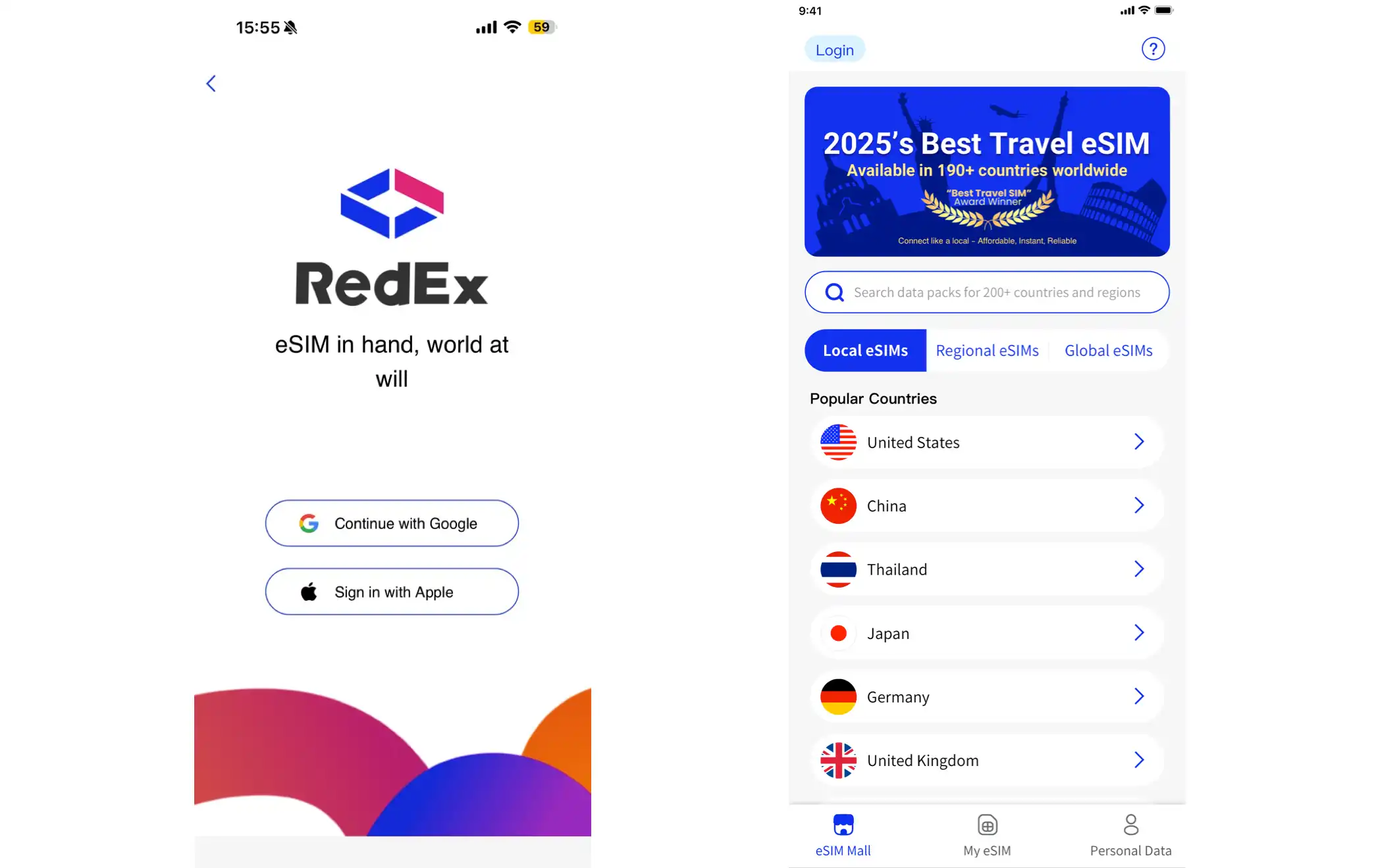
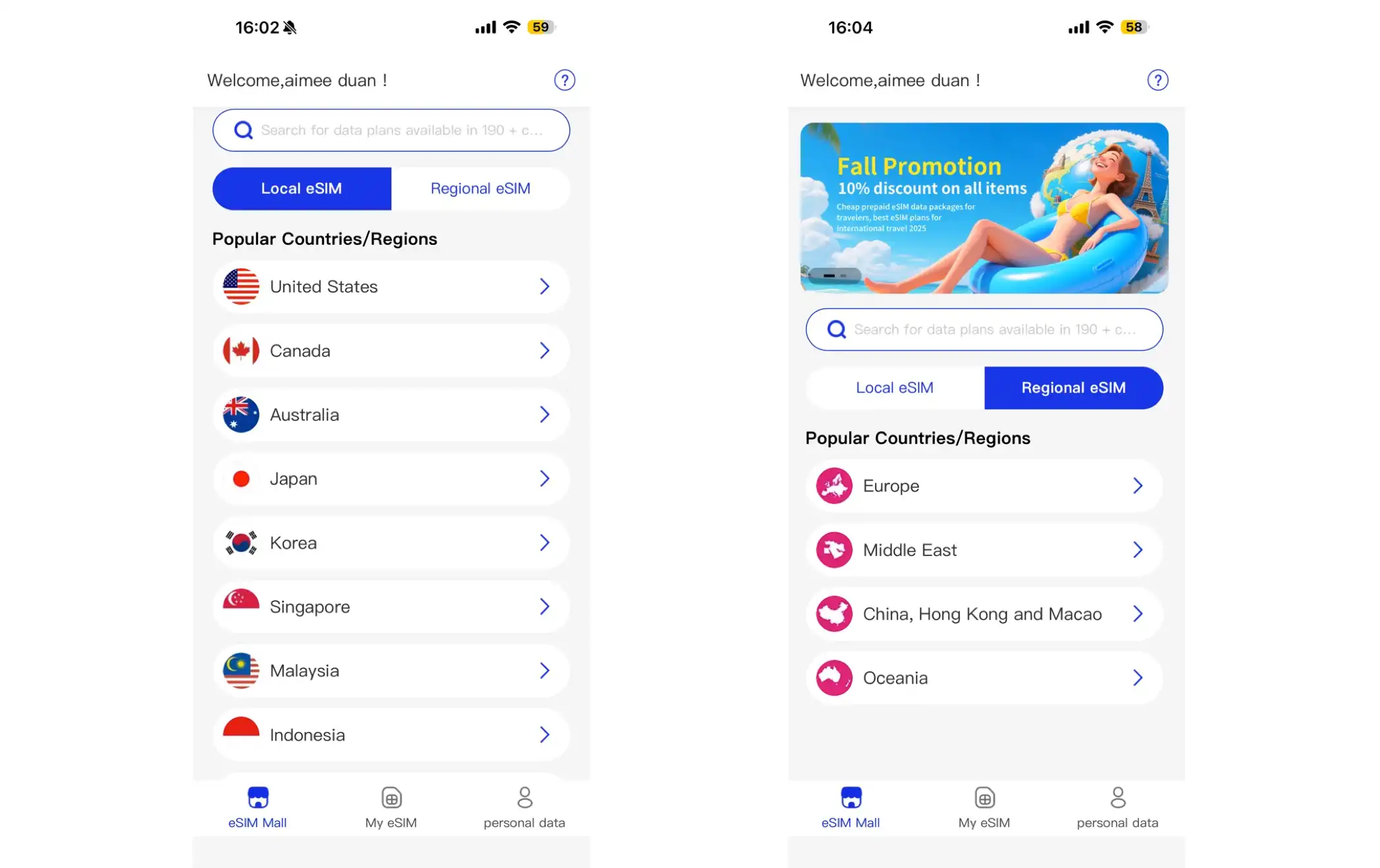
أدخل مبنى " مدينة الأعمال التجارية " واختيار البلد المستهدف أو دخوله يدويا للبحث عنه. وبعد النقر في البلد المختار، تعرض الصفحة جميع مجموعات التدابير الإلكترونية المتاحة المطبقة على ذلك البلد.
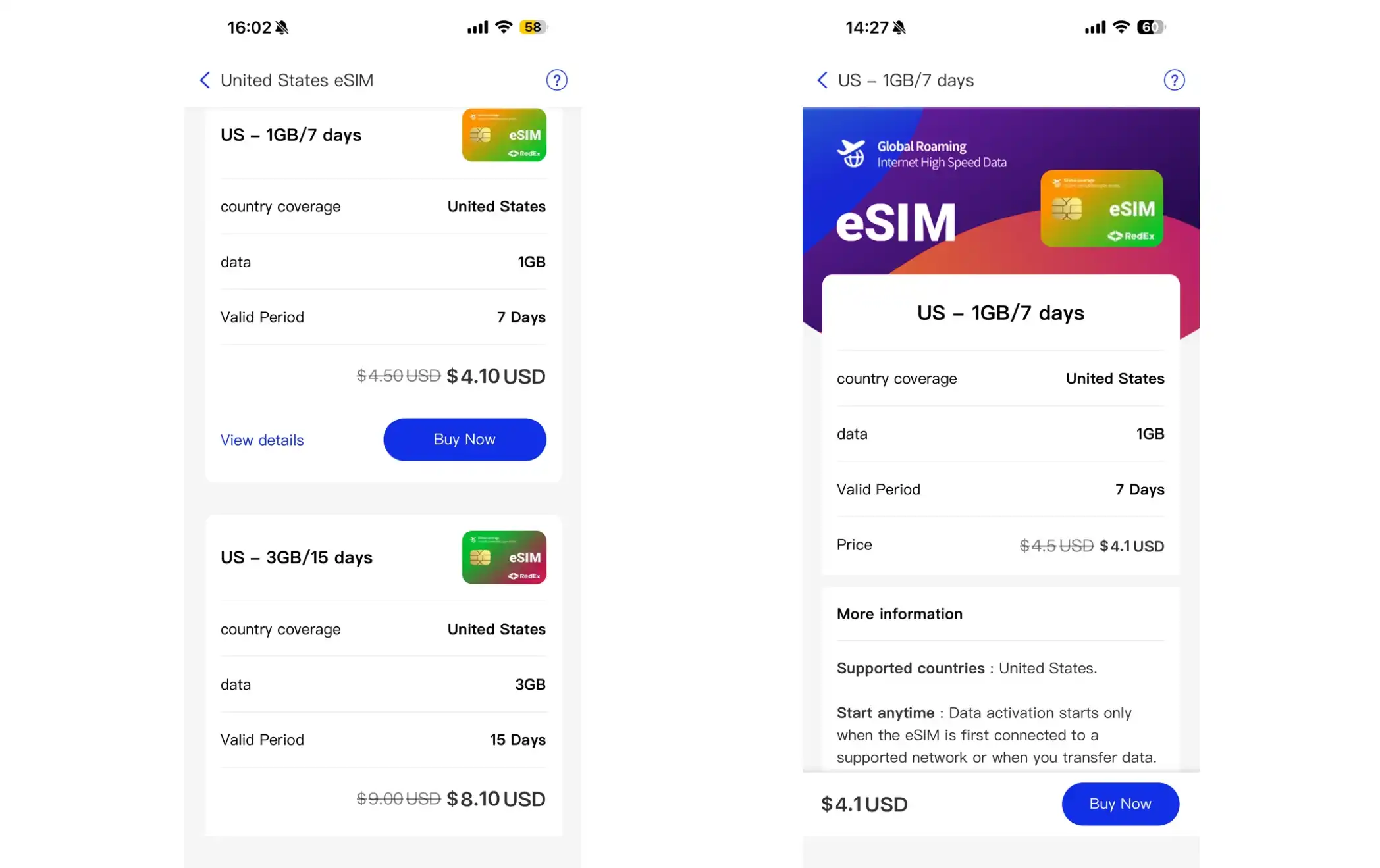
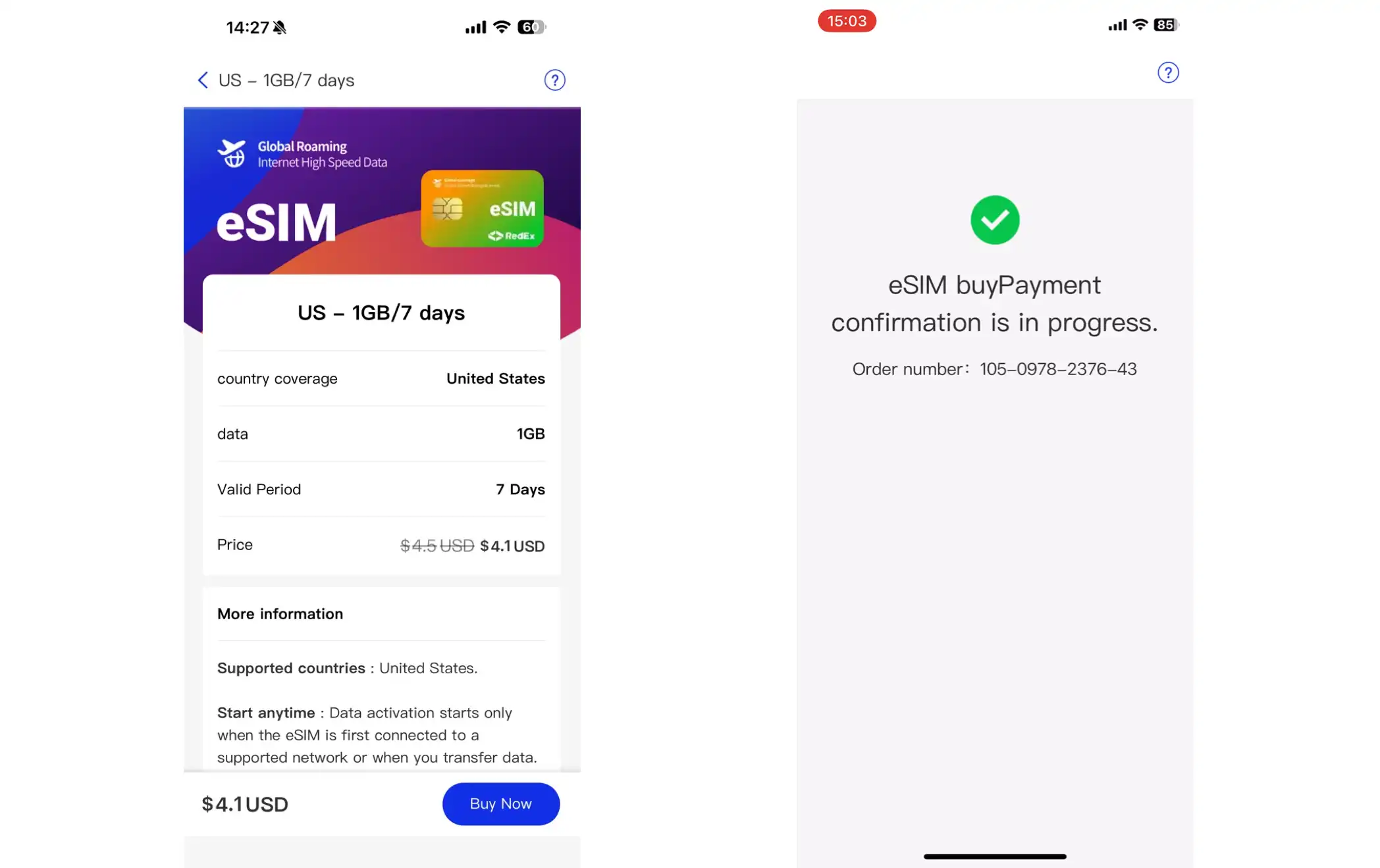
اختيار الطرد الذي تحتاجه ونقر " الشراء فورا " .
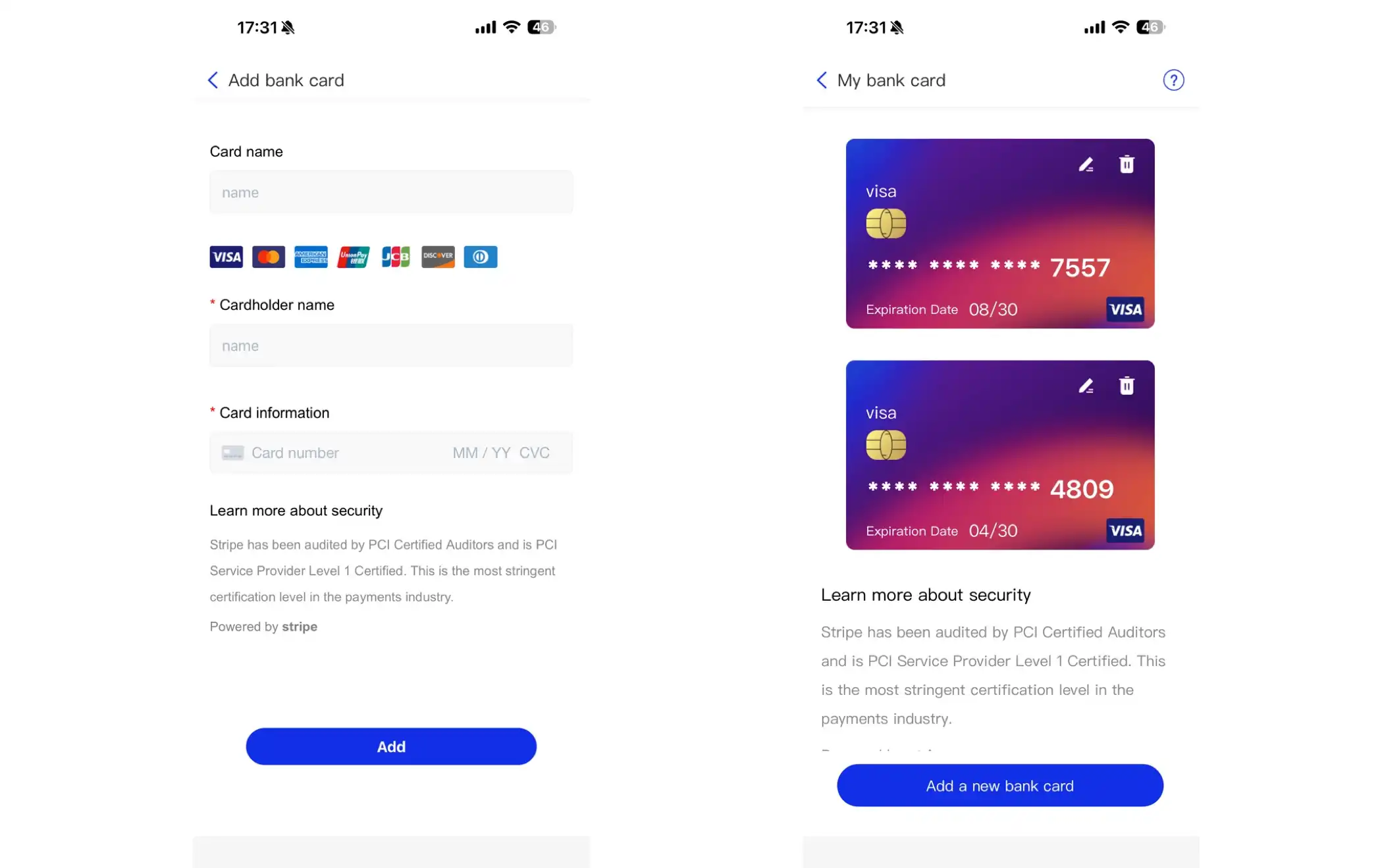
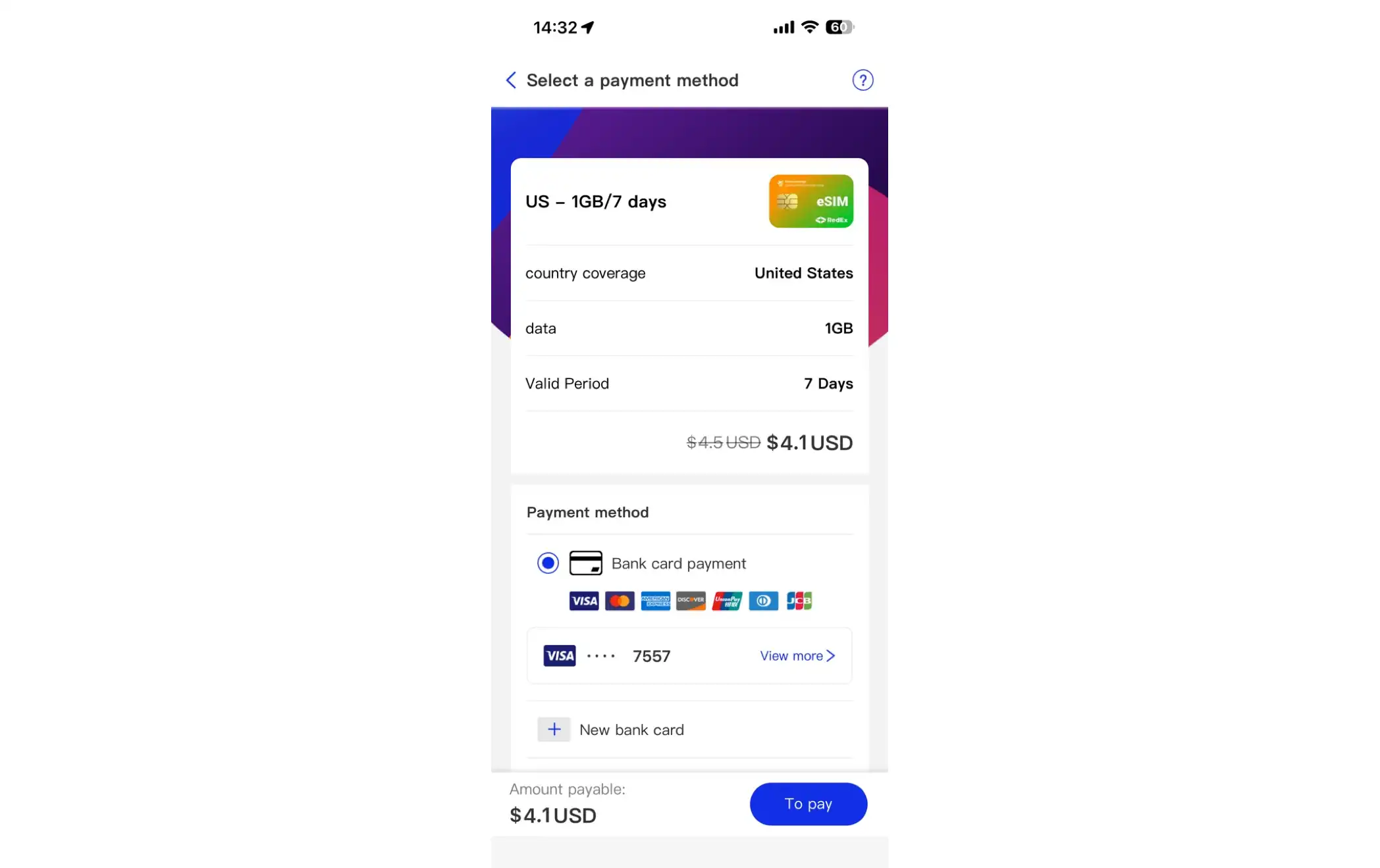
4 - اختيار طرائق الدفع لدعم مدفوعات بطاقات الائتمان/الاستئناف ومدفوعات الأجور. وفي حالة اختيار بطاقة مصرفية للدفع، يجب إضافة بطاقة مصرفية (يمكن أن يربط حساب واحد أكثر من بطاقة واحدة). وعند إضافة بطاقة مصرفية جديدة، ضمان إدخال معلومات البطاقة بدقة (رقم البطاقات، وفترة الصلاحية، ورمز الضمان CVC)، وإلا فإن الدفع سيفشل.
بعد اختيار طرائق الدفع، نقر " الباب " . وتُعتبر إشارة تأكيد عملية شراء ناجحة. وبعد إتمام عملية الشراء، يمكن الحصول على تفاصيل بطاقة eSIM المشتراة بالنقر " انظر eSIM " .
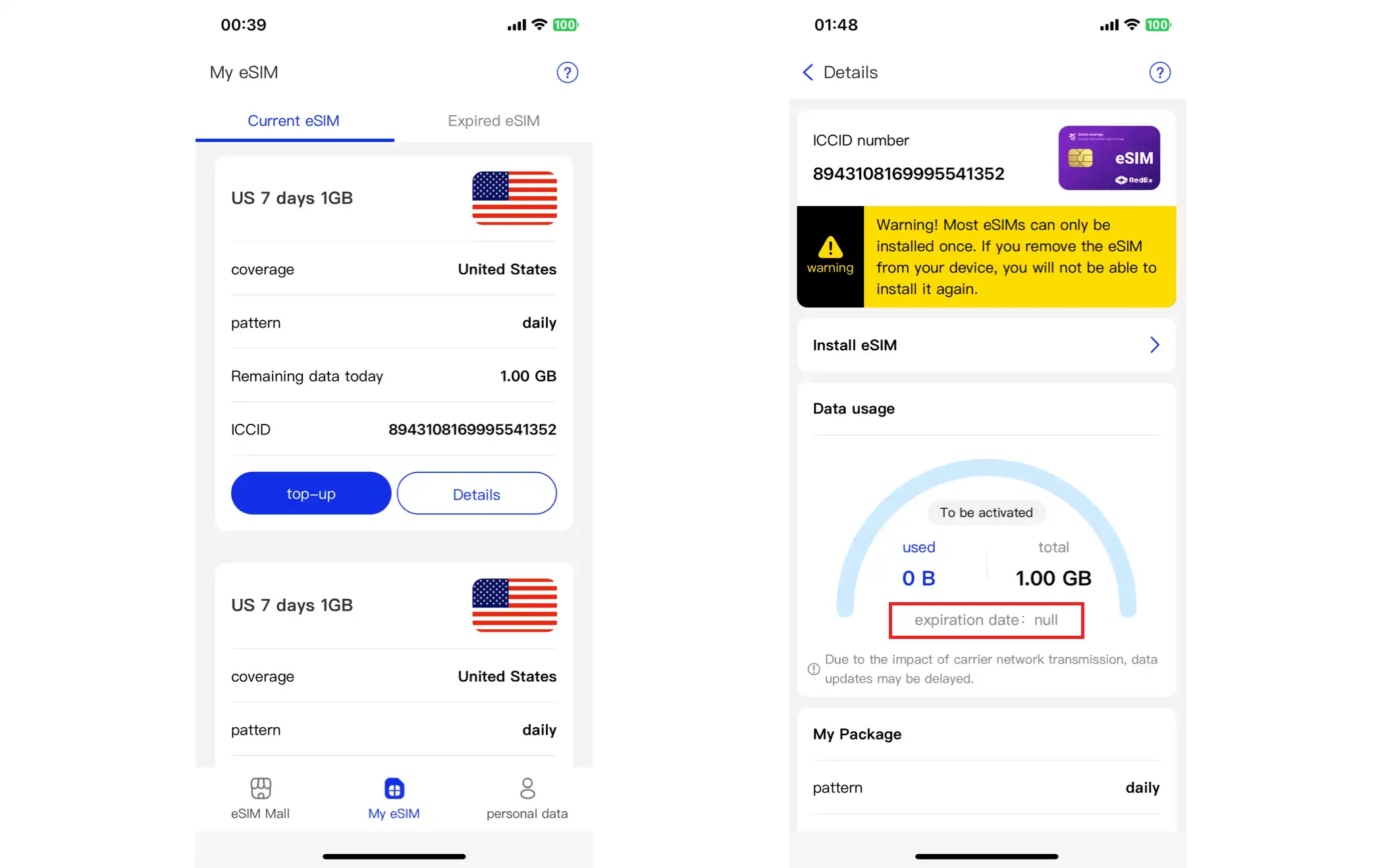
تفقد بطاقتي
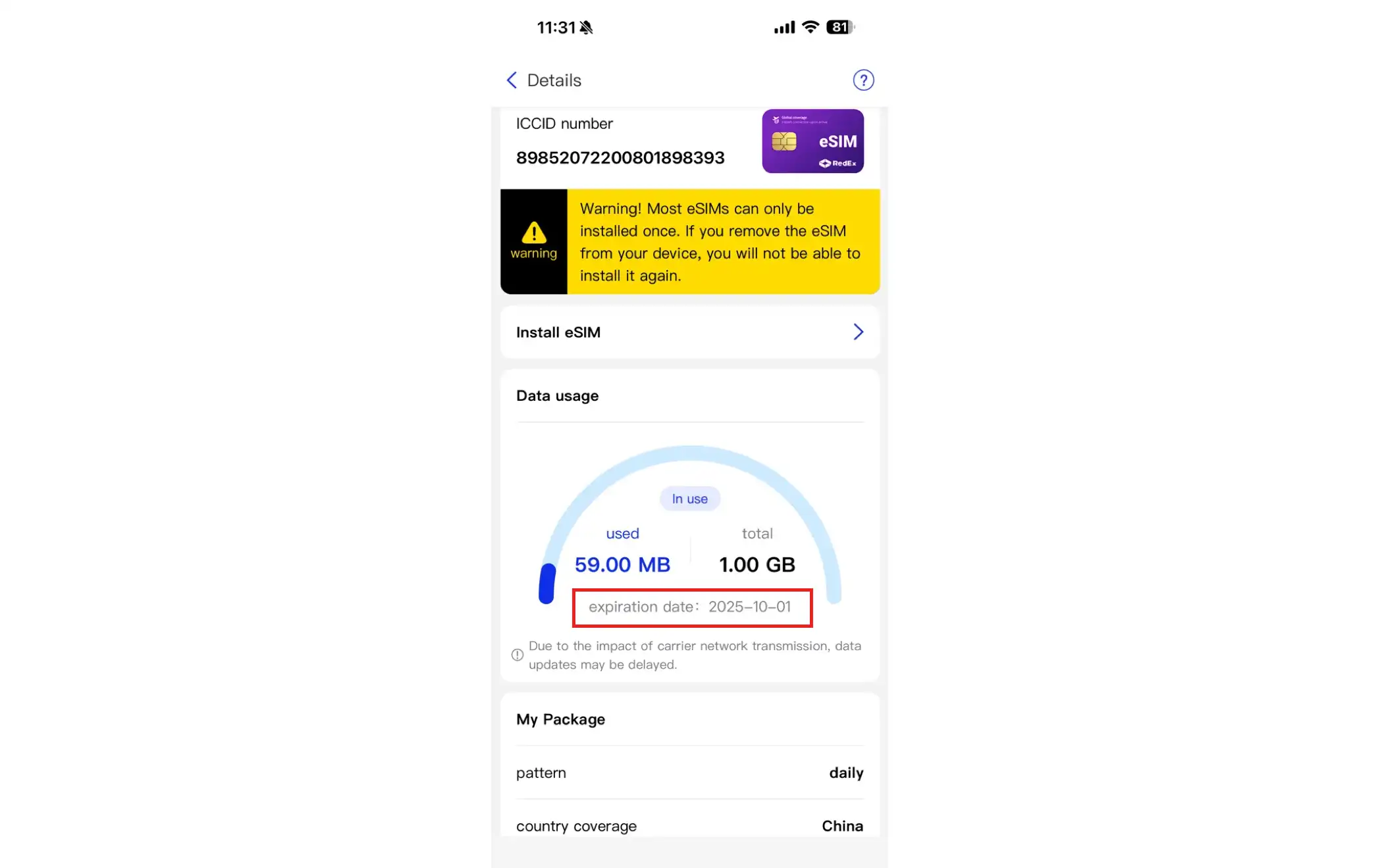
بمجرد الانتهاء من عملية الشراء، يمكنك أن تضغط "فيو إي سيم" كما يمكنك أن تدخل "إي إس إم" يدوياً قائمة الصفحات تُظهر جميع بطاقات (إي سي إم) المُشتراة تحت رقم الحساب، تُقرّرُ على "تفاصيل" زرّ بطاقة (إي سي إم) لمشاهدة تفاصيلها.
يرجى التركيز على " النشر الإلكتروني " لبيان التعليمات الرئيسية. وعند تأكيد ذلك، ستعرض الصفحة توجيهات تشغيلية مفصلة لتركيب الشفرة الثنائية الأبعاد وتركيب الرموز النشطة.
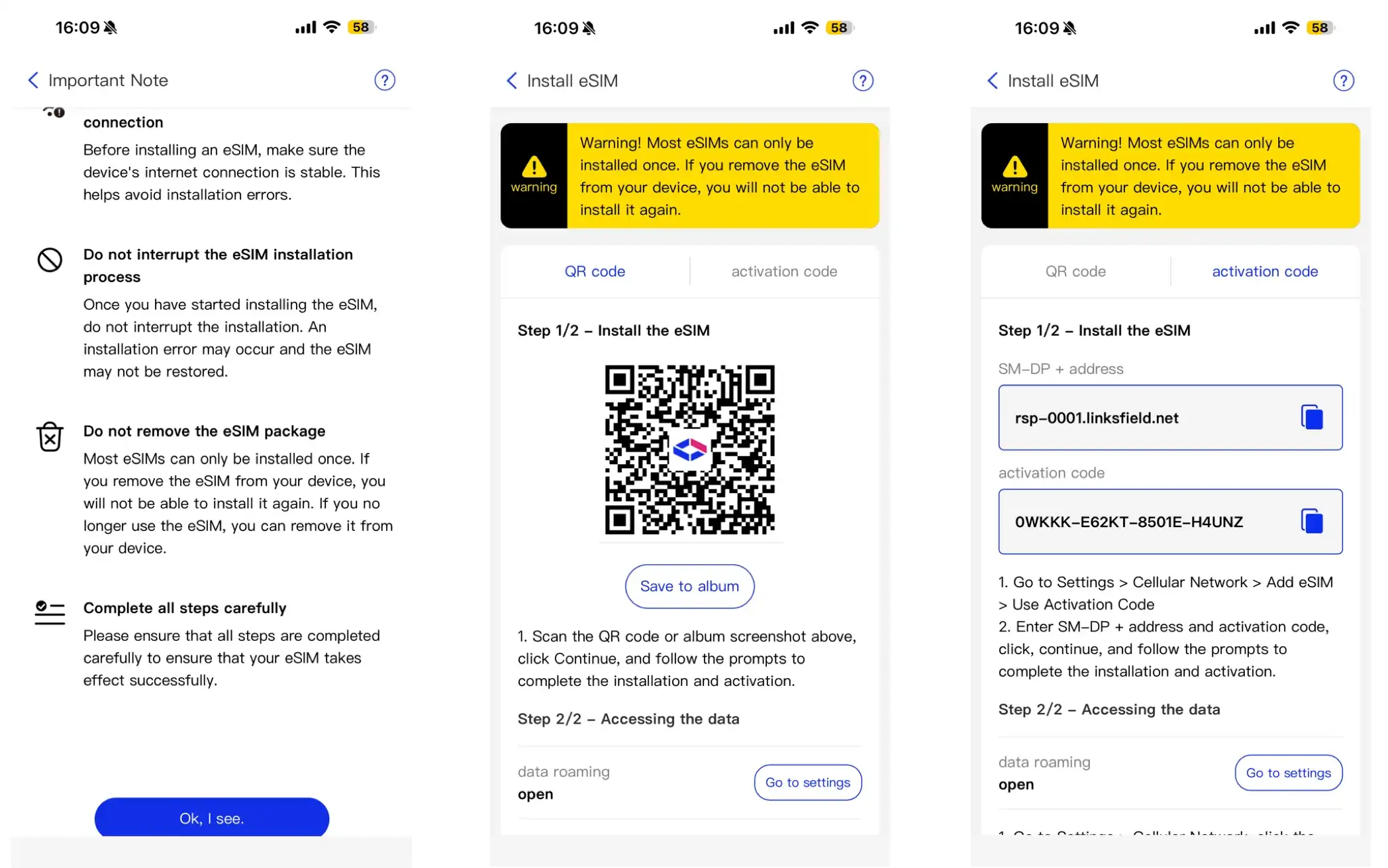
ملاحظة:يمكن للمستعملين أن يضغطوا "إنقذوا ألبوم" لتخزين رمز الـ2D في ألبوم هاتف محمول لاستخدامه لاحقاً
بسيطة: تركيب مفتاح واحد (لا حاجة إلى مسح)
إذا كنت هنا،هذا الهاتف لتركيبوأبسط طريقة للعمل هي تركيبها مباشرة مع شركة App: تنزيل حمولة RedEx App (iPhone with App Store / Andre with Google Play)، وتسجيلها في حساب الشراء، وإدخال نظام eSIM الخاص بي، واختيار حزمة الخاص بك ونقر على Install، وسيعملها التطبيق مباشرة على هذه الآلة.ليس عليك فحص 2D لا تحتاج إلى هاتف ثانيلا أعلم
iii. تفعيل بطاقة eSIM بعد الشراء
لالهاتف التفاحي الذي يدعم وظائف (إي سي إم)، يدخل (سيتيب)... اضغط على بيكوم انقر على الصفحة الشبكية الخلوية لإضافة نظام eSIM، ثم تمضي على النحو التالي:
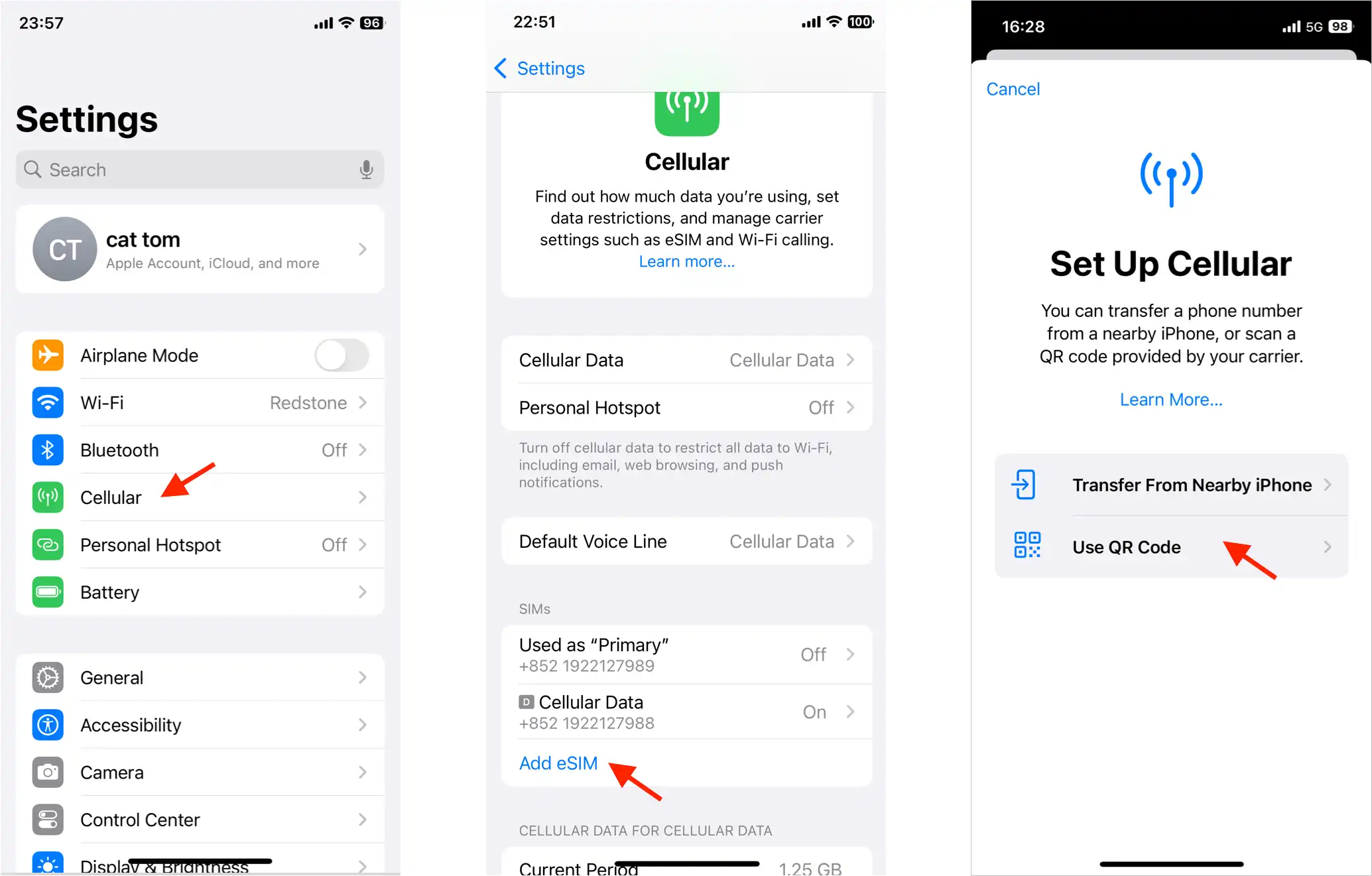
إضغطي "إستخدمي 2D" للدخول إلى واجهة المسح، إفحصي شفرة الـ2D المنقذة،
مثبتة على نفس الهاتف المحمول (عندما لا يمكن شفرة الرمز):إذا كنت ستثبت هذا الهاتف الخلوي، لا يمكنك مسح الرمز ثنائي الأبعاد على الشاشة. يرجى النقر في أسفل الواجهة الثنائية بين الأبعاد.التفاصيلاملأها SM-DP+ AddressوActivate Code(يُنظر إليه ويُنسخ على الصفحة التفصيلية لبطاقتي الإلكترونية) ثم ينتهي تركيبه بالنقر على التالي.
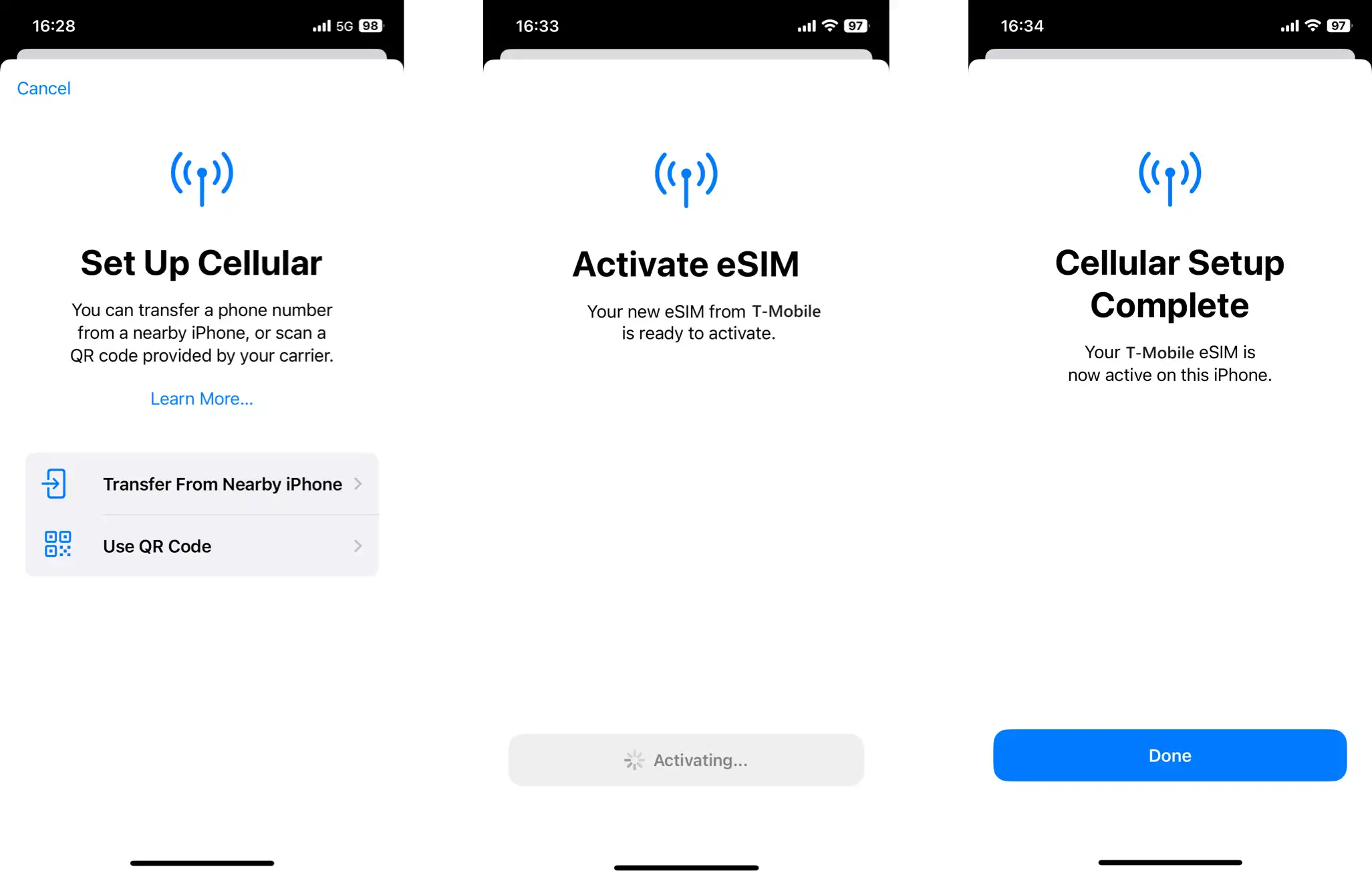
"انتهينا من العودة للشبكة الخلوية وبطاقة (إي سي إم) الجديدة ستظهر كمنشطة" انقر في صفحته التفصيلية لفتح قاعدة البيانات والجهاز سيكون متصلا بشكل صحيح
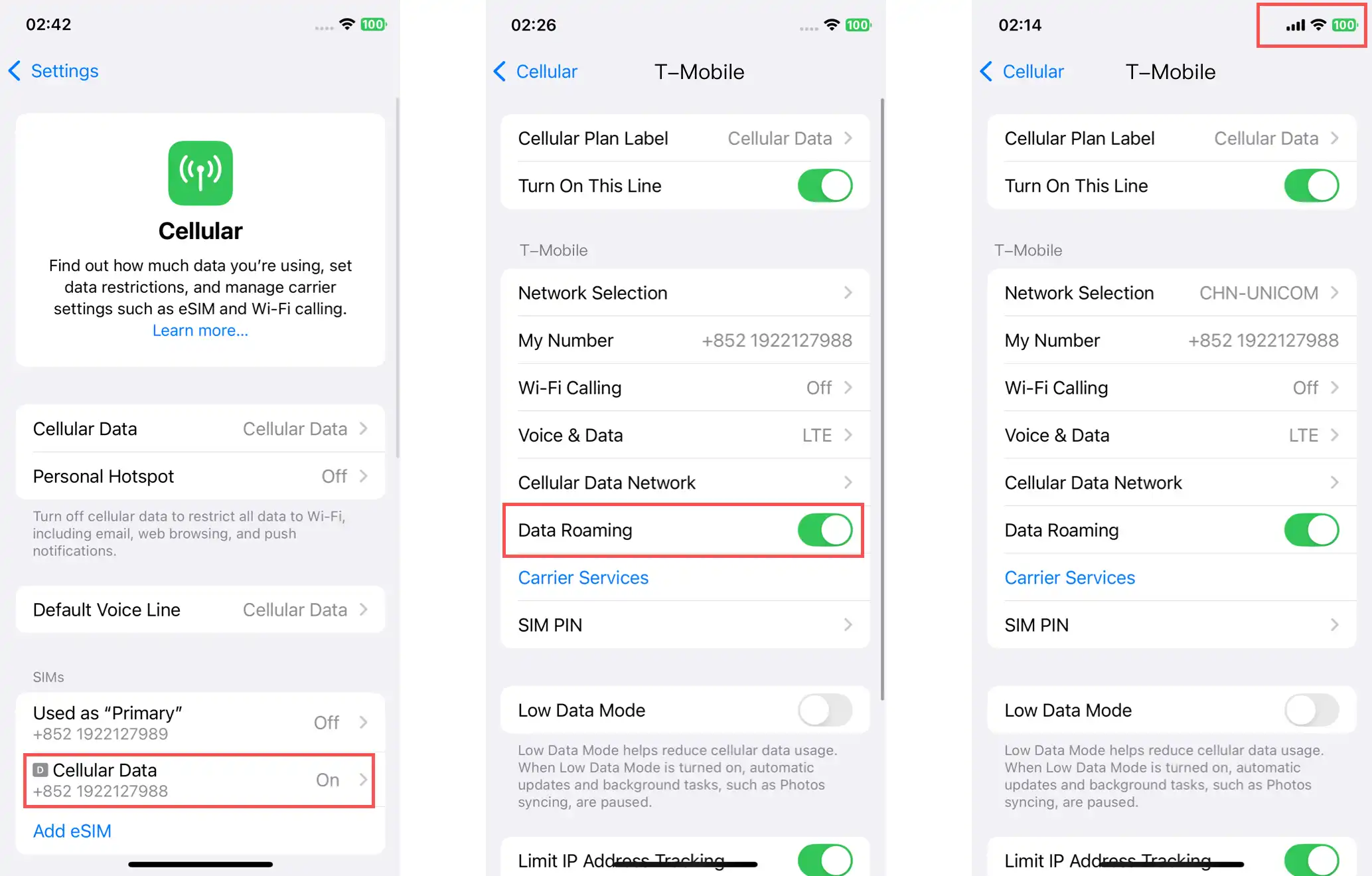
ivate eSIM after purchase
من أجل هاتف (أندرويد) المحمول الذي يدعم (إي سي إم)، أدخل (ستينغز) يَلْعقُ على صفحة بطاقةِ SIM - > وإذ يلعق بطاقات " سيم " ، يمضي على النحو التالي:
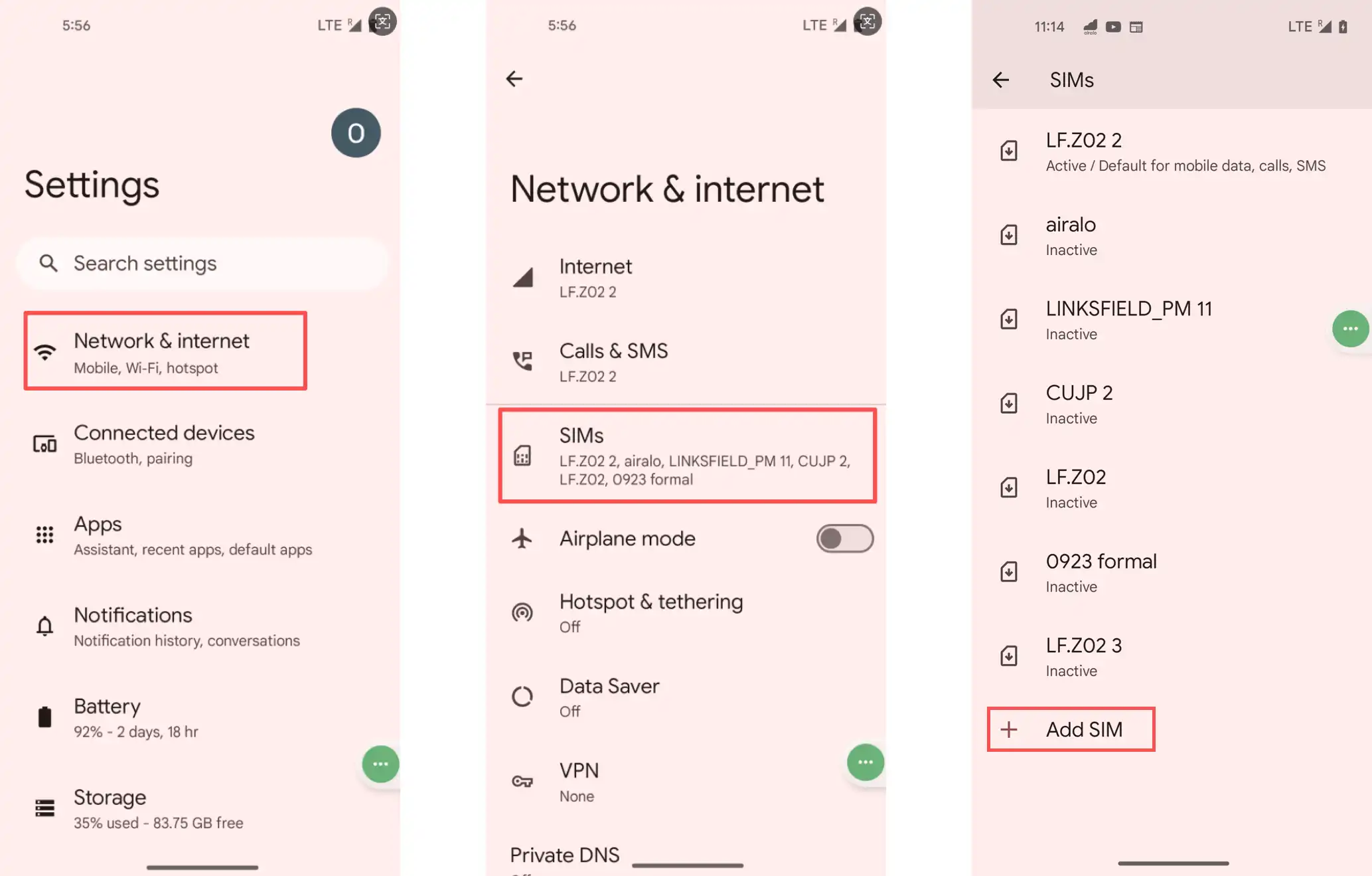
اضغطي "استعدي" للوصول لصفحة التصوير 2D ثم اضغطي "إمسحي من صورة"
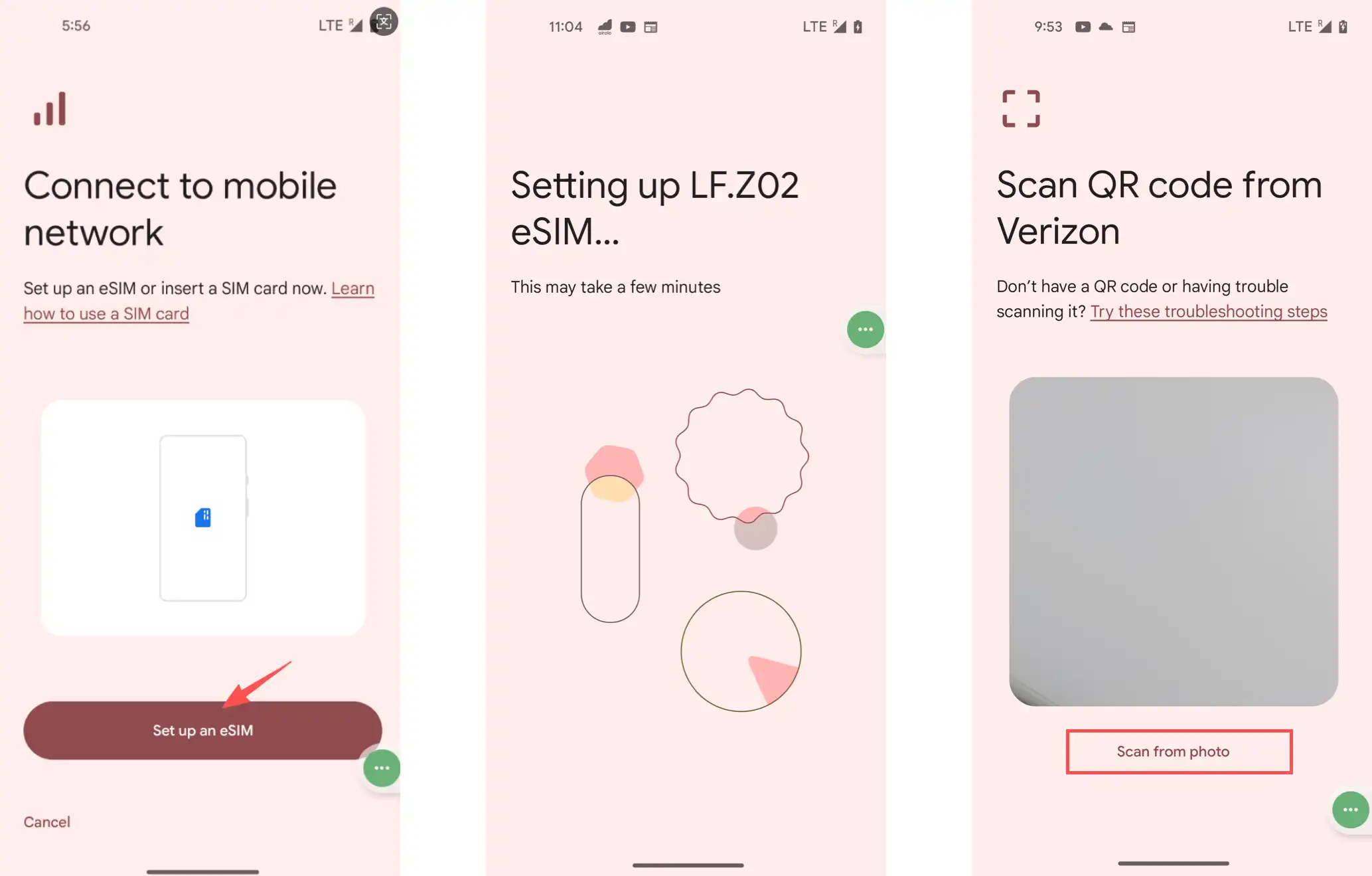
اختيار الشفرة الثنائية الأبعاد لبطاقة eSIM التي تم شراؤها وتخزينها قبل استخدام ألبوم الهاتف المحمول، وسيبدأ النظام بعملية التركيب التي ستبدأ بتلميح سيُنبه النظام لتفعيل البطاقة
مثبتة على نفس الهاتف المحمول (عندما لا يمكن شفرة الرمز):يضاف انتقاء الوصلات البينية (eSIM) إذا تعذر فحصها (مثل الهاتف المحمول المركب حاليا)الناتج الدليلي)يجوز " أن تكون هناك حاجة إلى المساعدة " ( " رمز تنشيط المدخلات الرسمية " )، ممتلئ في SM-DP+ AddressوActivate Code(انظر الصفحة التفصيلية لبطاقة eSIM بلدي)
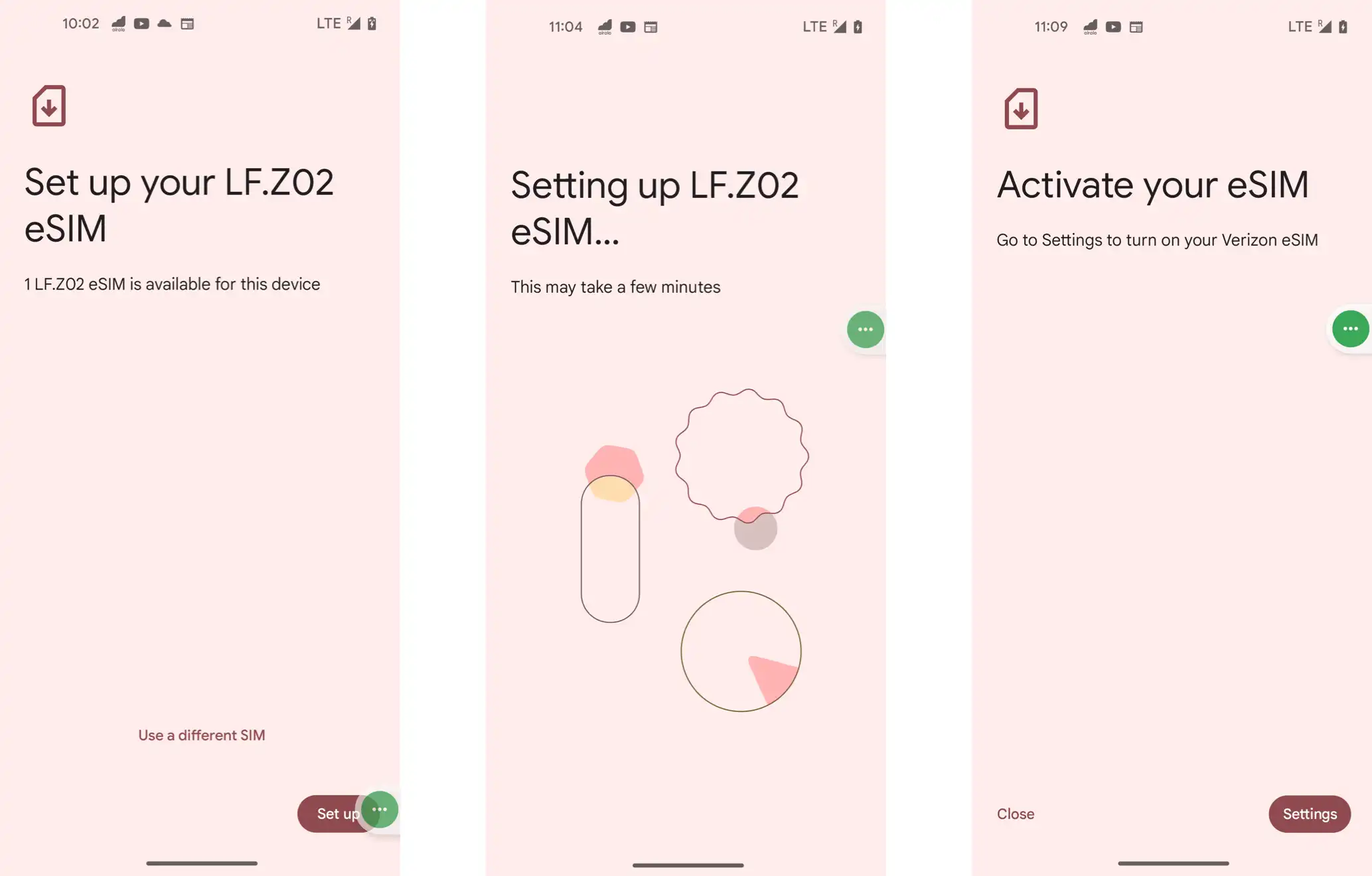
يَلْعقُ ستينجاتَ للإدْراج في قائمةِ بطاقاتِ SIM الخلويةِ، يَختارُ البطاقاتَ eSIM مضافةَ ويَدْخلُ بطاقاتَ SIM. يُمكّنُ "استخدام بطاقةِ SIM" خيار و "البيانات تُدير" لتفعيل بطاقةِ eSIM بنجاح.
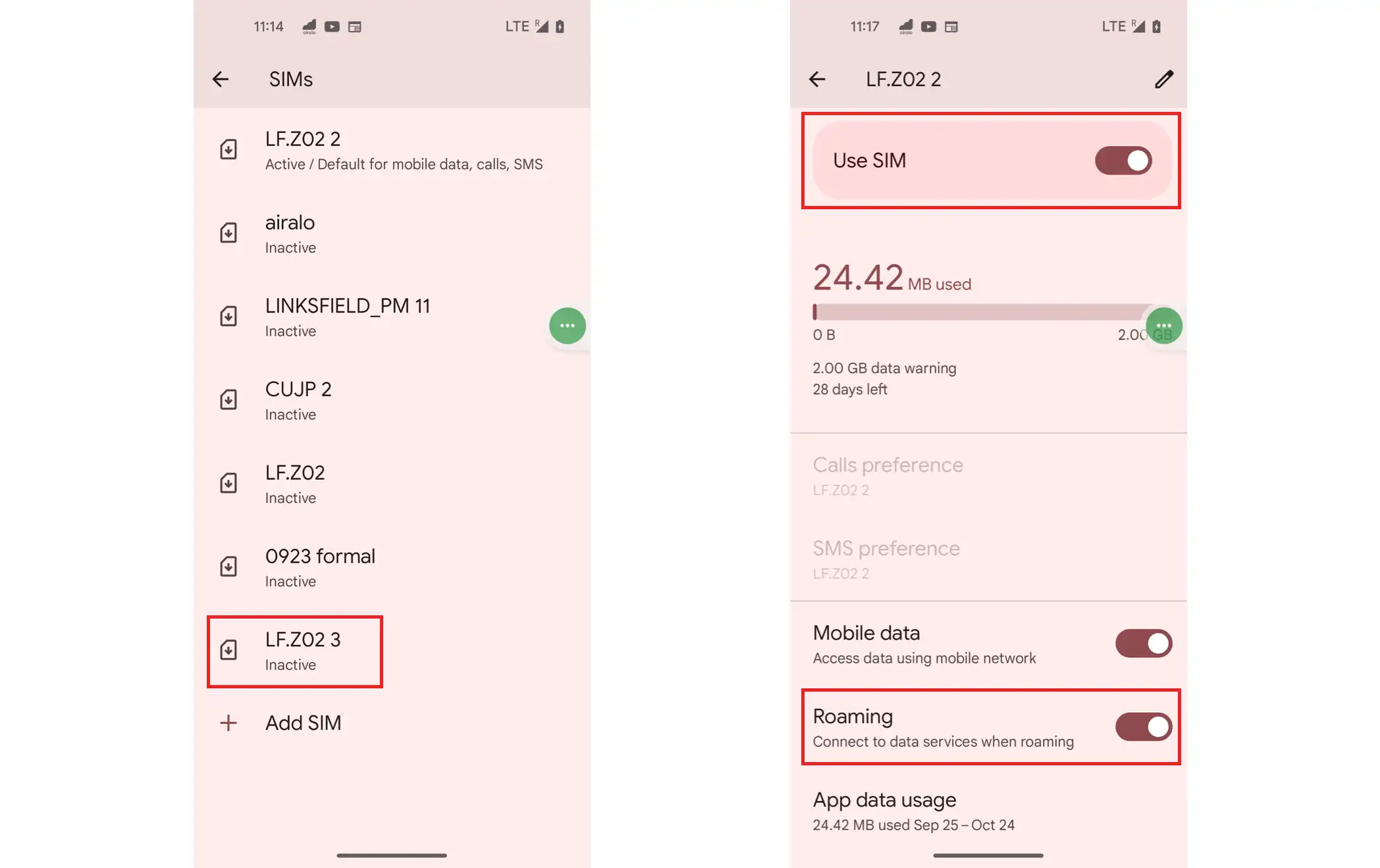
"كيف تشحن بطاقات "اي سي إم
ادخلي "الصفحة الحالية و نقر "الزر الممل لبطاقة "إس إم
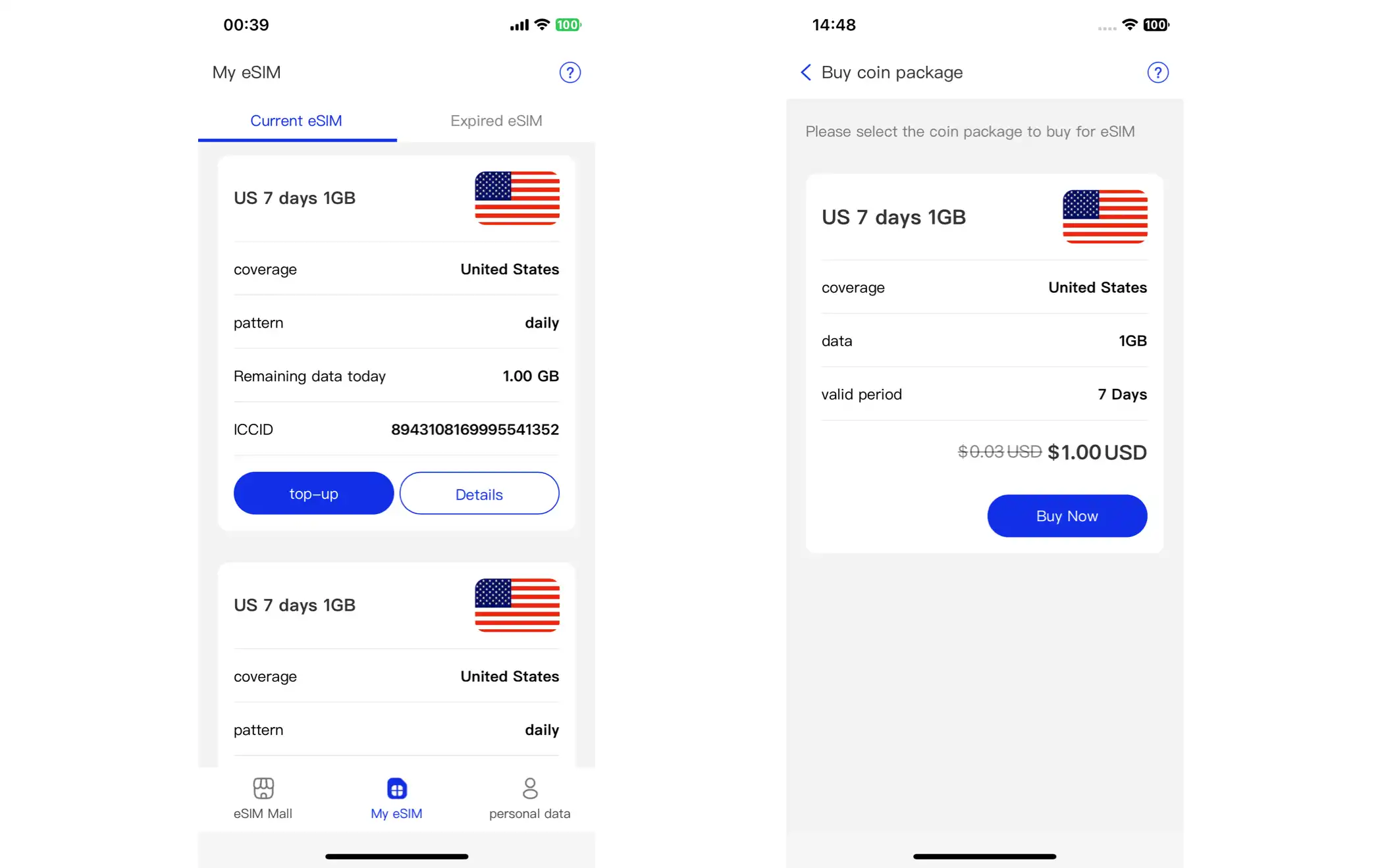
" أنقر " للشراء فورا " ، وأن تختار طريقة الدفع، ثم نقر " أن تقدم الأمر " .
بعد الانتهاء من عملية الشراء، أدخلي صفحة "إسيم" و"Current eSIM"