


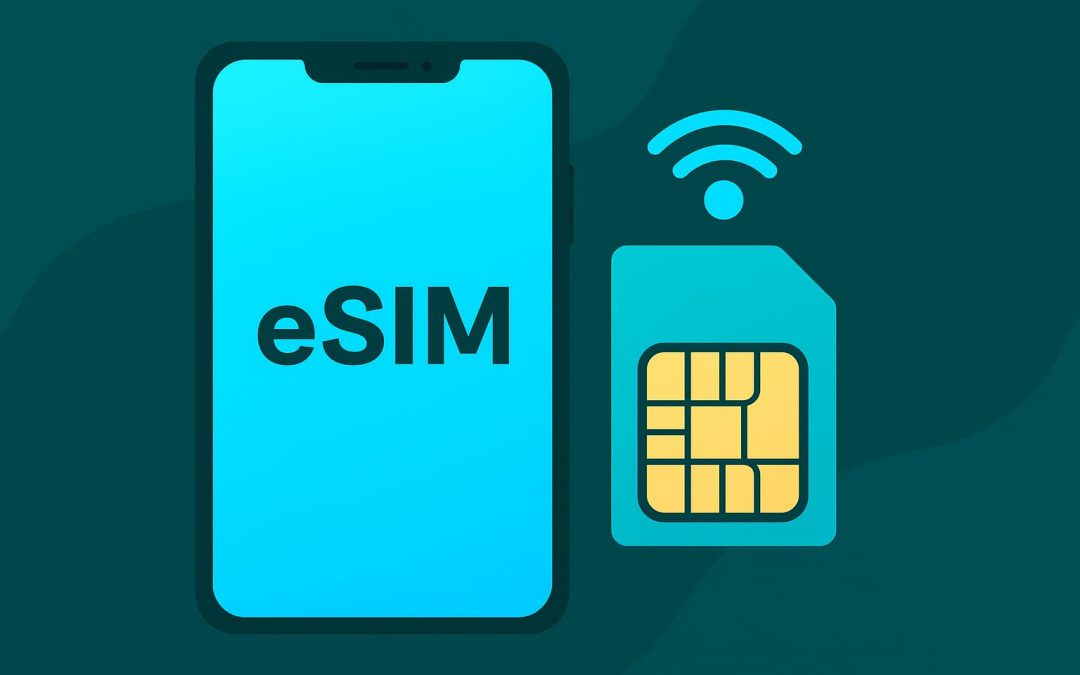
東京行きのフライトは6時間後に出発します。着陸したらモバイルデータ通信が必要だと思い出しました。友人がeSIMは「すごく簡単」で、コードをスキャンするだけで使えると言っていました。でも、今まで使ったことがないんです。本当に簡単なのでしょうか?成田空港で深夜に何かトラブルが起きたらどうしよう?
実のところ、eSIMのインストールは、手順さえ分かっていれば3分で完了します。しかし、eSIM回線のデータローミングを有効にするといった小さな手順を一つでも省略してしまうと、すべての指示に従ったにもかかわらず、なぜスマートフォンに「圏外」と表示されるのかと途方に暮れながら20分も悩むことになります。.
このガイドでは、iPhoneとAndroidデバイスの両方でeSIMのインストールとアクティベーションの手順を詳しく説明します。分かりにくい部分を省略した簡略版ではなく、実際にユーザーがつまずく具体的な手順を網羅した本格的なガイドです。.
始める前に: 3つの重要なチェック
チェック 1: お使いの携帯電話は eSIM をサポートしていますか?
決めつけないで、検証してください。.
| デバイスタイプ | 対応モデル / 要件 |
|---|---|
| iPhone | iPhone XS以降(XS、XR、11、12、13、14、15シリーズ以降)。. チェック: 設定 > モバイル通信 > モバイル通信プランを追加. |
| アンドロイド | Samsung Galaxy S20/S21/S22/S23/S24、Google Pixel 3-8、Galaxy Z Fold/Flip 3-5、Motorola/Oppo/Huawei を選択。. チェック: 設定 > ネットワークとインターネット > SIM > SIMの追加/ダウンロード. |
お使いのスマートフォンがeSIMに対応していない場合は、物理SIMカードが必要です。回避策はありません。.
チェック 2: 携帯電話はロック解除されていますか?
キャリアロックされた携帯電話は、RedEx eSIM などのサードパーティプロバイダーからの eSIM プロファイルを拒否します。.
| プラットフォーム | 確認方法 |
|---|---|
| iPhone | 設定 > 一般 > 情報 > キャリアロック。「SIM制限なし」と表示されている必要があります。. |
| アンドロイド | 設定 > 端末情報 > 端末の状態 > SIMロック状態。「ロック解除」と表示されていることを確認してください。. |
ロック解除方法: ご利用の通信事業者にお問い合わせください。処理には通常、承認後24~48時間かかります。.
チェック 3: WiFi またはモバイルデータはありますか?
eSIMのインストールには、キャリアプロファイル(5MB未満)のダウンロードが必要です。ご自宅のWi-Fi、または到着時の空港Wi-Fi/ご自宅のキャリアデータ通信をご利用ください。.
iPhoneにeSIMをインストールする:完全なプロセス
| ステップ | アクション | 詳細 |
|---|---|---|
| 1 | 購入プラン | RedEx eSIMのウェブサイトまたはアプリからご購入ください。QRコードとアクティベーションコードが記載されたメールを保存してください。. |
| 2 | 設定を開く | [設定] > [モバイル通信] (または [モバイルデータ]) > [モバイルプランを追加] (または [eSIM を追加])。. |
| 3 | QRコードをスキャン | 別のデバイスからスキャンするか、「詳細を手動で入力」(SM-DP+ アドレスとアクティベーション コード)をタップします。. |
| 4 | プロフィールをダウンロード | 「モバイル通信プランが検出されました」と表示されたら、「続行」をタップします。10~30秒お待ちください。. |
| 5 | eSIMラベル | 「旅行」または「日本旅行」などのカスタムラベルを選択します。. |
| 6 | ラインの設定 | 「セルラーデータ」を eSIM に設定し、「デフォルト回線」(通話/iMessage)を物理 SIM に設定します。. |
| 7 | データローミングを有効にする | 致命的: eSIMラインをタップ > 「データローミング」をオン(緑)にします。. |
| 8 | 障害者のまま | 目的地に到着するまで、「この路線をオンにする」をオフにしておいてください。. |
AndroidにeSIMをインストールする:完全なプロセス
| ステップ | アクション(Samsung / Pixel) | |
|---|---|---|
| 1 | 購入プラン | |
| 2 | SIM設定を開く | [設定] > [接続] > [SIM マネージャー] (Samsung) または [ネットワークとインターネット] > [SIM] (Pixel)。. |
| 3 | eSIMを追加する | 「モバイルプランを追加」または「+」アイコンをタップします。. |
| 4 | スキャン/手動 | 別のデバイスから QR をスキャンするか、手動で「アクティベーション コードを入力」します。. |
| 5 | ダウンロード | プロファイルがダウンロードされアクティブになるまで 15 ~ 45 秒お待ちください。. |
| 6 | ラベルと構成 | 名前/ラベル(例:「ヨーロッパデータ」)を設定し、モバイルデータを新しい eSIM に設定します。. |
| 7 | データローミング | 致命的: eSIM設定で「ローミング」を見つけてオンにします。. |
| 8 | 無効にする | 目的地に到着するまで、eSIM をオフに切り替えます。. |
目的地でeSIMを有効化する
| プラットフォーム | アクティベーション手順 |
|---|---|
| iPhone | 設定 > モバイルデータ通信 > eSIM回線 > 「この回線をオンにする」をオンにします。信号が届くまで30~60秒待ちます。. |
| アンドロイド | 設定 > SIMマネージャー > eSIM > オン/有効を切り替えます。信号が届くまで30~60秒お待ちください。. |
トラブルシューティング: うまくいかないとき
| 問題 | 共通の原因と解決策 |
|---|---|
| “「サービスなし」” | データローミングがオフになっています。解決策:eSIM設定でデータローミングをオンにしてください。または、機内モードを切り替えてください。. |
| 信号はあるがデータがない | 間違った回線が選択されています。解決方法: 「設定」>「モバイルデータ通信」>「eSIM回線を選択」。. |
| “「追加できません」” | 携帯電話がキャリアロックされているか、QRコードが既に使用されています。解決策: キャリアまたはプロバイダーにお問い合わせください。. |
| 遅い/断続的 | ネットワークが弱い。解決策:ネットワーク選択で「自動」をオフにし、手動でキャリアを選択してください。. |
| 電話なし | データのみのeSIMでは正常です。解決策: 通話/SMS用に物理SIMを有効にしておきます。. |
| 無効なコード | 手動入力時のタイプミスです。解決策: SM-DP+ とアクティベーション コードをメールから直接コピー/貼り付けてください。. |
| eSIMが消えた | 誤って削除されました。解決策: 元の QR コードを使用して再インストールするか、サポートにお問い合わせください。. |
上級者向けヒント
複数のeSIMのインストール
携帯電話には5~10個のプロファイルを保存できます。出発前にすべてのプラン(例:日本、タイ、シンガポール)をインストールし、国境を越える際に有効/無効を切り替えてください。.
データ残高を確認しています
| 方法 | 詳細 |
|---|---|
| プロバイダーアプリ | RedEx eSIM アプリまたはダッシュボード (推奨) で確認してください。. |
| システム設定 | 携帯電話/データ使用量設定では、合計消費量(残高ではありません)が表示されます。. |
より多くのデータを購入する
RedEx eSIM などのほとんどのプロバイダーでは、新しい QR コードをスキャンしなくても、アプリ内で直接「トップアップ」できます。.
古いプロファイルの削除
SIM/セルラー設定に移動し、期限切れのeSIMを選択して、「セルラープランの削除」をタップします。.
eSIMのインストールが見た目よりも簡単な理由
| 方法 | 総時間投資 |
|---|---|
| eSIMプロセス | 合計 5 分 (購入 + スキャン + セットアップ)。. |
| 物理SIM | 35〜90 分(店舗の検索 + 列に並んで待つ + 手動でのアクティベーション)。. |
旅行前の最終チェックリスト
- ✅ eSIM サポートとキャリアのロック解除ステータスを確認します。.
- ✅ 購入して インストール 出発前のプロフィール。.
- ✅ 有効にする データローミング eSIM用。.
- ✅ eSIMを維持する 無効 着陸するまで。.
- ✅ サポートの連絡先情報を保存します。.
次回のご旅行には、RedEx eSIMをお試しください。195か国以上をカバー。60秒以内にアクティベーションが完了します。.