


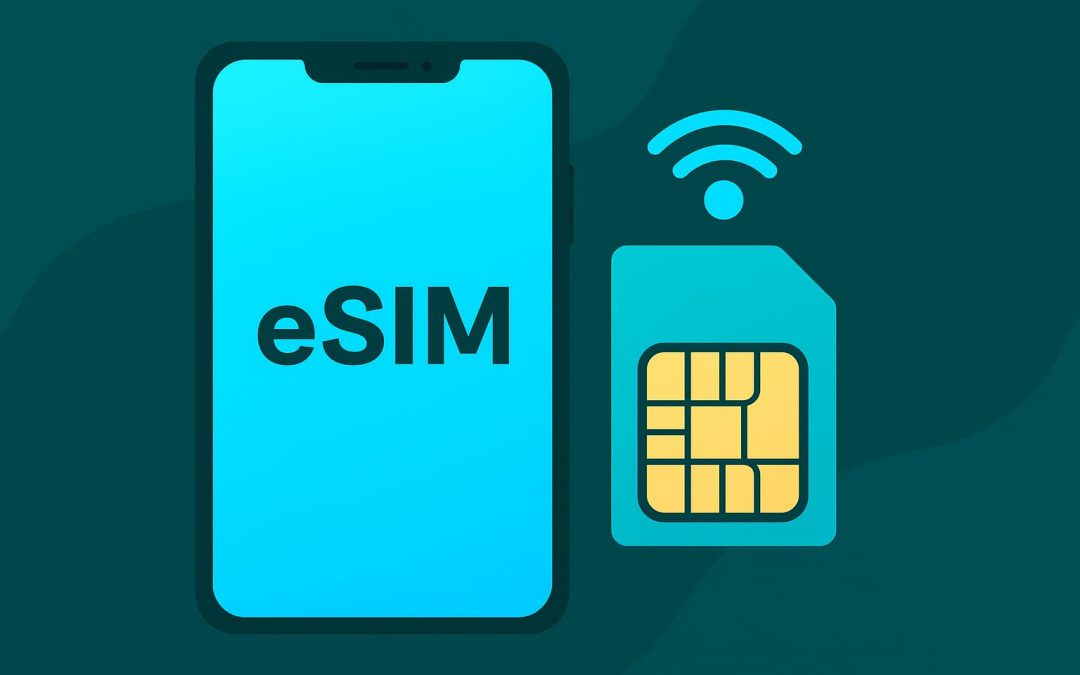
Seu voo para Tóquio parte em 6 horas. Você acabou de se lembrar que precisa de dados móveis quando aterrissar. Seu amigo comentou que o eSIM é "super fácil" — basta escanear um código e pronto. Mas você nunca fez isso antes. Será que é mesmo tão simples? E se algo der errado à meia-noite no Aeroporto de Narita?
A verdade é a seguinte: a instalação do eSIM leva 3 minutos se você souber o que está fazendo. Mas se você pular um pequeno passo — como habilitar o roaming de dados especificamente para a linha do eSIM — você vai passar 20 minutos frustrados se perguntando por que seu telefone mostra "Sem serviço", mesmo seguindo todas as instruções.
Este guia explica todo o processo de instalação e ativação do eSIM para dispositivos iPhone e Android. Não é uma versão simplificada que omite as partes confusas. É a versão completa que aborda os passos específicos em que as pessoas geralmente encontram dificuldades.
Antes de começar: três verificações essenciais
Teste 1: Seu telefone é compatível com eSIM?
Não presuma. Verifique.
| Tipo de dispositivo | Modelos suportados / Requisitos |
|---|---|
| iPhone | iPhone XS ou mais recente (séries XS, XR, 11, 12, 13, 14, 15 e posteriores). Verificar: Configurações > Celular > Adicionar plano de celular. |
| Android | Samsung Galaxy S20/S21/S22/S23/S24, Google Pixel 3-8, Galaxy Z Fold/Flip 3-5, alguns modelos Motorola/Oppo/Huawei. Verificar: Configurações > Rede e Internet > SIMs > Adicionar/Baixar SIM. |
Se o seu telefone não for compatível com eSIM, você precisará de um cartão SIM físico. Não existe solução alternativa.
Verificação 2: Seu telefone está desbloqueado?
Telefones bloqueados por operadora rejeitam perfis eSIM de provedores terceirizados, como o RedEx eSIM.
| Plataforma | Como verificar |
|---|---|
| iPhone | Configurações > Geral > Sobre > Bloqueio de operadora. Deve estar selecionado "Sem restrições de SIM". |
| Android | Configurações > Sobre o telefone > Status > Status do bloqueio do SIM. Deve exibir "Desbloqueado". |
Como desbloquear: Entre em contato com sua operadora. O processo geralmente leva de 24 a 48 horas após a aprovação.
Teste 3: Você tem Wi-Fi ou dados móveis?
A instalação do eSIM requer o download de um perfil da operadora (menos de 5 MB). Use o Wi-Fi de casa ou o Wi-Fi/dados móveis da sua operadora no aeroporto ao chegar.
Instalando um eSIM no iPhone: Processo completo
| Etapa | Ação | Detalhes |
|---|---|---|
| 1 | Plano de compra | Compre através do site/aplicativo RedEx eSIM. Guarde o e-mail com o código QR e o código de ativação. |
| 2 | Abra as configurações | Configurações > Celular (ou Dados Móveis) > Adicionar Plano Celular (ou Adicionar eSIM). |
| 3 | Escaneie o código QR | Escaneie o código QR a partir de outro dispositivo ou toque em “Inserir detalhes manualmente” (Endereço e código de ativação do SM-DP+). |
| 4 | Baixar perfil | Toque em Continuar quando a mensagem “Plano de dados móveis detectado” aparecer. Aguarde de 10 a 30 segundos. |
| 5 | Etiqueta eSIM | Escolha “Viagem” ou uma etiqueta personalizada como “Viagem ao Japão”. |
| 6 | Configurar linhas | Configure “Dados Celulares” para eSIM e “Linha Padrão” (Chamadas/iMessage) para o seu SIM físico. |
| 7 | Ativar roaming de dados | Crítico: Toque na linha do eSIM > Ative o “Roaming de dados” (verde). |
| 8 | Permanecer com deficiência | Mantenha a opção “Ligar esta linha” DESLIGADA até chegar ao seu destino. |
Instalando um eSIM no Android: Processo completo
| Etapa | Ação (Samsung / Pixel) | |
|---|---|---|
| 1 | Plano de compra | |
| 2 | Abra as configurações do SIM | Configurações > Conexões > Gerenciador de SIM (Samsung) ou Rede e Internet > SIMs (Pixel). |
| 3 | Adicionar eSIM | Toque em “Adicionar plano móvel” ou no ícone “+”. |
| 4 | Digitalização/Manual | Escaneie o código QR de outro dispositivo ou insira o código de ativação manualmente. |
| 5 | Download | Aguarde de 15 a 45 segundos para que o perfil seja baixado e ativado. |
| 6 | Etiquetar e configurar | Defina o nome/rótulo (por exemplo, "Dados da Europa") e configure os dados móveis para o novo eSIM. |
| 7 | Roaming de dados | Crítico: Encontre “Roaming” nas configurações do eSIM e ative-o. |
| 8 | Desativar | Desative o eSIM até chegar ao seu destino. |
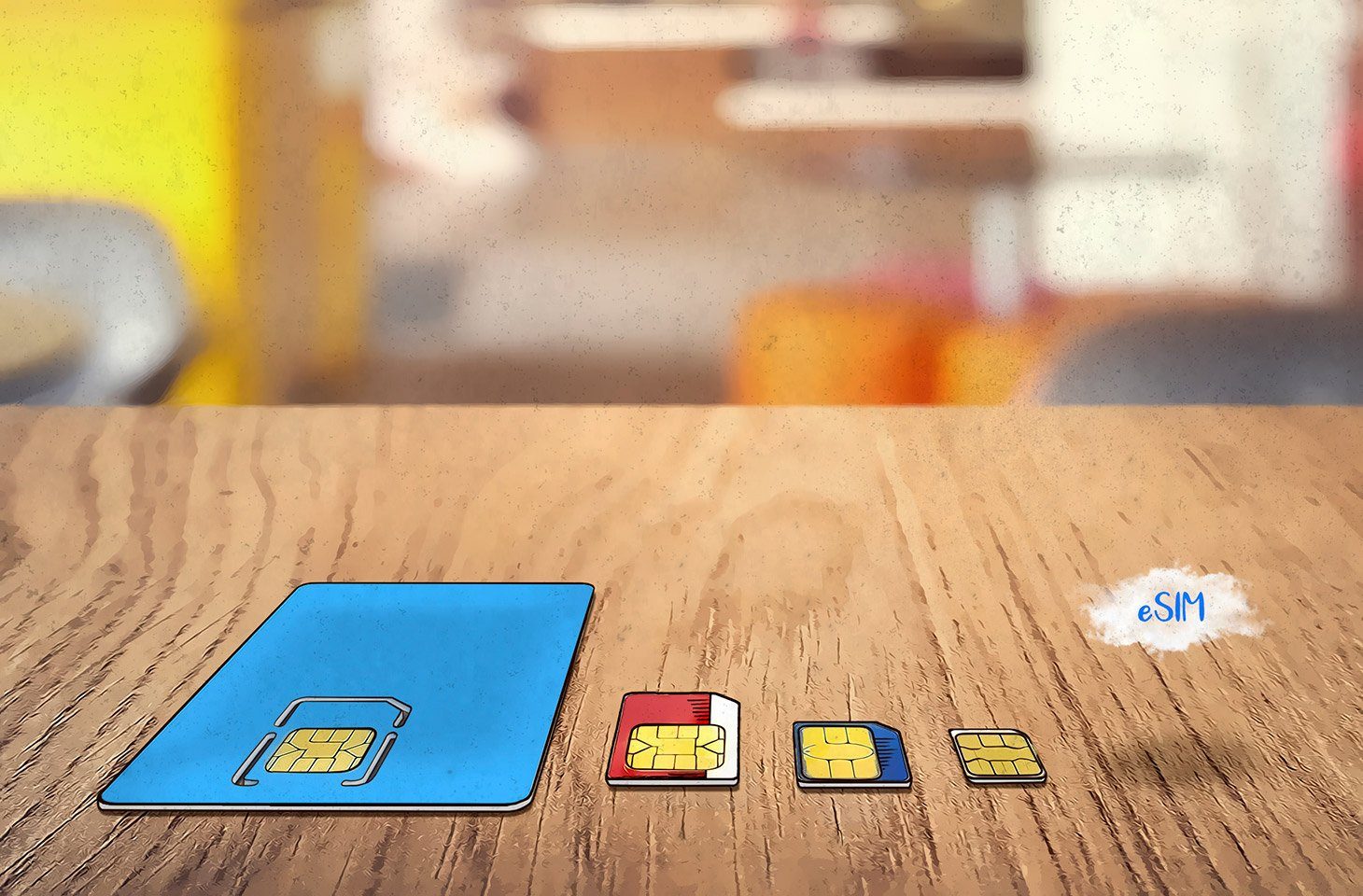
Ativando seu eSIM no seu destino
| Plataforma | Etapas de ativação |
|---|---|
| iPhone | Configurações > Celular > Linha eSIM > Ative a opção “Ativar esta linha”. Aguarde de 30 a 60 segundos para obter sinal. |
| Android | Configurações > Gerenciador de SIM > eSIM > Ative/Ligue. Aguarde de 30 a 60 segundos para obter sinal. |
Solução de problemas: quando as coisas não funcionam
| Problema | Causa e solução comuns |
|---|---|
| “Sem serviço” | O roaming de dados está DESATIVADO. Solução: Ative o roaming de dados nas configurações do eSIM. Ou desative o Modo Avião. |
| Sinal, mas sem dados. | Linha selecionada incorretamente. Solução: Configurações > Dados Celulares > Selecionar linha eSIM. |
| “Não pode ser adicionado” | O telefone está bloqueado para uma operadora ou o código QR já foi utilizado. Solução: Entre em contato com a operadora ou o provedor. |
| Lento/Intermitente | Rede fraca. Solução: Desative a opção “Automático” na Seleção de Rede e escolha uma operadora manualmente. |
| Não faça ligações. | Normal para eSIMs somente de dados. Solução: Mantenha o SIM físico ativado para chamadas/SMS. |
| Código inválido | Erro de digitação na entrada manual. Solução: Copie e cole o SM-DP+ e o código de ativação diretamente do e-mail. |
| eSIM desapareceu | Excluído acidentalmente. Solução: Reinstale com o QR Code original ou entre em contato com o suporte. |
Dicas avançadas
Instalação de múltiplos eSIMs
Os telefones podem armazenar de 5 a 10 perfis. Instale todos os planos (por exemplo, Japão, Tailândia, Singapura) antes de sair e ative/desative-os ao cruzar fronteiras.
Verificando o saldo de dados
| Método | Detalhes |
|---|---|
| Aplicativo do provedor | Verifique através do aplicativo ou painel de controle do RedEx eSIM (recomendado). |
| Configurações do sistema | As configurações de uso de dados/celular mostram o consumo total (e não o saldo restante). |
Comprar mais dados
A maioria dos provedores, como o RedEx eSIM, permite recargas diretamente no aplicativo, sem a necessidade de escanear um novo código QR.
Removendo perfis antigos
Acesse as configurações de SIM/Celular, selecione o eSIM expirado e toque em “Remover/Excluir Plano Celular”.
Por que a instalação do eSIM é mais fácil do que parece
| Método | Investimento total de tempo |
|---|---|
| Processo eSIM | Tempo total: 5 minutos (Compra + Digitalização + Configuração). |
| SIM físico | 35 a 90 minutos (Encontrar a loja + Aguardar na fila + Ativação manual). |
Lista de verificação final antes da sua viagem
- ✅ Verifique a compatibilidade com eSIM e o status de desbloqueio da operadora.
- ✅ Compre e instalar Perfil antes da partida.
- ✅ Ativar Roaming de dados para o eSIM.
- ✅ Mantenha o eSIM desabilitado até você pousar.
- ✅ Salvar informações de contato do suporte.
Para sua próxima viagem, experimente o eSIM da RedEx. Cobertura em mais de 195 países. Ativação em menos de 60 segundos.