


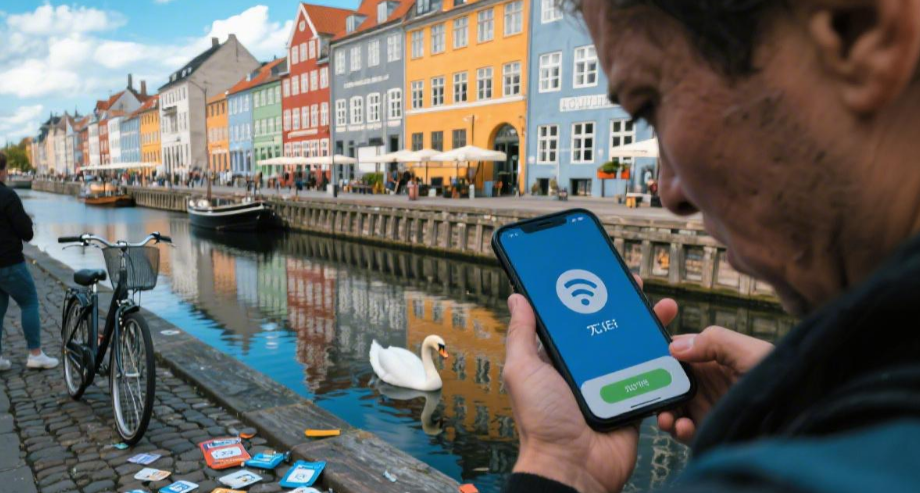
В Дании сообщение “Нет сети” при использовании eSIM обычно связано с настройками сети или переключением сигнала. Рекомендуется сначала зайти в настройки телефона и вручную выбрать оператора (например, TDC, Telia или 3 Denmark), что может повысить вероятность успешного подключения примерно на 601 TP3T.
Во-вторых, перезагрузка устройства или включение/выключение режима полета может обновить соединение с базовой станцией, обычно восстанавливая сигнал примерно в течение 30 секунд. Если связь по-прежнему отсутствует, проверьте, загружаются ли параметры APN автоматически, или обновите профиль оператора связи. В большинстве случаев эти три шага могут решить проблему в течение 5 минут, что делает их простыми и эффективными.
Способ включения режима полета и перезагрузки
Если установлена eSIM-карта для Дании, но в строке состояния по-прежнему отображаются «Нет сети», «SOS» или «Поиск», начните с включения режима полета и перезагрузки устройства. Согласно официальным рекомендациям для iPhone, режим полета должен быть включен как минимум... 15 секунд; На официальной странице устранения неполадок Android указано следующее: 10 секунд; Pixel даже предлагает полное выключение на 30 секунд перед повторным включением. На устройствах с двумя SIM-картами обычно только... 1 строка В данный момент отвечает за передачу сотовых данных. После выхода из самолета, переключения на другой канал передачи данных или переключения с Wi-Fi обратно на мобильную сеть, необходимо повторно подключиться к сети, прежде чем переходить к ручному выбору сети и проверке APN.
Не удаляйте eSIM сразу же.
Первая реакция многих людей, когда они это видят Нет связи, SOS или поиска. Чтобы решить проблему с eSIM в Дании, необходимо удалить и переустановить её. Это часто усложняет поиск и устранение неисправностей. В документации службы поддержки Apple по проблемам “Не удаётся настроить eSIM” и “Нет сети” первыми описанными шагами являются включение режима «В самолёте», выключение и повторное включение линии, а также перезагрузка устройства для проверки появления оператора в строке состояния — а не удаление eSIM. Рекомендуется оставлять режим «В самолёте» на iPhone включенным на протяжении всего времени использования. 15 секунд, а в раздел устранения неполадок с мобильным подключением Pixel входят следующие функции: выключение на 30 секунд перед перезапуском.
Удаление eSIM и “отключение этой линии” — это не одно и то же. Apple указывает, что “Удалить eSIM / Удалить план” предназначено именно для удаления профиля eSIM, сохраненного в телефоне; в разделе “Нет сети” предлагается перейти в раздел «Сотовая связь», чтобы проверить, включена ли линия, и если нет, нажать Включите эту линию. Другими словами, многие проблемы с отсутствием соединения возникают просто из-за состояния линии, регистрации в сети, настроек линии передачи данных по умолчанию, роуминга или несоответствия APN, а не обязательно из-за неисправного профиля eSIM.
Как правило, проще сначала выполнить следующие шаги:
-
Для iPhone включите режим полета. 15 секунд, Затем выключите его и проверьте, отображается ли название оператора в строке состояния.
-
Если номер уже отображается в приложении «Сотовая связь», выключите, а затем снова включите линию и проверьте строку состояния еще раз.
-
Для устройств Pixel/Android проверьте раздел «SIM-карты» и «Мобильная сеть» в разделе «Сеть и интернет», затем перезагрузите устройство; в официальных руководствах Pixel также упоминается следующее. выключение на 30 секунд.
-
Для iPhone с двумя SIM-картами убедитесь, что в настройках сотовой связи по умолчанию используется eSIM для поездок; Apple указывает, что это относится только к этой карте. 1 линия передачи сотовых данных используется за один раз.
-
Перед удалением следует также сбросить сетевые настройки. Функция “Сброс сетевых настроек” на iPhone удаляет сохраненные настройки Wi-Fi, VPN, APN и предпочтительных сетей, а роуминг сотовой связи может быть отключен, но Apple предлагает отдельную опцию «Удалить все eSIM».
Если вы удалите eSIM сразу, вам придётся выполнить дополнительные действия позже. Apple чётко заявляет: после удаления eSIM необходимо настроить новую eSIM или вставить физическую SIM-карту для восстановления связи; если вы удалите eSIM во время стирания данных с устройства, вам потребуется связаться с оператором связи для повторной активации тарифного плана. В поездках это часто означает необходимость получения нового QR-кода, использования приложения оператора связи или повторной активации.
Вот почему удаление eSIM не должно быть первым шагом. Это не “обновление сети”; это удаляет уже загруженный на телефон профиль тарифного плана. В документации Apple по настройке упоминается, что методами активации eSIM могут быть QR-коды, активация оператором или быстрая передача, в зависимости от поддержки оператора; в документации Samsung по eSIM также указано, что для многих моделей повторное добавление eSIM требует выполнения определенных действий. Настройки > Подключения > Диспетчер SIM-карт > Добавить eSIM снова.
“Удалить” можно рассматривать как гораздо более радикальный шаг, чем “Восстановить соединение”.”
-
Включение/выключение режима полета, переключение линии и перезапуск изменяют текущее состояние соединения.
-
Сброс сетевых настроек / Сброс настроек мобильной сети позволяет изменить параметры сети и сохраненные конфигурации.
-
Удаление eSIM изменяет сам профиль eSIM на телефоне. После удаления исходный тарифный план не будет автоматически восстановлен на телефоне.
-
При сбросе к заводским настройкам система иногда спрашивает, хотите ли вы “Сохранить eSIM-карты” или “Удалить eSIM-карты”; это также показывает, что удаление рассматривается как отдельное действие, а не как то, что происходит по умолчанию при каждом сбросе.
С точки зрения пользователя, эти мелкие детали с большей вероятностью могут вызвать проблемы, чем сама eSIM: например, приземление в Дании и переключение с Wi-Fi в аэропорту на сотовую связь; наличие основного номера и дорожной eSIM на телефоне с двумя SIM-картами, но при этом данные по умолчанию остаются на исходном номере; Роуминг данных Отключение после сброса сетевых настроек или очистка APN. Apple упоминает в своих инструкциях по сбросу, что сотовый роуминг может быть отключен; Samsung также включает сброс сетевых настроек в инструкции по устранению проблем с “отсутствием сигнала, обрывами звонков или мобильной сетью”.”
Зачастую достаточно следовать этому контрольному списку:
-
Проверьте, включена ли линия: для iPhone проверьте Включите эту линию; для Samsung, проверьте менеджер SIM-карт; для Pixel проверьте SIM-карты.
-
Убедитесь, что выбран правильный канал передачи данных по умолчанию: iPhone с двумя SIM-картами используют только этот канал. 1 линия для передачи сотовых данных.
-
Проверьте, включен ли роуминг: Apple отмечает, что сотовый роуминг может быть отключен после перезагрузки сети.
-
Проверьте, были ли удалены APN: Apple включает APN в элементы, удаленные во время перезагрузки сети.
-
Проверьте текущее покрытие сети: страница устранения неполадок Android от Google напоминает о необходимости переместиться в другое место, если индикатор сигнала отсутствует.
Существует также очень удобная последовательность действий, которая не вызовет путаницы: начните с режима "В самолете" для 15 секунд, Затем перезагрузка, затем выключение и включение линии, проверка стандартной линии передачи данных и, наконец, сброс сети. Только после выполнения всех этих действий — и если по-прежнему нет названия оператора, нет 4G/5G и нет регистрации в локальной сети — следует рассмотреть возможность удаления и повторной установки eSIM.
Выполните этот приказ.
Если ваша датская eSIM-карта установлена, но в строке состояния по-прежнему отображается Нет связи, SOS или поиска., Не меняйте APN, не удаляйте eSIM и не перезагружайте сеть одновременно. В рекомендациях Apple по устранению неполадок при отсутствии сети и настройке eSIM предлагается проверять все по очереди: сначала проверьте, включена ли линия, затем режим полета, затем перезагрузку, затем проверьте информацию об операторе и роуминге; Google предлагает выключить устройство. 30 секунд Что касается телефонов Pixel, Samsung откладывает принудительную перезагрузку и сброс сетевых настроек на более поздний этап процесса.
| Заказ | Что делать | Сколько | Что проверить |
|---|---|---|---|
| 1 | Откройте «Настройки» и убедитесь, что линия eSIM включена; на устройствах с двумя SIM-картами проверьте, не установлен ли в качестве основного источника данных eSIM для поездок. | 20–30 секунд | Название оператора или индикатор уровня сигнала в строке состояния. |
| 2 | Включите режим полета, а затем выключите его. | 15с для iPhone | Проверьте, не изменился ли режим поиска на несущую/сигнал. |
| 3 | По-прежнему нет подключения? Перезагрузите устройство; используйте функцию “Выключить”, подождите. 30-е, не используйте перезапуск | 30–60 лет | Восстановление строки состояния после включения питания |
| 4 | Проверьте, включен ли мобильный интернет (сотовые данные); проверьте роуминг данных для поездок. | 20–40 лет | Показатели передачи данных, такие как 4G, LTE, 5G |
| 5 | Проблема не решена? Проверьте наличие обновлений настроек оператора; на iPhone перейдите в «Общие» > «Об устройстве». | 30-е | Доступность обновления версии от оператора связи рядом с eSIM. |
| 6 | Попробуйте другое место; лучше выбрать улицу, окно или улицу, чем метро. | 1–3 мин | Это зона покрытия или регистрация телефона? |
| 7 | Если все вышеперечисленное не помогло, сбросьте сетевые настройки / сбросьте настройки мобильной сети. | 1–2 мин | Перед сбросом настроек запишите необходимую информацию, так как данные Wi-Fi/VPN/APN будут удалены. |
Проверка состояния линии в первую очередь крайне важна, поскольку многие проблемы с “отсутствием соединения” возникают не из-за истечения срока действия тарифного плана, а из-за отключения линии, неправильного выбора линии передачи данных или привязки данных к домашней линии, когда обе линии активны. Apple четко заявляет: iPhone с двумя SIM-картами Используйте только одну сеть сотовой связи одновременно.. Если вы установили eSIM для поездок, но на вашем домашнем телефоне по-прежнему включена сотовая связь, будет отображаться сообщение “eSIM установлена, сеть отключена”.”
Я рекомендую следовать именно этому порядку для этих настроек:
-
iPhone:
Настройки > Сотовая связь, проверьте, если Включите эту линию включено. -
iPhone с двумя SIM-картами:
Настройки > Сотовая связь > Сотовые данные, Подтвердите, что выбрана туристическая eSIM. -
Android / Pixel:
Настройки > Сеть и интернет, Проверьте SIM-карту и мобильный интернет. Для устройств Samsung сначала проверьте переключатель «Мобильный интернет» в выпадающем меню. -
Если в строке состояния по-прежнему отображается “Поиск”, перейдите к следующему шагу; не выполняйте одновременно сброс APN и сброс сети. Неправильный APN приведет к отключению передачи данных, и Apple предупреждает: «Не изменяйте настройки APN без указаний».”
Режим полета указан в начале списка, потому что он обновляет соединение, не затрагивая данные тарифного плана. На странице «Нет сети» iPhone предлагается следующее: не менее 15 секунд; На другой странице по устранению неполадок eSIM в качестве первого шага указано “Включить и выключить режим полета”, после чего следует переключить линию и перезагрузить устройство.
При этом обращайте внимание не только на индикаторы поворота.
-
Иногда сигнальные полосы возвращаются без 4G / LTE / 5G; Для этого обычно требуется проверить сотовые данные.
-
В контексте путешествий, если Роуминг данных Если отключена передача данных, она не запускается. В руководстве Apple по устранению неполадок во время международных поездок роуминг указан как отдельная настройка.
-
Если вы только что отключились от Wi-Fi в аэропорту или отеле, временно выключите Wi-Fi, чтобы проверить, восстановилось ли соединение с сотовой связью. На странице настроек сотовой связи Apple указано, что при отключении сотовых данных почта, веб-браузеры и уведомления используют Wi-Fi.
Перезагрузка должна выполняться после включения режима полета. В инструкции Apple по устранению неполадок eSIM перезагрузка указана на шаге 3; инструкция Pixel по устранению неполадок с мобильным подключением более конкретна и требует... Выключение питания, ожидающий 30 секунд, Затем включите его снова (не используя перезагрузку). Samsung также рекомендует принудительную перезагрузку, отмечая, что данные и файлы остаются в безопасности. Для пользователей это займет... от 30 секунд до 1 минуты но это не повлияет на саму eSIM.
Если проблема не решена, проверьте оператора связи и местоположение. Apple рекомендует перед обращением к оператору подтвердить три вещи: активна ли учетная запись, есть ли покрытие в зоне действия сети и нет ли локального сбоя; также упоминается проверка обновлений настроек оператора. Настройки > Общие > Об устройстве. Другими словами, настройки телефона могут быть в порядке, но в этом районе просто нет связи или есть проблемы с оператором.
Вы можете организовать этот чек следующим образом:
-
Выйдите на улицу, подойдите к окну или выйдите на проезжую часть и попробуйте снова. Подземные гаражи, метро и здания с толстыми стенами часто дают ложные результаты.
-
На iPhone перейдите в
Общие сведения > О насПроверьте, появляется ли рядом с eSIM-картой запрос на обновление от оператора связи. -
Обратите внимание на все сообщения об ошибках. IMEI или EID, Номер телефона и PIN-код оператора связи; Apple рекомендует подготовить их заранее, до совершения звонка.
-
Если все вышеперечисленное не помогло, обратитесь в компанию Samsung.
Настройки > Общее управление > Сброс > Сброс сетевых настроек.
Сброс сетевых настроек следует выполнять в последнюю очередь, поскольку он удаляет сохраненные параметры сети. В Apple отмечают, что это удаляет Пароли Wi-Fi, предпочтительные сети, VPN и APN.; Samsung заявляет, что это сбрасывает настройки. Настройки Wi-Fi, Bluetooth и других сетей; Pixel также размещает Сброс настроек мобильной сети Это следует сделать позже. Если вы сбросите настройки слишком рано, вам придется заново вводить всю эту информацию, что увеличит время, необходимое для устранения неполадок.
Следуя этой последовательности, первые 4 шага обычно занимают около 3 минуты: включение режима полета для 15 секунд, перезагрузка или выключение питания для 30 секунд, и проверка данных/роуминга; только после этого переходите к обновлениям оператора, смене местоположения и перезагрузке сети.
Когда следует проводить дальнейшее расследование?
После включения режима полета, перезагрузки и подтверждения подключения к сети, строка состояния и страница настроек предоставят множество подсказок. Поиск и устранение неисправностей, связанных с отсутствием сети, начинается с... Включите режим полета как минимум на 15 секунд., перезагрузка и проверка состояния линии; в разделе устранения неполадок Pixel добавлено Выключите питание на 30 секунд. и перезагрузка мобильной сети; Samsung также рекомендует перезагрузку сети после выполнения основных шагов. Если это не помогло, пора разобраться в проблеме глубже, вместо того чтобы повторять одни и те же действия.
Приведенная ниже таблица поможет вам определить, какая ситуация лучше всего подходит для принятия дальнейших решений, основываясь на общедоступных руководствах поддержки от Apple, Google и Samsung.
| Текущая ситуация | Вероятная причина | Следующий шаг |
|---|---|---|
| Постоянный Нет связи / Поиск / SOS даже после включения режима полета и перезагрузки | Линия не активирована, не зарегистрирована, проблемы с покрытием зоны или аномалия оператора связи. | Проверять Включить эту линию / переключатель SIM-карты, затем обновления оператора связи, затем изменение местоположения. |
| Сигнальные полосы видны, но индикаторы данных отсутствуют. 4G / LTE / 5G | Отключены сотовые данные, неправильный номер телефона по умолчанию или отключен роуминг. | Перейдите в раздел «Сотовая связь / Мобильная сеть» и проверьте Сотовые данные, роуминг данных |
| Оператор связи отображается, но веб-приложения/приложения просто зависают. | Конфликт APN, настроек мобильной передачи данных или сетевых параметров. | Проверьте APN, затем примите решение. Сброс сетевых настроек / Сброс настроек мобильной сети |
| Связь отсутствует только в некоторых местах; восстанавливается на улице. | Скорее всего, проблема связана с покрытием сети, а не с поврежденным профилем eSIM. | Протестируйте в разных местах в течение 1–3 минут, затем проверьте наличие сбоев в работе оператора связи. |
| В режиме двух SIM-карт передача данных на одну линию прерывается во время разговора по другой. | Результат взаимодействия стандартных линий передачи данных и голосовой связи. | Проверьте данные по умолчанию; для iPhone проверьте Разрешить переключение сотовых данных |
| После перезагрузки сети по-прежнему нет подключения. | Вероятная проблема связана со статусом тарифного плана, профилем eSIM или конфигурацией оператора связи. | Собирать IMEI / EID / скриншоты и связаться с оператором связи или переустановить eSIM. |
Если в строке состояния по-прежнему отображается Нет связи / Поиск / SOS После проверки основных параметров и выхода из аэропортов/метро на 1-3 минуты на улицу, остановитесь на режиме полета. В руководстве Apple по устранению проблем с отсутствием сети необходимо проверить, активна ли учетная запись, проверить зону покрытия и наличие локальных сбоев; Google рекомендует тестировать разные места, чтобы избежать ошибочного определения проблем с покрытием как проблем с устройством.
Если индикаторы сигнала возвращаются, но нет 4G, LTE, 5G или H Если индикаторы отображаются, или показывается оператор связи, но веб-страницы не загружаются, это ситуация “линия активна, но передача данных не работает”. В настройках Apple указано, что если сотовые данные отключены, передача данных будет осуществляться через Wi-Fi; Google рекомендует использовать значок данных вверху экрана для подтверждения подключения. В таких случаях проверка Сотовые данные / Мобильные данные, Использование стандартной линии передачи данных, роуминга и APN полезнее, чем повторная перезагрузка.
Пользователи с двумя SIM-картами чаще всего сталкиваются с сообщением “eSIM присутствует, передача данных недоступна”. Информация Apple о поддержке двух SIM-карт предельно ясна: только 1 сотовая сеть передачи данных используется одновременно. Если домашняя линия и eSIM для поездок включены, но сотовые данные настроены на домашнюю сеть, eSIM для поездок не сможет подключиться к интернету. На страницах, посвященных международным поездкам, также напоминается о необходимости убедиться в следующем: Включите эту линию Эта функция активна для правой линии и позволяет отключать неиспользуемые eSIM-карты для поездок после завершения использования.
Ещё один случай, требующий более тщательного расследования: если перезагрузка ненадолго решает проблему, но через несколько минут снова появляется сообщение SOS/Нет сети. На сайте поддержки Pixel это классифицируется как более серьёзная проблема с мобильным соединением, что предполагает... Выключите питание на 30 секунд и Сброс настроек мобильной сети; Аналогичным образом Samsung рекомендует перезагрузку сети для решения проблем со стабильным соединением. При повторяющихся обрывах связи прекратите включать режим полета и начните проверять сетевые настройки, обновления и состояние оператора связи.
Сброс сетевых настроек — это не первый шаг, но при некоторых симптомах он становится необходимым. Apple отмечает: Сброс сетевых настроек Очищает настройки Wi-Fi, сотовой связи, VPN и APN; Google Pixel помогает определить местоположение. Сброс настроек мобильной сети После выключения и включения питания; Samsung указывает это как причину проблем с мобильной передачей данных. Исключив проблемы с покрытием сети, отключенными линиями или обновлением в режиме полета, переходите к следующему шагу — но сначала запишите пароли от Wi-Fi, APN и VPN.
Запишите эту информацию сейчас, чтобы сэкономить время в дальнейшем, будь то при дальнейшем устранении неполадок или обращении к оператору связи:
-
Это так? Нет связи, поиск, SOS, Или просто нет данных?
-
Уже предпринятые шаги, такие как 15 секунд Режим полета, перезагрузить, 30 секунд выключения питания, или перезагрузка сети.
-
Расположение: на открытом воздухе, в помещении, в метро, на вокзале или сразу за Wi-Fi в отеле.
-
Какая из строк является строкой данных по умолчанию?
-
Являются Сотовые данные / Мобильные данные и Роуминг данных на?
-
Телефон ИМЕЙ, ЕИД, название оператора связи и название тарифного плана.
Эта информация соответствует тому, что Apple просит пользователей подготовить на страницах, посвященных eSIM и отсутствию сети.
Следуйте этим рекомендациям: если проблема связана со статусом линии, выбором линии передачи данных, переключением роуминга/APN или зоной покрытия, продолжайте проверять настройки; только когда все эти варианты исчерпаны и устройство не регистрируется, следует в первую очередь “удалить eSIM, переустановить eSIM или связаться с оператором для повторной активации”.”
Ручной выбор сети
Если датская eSIM включена, но отображается Нет связи, только экстренные вызовы или 0 делений сигнала., перейти к Настройки > Сотовая связь/Мобильные данные > ваша eSIM > Выбор сети, выключать Автоматический, ждать 15–60 секунд чтобы телефон выполнил сканирование и попытался вручную. TDC NET, Telia, Telenor или 3; ждать 30–90 секунд после каждого выбора до LTE/4G/5G Название оператора связи отображается до проверки подключения к интернету.
Сначала определите проблему.
При наблюдении Обслуживание отсутствует, Только для экстренных вызовов, Если у вас пустая полоска сигнала или eSIM-карта, не спешите удалять её или повторно сканировать QR-код. Сначала определите причину проблемы: не активирована ли eSIM-карта, не регистрируется ли телефон в датской сети, зарегистрирован ли он, но передача данных не начинается, или же настройки двух SIM-карт направляют данные на неправильный канал?
Проверьте, активна ли eSIM-карта. Перейдите по ссылке: Настройки > Сотовая связь / Мобильные данные и найдите свою датскую eSIM-карту. Проверьте. 4 Что нужно проверить: включен ли переключатель, является ли это основной линией передачи данных, включен ли роуминг данных и есть ли у карты собственная страница настроек сети? Если название линии отображается нормально и переключатель работает, система распознает eSIM; если переключатель неактивен (заблокирован), страница не откроется или вы видите сообщение «SIM Failure / Invalid SIM», проблема, скорее всего, не на уровне выбора сети.
“Установлено” и “подключено к интернету” — это не одно и то же.
Появление eSIM в системе означает лишь то, что профиль создан, а не то, что регистрация в сети завершена.
Далее, посмотрите на строку состояния. Различные сигналы “нет соединения” означают разные вещи:
| Отображать | Общепринятое значение | Первое действие |
|---|---|---|
| Обслуживание отсутствует | Не зарегистрирован в локальной сети | Проверить выбор/местоположение |
| Только для экстренных вызовов | Сеть найдена, но регистрация не удалась. | Попробуйте ручной выбор |
| Идет поиск | Устройство сканирует | Ждать 30–60 лет |
| 1-2 деления сигнала, но нет интернета. | Голосовой слой подключен, но передача данных не удалась. | Проверьте настройки данных/APN по умолчанию. |
| Индикатор 4G/5G мигает, а затем исчезает. | Нестабильная регистрация/сбой переключения диапазона | Проверить режим/местоположение |
Если вы только что приземлились, включили питание или переключились с Wi-Fi на сотовую связь, кратковременная нестабильность — это нормально.
Лучший подход: дайте телефону постоять некоторое время. 60 секунд; Не меняйте настройки во время движения и не переключайте режим полета чаще, чем необходимо. 2 раза в пределах 20 секунд. Телефону требуется время для сканирования, подключения и установления сеанса передачи данных; наиболее распространенная ошибка пользователя заключается не в неправильной оценке ситуации, а в... недостаточно долго ждать.
Затем проверьте строку передачи данных по умолчанию. На устройствах с двумя SIM-картами это легко пропустить. У многих включена eSIM-карта для Дании и активен роуминг, но данные по умолчанию по-прежнему находятся на домашней SIM-карте. Это приводит к путанице: eSIM-карта выглядит нормально и отображает название оператора, но интернет недоступен. Введите настройки передачи данных по умолчанию, убедитесь, что они указывают на eSIM-карту для поездок, и если нет, переключитесь на неё и понаблюдайте за результатом. 30–60 секунд.
Следующие явления в основном связаны с “распределением линий”, а не с неисправной eSIM-картой:
-
eSIM включена, но стандартные данные по-прежнему находятся на другой SIM-карте.
-
В строке состояния отображаются два набора сигналов, но приложение по-прежнему показывает статус «офлайн».
-
Линия голосовой связи и линия передачи данных находятся на разных платах.
-
Роуминг основной карты отключен, но система всё равно пытается передавать данные через неё.
-
После смены данных по умолчанию строка состояния начинает меняться. 30 секунд
В телефонах с двумя SIM-картами “какая карта в сети” и “какая карта отвечает за трафик” — это две разные вещи.
Тот факт, что пользователь видит восстановление значков, еще не означает, что данные движутся по правильной линии.
После проверки распределения линий, обратите внимание на роуминг данных.
Многие зарубежные eSIM-карты используют роуминг для доступа к местным операторам связи. Сама линия может быть включена, но если роуминг отключен, это приведет к отсутствию связи или сигнала без передачи данных. Не ограничивайтесь фразой “Я помню, что включал”, а проверьте еще раз. И iPhone, и Android могут сбрасывать некоторые переключатели до значений по умолчанию после смены SIM-карты, обновления системы или сброса сетевых настроек. Нет необходимости полагаться на память при переключении, которое занимает много времени. 1 секунда для подтверждения.
Если eSIM включена, данные по умолчанию корректны, и роуминг данных активирован, следующий шаг — не удалять карту, а различать ситуации “сеть не зарегистрирована” и “данные не устанавливаются”. С точки зрения пользователя, разница довольно специфична. Когда eSIM не зарегистрирована, обычно отсутствует название оператора, или карта долгое время находится в режиме “Поиск”. Когда данные не устанавливаются, распространенные сценарии включают в себя: LTE / 4G / 5G веб-страницы появляются, но продолжают вращаться более часа. 10 секунд, Тесты скорости не запускаются, а в приложениях для обмена сообщениями отображается индикатор загрузки.
Вы можете использовать 2 Быстрые тесты для различения:
-
Проверьте, отображается ли в строке состояния название оператора + 4G/5G.
-
Откройте обычную веб-страницу и проверьте, загружается ли первый экран. 5–10 секунд
Результаты в целом можно интерпретировать следующим образом:
| Результат | Ближе к какому слою |
|---|---|
| Название оператора не указано, 4G/5G недоступно. | Ещё не зарегистрирован |
| Название оператора связи отображается, но веб-страница не открывается. | Уровень сессии данных или APN |
| Сеть 4G/5G появляется, но исчезает внутри 30 секунд | Нестабильная регистрация или проблемы с местоположением. |
| Веб-страница открывается, но очень медленно. | Низкое качество, а не полное отсутствие обслуживания. |
Не игнорируйте свое местоположение при оценке. Находитесь ли вы в зоне прилета аэропорта, в вагоне поезда, на платформе метро, на подземной парковке, в номере отеля или снаружи здания? На одном и том же телефоне с одной и той же eSIM результаты регистрации могут быть совершенно разными только в зависимости от местоположения. 50–200 метров отдельно. Металлические конструкции внутри помещений, толстое стекло, подземные уровни и движущиеся тележки могут участить проблемы с “казалось бы, сломанной картой”. Если вы проводили первоначальную оценку во время переезда, лучше выйти на улицу или подойти к окну и подождать. 1–2 минуты прежде чем снова проверить строку состояния.
Погрешность на транспортных узлах значительно выше, чем на обычных улицах.
В аэропортах, на платформах, в метро и каютах паромов частота переключения сигналов выше, что делает первоначальные оценки подверженными предвзятости.
Ещё один момент, который легко спутать, — это “проблемы с тарифным планом” и “проблемы с устройством”. Пользователи не могут видеть всю информацию в бэкэнде на системных страницах, но могут провести предварительное разделение по показателям производительности. Признаки проблем с тарифным планом или правами доступа:
-
Можно просканировать несколько сетей, но каждая из них сообщит об ошибке “не удалось подключиться”. 5–15 секунд
-
Переключено вручную 3–4 В локальных сетях ни в одной из них не отображалось название оператора связи.
-
Другой телефон обычно использует другую eSIM в том же регионе, а этот никогда не работает.
Признаки проблем с настройками устройства:
-
eSIM отображается, но данные по умолчанию выбраны неправильно.
-
Роуминг данных отключен.
-
На мгновение появился значок 5G/LTE.
-
Изменения в производительности после переключения сетевых режимов или перезапуска.
-
Одна и та же сеть ближе к успеху на открытом воздухе, чем в помещении.
Не обязательно добиваться идеальной точности с первого раза; просто сначала исключите “слой настроек”, и последующие шаги займут гораздо меньше времени. Проверка настроек обычно занимает всего несколько минут. 1–3 минуты, В то время как удаление, переустановка или обращение в службу поддержки лишь удлиняют процесс.
Вы также можете проверить, выдает ли система сигналы “мягкого успеха”. Например, строка состояния сначала полностью пуста, а затем на короткое время появляется с… 1 бар, От “Нет сети” до “Поиск”, или от «Поиск» до «Название оператора, но нет данных». Такие изменения указывают на то, что устройство не полностью зависло, а переходит между различными стадиями. Самая распространенная ошибка пользователей в этом случае — рассматривать все «неполные восстановления» как «полный сбой». На самом деле, пока наблюдаются многоуровневые изменения статуса, лучше попробовать ручной выбор сети, переключиться на LTE или изменить местоположение, чем сразу удалять eSIM.
Следующие сведения помогут вам оценить, насколько вы близки к успеху:
-
От отсутствия сигнала до 1 бар: Указывает на получение более стабильного сигнала сотовой связи.
-
Название оператора отображается, но интернета нет: это означает, что регистрация продвинулась на шаг дальше, чем раньше.
-
LTE отображается для 10–20 секунд а затем исчезает: указывает на неудачную попытку подключения.
-
Перезапуск приводит к следующему результату: ещё 1 Возможно, основная причина кроется в местоположении или режиме работы сети.
-
Веб-страница начинает загружаться после переключения данных по умолчанию: это указывает на то, что линия трафика наконец-то направлена правильно.
Не все неудачи одинаковы.
Если вы видите результат “на полшага лучше, чем в предыдущем раунде”, это означает, что вам следует скорректировать настройки, а не разбирать все заново.
Сделайте “первоначальную проверку” практическим порядком чтения, а не одноразовым контрольным списком. Сначала проверьте, распознается ли eSIM системой, затем проверьте переключатели данных и роуминга по умолчанию, затем посмотрите, отображается ли в строке состояния «Нет сети», «Поиск» или «4G/5G, но нет данных», и, наконец, проверьте, подходит ли ваше местоположение для тестирования. Следуя этому порядку, обычно требуется 2–4 минуты Для классификации проблемы: нераспознанный, незарегистрированный, зарегистрированный, но без данных, или ошибка выделения строки.
Как выбрать вручную
Ручной выбор сети — это не так просто, как “щелкнуть по названию сети, когда оно появится”. После того, как вы введете... Настройки > Сотовая связь / Мобильные данные > ваша eSIM > Выбор сети, выключать Автоматический Сначала телефон начнет сканирование, а затем снова начнет сканирование. Этот процесс обычно занимает 15–60 секунд. Также нередко бывает, что список занимает слишком много места. 45 секунд Для обновления страницы возле выходов из аэропорта или метро, на низких этажах внутри помещений или на железнодорожных платформах. Не закрывайте страницу повторно в это время и не переключайтесь между страницами во время движения.
Если бы только 2–3 Сети появляются, когда список впервые отображается, подождите еще немного. 10–20 секунд.
Многие телефоны сначала отображают лишь частичные результаты, и список дополняется после второго сканирования.
Обычно на экране отображается не просто список названий операторов связи. Вы можете столкнуться с несколькими различными состояниями: некоторые названия сетей не дают никакой обратной связи, другие будут вращаться в течение определенного времени. 20–40 секунд При нажатии на некоторые из них появится сообщение “Невозможно подключиться”, а на других на короткое время отобразятся индикаторы уровня сигнала, после чего он снова вернется к исходному значению. Обслуживание отсутствует. Методы обработки не могут быть идентичными. Возможность сканирования сети означает лишь то, что телефон получил широковещательный сигнал, а не то, что ваш тарифный план eSIM гарантированно сможет завершить регистрацию в этой сети.
Установление размеренного темпа полезнее, чем беспорядочные клики. Рекомендуется пробовать в следующем порядке:
- Выключать Автоматический
- Ждать 15–60 секунд для стабилизации списка
- Выберите первую локальную сеть.
- Ждать 30–90 секунд
- Ждать 10–20 секунд после неудачи
- Выберите следующую сеть
- Не пытайтесь сделать больше, чем 4 сети в 1 минута
После выбора сети телефон выполняет 3 задачи:
Сканирует текущую ячейку, инициирует регистрацию в сети и ожидает ответа от сети.
Если какой-либо шаг зависнет, в строке состояния останется отображается «Поиск» или «Нет сети».
Если вы видите такие имена, как TDC NET, Telia, Telenor или 3 В Дании не стоит судить о том, кто “лучше”, основываясь на впечатлении. Вместо этого пробуйте их по порядку, отводя полное время ожидания перед каждой попыткой. Более безопасный подход — пробовать их по одному, начиная с начала списка, а не перескакивать с одного на другое.
Приведенная ниже таблица подходит для включения в основной текст, что позволит пользователям легко следить за ходом изложения:
| Состояние экрана | Сколько времени ждать? | Что делать дальше? |
|---|---|---|
| Только что появился список, несколько пунктов. | 10–20 секунд | Дождитесь второго сканирования |
| После выбора происходит бесконечное вращение. | 30–90 секунд | Не покидайте страницу |
| “Появляется сообщение ”Невозможно подключиться». | 10 секунд | Вернуться к списку и попробовать дальше |
| Появляются 1–2 столбика, но данные отсутствуют. | 30 секунд | Не двигайтесь, сначала протестируйте веб-страницу. |
| Отображается название оператора + LTE/5G | 20 секунд | Тестовая веб-страница и карты |
Многие сразу же после получения eSIM-карты делают вывод: “Эта eSIM-карта непригодна для использования”. 1-я неудача. Более распространённый сценарий: первая сеть не принимает регистрацию, вторая сеть имеет слабый сигнал, а третья сеть успешно проходит регистрацию. На самом деле нужно наблюдать не за тем, “сколько раз произошёл сбой”, а за тем, меняется ли характер сбоя. Например, если первая сеть сообщает об ошибке после 5 секунд, в то время как вторая сеть вращается в течение 40 секунд, а третья сеть даже показала ЛТЕ Этот значок, если говорить кратко, указывает на то, что телефон постепенно приближается к рабочему состоянию.
Если сеть однажды ненадолго отобразила 4G/LTE/5G, даже если только для 10–15 секунд,
В первую очередь попробуйте еще раз в следующий раз; вероятность успеха обычно выше, чем в сетях, где нет ответа.
Также обратите внимание, что названия, отображаемые на странице ручного выбора, не обязательно являются подходящими кандидатами. Некоторые сети появляются в списке, даже если ваш тарифный план eSIM не включает права доступа к роумингу, или если в это конкретное время и в этом месте высок процент неудачных регистраций. Вам не нужно анализировать внутренние правила; просто отфильтруйте недействительные элементы по результатам. Экономит время простая трехфакторная классификация:
- Немедленный отказПоявляются ошибки. 5–10 секунд после нажатия
- Неудача после долгой попытки: Вращения для 30–90 секунд перед неудачей
- Частичный успехОтображается название оператора, индикатор уровня сигнала или LTE/5G.
Третья категория имеет наивысший приоритет, поскольку показывает, что телефон завершил хотя бы часть процесса регистрации. С точки зрения пользователя, последующие действия более практичны:
- Оставайтесь на месте 30 секунд первый
- Тест 1 веб-страница
- Тест 1 мессенджера
- Если сеть нестабильна, вернитесь к этой сети, чтобы повторить попытку. 1 раз
- Не переключайтесь сразу на сеть, которая не отвечает.
Цель ручного отбора заключается не в том, чтобы кликнуть по каждой сети в списке.
Задача состоит в том, чтобы найти "работоспособный" вариант, а затем продолжить поиск и устранение неисправностей в его окружении.
Само устройство также влияет на время ожидания. iPhone и Android похожи по логике выбора, но обратная связь интерфейса различается. iPhone чаще остаются в режиме ожидания; некоторые устройства Android быстрее открывают окна, но фоновый процесс всё ещё пытается зарегистрироваться. В любом случае, результат в течение 30 секунд Это не значит, что это быстро и не даст результата. 60 секунд Это не означает гарантированного провала. Более безопасный подход — установить 90-секундный лимит за каждую попытку, затем переключиться, если превышен лимит.
Следующие сведения помогут сократить количество некорректных операций:
- Во время тестирования стойте неподвижно; не нажимайте на кнопку во время ходьбы.
- Отключите Wi-Fi для 1–2 минуты наблюдать только за работой клеток.
- Чтобы система не переходила в режим энергосбережения, оставьте экран включенным.
- Если заряд батареи ниже нуля, сначала зарядите устройство. 10%.
- Для устройств с двумя SIM-картами в первую очередь следует изменить данные по умолчанию на эту eSIM-карту.
Пользователям, использующим две SIM-карты, особенно необходимо предпринять дополнительный шаг.
Если физическая SIM-карта по-прежнему используется для передачи данных по умолчанию, при ручном выборе сети телефон может показывать, что обрабатывает eSIM, в то время как фактическая передача данных происходит на другой линии. Это приводит к отображению сообщения “название оператора присутствует, но веб-страницы не загружаются”. При устранении неполадок сначала назначьте передачу данных по умолчанию для eSIM-карты Дании, а затем начните ручной выбор. Если ситуация не улучшится, можно временно отключить другую линию. 2–3 минуты, Оставив для тестирования только eSIM, восстановите её после подключения.
Не удалось изменить линию передачи данных по умолчанию перед ручным выбором сети.
часто приводит к ошибке: “Строка состояния выглядит восстановленной, но приложения по-прежнему отключены”.”
Если вы уже выбрали сеть, отображающую название оператора, не покидайте страницу настроек сразу. Выполните следующие действия. 2 раунда Сначала простые тесты, которые более надежны, чем простое рассматривание иконок:
- Откройте обычную веб-страницу и проверьте, загружается ли первый экран. 5–10 секунд.
- Откройте приложение с картами или мессенджером, чтобы проверить, можно ли обновить контент.
Восстановление не считается завершенным, если восстанавливается только значок без фактического обмена данными. Существует два распространенных состояния “частичного восстановления”:
- Отображение 1–2 деления сигнала + LTE, Но веб-страница продолжает вращаться.
- Название оператора связи указано, но приложения сообщают о том, что они не в сети.
Если вы столкнулись с таким состоянием, не переключайтесь сразу на другую сеть; подождите следующего. 20–30 секунд. Некоторые устройства сначала завершают подключение голосового слоя, и запуск сеанса передачи данных занимает немного больше времени. Если после ожидания данные по-прежнему отсутствуют, 30 секунд, В таком случае уместнее вернуться к списку и попробовать следующий пункт.
При ручном выборе избегайте двух распространенных ошибок. Первая — слишком быстрое переключение: щелчки мышью. 3 сети в пределах 20 секунд Это означает, что предыдущий запрос телефона не завершился до начала следующего, что делает ситуацию еще более хаотичной. Вторая причина — включение режима полета сразу после возникновения ошибки. Режим полета прерывает текущую регистрацию, из-за чего вы теряете небольшое количество достоверной обратной связи, которую только что получили.
На основе полученных результатов вы можете записывать потенциальные сети в виде очень коротких заметок, что значительно ускорит поиск и устранение неисправностей:
- Сеть А: Сбой внутри 10 секунд.
- Сеть B: вышла из строя после 40 секунд.
- Сеть C: ЛТЕ Отобразилось, но веб-страницы не открываются.
- Сеть D: Успех, стабильность на 2 минуты.
Если вы попробовали каждую сеть из списка, и название оператора или LTE/5G так и не появилось, следующий шаг не должен заключаться в том, чтобы просто смотреть на эту страницу. Более разумная последовательность действий: выйдите на улицу или подойдите к окну, посидите там некоторое время. 1–2 минуты, а затем вернуться к выбору сети для повторного сканирования; или изменить 5G Авто к LTE/4G Сначала вручную выберите ту же группу сетей. На этом этапе проблема заключается уже не только в том, “какое название выбрать”, но и в том, позволят ли местоположение и режим сети телефону завершить регистрацию.
Ручной выбор сети делает только одно: он предотвращает использование телефоном автоматического режима и вместо этого предлагает указать локальную сеть для проверки. Пользователям на самом деле нужна не дополнительная терминология, а возможность попробовать, подождать и наблюдать за реакцией в постоянном темпе. Задание для каждой сети 30–90 секунд и список 15–60 секунд Использование времени сканирования с последующей фильтрацией по признакам “полный сбой, частичный успех или стабильное соединение” обычно экономит больше времени, чем многократное удаление eSIM и повторное сканирование QR-кода.
Сменить местоположение и перезапустить
Если был предпринята попытка ручного выбора сети, и оператор отображается в списке, но строка состояния остается в текущем состоянии. Обслуживание отсутствует, Только для экстренных вызовов, Если на экране кратковременно отображается 4G/5G, а затем снова пропадает сигнал, не оставайтесь на одном месте и не нажимайте на одну и ту же сеть снова и снова. Более практичный подход — расширить область поиска и устранения неисправностей: сначала измените место тестирования, затем режим доступа и, наконец, выполните полную перезагрузку для повторной инициализации базовой полосы и сетевой сессии.
Сначала проверьте местоположение. Если вы включили телефон в Дании на уровне прилета аэропорта, на платформе метро, на подземной парковке, в глубине вестибюля отеля, в офисе с толстыми стеклянными стенами, в вагоне поезда или в каюте парома, то, естественно, качество сети будет нестабильное. Телефону сначала нужно выполнить сканирование, затем подключиться, а затем получить сеанс передачи данных; если сигнал прерывается на любом из этих этапов, индикатор состояния может упасть с 2 делений до 0. Разница между состоянием внутри и снаружи помещения иногда очень очевидна. Движение 30–200 метров— из-под земли или внутри здания на улицу, в окно, на угол улицы или открытую площадь — и повторное сканирование часто приводит к гораздо более высокой вероятности успеха, чем повторная попытка в том же месте.
Изменение местоположения не обязательно должно быть масштабным, но окружающая среда должна существенно измениться. Следующие типы мест лучше подходят для второго этапа тестирования:
- Тротуар перед зданием, остающийся на протяжении 1–2 минуты.
- Расположение возле окна, внутри 1 метр.
- Угол улицы или открытый участок дороги, избегая металлических ограждений.
- Выходы с парковок или станций, а не с подземных уровней.
- Проверка проводится после выхода из поезда, когда он остановился, а не внутри движущегося вагона.
Некоторые пользователи сталкиваются с проблемами в транспортных узлах: сигнал есть в аэропорту после приземления, но пропадает после прохождения таможни; в метро нет сигнала, и он не восстанавливается после выхода со станции; Wi-Fi в отеле работает, но сотовая связь никогда не работает. Здесь следует отметить один момент: телефон постоянно переключается между базовыми станциями во время движения, особенно в поездах, метро, паромах или автобусах-шаттлах аэропорта, где происходит интенсивное переключение базовых станций; новая установленная eSIM-карта с большей вероятностью может зависнуть при первом подключении. Если это произойдет, сначала остановитесь и дайте телефону постоять. 60–90 секунд; Не меняйте настройки во время ходьбы.
Если вы переместились на улицу, а ручной выбор сети по-прежнему не удается при работе с разными операторами, проверьте режим сети. Многие устройства по умолчанию используют режим сети. 5G Авто, Теоретически, система автоматически выбирает между 5G и LTE, но в зонах первоначальной регистрации роуминга, при слабом покрытии или частом переключении частот часто бывает так, что значок 5G появляется, а затем исчезает. Изменение настроек голосовой связи и передачи данных с «Автоматический выбор 5G» на LTE/4G Речь идёт не о “понижении версии”, а о том, чтобы дать телефону сначала завершить регистрацию на более стабильной платформе.
Вы можете изменять их в следующем порядке, задерживаясь на некоторое время для наблюдения после каждого шага:
- Сначала оставьте 5G Auto и ждите 30–60 секунд.
- Если регистрация не удалась, переключитесь на LTE/4G.
- Подождите еще 30–90 секунд после переключения.
- После того, как в строке состояния отобразится название оператора и LTE, проверьте загрузку веб-страницы.
- Бегать 2 последовательных тесты скорости или открытые 3 распространенных веб-сайта чтобы подтвердить, что это не временное восстановление.
Здесь не стоит ограничиваться лишь разглядыванием “индикатора уровня сигнала”. Полезнее обратить внимание на 4 детали:
| Пункт наблюдения | То, что вы видите | К какому типу проблемы ближе всего? |
|---|---|---|
| Название оператора связи | Не отображается вообще. | Ещё не зарегистрирован |
| Значок режима | Сигналы 4G/5G мигают и исчезают. | Нестабильная регистрация или сбой переключения частоты |
| Производительность данных | Вращение веб-страницы длится более 10 секунд | Сессия не установлена или низкого качества. |
| Время стабильности | Снова падение менее чем через 1 минута после выздоровления | Неподходящее местоположение или режим |
Если LTE остаётся стабильным, но 5G пропадает сразу после включения, не спешите переключаться обратно. После прогулки по городу в течение... 10–30 минут И как только устройство некоторое время будет непрерывно подключено к сети, переключение обратно на 5G Auto будет иметь более высокую вероятность успеха. И наоборот, если вы будете быстро переключаться между 5G и LTE в начале, телефон будет постоянно повторно инициировать подключение, прерывая процесс, который почти завершился успешно. Дайте ему хотя бы немного времени. 30 секунд после каждого переключения; 90 секунд Этот метод более подходит для мест со слабым сигналом.
Ещё один часто упускаемый из виду момент — это состояние двух SIM-карт. Если ваша физическая SIM-карта или основная карта также включена, телефон одновременно обрабатывает основную голосовую связь, передачу данных по умолчанию, роуминг и регистрацию eSIM. Иногда дело не в том, что eSIM не работает, а в том, что телефон всё ещё отдаёт приоритет другой линии. В этом случае вы можете временно предпринять два шага: установить передачу данных по умолчанию на eSIM; если ситуация остаётся неопределённой, отключите другую линию на некоторое время. 2–3 минуты, Оставив в сети только датскую eSIM-карту, протестируйте регистрацию. После тестирования решите, следует ли снова включить основную карту.
При использовании двух SIM-карт чаще встречаются следующие ситуации:
- eSIM включена, но данные по умолчанию по-прежнему находятся на основной карте.
- На основной карте роуминг отключен, и система постоянно переключает канал по умолчанию.
- В строке состояния отображаются два набора сигналов, но сотовые данные недоступны.
- Телефонная линия и линия передачи данных работают нестабильно, что увеличивает время регистрации.
Если вы сменили местоположение, переключились на LTE, и при этом по-прежнему видите чередующиеся сообщения «Поиск» и «Только экстренные вызовы», выполните перезагрузку. Это означает полное выключение и включение питания, а не просто блокировку экрана или переключение в режим полета. 5 секунд. Полная перезагрузка заставляет базовую полосу частот повторно инициализироваться, повторно считать конфигурацию SIM-карты и очистить сбои в работе сети, произошедшие в предыдущем раунде. Для устройств, которые только что переключили режимы сети, изменили стандартные линии передачи данных или вручную выбрали нескольких операторов, первая регистрация после перезагрузки проходит более корректно.
Если вы провалили все три этапа — на улице, в сети LTE и после перезагрузки — и предоставили как минимум 30–90 секунд Если время ожидания каждого раунда слишком велико, то целесообразнее проверить APN, спланировать региональное покрытие и статус блокировки устройства. И наоборот, преждевременное удаление eSIM или повторное сканирование QR-кода без выполнения этих трех шагов часто лишь нарушает состояние, которое еще можно было бы устранить.
Убедитесь, что роуминг данных включен.
Многие проблемы с интернетом на датских eSIM-картах связаны не с “отсутствием сигнала”, а с чем-то другим. eSIM подключена к локальной сети, но роуминг данных в телефоне отключен.. В результате обычно получается следующее: В строке состояния отображается 1–4 деления сигнала или даже показывается 4G/5G, но веб-страницы не открываются, тесты скорости показывают почти 0 Мбит/с, а приложения с картами и чатом постоянно перезагружаются.. Сначала проверьте эту настройку; обычно для этого требуется всего лишь... 10–30 секунд И это гораздо выгоднее, чем перезапуск, удаление карты или её повторная установка.
Как проверить
Не смотрите сначала на индикатор уровня сигнала; проверьте, не рассматривается ли эта eSIM системой как “линия, имеющая доступ к интернету”. Многие телефоны демонстрируют такое же состояние: 1–4 полоски сигнала В правом верхнем углу указан тип сети: LTE или 5G, но после этого веб-страница перестаёт отвечать из-за таймаута. 5–15 секунд, Карта остается на экране загрузки, а приложение чата зависает, не отправляя сообщений. Здесь нужно проверять не баланс тарифного плана или переустановку, а зайти в настройки телефона и поочередно проверить состояние линии передачи данных, роуминга и регистрации в сети.
Во-первых, убедитесь, что вы смотрите на eSIM-карту для Дании, а не на основную карту. Одна из самых распространенных проблем с телефонами с двумя SIM-картами заключается в том, что пользователи включают роуминг для основной карты, в то время как eSIM-карта, отвечающая за доступ в интернет, — это другая карта. iPhone обычно находится в... Настройки > Сотовая связь; Android в целом находится в Настройки > Сеть и интернет / SIM-карты / Мобильная сеть. Оказавшись внутри, сначала проверьте. 3 имени: название линии, последние цифры номера телефона и название тарифного плана.
После ввода соответствующей строки, посмотрите на самый простой вариант. 4 переключателя/поля Во-первых, не пропускайте шаги:
- Роуминг данных / Роуминг: ВКЛ.
- Сотовые данные / Мобильная передача данных: Направлено на eSIM-карту Дании.
- Статус линии: Включите эту линию / SIM-карта включена = ВКЛ.
- Сетевой режим: 4G/5G/LTE Авто, Не устанавливайте сначала соединение с 3G.
Если первый пункт не выполнен, телефон, вероятно, зарегистрирован в локальной сети, но не сможет установить соединение. Внешне наблюдаемое явление часто напоминает “сломанную карту”: сигнал есть, идентификатор сети есть, но фактическая скорость загрузки близка к нулю. 0 Мбит/с. Приложения для тестирования скорости иногда даже не могут найти тестовый узел или зависают на этапе инициализации. более 10 секунд.
После проверки переключателей убедитесь, что передача данных действительно осуществляется через эту eSIM. Многие оставляют свою основную карту для SMS-верификации перед отъездом, затем устанавливают туристическую eSIM в Дании, но забывают переключить мобильный интернет. В результате: eSIM подключена, основная карта тоже подключена, но телефон по-прежнему отдает приоритет основной карте для доступа в интернет. Проверяйте в следующем порядке:
- Основной голосовой канал может оставаться главной звуковой картой.
- Обычно номер телефона, указанный по умолчанию для отправки SMS, не влияет на доступ в интернет.
- Для передачи данных по мобильному каналу необходима eSIM-карта датской компании.
- Если на основной карте по-прежнему включена функция роуминга данных, она может конкурировать за трафик в фоновом режиме.
- Для iPhone рекомендуется выключить Разрешить переключение сотовых данных первый.
- Для Android, если включена функция “Автоматическое переключение SIM-карт для передачи данных”, рекомендуется сначала ее отключить.
После завершения этого уровня проверки проверьте, обновилась ли строка состояния. Обычно после изменения настроек роуминга устройство повторно подключается к сети в пределах указанного диапазона. 10–60 секунд; некоторые модели занимают 1–2 минуты. Если вы только что приземлились, выключили режим полета или переключились с Wi-Fi в аэропорту на сотовую связь, процесс регистрации может иногда затянуться. 3–5 минут. В это время строка состояния может переключаться между Нет сети, LTE, 5G и пусто Несколько раз; не стоит сразу же считать это неудачей.
Чтобы избежать простого анализа настроек без учета результатов, рекомендуется сделать следующее: 3 небольших теста, каждая из них занимает всего несколько десятков секунд:
- Откройте обычную веб-страницу и проверьте, загружается ли первый экран. 3–8 секунд.
- Откройте приложение «Карты», чтобы проверить, обновляются ли местоположение и базовая карта. 10 секунд.
- Воспользуйтесь инструментом для проверки скорости или браузером, чтобы посетить любую страницу и убедиться, что это не просто иконка без трафика.
Если веб-страница вообще не открывается, но отображаются индикаторы сигнала и значки LTE/5G, обычно следует еще раз проверить роуминг и назначение линии передачи данных. Если веб-страница открывается, но работает очень медленно, например, главная страница занимает... 15–30 секунд Если сигнал появляется, это означает, что сеть подключена, и проблема, скорее всего, смещается в сторону перегрузки сети, частотных диапазонов, APN или выбора локального оператора.
Далее, проверьте подробные подсказки, предоставляемые системой. На iPhone обычно отображаются два типа сообщений об ошибке: первое — отсутствие сообщения об ошибке, просто страница не открывается; второе — всплывающее окно. “Не удалось активировать сеть сотовой связи” или аналогичное сообщение. На Android чаще всего в панели уведомлений отображается следующее: “Нет интернета”, Восклицательный знак или небольшое текстовое напоминание “Подключено, но нет доступа в интернет”. Первый чаще всего указывает на то, что сеанс передачи данных не установлен, а второй часто появляется, когда APN указан неверно или сеть подключена к неподходящему оператору.
Для повторного подключения системы обычно требуется обновление сети. Порядок действий можно упростить:
- Держать Роуминг данных = ВКЛ..
- Включите режим полета для 10–15 секунд.
- Отключите режим полета.
- Подождите 30–90 секунд.
- Проверьте веб-страницу или карту еще раз.
Если изменений не произошло, перезагрузите устройство.
Многие телефоны после перезагрузки восстанавливают конфигурацию eSIM, параметры оператора связи, интернет-сессии и предпочтительные сети. На практике время ожидания восстановления соединения после перезагрузки обычно составляет... 1–3 минуты, При этом для некоторых моделей это может занять больше времени. Не перезапускайте устройство. 2–3 раза Здесь следует последовательно выполнять действия; понаблюдайте, изменится ли статус после первого же действия, прежде чем принимать решение о следующем шаге.
В процессе проверки лучше сосредоточиться на “изменении”, а не на “наличии полного сигнала”. Полные полоски не означают, что данные пройдены, а 1 полоска не означает, что они точно не будут работать. Следующие пункты имеют большее значение:
- Изменение с “нет сетевого идентификатора” на LTE / 5G.
- Должны ли стрелки, указывающие на передачу данных, отображаться в верхней панели.
- Переход веб-страницы из состояния полного таймаута в состояние медленной загрузки.
- Начнут ли приложения автоматически отправлять и получать сообщения.
- Прекратится ли появление ошибок сотовой сети в системе.
Если после изменения настроек роуминга статус меняется с “сигнал, но 0 данных” на “веб-страницы открываются медленно”, это означает, что направление настройки правильное, но может быть перекрытие локальной перегрузки сети или переключение частот. Если после изменения настроек роуминг по-прежнему полностью заблокирован, и после ожидания изменений не происходит, 2–5 минут, Более целесообразно проверить APN и выбрать сеть вручную.
Если проблема не решена, проверьте также эту группу:
- Остается ли включенным роуминг основной карты.
- Включено ли автоматическое переключение линии передачи данных.
- Является ли номер APN пустым или не соответствующим инструкциям поставщика.
- Проблема в том, что выбор сети застрял в автоматическом режиме, но регистрация постоянно завершается неудачей.
- Указывается, заблокирован ли текущий режим сети вручную на 3G/2G.
Существует также легко упускаемая из виду ситуация: пользователь отключил определенную линию для экономии энергии перед отъездом; по прибытии в Данию он включил только главный переключатель “Сотовые данные”, но не активировал эту линию eSIM. На странице вы увидите опцию роуминга, но сама линия находится в закрытом состоянии, и система фактически не подключается к сети. При проверке необходимо убедиться, что Линия включена / SIM-карта активирована / Включить эту линию не просто меню должно быть кликабельным, а включено.
Роуминг включен, но по-прежнему не работает.
После включения роуминга данных, если на экране по-прежнему отображается следующее: Обслуживание отсутствует, Отображается только одна полоска сигнала, или показывает LTE/5G, но веб-страница не открывается. 10–20 секунд подряд, В этом случае проблема, как правило, уже не в самом коммутаторе. Многие пользователи на этом этапе будут неоднократно переключать роуминг, перезагружать устройство. 2–3 раза, или даже удалить eSIM; более экономичный по времени подход заключается в том, чтобы сначала определить, на каком уровне телефон "завис": "назначение линии, регистрация в сети, APN, активация тарифного плана или совместимость устройства".“
Во-первых, исключим самый распространенный момент: действительно ли мобильные данные проходят через эту датскую eSIM. В сценарии с двумя SIM-картами в строке состояния может отображаться, что и основная карта, и eSIM подключены, но система разрешает только... 1 Линия для передачи сотовых данных. Наиболее распространенная ситуация, с которой сталкиваются пользователи: роуминг включен, eSIM активирована, но телефон по-прежнему рассматривает основную карту как линию передачи данных по умолчанию. На первый взгляд кажется, что “eSIM не имеет доступа в интернет”, но на самом деле передача данных через нее вообще не осуществляется.
| Статус, который вы видите | Реальная ситуация | Рекомендуемая проверка |
|---|---|---|
| eSIM показывает LTE, но веб-страницы по-прежнему не открываются. | Линия передачи данных по-прежнему находится на основной карте. | Назначение сотовых/мобильных данных |
| Сигнал есть как у основной карты, так и у eSIM. | Только один может нести ответственность за данные. | Строка данных по умолчанию |
| eSIM получает название оператора связи, приложения не могут подключиться. | Сеть зарегистрирована, сеанс передачи данных не установлен. | Линия передачи данных + APN |
| После отключения Wi-Fi все приложения отключились. | Это не проблема Wi-Fi. | Передаёт ли eSIM мобильный трафик. |
Вы можете проверить это в соответствии с данными этой группы; весь процесс обычно занимает... 30–60 секунд:
- Ли Сотовые данные / Мобильные данные выбрала датскую eSIM-карту.
- Включена ли услуга роуминга данных на основной карте?.
- Будь то iPhone Разрешить переключение сотовых данных выключен.
- Включена ли в Android функция “Автоматическое переключение SIM-карт для передачи данных”.
- Определяет, установлен ли приоритет передачи данных для eSIM, а не просто включена ли она.
Если назначение линий выполнено правильно, следующий шаг — проверить, действительно ли сеть успешно зарегистрировалась. Вы увидите два совершенно разных результата визуализации: один из них выглядит стабильно... Обслуживание отсутствует; В другом случае отображается название оператора и LTE/5G, но отсутствуют доступные данные. Первый вариант ближе к “не подключен к локальной сети”, а второй — к “подключен, но сеанс передачи данных не установлен”. Направление оценки и порядок обработки различаются.
Рассмотрим сначала первый тип, который еще не завершил регистрацию в сети. Внутри 1–5 минут После приземления телефон попытается найти локальные сети, проверить eSIM и сопоставить частотные диапазоны и операторов-партнеров. Если автоматический выбор сети не удастся, устройство может переключаться между ними. Нет связи, только экстренные вызовы, 1 полоска сигнала.. На данном этапе, даже если роуминг включен, передача данных не может начаться, поскольку регистрация голосовых/данных еще не завершена.
Вы можете проверить в следующем порядке; не пропускайте:
- Включите режим полета для 10–15 секунд, а затем выключите его.
- Ждать 30–90 секунд чтобы проверить, отображается ли название оператора связи.
- Если изменений по-прежнему нет, перейдите на страницу выбора сети и отключите параметр “Автоматический режим”.
- Дождитесь обновления списка вручную, что обычно занимает некоторое время. 20–60 секунд.
- Попробуйте зарегистрироваться в одной из доступных локальных сетей, вводя номер телефона. 30–60 секунд времени реакции каждого.
Это нормально, если вы видите 3–5 носителей В списке сетей есть подсказки, но зарегистрировать можно только некоторые из них. Дорожные eSIM-карты не обязательно поддерживают все сети из списка; обычно они поддерживают только часть партнерских сетей. Наличие названия сети не означает, что ее можно успешно подключить; возможность регистрации зависит от того, появляются ли стрелки LTE/5G и передачи данных после переключения.
Если сеть успешно зарегистрирована, но вы по-прежнему не можете получить доступ к интернету, наиболее распространенный следующий шаг — это настройка APN. Многие iPhone автоматически записывают APN, но не каждая комбинация eSIM или оператора связи всегда работает корректно. На Android это встречается еще чаще: eSIM активна, роуминг включен, сигнал нормальный, но веб-страницы все равно выдают ошибку тайм-аута; причина часто заключается в том, что APN пуст, содержит ошибки, сохраняет старые значения или система не выбрала правильную конфигурацию APN.
В первую очередь следует обратить внимание на следующие симптомы:
- В строке состояния отображается LTE/5G, но Speedtest даже не может найти сервер.
- Веб-страницы остаются пустыми после более чем 15 секунд.
- Приложения для обмена сообщениями иногда могут отправлять текст, но изображения никогда не передаются.
- Система выдает сообщение “Подключено, но нет интернета”.
- Сигнал изменяется после ручного переключения сети, но данные остаются на прежнем уровне. 0.
Если 2 или более предметов Если что-то не так, стоит проверить APN. При проверке обращайте внимание не только на “содержимое”; убедитесь, что оно идентично инструкциям поставщика, включая регистр букв, точки, пробелы, а также требуется ли имя пользователя/пароль. Во многих конфигурациях достаточно просто заполнить необходимые поля. 1 Поле APN и оставляя остальные поля пустыми; добавление дополнительного старого значения также может привести к сбою соединения.
Если APN также указан правильно, проверьте, перешел ли тарифный план в доступное состояние. Некоторые eSIM-карты для путешествий не начинают отсчет времени сразу после оплаты, а активируются при получении. первое подключение к поддерживаемой сети; Другие же становятся официальными только по прибытии в пункт назначения. В первом случае... 5–30 минут После установки вы можете увидеть статус eSIM как “добавлено”, но панель управления тарифным планом еще не полностью открыта. Вы можете проверить это. 3 детали в приложении поставщика или по электронной почте:
- Отображается ли статус плана как «Активный» / «Начат» / «Используется».
- Включает ли данное направление Данию, а не только определенные регионы Европы.
- Например, остался ли у вас свободный трафик данных., 1 ГБ / 3 ГБ / 10 ГБ ещё не исчерпаны.
Если на странице тарифного плана отображается статус «не активирован», «ожидание первого подключения» или «в ожидании», то независимо от того, как часто вы меняете настройки роуминга на телефоне, стабильная передача данных не будет доступна сразу. Если же на странице тарифного плана отображается статус «активирован» и есть лимит трафика, проблема, скорее всего, связана с настройками телефона или доступом к локальной сети.
 English
  French
  Spanish
  Portuguese
  Arabic
  Japanese
  Korean
  Russian
  Chinese (China)
  Chinese (Hong Kong)