Как купить и активировать eSIM?
I. Покупка карт eSIM
Вы можете приобрести карты eSIM онлайн через приложение RedEx (приложение iOS / Android) или официальную сеть, которая связывает:https://www.redex.vipЯ не знаю.
Процесс приобретения и установки оборудования iOS (видеоурок)
Процесс покупки и установки оборудования Android (видеоурок)
Процесс приобретения и установки приложений RedEx (текстовая версия)
- Открывает приложение RedEx или сеть посетителей: http://redex.vip, нажав кнопку «Войти» в правом верхнем углу.
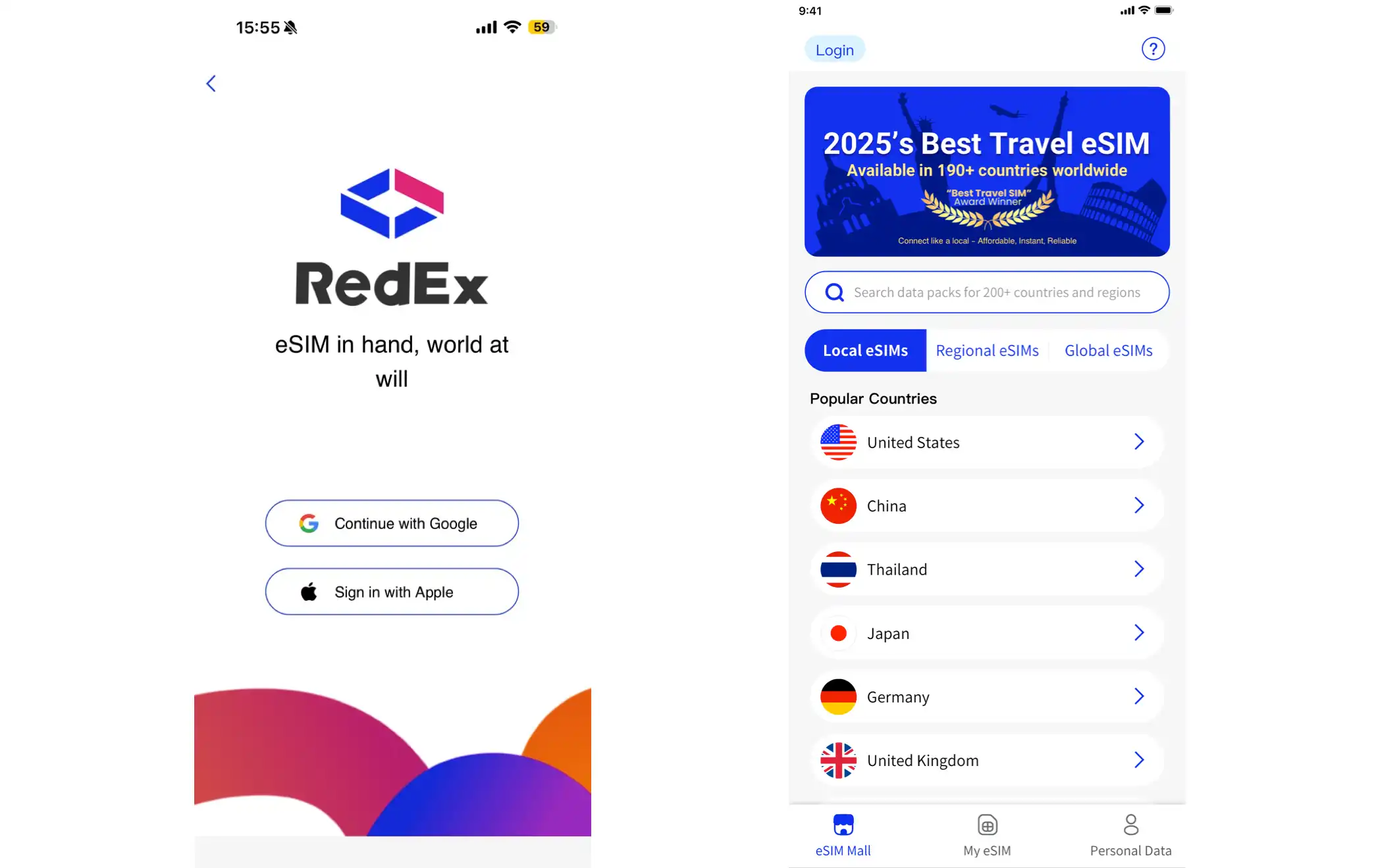
Введите блок «eSIM Business City» и выберите или вручную введите целевую страну для поиска. После нажатия на выбранную страну на странице отображаются все доступные пакеты eSIM, применимые к этой стране.
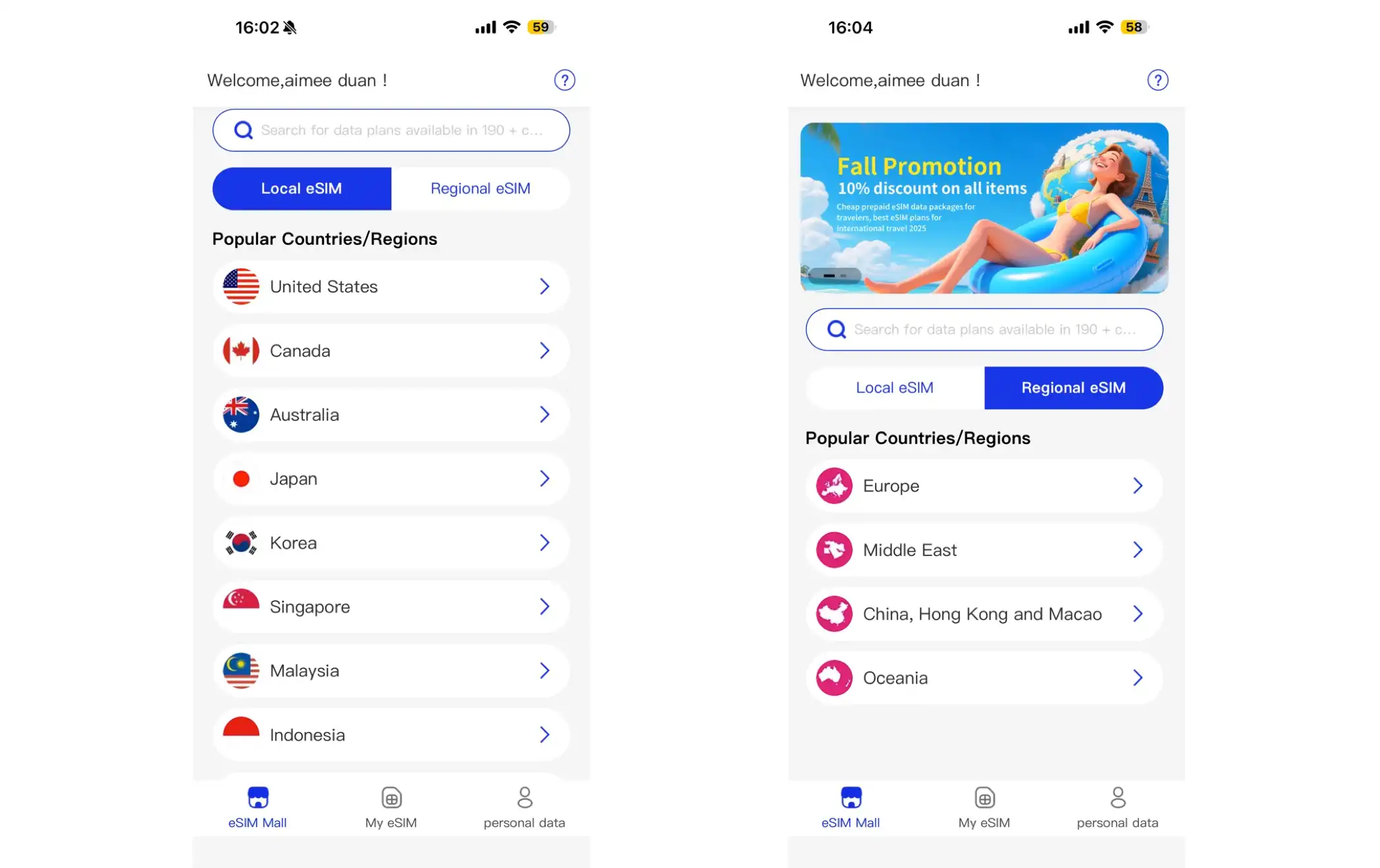
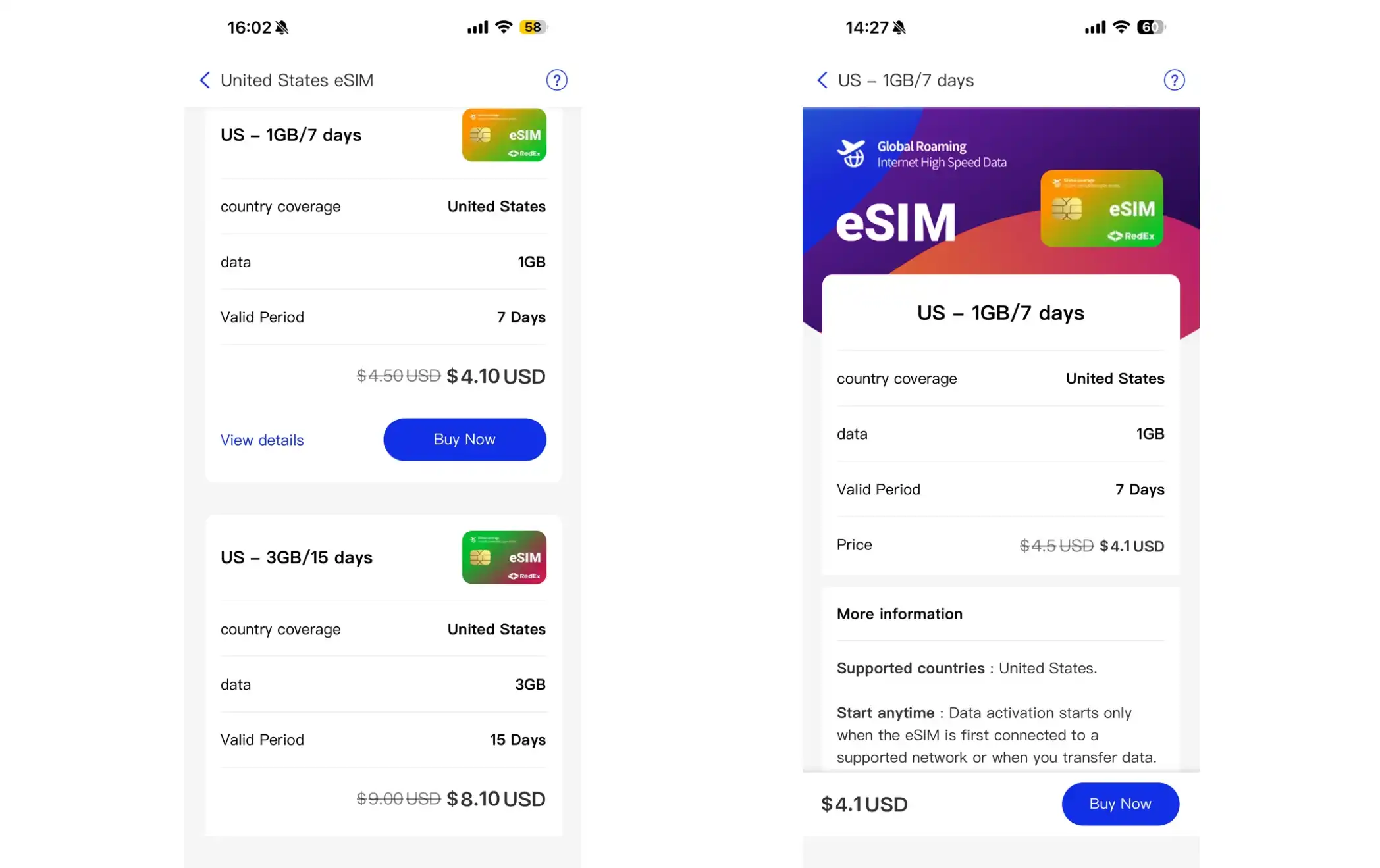
Выберите нужный вам пакет eSIM и нажмите «Покупка немедленно».
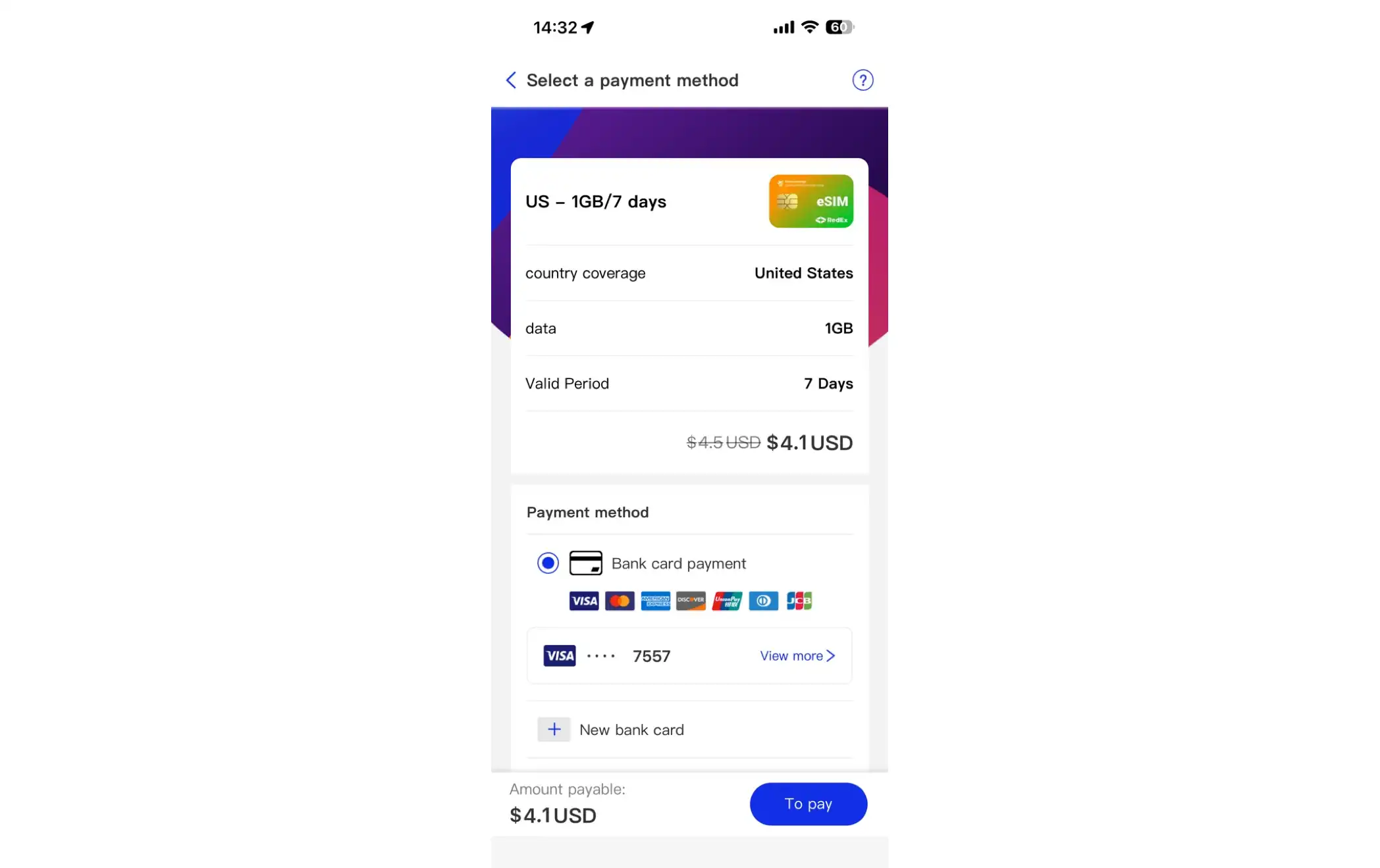
4.Выберите способы оплаты для поддержки как платежей по кредитным / дебетовым картам, так и платежей PayPal. Если для оплаты выбрана банковская карта, должна быть добавлена банковская карта (один счет может связывать более одной карты). При добавлении новой банковской карты убедитесь, что информация о карте введена точно (номер карты, срок действия и код безопасности CVC), в противном случае оплата не состоится.
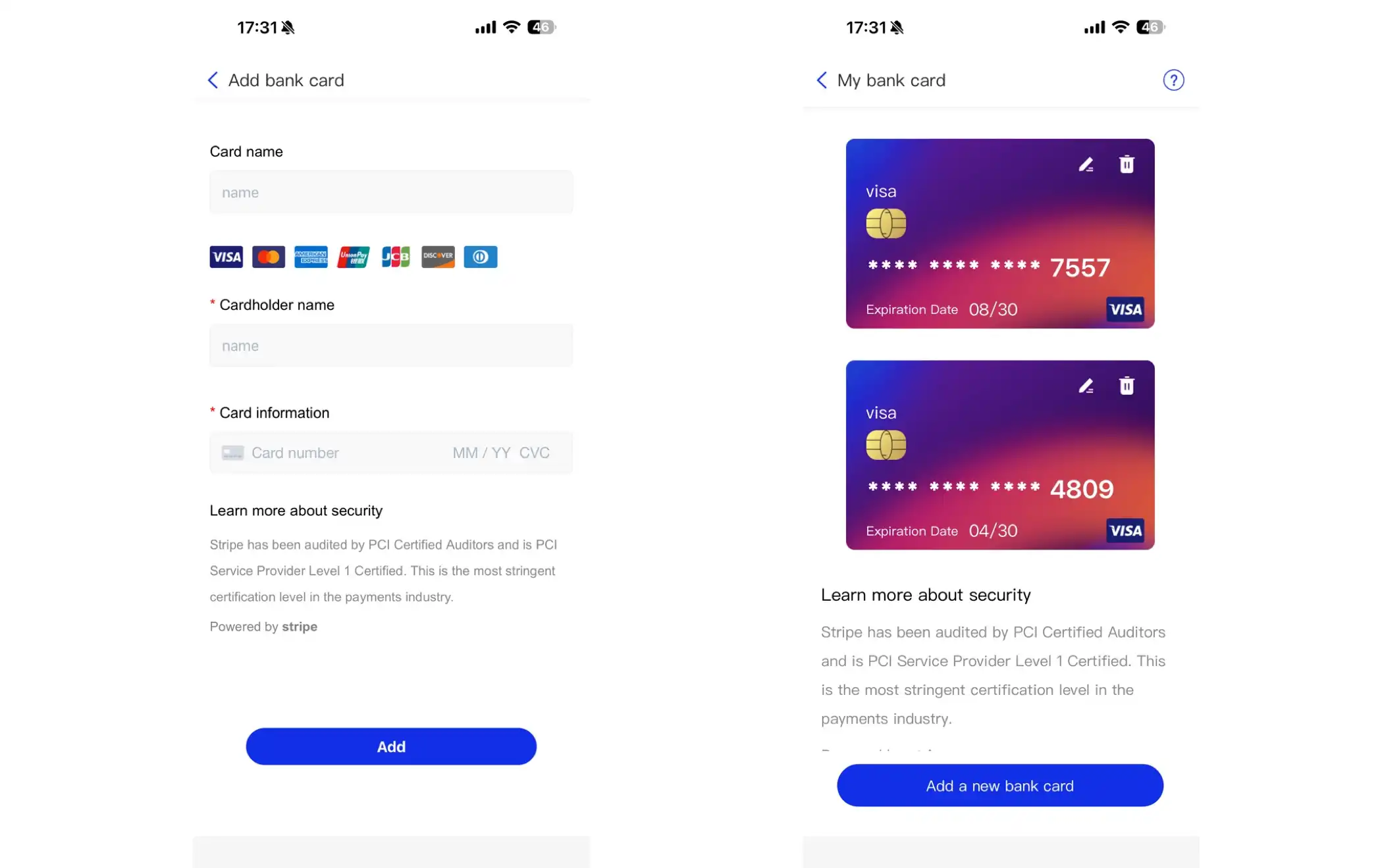
После выбора способов оплаты нажмите «Оплатить». Сигнал подтверждения считается удачной покупкой. По завершении покупки детали приобретенной карты eSIM можно получить, нажав «См. eSIM».
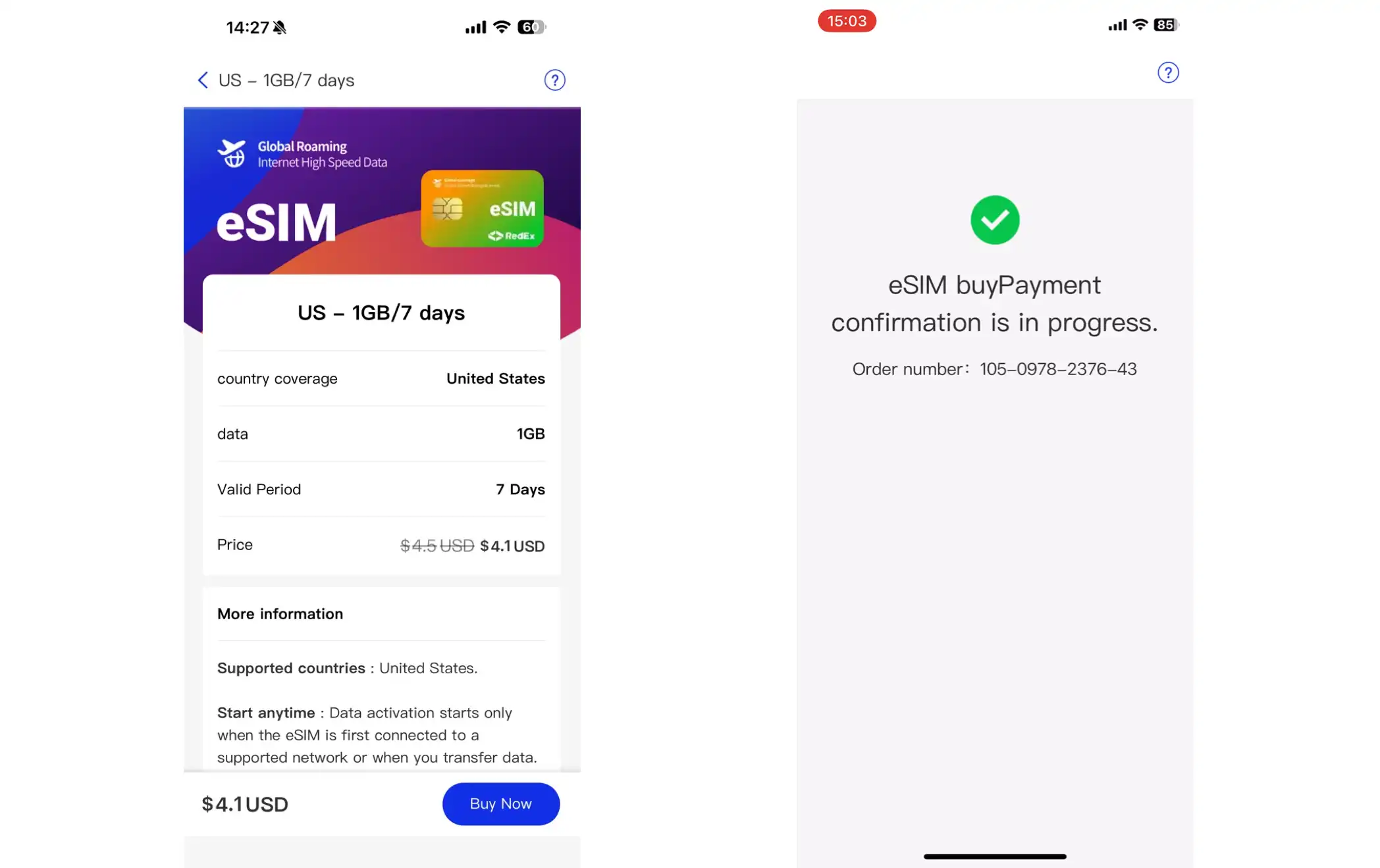
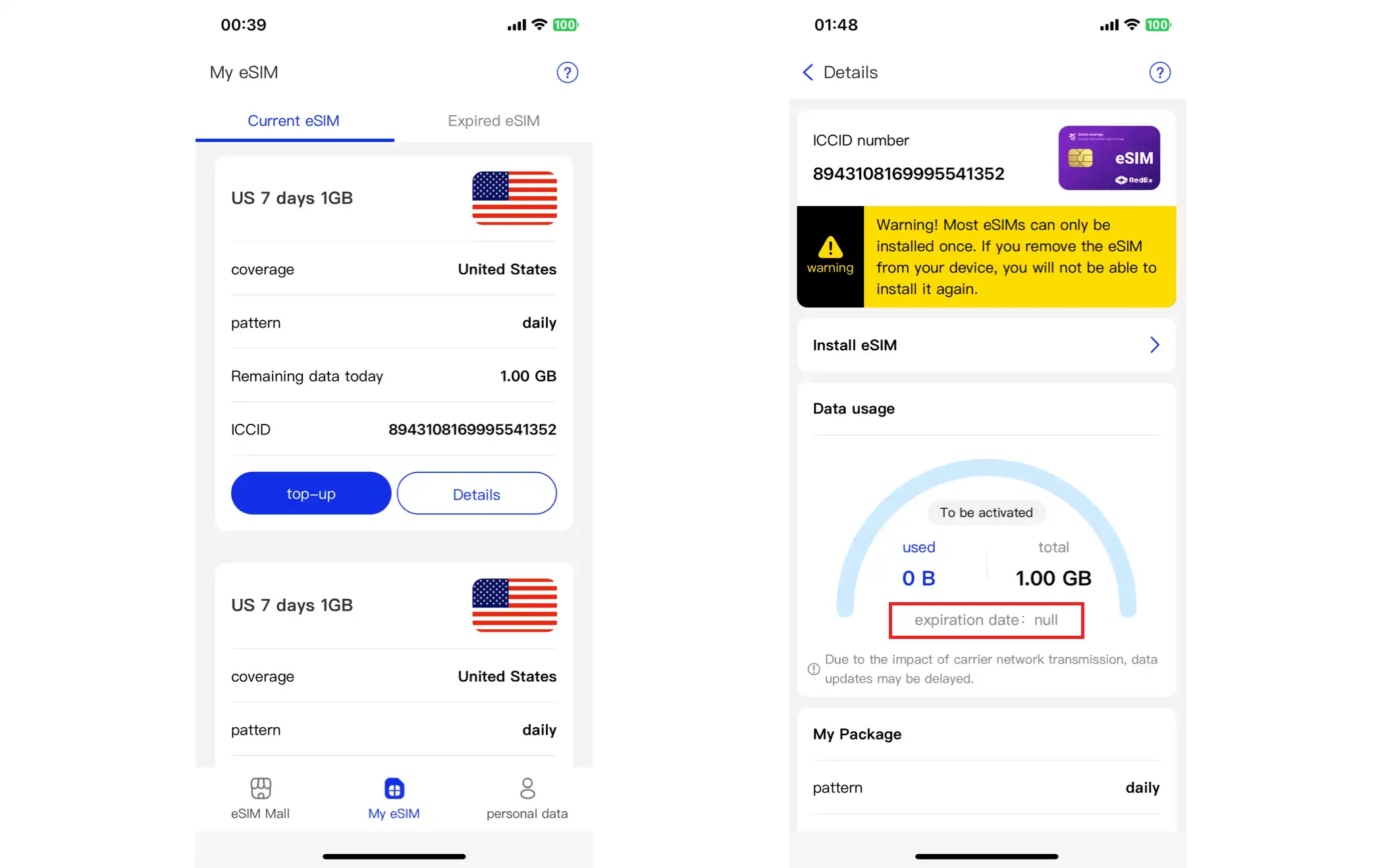
Проверьте мою карту eSIM.
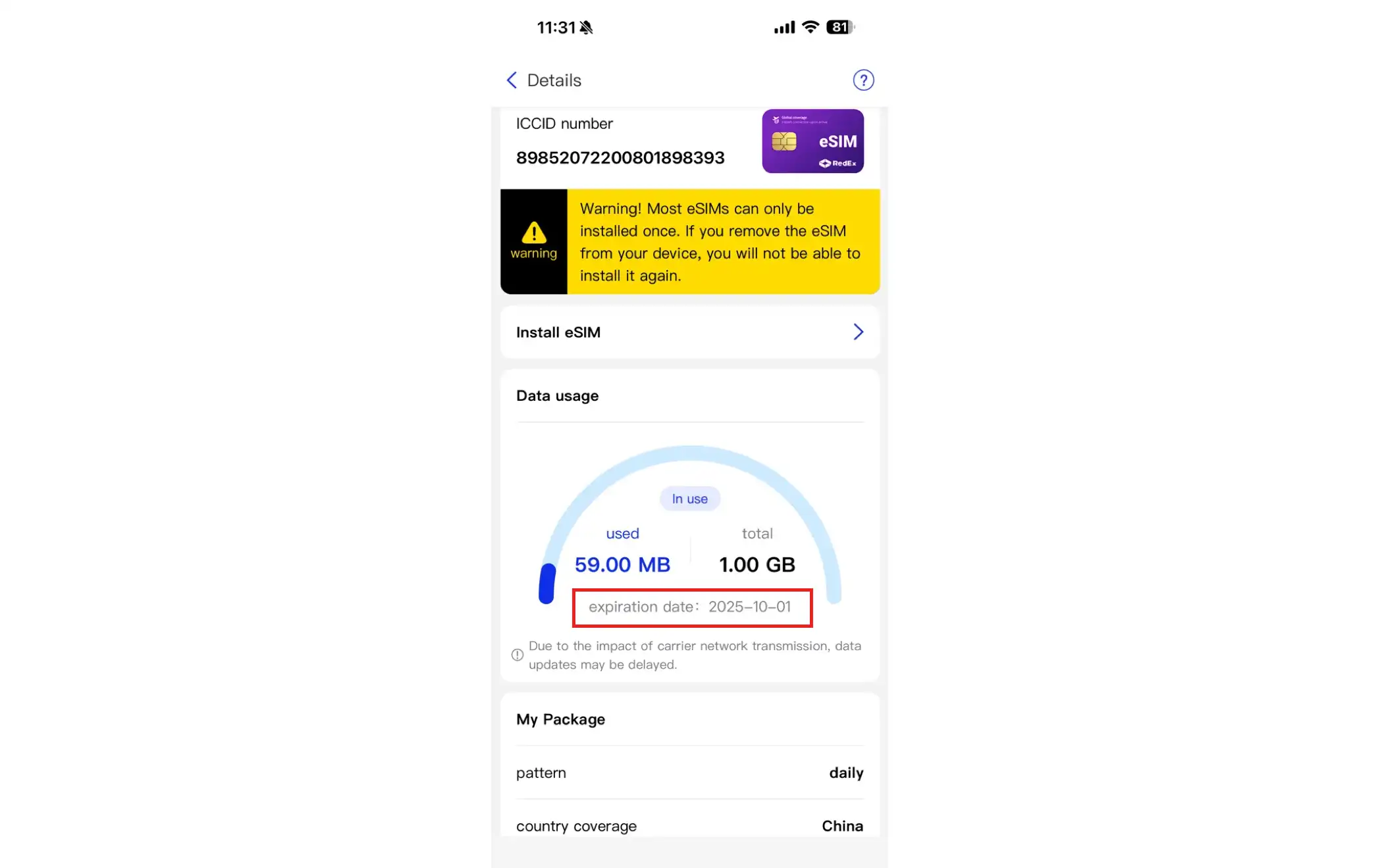
После завершения покупки вы можете нажать «Посмотреть eSIM»; вы также можете ввести «Мой eSIM» -> «Современный eSIM» вручную. Список страниц показывает все купленные карты eSIM под номером учетной записи, нажав на кнопку «Подробности» целевой карты eSIM для просмотра ее деталей.
Нажмите «Создание eSIM», чтобы указать ключевые инструкции. После подтверждения на странице будет отображаться подробное руководство по эксплуатации для двухмерной установки кода и активной установки кода.
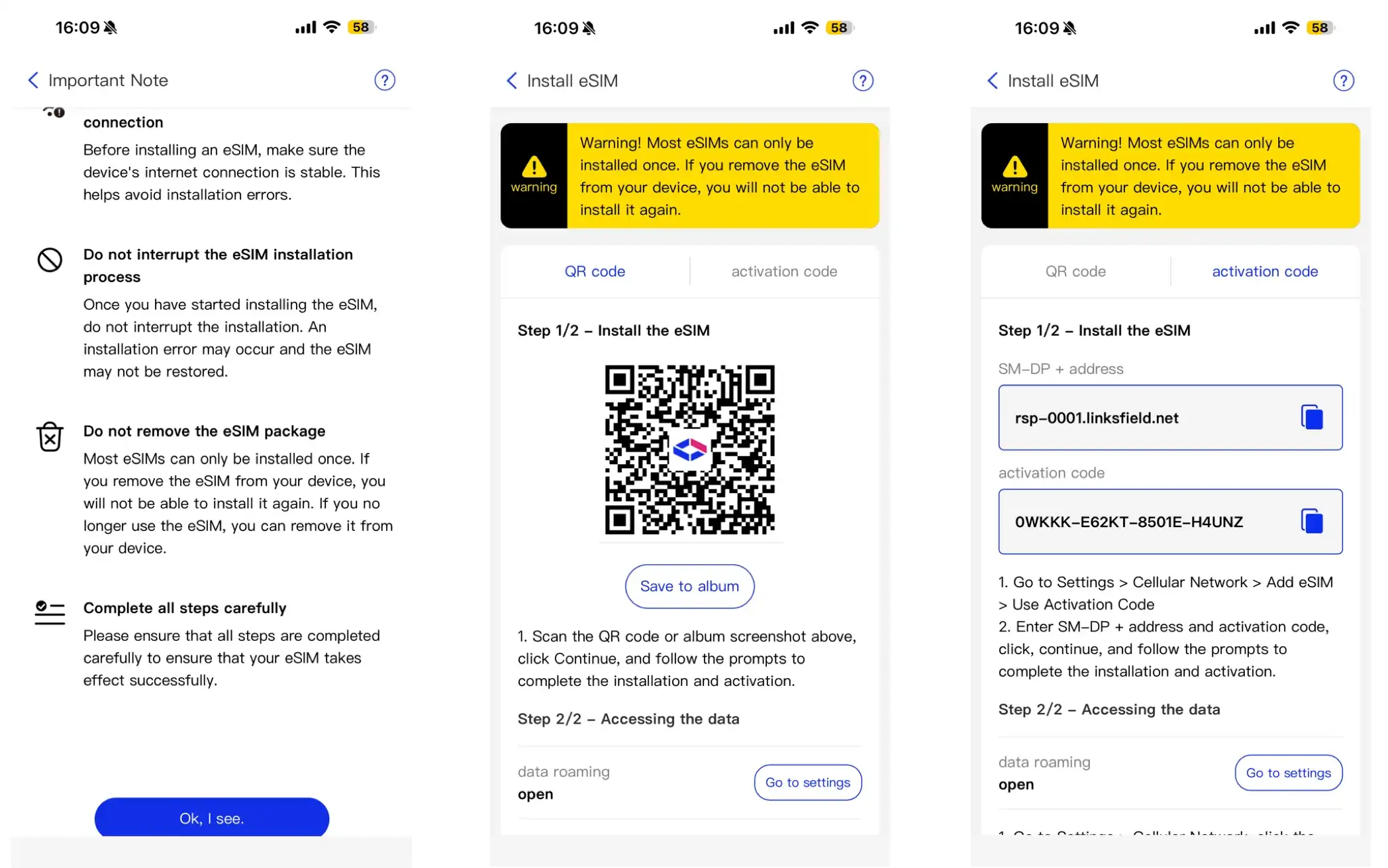
Примечание:Пользователи могут нажать «Сохранить в альбоме», чтобы сохранить 2D-код в альбоме мобильного телефона для последующего использования.
Самый простой способ: установить с помощью RedEx App один ключ (не требуется разметка)
Если ты здесь,Этот телефон для установки eSIMСамый простой способ работы - установить непосредственно с помощью приложения: загрузить приложение RedEx (iPhone с App Store / Andre с Google Play), войти в систему с учетной записью покупки, ввести мой eSIM, выбрать свой пакет и нажать на Установку, и приложение сделает это непосредственно на этой машине.Вам не нужно сканировать 2D. Тебе не нужен второй телефон.Я не знаю.
iii. Активировать карту eSIM после покупки
Для телефона Apple iPhone, который поддерживает функции eSIM, введите «Настройка» Нажмите на Beecom -> Нажмите на веб-страницу сотовой связи, чтобы добавить eSIM, а затем продолжить следующим образом:
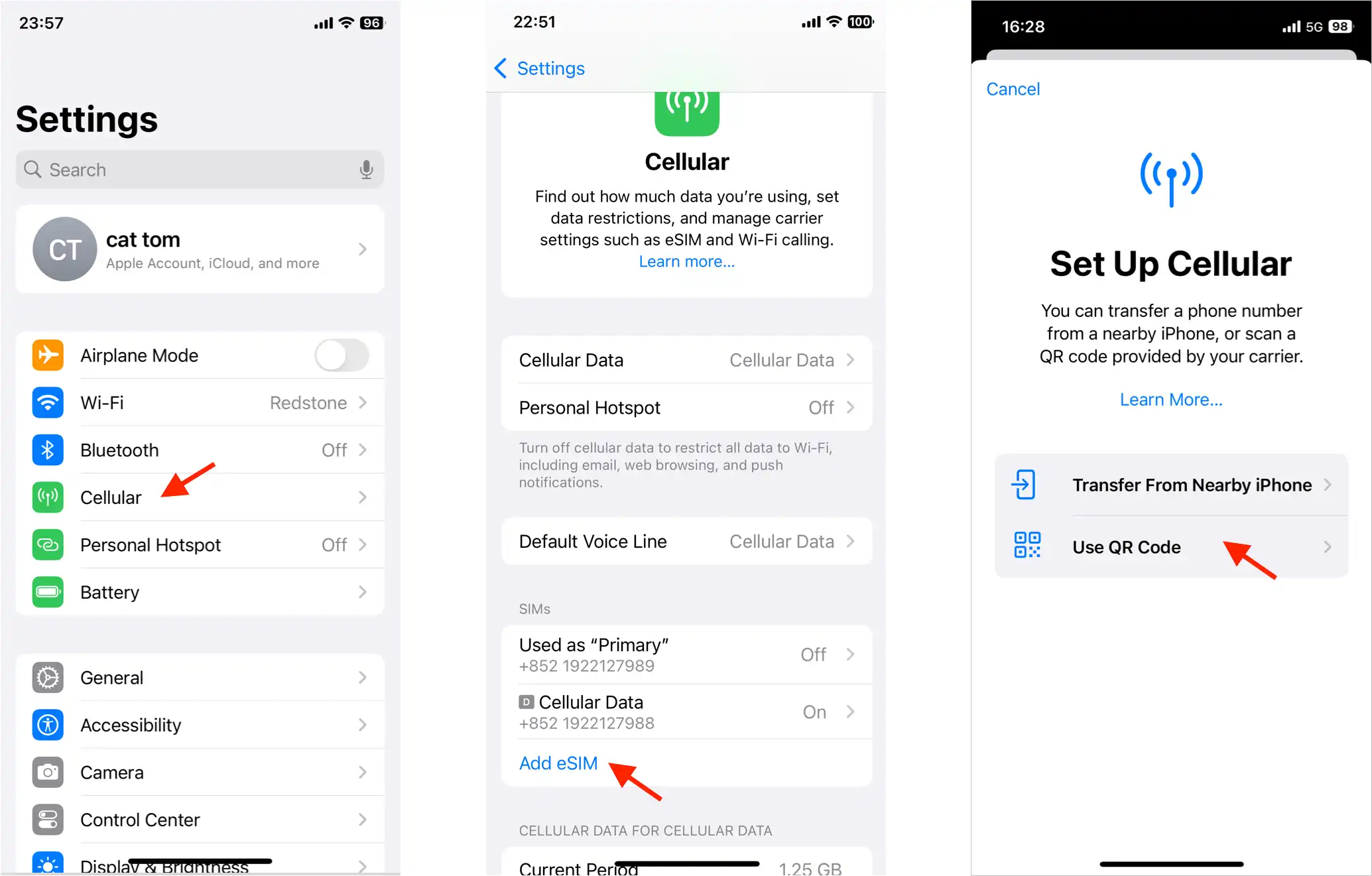
Нажмите «Использовать 2D», чтобы войти в интерфейс сканирования, отсканировать сохраненный 2D-код, и iPhone автоматически загрузит и активирует карту eSIM.
Устанавливается на одном и том же мобильном телефоне (когда код кодировать нельзя):Если вы собираетесь установить этот мобильный телефон, вы не можете сканировать двумерный код на экране. Пожалуйста, нажмите в нижней части двумерного интерфейса.Ручная информация о входеЗаполнить SM-DP+ адресиАктивировать код(Можно просмотреть и скопировать на странице деталей моей карты eSIM), а затем завершить установку, нажав на Next.
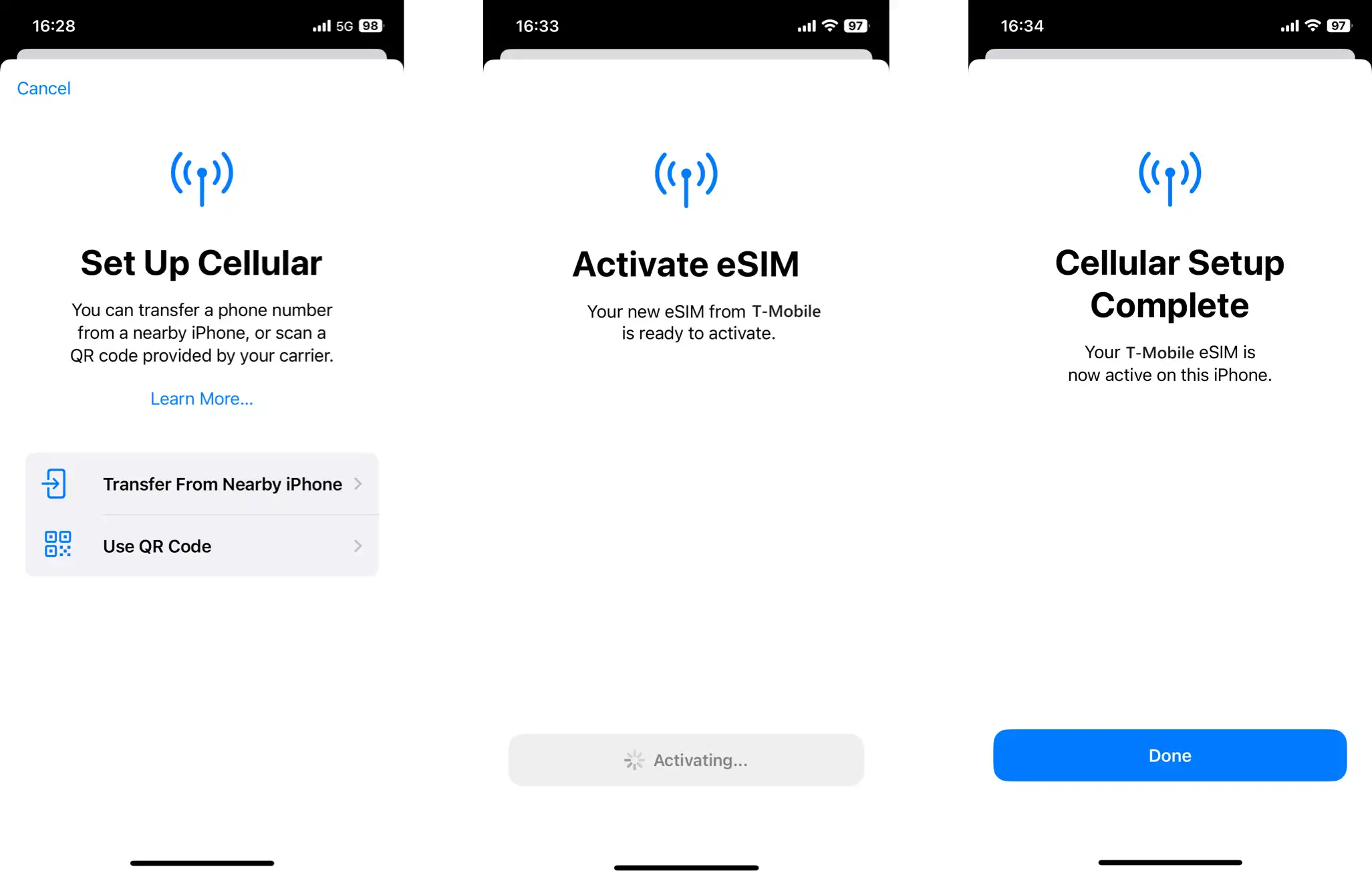
Нажмите «Сделано», чтобы вернуться к интерфейсу настройки сотовой сети, и новая карта eSIM будет отображаться как активированная. Нажмите на его подробную страницу, чтобы открыть Data Rover, и устройство будет подключено должным образом.
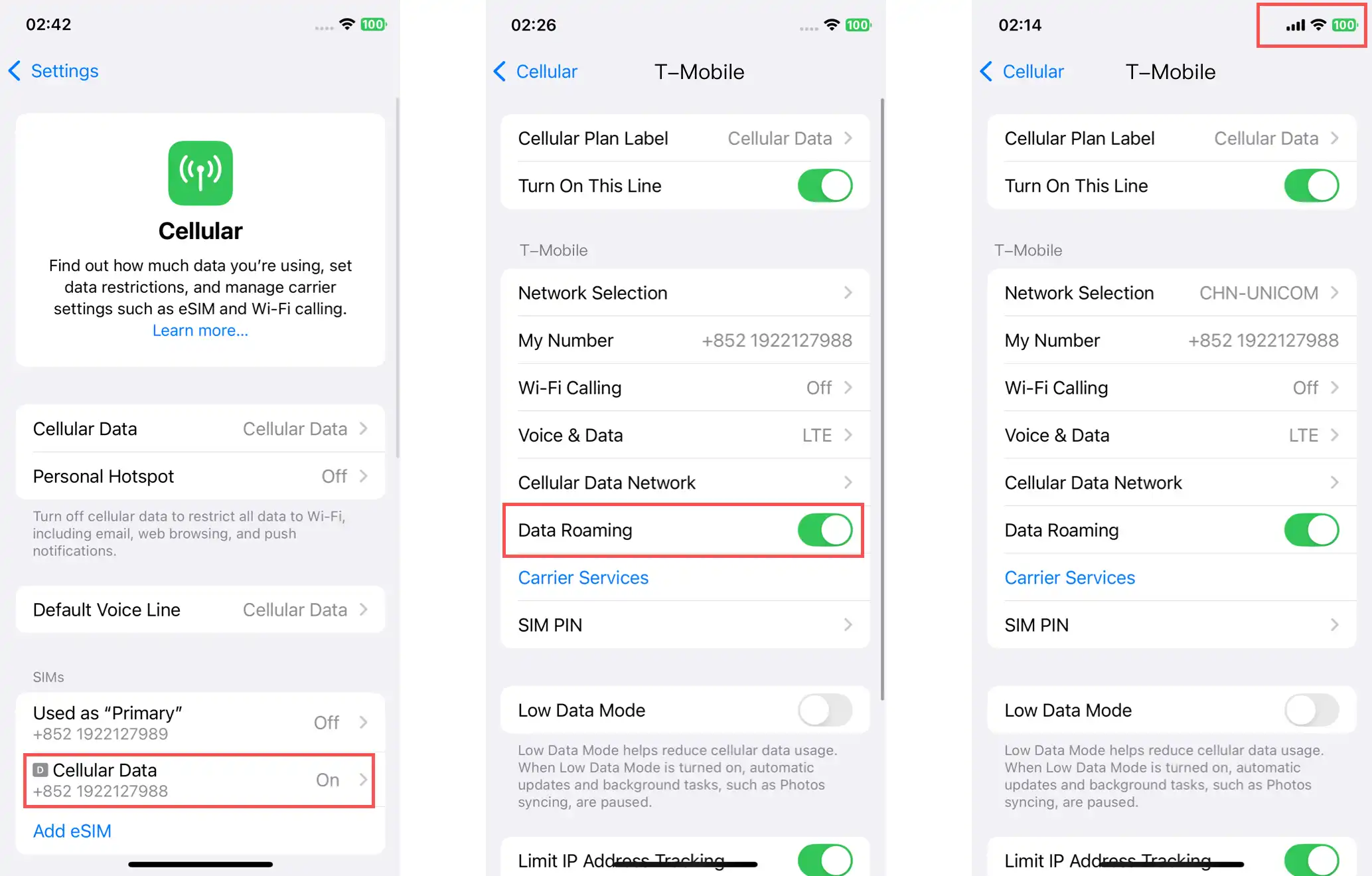
Активировать eSIM после покупки
Для мобильного телефона Android, который поддерживает eSIM, введите Настройки -> Нажмите в Интернете -> Нажмите на страницу SIM-карты -> Нажав на Добавление SIM-карт, проследуйте следующим образом:
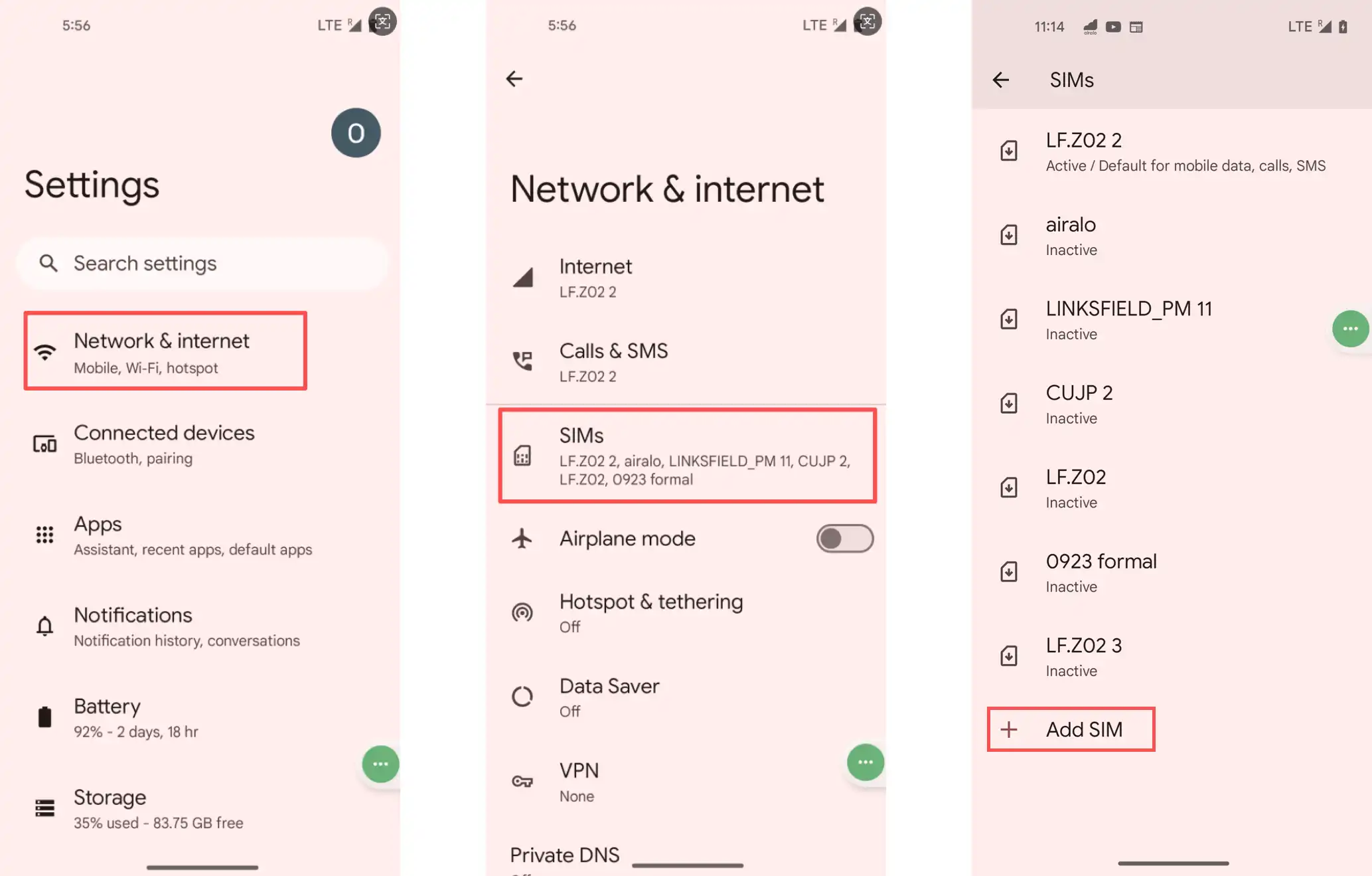
Нажмите «Установить eSIM» для доступа к 2D-странице сканирования, а затем нажмите «Сканировать с фотографии».
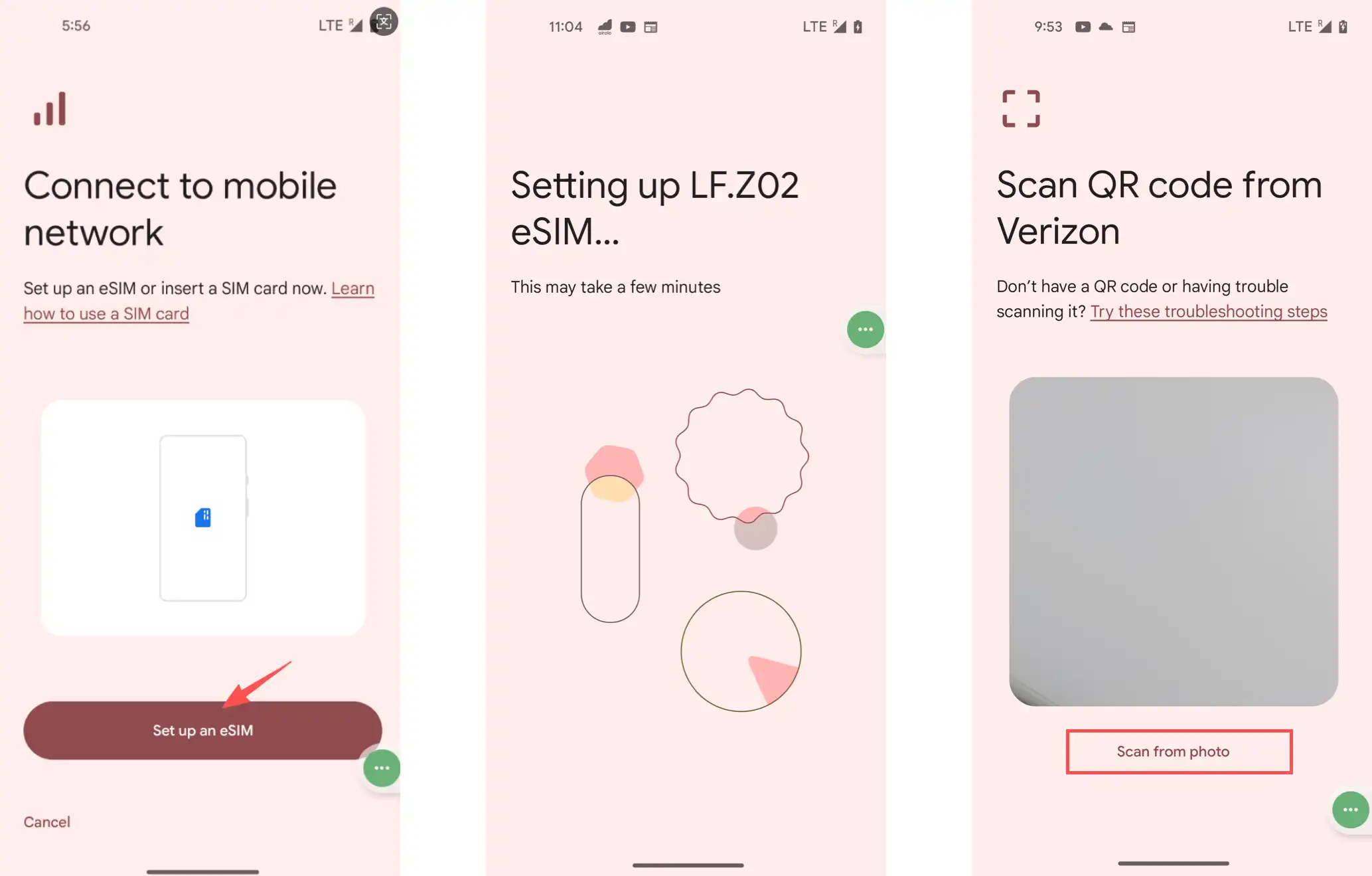
Выберите двумерный код карты eSIM, который был приобретен и сохранен до использования альбома мобильного телефона, и система начнется с процесса установки, который начнется с подсказки «установите свою *** SIM-карту». Нажмите Настройки, чтобы начать установку, и когда установка будет завершена, система предупредит об активации карты eSIM.
Устанавливается на одном и том же мобильном телефоне (когда код кодировать нельзя):Добавить выбор интерфейса eSIM, если нет возможности сканировать (например, установленный в настоящее время мобильный телефон)Ручной ввод(Различный брендинг может быть «необходим для помощи» / «код активации ручного ввода») SM-DP+ адресиАктивировать код(См. подробную страницу моей карты eSIM)
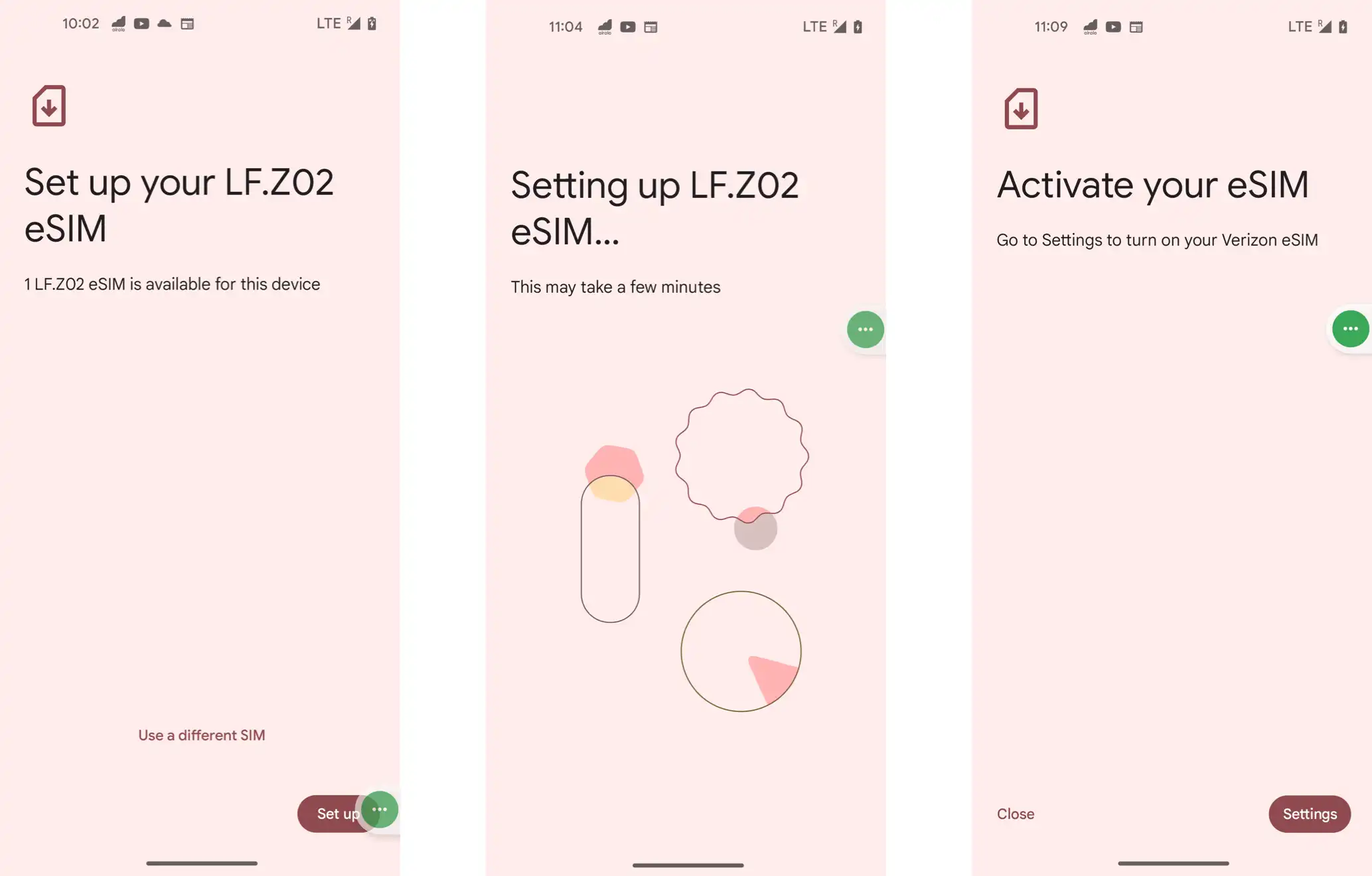
Нажмите Настройки, чтобы ввести список SIM-карт сотового телефона, выбрать добавленные карты eSIM и ввести страницу настроек SIM-карты. Включает опцию «Использовать SIM-карту» и «Блуждание данными», чтобы успешно активировать карту eSIM.
v. Как вы заряжаете карты eSIM?
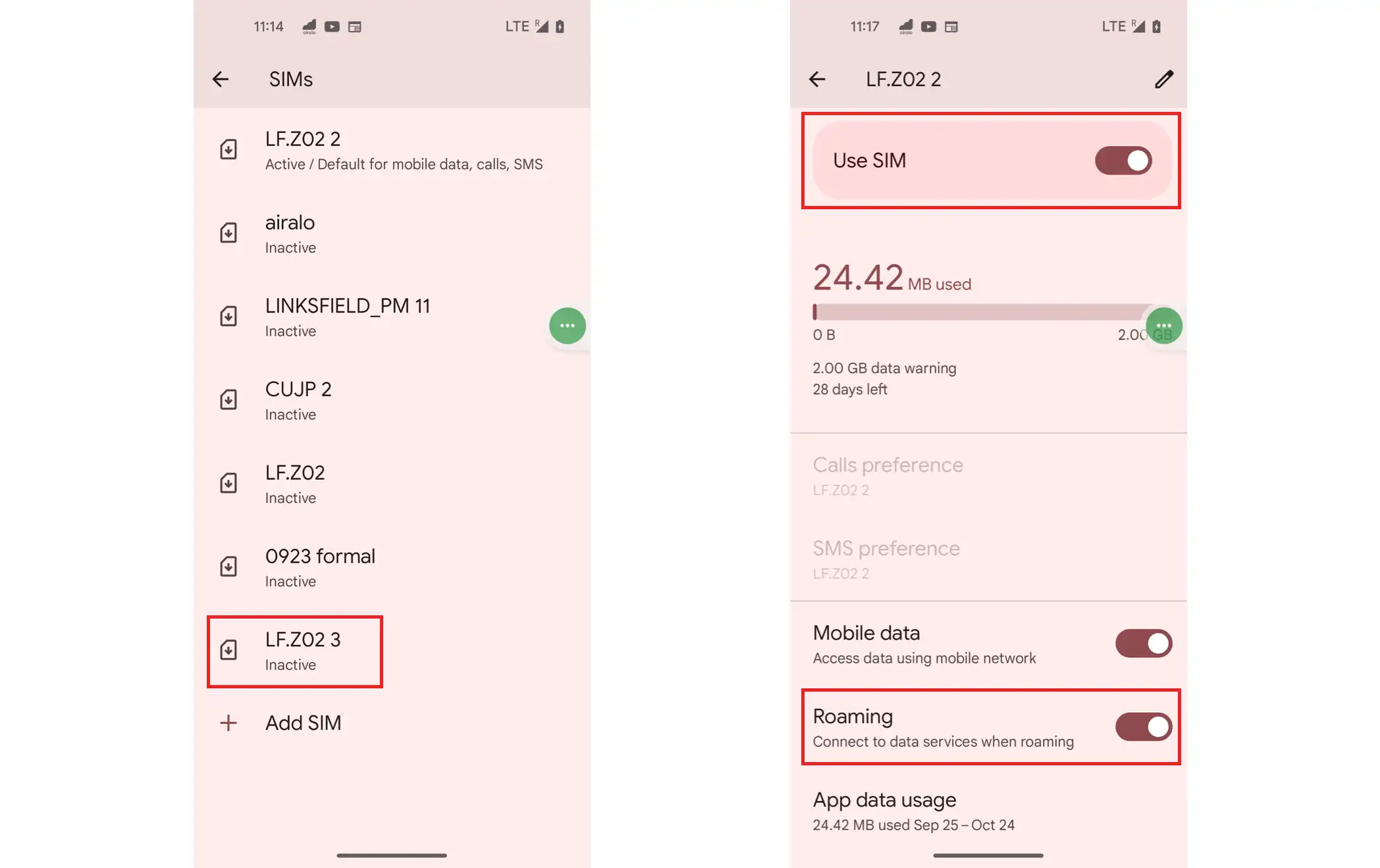
Введите мой eSIM Текущая страница eSIM и нажмите кнопку «Заполнение» для приобретенной карты eSIM.
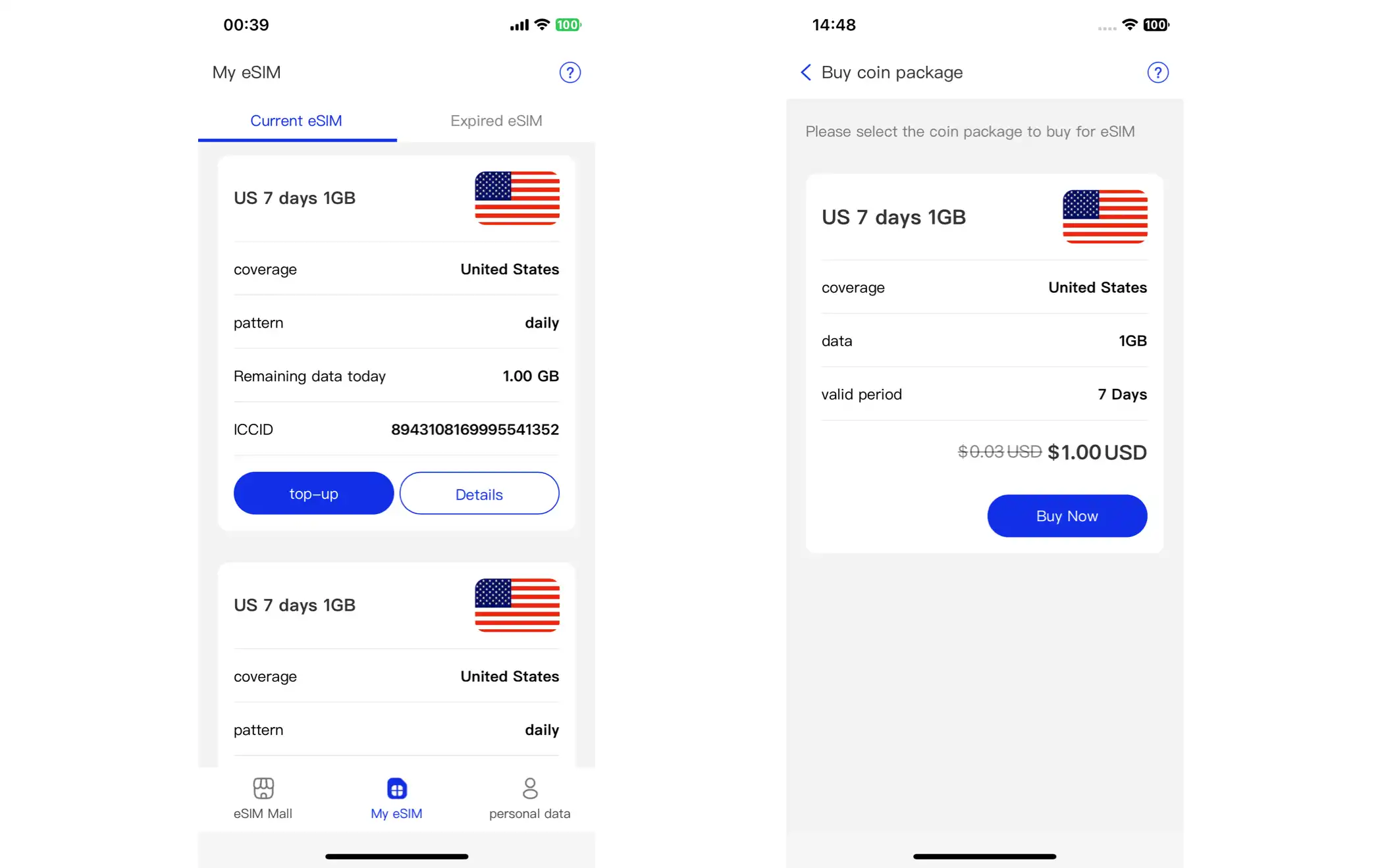
Нажмите «Купить немедленно», выберите режим оплаты, а затем нажмите «Подать заказ».
По завершении покупки введите страницу «Мой ESIM» -> «Современный eSIM» -> «Подробности», которая будет обновлена в соответствии с полной стоимостью.