


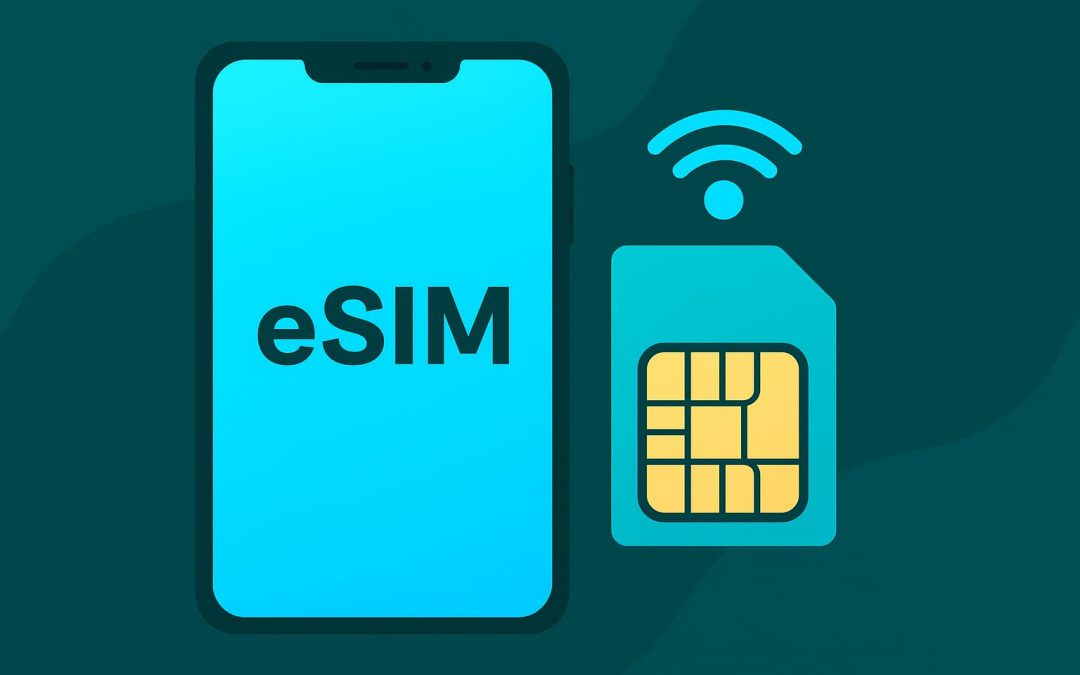
你飞往东京的航班还有6小时就要起飞了。你突然想起落地后需要手机流量。你的朋友提到eSIM“超级方便”——扫个二维码就搞定了。但你以前从没用过。真的那么简单吗?万一午夜在成田机场出了什么问题怎么办?
事实是:如果你操作正确,eSIM 安装只需 3 分钟。但如果你漏掉一个小步骤——比如专门为 eSIM 线路启用数据漫游——你就会浪费 20 分钟时间,百思不得其解为什么即使按照所有步骤操作,手机仍然显示“无服务”。.
本指南将详细介绍 iPhone 和 Android 设备上的 eSIM 安装和激活流程。并非省略了复杂步骤的精简版,而是真正解决用户实际遇到的问题的完整版本。.
开始之前:三项关键检查
检查 1:您的手机是否支持 eSIM?
不要妄下断论,要核实。.
| 设备类型 | 支持的型号/要求 |
|---|---|
| iPhone | iPhone XS 或更新机型(XS、XR、11、12、13、14、15 系列及更新机型)。. 查看: 设置 > 蜂窝网络 > 添加蜂窝网络套餐. |
| 安卓 | 三星 Galaxy S20/S21/S22/S23/S24、谷歌 Pixel 3-8、Galaxy Z Fold/Flip 3-5、部分摩托罗拉/Oppo/华为手机。. 查看: 设置 > 网络和互联网 > SIM 卡 > 添加/下载 SIM 卡. |
如果您的手机不支持 eSIM,则需要使用实体 SIM 卡。没有其他替代方案。.
检查 2:您的手机是否已解锁?
运营商锁定的手机会拒绝来自 RedEx eSIM 等第三方提供商的 eSIM 配置。.
| 平台 | 如何检查 |
|---|---|
| iPhone | 设置 > 通用 > 关于本机 > 运营商锁定。必须选择“无SIM卡限制”。. |
| 安卓 | 设置 > 关于手机 > 状态 > SIM卡锁定状态。必须显示“已解锁”。. |
如何解锁: 请联系您的运营商。审批通过后,通常需要 24-48 小时才能完成处理。.
检查3:您有WiFi或移动数据吗?
安装 eSIM 需要下载运营商配置文件(小于 5MB)。抵达后,请使用家中的 Wi-Fi 或机场 Wi-Fi/家庭运营商数据。.
在 iPhone 上安装 eSIM:完整流程
| 步 | 行动 | 细节 |
|---|---|---|
| 1 | 购买计划 | 通过 RedEx eSIM 网站/应用程序购买。保存包含二维码和激活码的电子邮件。. |
| 2 | 打开设置 | 设置 > 蜂窝网络(或移动数据) > 添加蜂窝网络套餐(或添加 eSIM)。. |
| 3 | 扫描二维码 | 使用其他设备扫描或点击“手动输入详细信息”(SM-DP+ 地址和激活码)。. |
| 4 | 下载个人资料 | 当出现“检测到移动网络套餐”的提示时,点击“继续”。等待10-30秒。. |
| 5 | 标签 eSIM | 选择“旅行”或自定义标签,例如“日本旅行”。. |
| 6 | 配置线路 | 将“蜂窝数据”设置为 eSIM,将“默认线路”(通话/iMessage)设置为您的实体 SIM 卡。. |
| 7 | 启用数据漫游 | 批判的: 点击 eSIM 线 > 打开“数据漫游”(绿色)。. |
| 8 | 保持残疾状态 | 在到达目的地之前,请保持“打开此线路”处于关闭状态。. |
在安卓设备上安装 eSIM:完整流程
| 步 | 操作(三星/Pixel) | |
|---|---|---|
| 1 | 购买计划 | |
| 2 | 打开 SIM 设置 | 设置 > 连接 > SIM 卡管理器(三星)或网络和互联网 > SIM 卡(Pixel)。. |
| 3 | 添加 eSIM | 点击“添加手机套餐”或“+”图标。. |
| 4 | 扫描/手动 | 使用其他设备扫描二维码或手动“输入激活码”。. |
| 5 | 下载 | 请等待 15-45 秒,以便下载并激活个人资料。. |
| 6 | 标签和配置 | 设置名称/标签(例如,“欧洲数据”),并将移动数据设置为新的 eSIM。. |
| 7 | 数据漫游 | 批判的: 在 eSIM 设置中找到“漫游”并将其打开。. |
| 8 | 禁用 | 在到达目的地之前,请将 eSIM 设置为关闭状态。. |
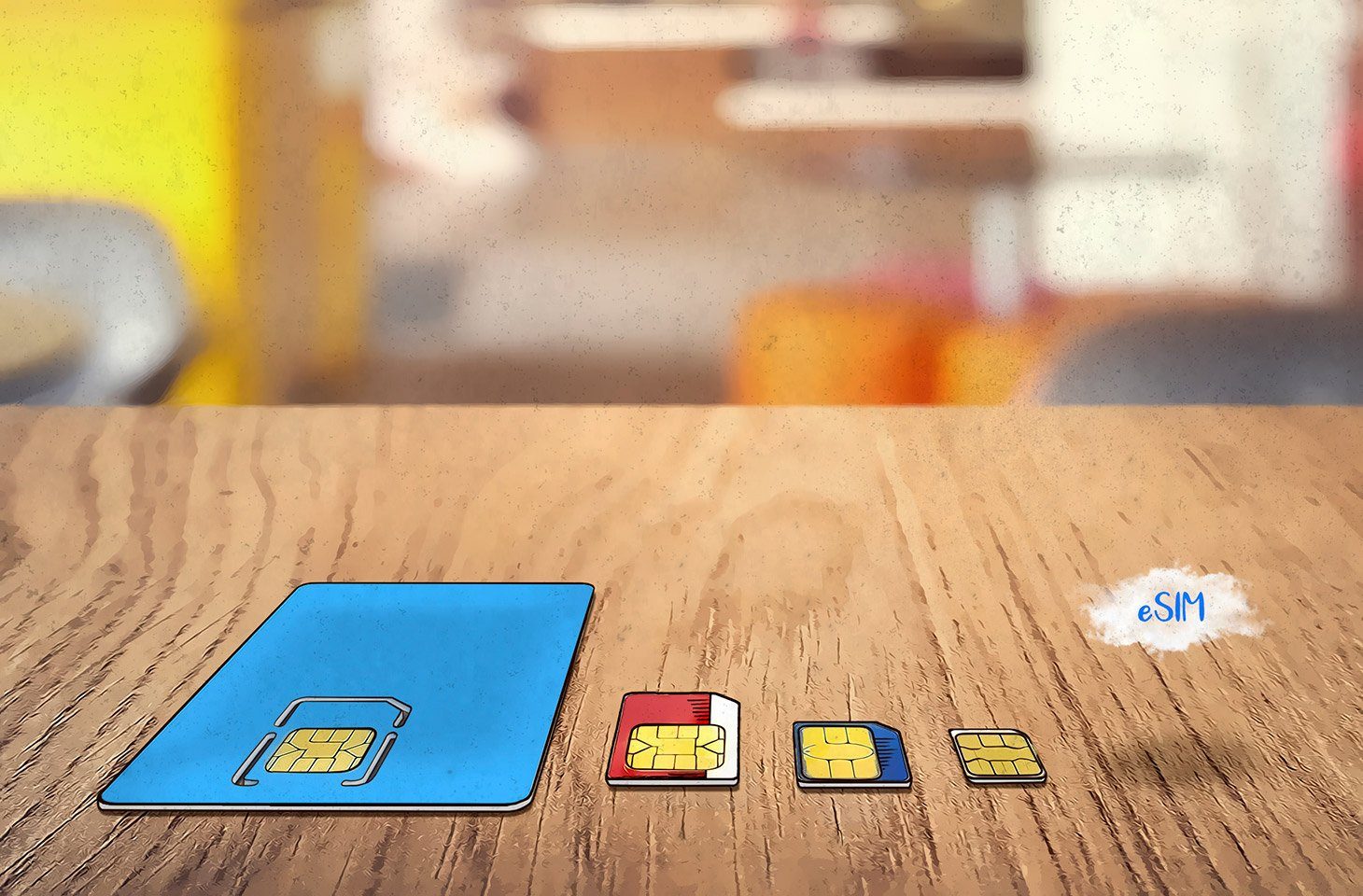
在目的地激活您的 eSIM
| 平台 | 激活步骤 |
|---|---|
| iPhone | 设置 > 蜂窝网络 > eSIM 线路 > 打开“启用此线路”开关。等待 30-60 秒以获取信号。. |
| 安卓 | 设置 > SIM 卡管理器 > eSIM > 开启/启用。等待 30-60 秒以获取信号。. |
故障排除:当出现故障时
| 问题 | 共同原因及解决方案 |
|---|---|
| “无服务” | 数据漫游已关闭。解决方法:在 eSIM 设置中开启数据漫游。或者开启飞行模式。. |
| 有信号但无数据 | 选择了错误的线路。解决方法:设置 > 蜂窝数据 > 选择 eSIM 线路。. |
| “无法添加” | 手机已被运营商锁定或二维码已被使用。解决方法:请联系运营商或服务提供商。. |
| 缓慢/间歇性 | 网络信号弱。解决方法:关闭网络选择中的“自动”选项,手动选择运营商。. |
| 请勿来电 | 仅支持数据传输的 eSIM 卡的正常情况。解决方法:保持实体 SIM 卡启用通话/短信功能。. |
| 无效代码 | 手动输入有误。解决方法:直接从电子邮件中复制/粘贴 SM-DP+ 和激活码。. |
| eSIM卡消失了 | 误删。解决方法:使用原二维码重新安装或联系客服。. |
进阶技巧
安装多个 eSIM 卡
手机可以存储 5-10 个用户配置文件。出发前请安装所有套餐(例如,日本、泰国、新加坡),并在过境时启用/禁用它们。.
检查数据余额
| 方法 | 细节 |
|---|---|
| 提供商应用程序 | 通过 RedEx eSIM 应用或控制面板进行查看(推荐)。. |
| 系统设置 | 蜂窝/数据使用设置显示总消耗量(而非剩余余额)。. |
购买更多数据
大多数供应商,例如 RedEx eSIM,都允许直接在应用程序中进行“充值”,而无需扫描新的二维码。.
删除旧配置文件
进入 SIM 卡/蜂窝网络设置,选择已过期的 eSIM,然后点击“移除/删除蜂窝网络套餐”。.
为什么 eSIM 安装比看起来更容易
| 方法 | 总投资时间 |
|---|---|
| eSIM流程 | 总共耗时 5 分钟(购买 + 扫描 + 设置)。. |
| 物理SIM卡 | 35-90分钟(找到商店+排队+手动激活)。. |
出行前最终检查清单
- ✅ 验证 eSIM 支持和运营商解锁状态。.
- ✅ 购买和 安装 出发前个人资料。.
- ✅ 启用 数据漫游 用于 eSIM。.
- ✅ 保留 eSIM 已禁用 直到你落地为止。.
- ✅ 保存支持联系信息。.
下次旅行,不妨试试 RedEx eSIM。覆盖 195 多个国家/地区。60 秒内即可激活。.