


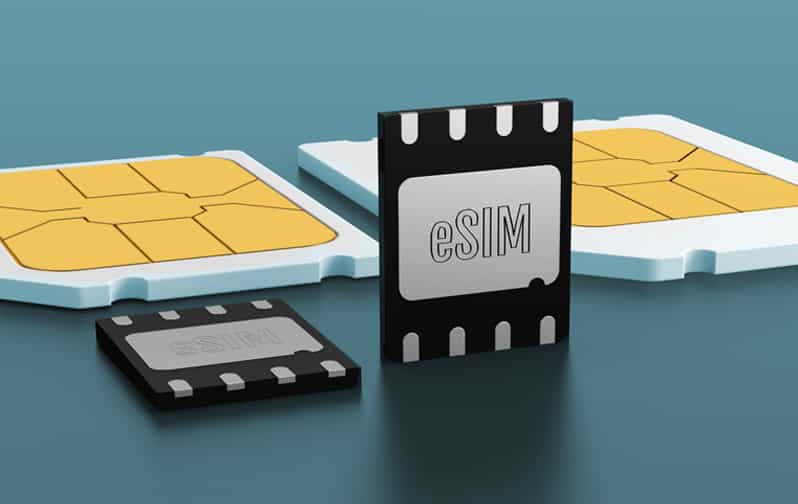
رحلتك إلى طوكيو ستغادر بعد ست ساعات. تذكرت للتو أنك ستحتاج إلى بيانات الهاتف عند وصولك. ذكر صديقك أن استخدام شريحة eSIM سهل للغاية - يكفي مسح رمز ضوئي. لكنك لم تجربها من قبل. هل هي فعلاً بهذه البساطة؟ ماذا لو حدث خطأ ما في منتصف الليل في مطار ناريتا؟
إليك الحقيقة: يستغرق تثبيت شريحة eSIM ثلاث دقائق فقط إذا كنت تعرف ما تفعله. ولكن إذا أغفلت خطوة صغيرة واحدة - مثل تفعيل تجوال البيانات لخط eSIM تحديدًا - فستقضي عشرين دقيقة محبطة تتساءل فيها عن سبب ظهور عبارة "لا توجد خدمة" على هاتفك رغم اتباعك جميع التعليمات.
يشرح هذا الدليل عملية تثبيت وتفعيل شريحة eSIM بالكامل لأجهزة iPhone وAndroid. ليس هذا الدليل نسخة مختصرة تتجاهل الأجزاء المعقدة، بل هو الدليل الكامل الذي يتناول الخطوات التي قد يواجه المستخدمون صعوبة فيها.

قبل البدء: ثلاث فحوصات أساسية
الخطوة الأولى: هل يدعم هاتفك شريحة eSIM؟
لا تفترض. تحقق.
مستخدمو أجهزة iPhoneتحتاج إلى جهاز iPhone XS أو أحدث. وهذا يشمل:
- آيفون XS، XS Max، XR (2018)
- آيفون 11، 11 برو، 11 برو ماكس (2019)
- آيفون 12، 12 ميني، 12 برو، 12 برو ماكس (2020)
- آيفون 13، 13 ميني، 13 برو، 13 برو ماكس (2021)
- آيفون 14، 14 بلس، 14 برو، 14 برو ماكس (2022)
- آيفون 15، 15 بلس، 15 برو، 15 برو ماكس (2023)
- أي طرازات أحدث
فحص سريعالإعدادات > البيانات الخلوية > إضافة باقة بيانات خلوية. إذا رأيت هذا الخيار، فهذا يعني أن جهاز iPhone الخاص بك يدعم شريحة eSIM.
مستخدمو أندرويديختلف الدعم بشكل كبير حسب الشركة المصنعة والطراز.
تم تأكيد دعم شريحة eSIM:
- سامسونج جالاكسي S20، S21، S22، S23، S24 (جميع الإصدارات)
- جوجل بيكسل 3، 4، 5، 6، 7، 8 (جميع الإصدارات)
- سامسونج جالاكسي زد فولد/فليب 3، 4، 5
- اختر طرازات موتورولا، وأوبو، وهواوي
فحص سريعالإعدادات > الشبكة والإنترنت > شرائح SIM. إذا رأيت "إضافة" أو "تنزيل شريحة SIM"، فهذا يعني أن هاتفك الذي يعمل بنظام Android يدعم شريحة eSIM.
إذا كان هاتفك لا يدعم شريحة eSIM، فأنت بحاجة إلى شريحة SIM فعلية. لا يوجد حل بديل.
الخطوة الثانية: هل هاتفك غير مقفل؟
ترفض الهواتف المقفلة على شبكة معينة ملفات تعريف eSIM من مزودي خدمات خارجيين مثل RedEx eSIM. لا يمكنك استخدام eSIM إلا من مزود الخدمة الأصلي الخاص بك حتى تقوم بفك قفل الجهاز.
فحص فتح قفل الآيفون:
- الإعدادات > عام > حول
- انتقل إلى "قفل الشبكة" أو "قفل مزود الشبكة"“
- إذا ظهرت عبارة "لا توجد قيود على شريحة SIM" ← فقد تم إلغاء قفل جهازك ✓
- إذا ظهر اسم شركة الاتصالات ← فأنت مقفل ✗
فحص فتح قفل نظام أندرويد:
- الإعدادات > حول الهاتف > الحالة
- ابحث عن "حالة قفل شريحة SIM"“
- إذا ظهرت عبارة "مفتوح" ← فأنت على ما يرام ✓
- إذا ظهرت عبارة "مغلق" ← اتصل بمزود الخدمة ✗
كيفية فتحاتصل بمزود الخدمة الخاص بك. تقوم معظم شركات الاتصالات بفتح قفل الأجهزة بعد إتمام عقدك أو خطة الدفع. تستغرق العملية من ٢٤ إلى ٤٨ ساعة بعد الموافقة.
الخطوة الثالثة: هل لديك اتصال واي فاي أو بيانات جوال؟
يتطلب تثبيت شريحة eSIM تنزيل ملف تعريف شركة الاتصالات من الإنترنت. ستحتاج إما إلى:
- اتصال واي فاي (مفضل)
- بيانات الهاتف المحمول من شريحة SIM الحالية الخاصة بك
إذا كنت تقوم بالتثبيت في المنزل قبل رحلتك، فاستخدم شبكة الواي فاي. أما إذا كنت تقوم بالتثبيت بعد الوصول، فابحث عن شبكة واي فاي في المطار أو استخدم بيانات مزود خدمة الاتصالات الخاص بك (نعم، قد يترتب على ذلك رسوم تجوال بسيطة، ولكن تنزيل ملف تعريف eSIM يستهلك أقل من 5 ميجابايت).
تثبيت شريحة eSIM على جهاز iPhone: العملية الكاملة
الخطوة الأولى: شراء باقة eSIM الخاصة بك
قبل التثبيت، اشترِ باقة eSIM الخاصة بك. في هذا المثال، سنستخدم باقة RedEx eSIM.
- قم بزيارة موقع RedEx eSIM الإلكتروني أو التطبيق
- اختر وجهتك (مثلاً: اليابان، أوروبا، الولايات المتحدة)
- اختر خطتك (يومية، أسبوعية، أو شهرية)
- إتمام عملية الشراء
- تحقق من بريدك الإلكتروني للحصول على رمز الاستجابة السريعة (QR code).
ستتلقى رسالة بريد إلكتروني في غضون دقيقة إلى دقيقتين تحتوي على ما يلي:
- صورة رمز الاستجابة السريعة
- رمز التفعيل (سلسلة أبجدية رقمية)
- تعليمات التركيب
احفظ هذه الرسالة الإلكترونية. ستحتاجها في الخطوة التالية.
الخطوة الثانية: افتح إعدادات البيانات الخلوية
- يفتح إعدادات (رمز الترس الرمادي)
- مقبض خلوي أو بيانات الهاتف المحمول
- مقبض إضافة خطة خلوية أو إضافة شريحة eSIM
يتم تنشيط كاميرا جهاز iPhone الخاص بك تلقائيًا، مما يعرض عدسة رؤية بإطار مستطيل.
الخطوة 3: امسح رمز الاستجابة السريعة
تحتاج إلى عرض رمز الاستجابة السريعة (QR code) على جهاز آخر - هاتف آخر، أو جهاز لوحي، أو حاسوب محمول، أو ورقة مطبوعة. لا يمكنك مسح رمز الاستجابة السريعة المخزن على نفس الهاتف الذي تقوم بتثبيت شريحة eSIM عليه.
الخيار أ: استخدام جهاز آخر
- افتح بريد eSIM الإلكتروني على جهاز الكمبيوتر المحمول أو الجهاز اللوحي
- اعرض رمز الاستجابة السريعة على تلك الشاشة
- وجّه كاميرا جهاز iPhone الخاص بك نحو رمز الاستجابة السريعة (QR code).
- ثبّت الكاميرا لمدة 2-3 ثوانٍ
- تقوم الكاميرا بالمسح الضوئي تلقائيًا (لا حاجة للضغط على أي زر)
الخيار ب: الإدخال اليدوي (إذا لم يكن لديك جهاز آخر)
- انقر على "إدخال التفاصيل يدويًا" أسفل شاشة المسح الضوئي
- سترى حقلين:
- عنوان SM-DP+
- رمز التفعيل
- انسخ هذه المعلومات تمامًا من بريدك الإلكتروني (عادةً ما تكون أسفل رمز الاستجابة السريعة).
- الصقه في الحقول المناسبة
- انقر على "التالي"“
خطأ شائعأحاول مسح لقطة شاشة لرمز الاستجابة السريعة (QR code) من تطبيق الصور على جهاز iPhone الخاص بي. لا تنجح هذه العملية. لا تستطيع الكاميرا الوصول إلى مكتبة الصور أثناء وضع المسح الضوئي.
الخطوة الرابعة: تنزيل الملف الشخصي
بعد المسح الضوئي أو الإدخال اليدوي، سيظهر جهاز iPhone الخاص بك عبارة "تم اكتشاف خطة خلوية" مع اسم شركة الاتصالات (على سبيل المثال، "RedEx eSIM" أو بلد الوجهة).
مقبض يكمل.
يظهر شريط تقدم أثناء قيام هاتفك بتنزيل ملف تعريف شركة الاتصالات. يستغرق هذا من 10 إلى 30 ثانية حسب سرعة الإنترنت لديك.
عند اكتمال العملية، سترى عبارة "خطة الهاتف المحمول جاهزة للتفعيل".“
مقبض يكمل مرة أخرى.
الخطوة 5: ضع علامة على شريحة eSIM الخاصة بك
يطلب منك نظام iOS تسمية شريحة eSIM هذه حتى تتمكن من التعرف عليها لاحقًا.
تتضمن الخيارات المُسبقة ما يلي:
- يسافر
- عمل
- شخصي
- أساسي
- المرحلة الثانوية
أو انقر على "ملصق مخصص" لإنشاء ملصقك الخاص.
الملصقات الموصى بها:
- “"السفر إلى اليابان" (إذا كان ذلك لبلد معين)
- “"بيانات أوروبا" (إذا كانت خطة إقليمية)
- “"RedEx eSIM" (إذا كنت ستستخدمها في رحلات متعددة)
اختر تصنيفًا وانقر يكمل.
الخطوة 6: تكوين الخطوط الافتراضية
يطرح نظام iOS الآن ثلاثة أسئلة حول كيفية استخدام شريحة eSIM هذه.
السؤال الأول: "أي خط ترغب في استخدامه لبيانات الهاتف المحمول؟"“
هذا يسأل عن شريحة SIM التي توفر اتصالك بالإنترنت.
- اختر ما يناسبك شريحة eSIM جديدة إذا كنت ترغب في استخدامه للبيانات (وهو أمر شائع في السفر)
- اختر ما يناسبك شريحة SIM فعلية إذا كنت ترغب في الاستمرار في استخدام مزود خدمة الإنترنت المنزلي الخاص بك للبيانات
للسفر، اختر شريحة eSIM.
السؤال الثاني: "أي سطر ترغب في استخدامه كسطر افتراضي؟"“
هذا يسأل عن الخط الذي يتعامل مع المكالمات وخدمة الرسائل النصية (iMessage).
- اختر ما يناسبك شريحة SIM فعلية (مزود خدمة الاتصالات المنزلية الخاص بك) للاحتفاظ برقم هاتفك المعتاد للمكالمات
- اختر ما يناسبك شريحة eSIM فقط إذا كنت ترغب في استخدام رقم جديد لكل شيء
للسفر، اختر شريحة SIM الفعلية الخاصة بك لتبقى متاحًا على رقمك المعتاد.
السؤال الثالث: "هل يُسمح بتبديل بيانات الهاتف المحمول؟"“
يتيح هذا لنظام iOS التبديل تلقائيًا إلى خطك الآخر إذا لم يكن هناك إشارة على خط البيانات الأساسي الخاص بك.
- قم بتفعيل هذا الخيار (موصى به) لتحسين الموثوقية
- قم بتعطيل هذا الخيار إذا كنت ترغب في تحكم دقيق في السطر الذي يستخدم البيانات
مقبض يكمل بعد اختيارك.
الخطوة 7: تفعيل تجوال البيانات (خطوة حاسمة)
لقد عدت إلى شاشة إعدادات الشبكة الخلوية الرئيسية. سترى الآن كلاً من شريحة SIM الفعلية وشريحة eSIM الجديدة مدرجتين.
هذه الخطوة التالية بالغة الأهمية وغالبًا ما يتم تجاهلها:
- انقر على خط eSIM (الذي أضفته للتو)
- ابحث عن بيانات التجوال تبديل
- أدرها على (أخضر)
لماذا هذا مهم؟تتطلب ملفات تعريف eSIM تفعيل خدمة تجوال البيانات، حتى وإن كنت تستخدمها في البلدان المخصصة لها. وبدون ذلك، لن تتمكن شريحة eSIM من الاتصال بأي شبكة.
الخطوة 8: أبقِ شريحة eSIM معطلة حتى وصولك
خطوة أخرى مهمة: لا تقم بتفعيل شريحة eSIM بعد إذا كنت لا تزال في بلدك الأصلي.
انظر إلى خط eSIM الخاص بك في إعدادات البيانات الخلوية. ستجد زر تبديل في الأعلى مكتوب عليه "تشغيل هذا الخط".“
احتفظ بهذا حتى تصل إلى وجهتك.
لماذا؟ إذا قمت بتفعيلها الآن، فقد تستهلك بيانات عن طريق الخطأ في بلدك، مما يؤدي إلى إهدار حصة بيانات السفر الخاصة بك.
اكتمل التثبيت. تم تثبيت شريحة eSIM الخاصة بك وهي جاهزة. عند وصولك إلى وجهتك، ستقوم بتفعيلها (موضح في قسم التفعيل أدناه).
تثبيت شريحة eSIM على نظام أندرويد: العملية الكاملة
تختلف طريقة تثبيت نظام أندرويد باختلاف الشركة المصنعة. تغطي هذه التعليمات أجهزة سامسونج وجوجل بيكسل (الأكثر شيوعًا). أما هواتف أندرويد الأخرى فتتبع أنماطًا مماثلة.
الخطوة الأولى: شراء باقة eSIM الخاصة بك
كما هو الحال مع أجهزة آيفون، اشترِ باقتك من RedEx eSIM أو أي مزود خدمة آخر. ستتلقى بريدًا إلكترونيًا يحتوي على رمز الاستجابة السريعة (QR) وتفاصيل التفعيل.
الخطوة الثانية: افتح إعدادات شريحة SIM
سامسونج جالاكسي:
- يفتح إعدادات
- مقبض الاتصالات
- مقبض مدير بطاقة SIM أو مدير SIM
جوجل بيكسل:
- يفتح إعدادات
- مقبض الشبكة والإنترنت
- مقبض شرائح SIM أو شبكة الهاتف المحمول
أجهزة أندرويد أخرى:
ابحث عن الإعدادات > الشبكة > شبكة الجوال أو مسارات مشابهة.
الخطوة 3: إضافة شريحة eSIM
ابحث عن خيار لإضافة شريحة SIM جديدة:
- “"إضافة باقة جوال"”
- “"إضافة شركة اتصالات"”
- "إضافة شريحة eSIM"
- رمز زائد (+)
انقر على هذا الخيار.
سترى خيارين:
- امسح رمز الاستجابة السريعة
- أدخل رمز التفعيل يدويًا
الخطوة الرابعة: امسح رمز الاستجابة السريعة أو أدخله يدويًا
الخيار أ: مسح رمز الاستجابة السريعة
- اختر "مسح رمز الاستجابة السريعة من شركة الاتصالات"“
- يتم تفعيل كاميرا هاتفك
- اعرض رمز الاستجابة السريعة على جهاز آخر (كمبيوتر محمول، أو جهاز لوحي، أو مطبوع)
- وجّه كاميرا هاتفك نحو رمز الاستجابة السريعة (QR code).
- ثبّت الكاميرا لمدة 2-3 ثوانٍ
- تقوم الكاميرا بالمسح تلقائيًا
الخيار ب: الإدخال اليدوي
- اختر "إدخال رمز التفعيل" أو "إدخال التفاصيل يدويًا"“
- سترى حقولاً لـ:
- عنوان SM-DP+
- رمز التفعيل
- انسخ هذه الرسائل حرفياً من بريدك الإلكتروني
- انقر على "إضافة" أو "التالي"“
الخطوة 5: التنزيل والتفعيل
يقوم هاتفك الذي يعمل بنظام Android بتنزيل ملف تعريف eSIM. سيظهر مؤشر التقدم حالة التنزيل (15-45 ثانية).
عند اكتمال العملية، قد يقوم الهاتف بما يلي:
- قم بتفعيل شريحة eSIM تلقائيًا (سترى عبارة "تم التفعيل" أو علامة صح).
- سيطلب منك تأكيد التفعيل (انقر على "تفعيل" أو "تمكين").
الخطوة 6: التسمية والتكوين
بعد التفعيل، سترى شريحة eSIM في شاشة إدارة شرائح SIM الخاصة بك بجانب أي شريحة SIM فعلية.
انقر على شريحة eSIM الجديدة للوصول إلى إعداداتها.
قم بتعيين تصنيفانقر على "الاسم" أو "التسمية" وأدخل شيئًا وصفيًا مثل "السفر إلى اليابان" أو "بيانات أوروبا".“
ضبط الاستخداماختر ما يمكن أن تفعله هذه الشريحة الإلكترونية (eSIM):
- بيانات الهاتف المحمولتفعيل (هذا هو سبب تثبيتك له)
- المكالماتعادةً ما يتم تعطيل هذه الميزة (للحفاظ على المكالمات على شريحة SIM المنزلية).
- رسالة قصيرةعادةً ما يتم تعطيل هذه الميزة (مع الاحتفاظ بالرسائل النصية على شريحة SIM المنزلية).
الخطوة 7: تفعيل تجوال البيانات (هام)
ضمن إعدادات الشريحة الإلكترونية (eSIM)، ابحث عن تجوال أو بيانات التجوال.
أدرها على.
هذا إلزامي. بدون تفعيل خاصية تجوال البيانات، لن تتمكن شريحة eSIM الخاصة بك من الاتصال بالشبكات.
الخطوة 8: تعطيل شريحة eSIM حتى الوصول
إذا كنت لا تزال في بلدك الأم، فقم بتعطيل شريحة eSIM حتى تصل إلى وجهتك.
في مدير شريحة SIM، قم بتبديل وضع eSIM إلى عن أو عاجز.
قم بتفعيله فقط بعد الهبوط.
تفعيل شريحة eSIM الخاصة بك في وجهتك
لقد هبطت. حان وقت التفعيل.
تفعيل جهاز iPhone
- يفتح الإعدادات > بيانات الجوال
- انقر على خط eSIM
- تبديل “"شغّل هذا الخط"” إلى وضع التشغيل (أخضر)
- انتظر من 30 إلى 60 ثانية
يقوم جهاز iPhone الخاص بك بالبحث عن الشبكات المتوافقة، والتسجيل، وإنشاء اتصال بيانات.
سترى:
- تظهر أشرطة الإشارة في شريط الحالة
- اسم شركة الاتصالات أو علامة "eSIM"
- مؤشر اتصال البيانات (4G أو LTE أو 5G)
اختبر ذلك عن طريق فتح متصفح سفاري وتحميل موقع ويب.
تفعيل نظام أندرويد
- يفتح الإعدادات > مدير شريحة SIM (أو ما يعادلها)
- انقر على شريحة eSIM
- قم بتبديله إلى على أو مُفعّل
- انتظر من 30 إلى 60 ثانية
يتصل هاتفك الذي يعمل بنظام Android بالشبكة.
سترى:
- أشرطة الإشارة في شريط الحالة
- اسم شركة الطيران
- مؤشر البيانات
اختبر ذلك عن طريق فتح متصفح كروم وتحميل موقع ويب.
استكشاف الأخطاء وإصلاحها: عندما لا تعمل الأشياء
المشكلة الأولى: "لا توجد خدمة" بعد تفعيل الشريحة الإلكترونية (eSIM)
السبب الأكثر شيوعاًتم تعطيل خدمة تجوال البيانات.
حل:
- الإعدادات > بيانات الجوال > [شريحة eSIM الخاصة بك]
- يؤكد بيانات التجوال تشغيل
- إذا كان الجهاز مطفأً، فقم بتشغيله وانتظر 30 ثانية
ثاني أكثر الأسباب شيوعاًلم يتم تسجيل شريحة eSIM في الشبكة بعد.
حل:
- تبديل وضع الطيران على
- انتظر 10 ثوانٍ
- قم بإيقاف وضع الطيران
- هذا يُجبر على إجراء بحث في الشبكة
المشكلة الثانية: تظهر شريحة eSIM إشارة ولكن لا يوجد اتصال بيانات
سببتم اختيار خط خاطئ لبيانات الهاتف المحمول.
حل:
- الإعدادات > بيانات الجوال
- مقبض بيانات الهاتف المحمول
- اختر ما يناسبك خط eSIM (ليس شريحة SIM الفعلية الخاصة بك)
- ينبغي أن تبدأ البيانات بالعمل في غضون 10 ثوانٍ
المشكلة الثالثة: "لا يمكن إضافة خطة خلوية"“
السبب 1هاتفك مقفل على شبكة معينة.
حلاتصل بمزود الخدمة لفتح جهازك. لا يوجد حل بديل.
السبب الثانيتم استخدام رمز الاستجابة السريعة بالفعل.
حلكل رمز QR صالح للاستخدام مرة واحدة فقط. تواصل مع مزود خدمة eSIM الخاص بك (يوفر RedEx eSIM دعمًا على مدار الساعة) لطلب رمز QR جديد.
السبب الثالثانقطع الاتصال بالإنترنت أثناء التثبيت.
حلتأكد من استقرار شبكة الواي فاي، ثم حاول مسح رمز الاستجابة السريعة مرة أخرى.
المشكلة الرابعة: سرعات بطيئة أو اتصال متقطع
سببهاتفك متصل بشبكة ضعيفة.
حلاختر شبكة أقوى يدويًا.
آيفون:
- الإعدادات > بيانات الجوال > [شريحة eSIM الخاصة بك]
- مقبض اختيار الشبكة
- أطفئ معادلة
- انتظر ظهور الشبكات المتاحة
- اختر شركة اتصالات مختلفة من القائمة
- سرعات الاختبار
أندرويد:
- الإعدادات > مدير شريحة SIM > [شريحة eSIM الخاصة بك]
- مقبض مشغلو الشبكات أو الناقل
- أطفئ معادلة
- اختر شبكة مختلفة من القائمة
المشكلة الخامسة: شريحة eSIM تعمل ولكن لا يمكنك استقبال المكالمات
سببهذا أمر طبيعي إذا كنت تستخدم شريحة eSIM فقط للبيانات.
توضيحتوفر شريحة eSIM بيانات الإنترنت، وليس رقم هاتف لإجراء المكالمات. أما شريحة SIM الفعلية (التابعة لشركة الاتصالات المحلية) فهي التي تتولى إجراء المكالمات.
لتلقي المكالماتأبقِ شريحة SIM الفعلية مُفعّلة. اضبط هاتفك لاستخدامها.
- شريحة eSIM للبيانات
- شريحة SIM فعلية للمكالمات والرسائل النصية
يتيح لك هذا الإعداد ثنائي الشريحة استقبال المكالمات على رقمك المعتاد أثناء استخدام بيانات eSIM الرخيصة.
المشكلة السادسة: "رمز تفعيل غير صالح"“
سببلقد أخطأت في كتابة رمز التفعيل أثناء الإدخال اليدوي.
حل:
- انسخ رمز التفعيل مباشرة من بريدك الإلكتروني (لا تعيد كتابته).
- ألصقها في حقل التفعيل
- تأكد أيضًا من صحة عنوان SM-DP+
- حاول ثانية
رموز التفعيل حساسة لحالة الأحرف وتتضمن أحرفًا خاصة. أي خطأ في كتابة حرف واحد يؤدي إلى فشل العملية.
المشكلة رقم 7: تم تثبيت شريحة eSIM ولكنها اختفت
سببلقد حذفت ملف تعريف eSIM عن طريق الخطأ.
حلأعد التثبيت باستخدام رمز الاستجابة السريعة نفسه.
مهمبعض مزودي الخدمة يسمحون بإعادة استخدام رموز الاستجابة السريعة، بينما يصدر آخرون رموزًا للاستخدام لمرة واحدة. إذا لم يعمل رمز الاستجابة السريعة الخاص بك في المرة الثانية، فاتصل بمزود الخدمة للحصول على رمز جديد.
تتيح لك شريحة RedEx eSIM إعادة تثبيت الملفات الشخصية إذا قمت بحذفها عن طريق الخطأ - ما عليك سوى الاتصال بالدعم المتاح على مدار الساعة طوال أيام الأسبوع.
نصائح متقدمة
تثبيت شرائح eSIM متعددة قبل رحلتك
يمكن لهاتفك تخزين ما بين 5 إلى 10 ملفات تعريف لشرائح eSIM في وقت واحد. قم بتثبيت شرائح eSIM لجميع وجهات سفرك قبل المغادرة.
مثال: أنت تزور اليابان، ثم تايلاند، ثم سنغافورة.
- شراء ثلاث خطط eSIM (اليابان وتايلاند وسنغافورة)
- قم بتثبيت الملفات الشخصية الثلاثة جميعها قبل مغادرة المنزل
- أبقِ الثلاثة جميعها معطلة في البداية
- قم بتفعيل شريحة eSIM اليابانية عند وصولك إلى طوكيو
- قم بتعطيل خيار اليابان وقم بتفعيل خيار تايلاند عند السفر إلى بانكوك
- قم بتعطيل الوصول إلى تايلاند وقم بتفعيل الوصول إلى سنغافورة عند السفر إلى سنغافورة
وهذا يلغي الحاجة إلى البحث عن شبكة واي فاي وتثبيت شرائح eSIM جديدة في كل وجهة.
التحقق من رصيد بياناتك
معظم مزودي خدمة eSIM يقدمون تطبيقات أو مواقع إلكترونية للتحقق من البيانات المتبقية.
ريدكس eSIM: تحقق من رصيدك من خلال تطبيق RedEx أو لوحة التحكم على الموقع الإلكتروني.
خاصية التتبع المدمجة في أجهزة iPhone:
- الإعدادات > بيانات الجوال
- مرر لأسفل للاطلاع على استخدام البيانات لكل تطبيق
- هذا يوضح إجمالي الاستخدام، وليس الرصيد المتبقي
نظام التتبع المدمج في نظام أندرويد:
- الإعدادات > الشبكة والإنترنت > استخدام البيانات
- اختر خط eSIM الخاص بك
- عرض إجمالي الاستهلاك
شراء المزيد من البيانات أثناء الرحلة
هل نفدت بياناتك؟ تتيح لك معظم شركات الاتصالات شراء باقات إضافية دون الحاجة إلى إعادة تثبيت الملفات الشخصية.
ريدكس eSIM:
- افتح تطبيق RedEx
- اختر "شحن الرصيد" أو "إضافة بيانات"“
- اختر حزمة بيانات إضافية
- إتمام عملية الشراء
- يتم تفعيل البيانات الإضافية في غضون دقيقة إلى دقيقتين
لا حاجة لمسح رموز QR جديدة أو إعادة تثبيت أي شيء.
إزالة ملفات تعريف eSIM القديمة
بعد رحلتك، يمكنك حذف ملفات تعريف eSIM التي لم تعد بحاجة إليها.
آيفون:
- الإعدادات > بيانات الجوال
- انقر على شريحة eSIM التي تريد إزالتها
- مقبض إزالة الخطة الخلوية
- تأكيد الحذف
أندرويد:
- الإعدادات > مدير شريحة SIM
- انقر على شريحة eSIM التي تريد إزالتها
- مقبض يمسح أو يزيل
- تأكيد الحذف
يمكن عادةً إعادة تثبيت الملفات الشخصية المحذوفة إذا عدت إلى تلك الوجهة (اتصل بمزود الخدمة الخاص بك إذا لم يعمل رمز الاستجابة السريعة الأصلي).
لماذا يُعدّ تثبيت شريحة eSIM أسهل مما يبدو؟
تبدو التعليمات المفصلة أعلاه طويلة لأنها تغطي كل التفاصيل وسيناريوهات استكشاف الأخطاء وإصلاحها. أما العملية الفعلية فهي أبسط بكثير:
الجدول الزمني الواقعي:
- شراء شريحة eSIM: دقيقتان
- امسح رمز الاستجابة السريعة وقم بالتثبيت: دقيقتان
- ضبط الإعدادات: دقيقة واحدة
- المجموع: 5 دقائق
في وجهتك:
- تفعيل الشريحة الإلكترونية (eSIM): 20 ثانية
- انتظر الاتصال: 30-60 ثانية
- المجموع: أقل من 90 ثانية
قارن هذا ببطاقات SIM الفعلية:
- ابحث عن متجر شركة الاتصالات: 15-30 دقيقة
- مدة الانتظار في الطابور: من 10 إلى 45 دقيقة
- الشراء والتفعيل: 10-15 دقيقة
- المدة الإجمالية: من 35 إلى 90 دقيقة
عملية eSIM أسرع من 7 إلى 18 مرة.
قائمة التحقق النهائية قبل رحلتك
- ✅ تأكد من أن هاتفك يدعم شريحة eSIM
- ✅ تأكد من أن هاتفك غير مقفل على شبكة معينة
- ✅ اشترِ باقة eSIM الخاصة بوجهتك
- ✅ قم بتثبيت ملف تعريف eSIM قبل المغادرة (يستغرق 3 دقائق)
- ✅ تفعيل تجوال البيانات لخط eSIM
- ✅ أبقِ شريحة eSIM معطلة حتى وصولك
- ✅ احفظ بيانات الاتصال بدعم مزود خدمة eSIM الخاص بك (لحل المشكلات)
عند الهبوط:
- ✅ فعّل شريحة eSIM الخاصة بك من خلال الإعدادات
- ✅ انتظر 60 ثانية للاتصال
- ✅ اختبر ذلك عن طريق تحميل موقع ويب
- ✅ أنت متصل
هذا كل شيء. لا متاجر. لا طوابير. لا توتر. فقط امسح ضوئياً، فعّل، واتصل.
جرّب شريحة RedEx eSIM لرحلتك القادمة. تغطية في أكثر من 195 دولة. تفعيل في أقل من 60 ثانية. دعم فني متوفر على مدار الساعة في حال حدوث أي مشكلة. ثبّت ملفك الشخصي قبل المغادرة، وفعّله عند الوصول، وستكون متصلاً قبل حتى أن تصل إلى منطقة استلام الأمتعة.