


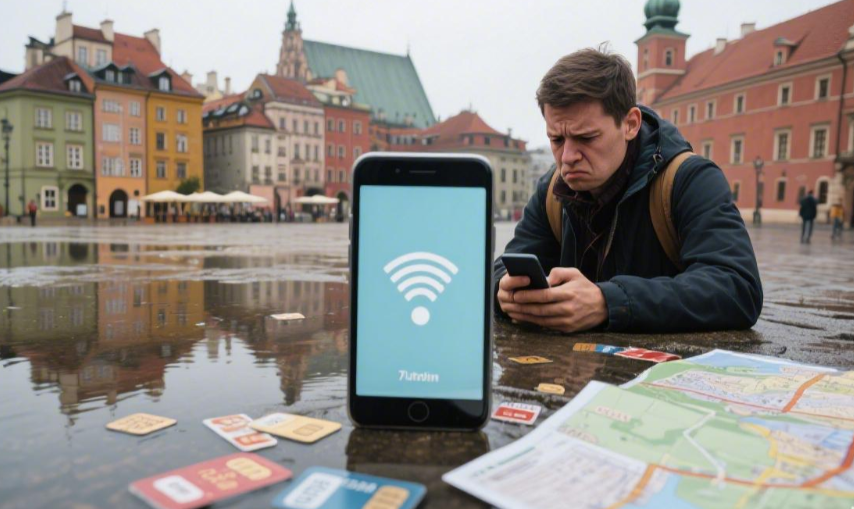
استكشاف الأخطاء وإصلاحها
بعد الوصول إلى بولندا، يتم تثبيت شريحة eSIM ويظهر شريط الحالة إشارة، لكن صفحات الويب لا تفتح. عادةً، تحقق من أربعة أمور أولاً: ما إذا كان خط البيانات الافتراضي قد تحول إلى شريحة eSIM، وما إذا كانت إعدادات APN مكتوبة بشكل صحيح، وما إذا كانت خدمة تجوال البيانات مفعلة، وما إذا كان الهاتف متصلاً بشبكة شريكة متاحة. باتباع هذا الترتيب، يمكن تحديد العديد من المشاكل. من 3 إلى 10 دقائق; بعد تغيير إعدادات نقطة الوصول (APN) أو إعدادات التجوال، ستحتاج عادةً إلى الانتظار. من 30 ثانية إلى 3 دقائق لكي يعيد الهاتف الاتصال بالشبكة.اختيار سطر غير صحيح
يصل العديد من الأشخاص إلى بولندا مزودين بشريحة eSIM، ويلاحظون وجود ما بين شريط واحد إلى أربعة أشرطة إشارة في شريط الحالة، لكن الخرائط تستمر في التحميل، وتتوقف صفحات الويب عن العمل، ولا تُرسل تطبيقات الدردشة الرسائل. الخطوة الأولى ليست تغيير إعدادات نقطة الوصول (APN) أو حذف شريحة SIM؛ بل التأكد أولاً من الشريحة التي يستخدمها الهاتف فعلياً لبيانات الجوال. التعليمات الرسمية من Apple وGoogle واضحة: في وضع الشريحتين،, لا يمكن أن يكون هناك سوى شريحة بيانات افتراضية واحدة في كل مرة; يتم ضبط المكالمات والرسائل النصية والبيانات بشكل منفصل. وطالما لم يتم تحويل البيانات إلى شريحة eSIM البولندية، فقد يستمر الهاتف في استخدام الشريحة الأساسية الأصلية أو يبقى في حالة "إشارة ولكن بدون بيانات".
أولًا، انظر إلى أكثر الأخطاء شيوعًا: لا تعني مؤشرات قوة الإشارة بالضرورة وجود اتصال بالإنترنت. يوضح شرح أبل لرموز شريط الحالة الفرق بين قوة الإشارة ومعايير البيانات. فقط عند ظهور رموز مثل LTE أو 4G أو 5G أو 5G+ أو 5G UC أو 5G UW في شريط الحالة، فهذا يعني أن الهاتف قد اتصل بطبقة شبكة البيانات المناسبة. إذا كانت هناك مؤشرات قوة إشارة فقط بدون هذه الرموز، أو إذا تغير الرمز بشكل متكرر خلال ثوانٍ، فعليك عادةً العودة إلى خطوة "خط البيانات الافتراضي" لحل المشكلة.
يمكنك أولاً التحقق من الجدول أدناه؛ حيث يمكن تحديد العديد من الاتجاهات داخله. من 30 ثانية إلى 90 ثانية:
| ما الذي يجب فحصه؟ | موقع شائع لأجهزة iPhone | موقع شائع على أجهزة أندرويد / بكسل | الحالة الطبيعية |
|---|---|---|---|
| خط البيانات الافتراضي | الإعدادات ← بيانات الهاتف المحمول ← بيانات الهاتف المحمول | الإعدادات ← الشبكة والإنترنت ← شرائح SIM ← بيانات الجوال | تم اختيار شريحة eSIM البولندية |
| تبديل بيانات الجوال | خلوي | شرائح SIM / شبكة الهاتف المحمول | مُفعّل |
| تبديل البيانات التلقائي | السماح بتحويل بيانات الهاتف المحمول | تبديل البيانات التلقائي / البيانات أثناء المكالمات | قم بإيقاف التشغيل أثناء استكشاف الأخطاء وإصلاحها |
| أيقونة شريط الحالة | LTE / 4G / 5G | LTE / 4G / 5G | يظهر بشكل ثابت لأكثر من 30 ثانية |
تشير تعليمات أبل الخاصة بشريحتي SIM إلى أنه يمكن لأجهزة iPhone تعيين رقم هاتف افتراضي ورقم بيانات خلوية بشكل منفصل؛ كما تنص الوثائق الرسمية لجهاز Google Pixel على أن المكالمات والرسائل النصية والبيانات هي ثلاثة إعدادات تفضيلية مستقلة، و لا يمكن للبيانات تحديد سوى شريحة SIM واحدة. ولهذا السبب، حتى لو ظهرت كلتا البطاقتين "متصلة بالإنترنت" عندما يحتفظ شخص ما بشريحة SIM فعلية محلية للرسائل النصية ويستخدم شريحة eSIM للسفر للبيانات، فقد يظل مخرج البيانات الفعلي موجودًا على البطاقة الأساسية.
إذا كان هاتفك يحتوي على شريحة SIM فعلية أصلية بالإضافة إلى شريحة eSIM بولندية، فإن الأخطاء الشائعة تتركز في الأنواع التالية:
-
يتم توجيه المكالمات افتراضياً إلى شريحة SIM الأساسية، كما يحتفظ النظام بالبيانات على شريحة SIM الأساسية.
-
بعد تثبيت شريحة eSIM، لم يقم النظام بنقل البيانات تلقائيًا
-
تم تفعيل خاصية التبديل التلقائي للبيانات، وسيعود الهاتف إلى الشريحة الأصلية عندما تكون الشبكة ضعيفة.
-
لم أكتشف عدم وجود بيانات جوال إلا بعد إيقاف تشغيل الواي فاي.
-
يعرض شريط الحالة شبكة شريحة SIM الأساسية، وليس شبكة شريحة eSIM
من الأفضل إجراء هذه الخطوة باختبار بسيط للغاية. أولاً، قم بإيقاف تشغيل الواي فاي لتجنب الخلط بين شبكة الواي فاي في الفندق أو المطار أو المقهى وبيانات الهاتف المحمول المستعادة؛ ثم انتقل إلى إعدادات شريحة SIM، وقم بتغيير البيانات الافتراضية إلى شريحة eSIM البولندية، وانتظر حتى من 30 إلى 60 ثانية, ولاحظ ما إذا كان شريط الحالة يتغير من "إشارة فقط" إلى LTE / 4G / 5G. كما يضع دليل Pixel الرسمي خياري "تشغيل بيانات الجوال" و"اختيار شريحة SIM التي تريد استخدامها للبيانات" ضمن نفس الخطوات، مما يشير إلى أن منطق النظام يتبع هذا الترتيب.
إذا لم تفتح الصفحات فور إيقاف تشغيل الواي فاي، ولم يظهر أي إشارة إلى LTE أو 4G أو 5G في شريط الحالة، فلا تفترض أن الباقة لم تُفعّل بعد. في الغالب، يكون خط البيانات الافتراضي لا يزال متصلاً ببطاقة أخرى، أو أن النظام ينتظر اكتمال ربط الخط الجديد.
أما بالنسبة لأجهزة الآيفون، فهناك خيار غالباً ما يتم تجاهله: السماح بتحويل بيانات الهاتف المحمول. توضح وثائق آبل الرسمية أنه عند تفعيل هذا الخيار، سيقوم الآيفون بالتبديل بين خطوط البيانات عند توفر الظروف المناسبة. عادةً ما يكون هذا الوضع طبيعيًا، ولكن أثناء استكشاف الأخطاء وإصلاحها، يُفضل إيقاف تشغيله لضمان استخدام الهاتف لشريحة eSIM البولندية فقط، وذلك لمراقبة أدق. وإلا، فإن رؤية الصفحات تُحمّل ثم تنقطع فجأة قد لا يكون مؤشرًا على عدم استقرار النظام، بل قد يكون ناتجًا عن تبديل النظام بين الشريحتين.
عادةً ما يواجه المستخدمون 3 ظواهر أثناء هذا التبديل ذهابًا وإيابًا:
| ظاهرة | الوضع المحتمل | الإجراء المقترح |
|---|---|---|
| يتم تحميل صفحات الويب أحيانًا، ولكنها تبقى في حالة انتظار لأكثر من 10 ثوانٍ في أحيان أخرى. | تبديل البيانات بين شريحتين SIM | قم بإيقاف تشغيل التبديل التلقائي للبيانات أولاً |
| يمكن للخرائط تحديد الموقع، لكن محتوى التطبيق لا يتم تحميله | لا يزال في جلسة البيانات القديمة | انتظر دقيقة واحدة بعد تغيير البيانات الافتراضية |
| المكالمات الصوتية والرسائل النصية تعمل بشكل طبيعي، لكن لا تفتح أي صفحات ويب | يتم فصل خطوط الصوت والبيانات | أعد تأكيد اختيار شريحة eSIM للبيانات |
تُذكّر آبل أيضًا بأنه عند استخدام شريحة eSIM ثنائية، يجب أن يكون جهاز iPhone مفتوح الشبكة؛ فإذا لم يكن كذلك، فعادةً ما يتطلب الأمر أن تكون كلتا الخطتين من نفس شركة الاتصالات. يُعدّ هذا الأمر عمليًا للغاية بالنسبة للمسافرين: إذ يمكن تثبيت شريحة eSIM على بعض الهواتف القديمة أو التي تعمل بنظام العقود، لكن هذا لا يضمن عمل بيانات الشريحة المزدوجة بشكل صحيح بين شركات الاتصالات. قد يظهر الخط على أنه مُفعّل أو حتى اسم الشبكة، لكن بيانات الجوال لا تعمل أبدًا.
ينطبق وضع مشابه على نظام أندرويد. تشير تعليمات جوجل بيكسل إلى أن بعض الخطوات تنطبق فقط على أندرويد 11 والإصدارات الأحدث، وتختلف أسماء القوائم قليلاً باختلاف الطراز؛ كما يمكن لهواتف بيكسل 4a (5G) والإصدارات الأحدث الاتصال بشبكات الجيل الخامس في وضع الشريحتين. بعبارة أخرى، إذا كان الجهاز قديمًا أو كان إصدار النظام قديمًا، فقد يختلف أداء الشبكة عند استخدام الشريحتين في وقت واحد عن الطرازات الأحدث؛ فقد يبقى شريط الحالة على شبكة LTE أو يستغرق وقتًا أطول لاستعادة البيانات بعد التبديل.
لتجنب الدوران في حلقة مفرغة، يُنصح باتباع هذا الترتيب لهذا القسم، مع إعطاء الهاتف بعض الوقت في كل خطوة بدلاً من الانتقال إلى العنصر التالي مباشرة بعد النقر:
-
أوقف تشغيل الواي فاي
-
أدخل إعدادات شريحة SIM / بيانات الجوال
-
تأكد من تفعيل شريحة eSIM البولندية
-
قم بتغيير البيانات الافتراضية إلى شريحة eSIM البولندية
-
قم بإيقاف تشغيل التبديل التلقائي للبيانات
-
انتظر من 30 إلى 60 ثانية
-
تحقق مما إذا كانت LTE / 4G / 5G تظهر في شريط الحالة
-
اختبر باستخدام الخرائط أو المتصفح أو صفحة اختبار السرعة
لا تستغرق هذه المجموعة من الإجراءات عادةً أكثر من دقيقتان. إذا ظهرت شبكتا LTE أو 5G بشكل ثابت في شريط الحالة بعد تغيير بيانات الإنترنت الافتراضية، ولكن الصفحات لا تزال لا تفتح، فمن المرجح أن يكون الخط قد تم تحديده بشكل صحيح، ومن الأفضل التحقق من إعدادات نقطة الوصول (APN) أو تجوال البيانات أو اختيار الشبكة يدويًا. أما إذا لم يظهر رمز معيار البيانات بعد التغيير، أو إذا استمر عرض سلوك الشبكة الخاص بالبطاقة الأصلية، فإن المشكلة لا تزال في هذه المرحلة، ولا داعي لتغيير الإعدادات اللاحقة.
هناك تفصيل صغير يستحق النظر إليه بشكل منفصل: يخلط بعض المستخدمين بين "رقم المكالمات الصوتية الافتراضي" و"رقم البيانات الافتراضي". فهما ليسا الخيار نفسه. يمكنك تخصيص الرقم الأساسي للمكالمات والرسائل النصية، بينما تتولى شريحة eSIM البولندية إدارة بيانات الهاتف، أو العكس. إن مجرد معرفة الشريحة الافتراضية للمكالمات لا يعني بالضرورة توفر البيانات أيضًا.
تسجيل نقطة الوصول (APN) والتجوال والشبكة
إذا تم تحويل خط البيانات الافتراضي إلى شريحة eSIM البولندية، وبدأ ظهور LTE أو 4G أو 5G في شريط الحالة، ولكن صفحات الويب لا تزال لا تفتح، فقد حان الوقت للتحقق من إعدادات APN، وتجوال البيانات، وتسجيل الشبكة. يوضح شرح Apple الرسمي أن أجهزة iPhone تُدخل إعدادات APN تلقائيًا فقط إذا كانت شركة الاتصالات تدعمها؛ وإذا لم تكن مدعومة أو فشل الإدخال التلقائي، فيجب عليك عرضها أو تعديلها يدويًا، وإعادة ضبطها إلى إعدادات APN الافتراضية إذا لزم الأمر. أي أن تثبيت شريحة eSIM لا يعني بالضرورة أن إعدادات APN صحيحة.
لا تكمن العديد من مشاكل شريحة eSIM الخاصة بالسفر في "انقطاع الإشارة تمامًا"، بل في "وجود اتصال بشبكة الإنترنت ولكن بدون جلسة بيانات". وتتمثل أبرز مظاهر هذه المشكلة في أربعة أنواع: ظهور LTE في شريط الحالة، ولكن تحميل الصفحة يتجاوز الحد المسموح به. 10 ثوانٍ ولن تبدأ اختبارات السرعة؛ يمكن فتح الخريطة الأساسية في تطبيق الخرائط، لكن تحديث الموقع يفشل؛ يمكن لأدوات الدردشة استقبال الرسائل المخزنة مؤقتًا، لكنها لا تستطيع إرسال رسائل جديدة؛ يؤدي التبديل إلى شبكة Wi-Fi إلى استعادة كل شيء، لكن إيقاف تشغيل Wi-Fi يؤدي إلى قطع الاتصال فورًا. إذا ظهرت هذه المشكلة مجتمعة، فاحرص على التحقق من أن اسم نقطة الوصول (APN) فارغ، وأن التهجئة صحيحة، وأن اسم نقطة الوصول الجديد مُحدد بالفعل.
ابدأ بشرح خطوة APN. توضح صفحة Apple الرسمية المسار كالتالي: "الإعدادات > خلوي > شبكة البيانات الخلوية"، وتشرح أنه في حال تثبيت ملف تعريف تكوين، قد يُعطي النظام الأولوية لمعلومات APN الافتراضية في ذلك الملف؛ وللعودة إلى الحالة الأصلية، استخدم "إعادة ضبط الإعدادات". بعبارة أخرى، لم يفشل بعض المستخدمين في "ملء APN"، ولكن الهاتف لا يزال يستخدم التكوينات القديمة، وهو أمر شائع بعد التثبيت. من 2 إلى 4 شريحة eSIM للسفر في هاتف واحد.
يمكنك التحقق من هذا الجدول أولاً:
| غرض | الحالة الصحيحة الشائعة | السلوك غير الطبيعي الشائع |
|---|---|---|
| اسم نقطة الوصول | يطابق تمامًا قيمة المزوّد | فارغ، مسافات زائدة، حرف مفقود |
| اسم المستخدم / كلمة المرور | تُترك هذه الخانة فارغة لمعظم بيانات eSIM | تم ملؤها تلقائيًا بواسطة الإعدادات القديمة |
| المصادقة | افتراضي أو غير محدد | غير متوافق بعد التغيير إلى PAP/CHAP |
| نقطة الوصول النشطة حاليًا | تم التحقق من نقطة الوصول الجديدة | تم إنشاؤه، لكن النظام لا يزال يستخدم القديم |
| ملف تعريف التكوين | لا يتجاوز إعدادات الشبكة الخلوية | ملف تعريف يتجاوز APN اليدوي |
بعد تغيير نقطة الوصول (APN)، لا تقم بالاختبار عن طريق النقر على 3 تطبيقات داخلها. 5 ثوانٍ. تُدرج صفحة استكشاف الأخطاء وإصلاحها الدولية لخدمة Google Fi خطواتٍ رسميةً مثل "إعادة تشغيل الهاتف" و"تشغيل بيانات الجوال" و"التأكد من تفعيل تجوال البيانات"، مما يُشير إلى أنه بعد تغيير إعدادات بيانات الجوال، غالبًا ما يحتاج الجهاز إلى إعادة الاتصال بالشبكة. في كثير من الأحيان، لا يكون السبب هو خطأ في نقطة الوصول (APN)، بل عدم بدء الهاتف اتصال بيانات جديد باستخدام نقطة الوصول الجديدة. عمليًا، يكفي تفعيل وضع الطيران والانتظار. من دقيقتين إلى ثلاث دقائق يُعدّ هذا أكثر فائدة من فتح التطبيقات وإغلاقها بشكل متكرر.
إذا استمر شريط الحالة في إظهار LTE بعد تغيير APN، فهذا لا يعني أن الإعدادات الجديدة قد تم تفعيلها. الطريقة الأكثر موثوقية هي تشغيل وضع الطيران. من 15 إلى 30 ثانية, ثم أطفئه، وأعطِ الهاتف من 120 إلى 180 ثانية لإكمال عملية ربط الشبكة الجديدة.
بعد ذلك، انظر إلى التجوال. تعليمات آبل بخصوص بيانات الجوال في أجهزة آيفون واضحة: يُستخدم تجوال البيانات للوصول إلى الإنترنت عبر بيانات الجوال في المناطق التي لا تغطيها شبكة مزود الخدمة الخاص بك؛ تتطلب الأجهزة ثنائية الشريحة إدخال الرقم المقابل أولاً، ثم تعديل إعدادات التجوال في خيارات بيانات الجوال لهذا الرقم. في سياق شرائح eSIM الخاصة بالسفر، لا يعني اسم الباقة "شريحة eSIM بولندية" أن الاتصال الأساسي هو رقم بولندي محلي؛ إذ لا يزال العديد منها يوفر البيانات عبر شبكات الشركاء.
أسهل خطأ يقع فيه المستخدم هنا هو إبقاء التجوال مُعطّلاً لمجرد وجوده في بولندا. المسار الذي توفره Apple على صفحة مساعدة التجوال واضح، كما أن مساعدة الاستخدام الدولي لخدمة Google Fi تُدرج أيضًا "التأكد من تشغيل تجوال البيانات" كخطوة مستقلة. بالنسبة لباقات البيانات العابرة للحدود، بعد إيقاف التجوال، قد يظل الجهاز مُسجلاً في الشبكة، بل وقد يستمر في الاتصال بها. من 2 إلى 4 أشرطة توجد إشارة، لكن لا يمكن إنشاء جلسة بيانات. الظاهرة الظاهرة هي "وجود إشارة ولكن لا يوجد إنترنت".“
استخدم مجموعة الظواهر التالية للحكم على ما إذا كان التجوال يستحق التحقق أولاً:
-
شريط الحالة يعرض LTE / 4G، لكن جميع صفحات الويب لا تفتح
-
تم تأكيد صحة نقطة الوصول (APN)، ولكن لم يطرأ أي تغيير بعد إعادة الاتصال.
-
يذكر وصف الخطة شريحة eSIM للسفر، أو خطة إقليمية، أو شبكة الشركاء
-
لا يمكنني الاتصال بالإنترنت عند تشغيل الجهاز لأول مرة بعد الوصول إلى بولندا
-
يبدأ بالتعافي في غضون من دقيقة إلى ثلاث دقائق بعد تفعيل التجوال
ثم يأتي دور تسجيل الشبكة، أي تحديد شبكة الشريك التي يتصل بها الهاتف. لا يختار التحديد التلقائي للشبكة دائمًا الشبكة الأنسب لخدمات البيانات. يقدم كل من قسم استكشاف الأخطاء وإصلاحها في Google Fi لأجهزة iPhone وAndroid اقتراحات للاختيار اليدوي، موضحًا أنه في الحالات الدولية، قد لا تسمح الشبكة المسجلة تلقائيًا بمرور البيانات بنجاح. مثال شائع: يمكن للوضع التلقائي الاتصال، ويظهر اسم الشبكة، وتوجد أيقونة LTE، ولكن لا يتم تخصيص عنوان IP صالح، أو تفشل عملية المصادقة.
بالعودة إلى مستوى النظام، نجد أن تعليمات جوجل بيكسل لحل مشاكل الشبكة تضع وضع الطيران وبيانات الجوال وإعادة ضبط إعدادات الشبكة في مسار واحد لحل المشكلة، مما يشير إلى أن العديد من المشاكل التي تبدو "مرتبطة بالشبكة" تتعلق في الواقع بذاكرة التخزين المؤقت المحلية. على سبيل المثال، قد يكون اسم نقطة الوصول (APN) صحيحًا وخدمة التجوال مُفعّلة، ولكن لم يتم تحرير جلسة البيانات القديمة؛ أو قد يحتفظ النظام بمعلومات التسجيل من الشبكة السابقة. في هذه الحالات، يكون الترتيب الأكثر فعالية هو: وضع الطيران لـ من 15 إلى 30 ثانية, ، انتظر دقيقتان, أعد تشغيل الجهاز، وبعد ذلك فقط فكّر في إعادة ضبط إعدادات الشبكة.
لنُعيد ترتيب الخطوات مرة أخرى لزيادة الكفاءة: أولاً، تأكد من أن نقطة الوصول (APN) مُفعّلة حاليًا، وليست مُنشأة فقط ولكن غير مُحددة؛ ثم تأكد من تشغيل خاصية التجوال، وتحديدًا لخط eSIM الخاص ببولندا، وليس للخط الأساسي؛ وأخيرًا، إذا كان التحديد التلقائي غير مستقر، فحاول يدويًا. من 1 إلى 2 شبكات مرئية، مما يمنح كل منها من 60 إلى 120 ثانية.
في هذه المرحلة، ستكون معظم حالات "وجود إشارة ولكن بدون إنترنت" ذات اتجاه واضح: إما أن نقطة الوصول لم تدخل حيز التنفيذ، أو أن التجوال غير مفعل، أو أنها مسجلة تلقائيًا في شبكة شريكة غير مناسبة.
حالة التفعيل وتوافق الجهاز
لقد فحصنا خط البيانات الافتراضي، وAPN، وتجوال البيانات، واختيار الشبكة يدويًا؛ إذا لم يتم استعادة الخدمة بعد، فحدد نطاق البحث في ثلاث فئات: ما إذا كانت الخطة قد دخلت بالفعل في حالة التوفر، وما إذا كان الهاتف عالقًا في جلسة شبكة قديمة، وما إذا كان الجهاز نفسه يدعم شروط استخدام شريحة eSIM هذه. تشير Apple إلى أن شريحة eSIM هي وسيلة "لتفعيل خطة بيانات الهاتف المحمول"؛ ولا يعني التثبيت اكتمال عملية الخطة بالكامل. في بعض الحالات، سيطلب النظام متابعة إعداد خطة شركة الاتصالات أو الانتقال إلى صفحة شركة الاتصالات للخطوات اللاحقة.
أولاً، انظر إلى صفحة حالة الخطة نفسها. يعتقد العديد من المستخدمين أن عبارة "مثبت" أو "مضاف" تعني أن الجهاز جاهز للاتصال بالإنترنت، لكن هذه الكلمات أقرب إلى "تمت كتابتها بالفعل على الجهاز". أما الحالات مثل "نشط" أو "قيد الاستخدام" أو "متصل" في تطبيق مزود الخدمة أو صفحة الطلب فهي أكثر دلالة.
يمكنك التحقق من هذا الجدول، والذي يستغرق عادةً من دقيقة إلى دقيقتين:
| ما الذي يجب التحقق منه | الحالة الطبيعية | الحالة تتطلب مزيدًا من التدقيق |
|---|---|---|
| حالة طلب المورّد | نشط / قيد الاستخدام / متصل | مثبت / معلق / غير مفعل |
| صلاحية الخطة | خلال فترة 7 أو 15 أو 30 يومًا | انتهت صلاحية العرض أو انتهى العد التنازلي |
| البيانات المتبقية | لا يزال يحتوي على 500 ميجابايت، أو 1 جيجابايت، أو 3 جيجابايت أو أكثر | تم تصفير الرصيد أو تم الوصول إلى حد الاستخدام العادل |
| يشمل ذلك بولندا صراحةً | لا تشمل الحزمة الإقليمية البلد/الشبكة | |
| مفتاح الخط | تم تفعيل الشريحة الإلكترونية (eSIM). | تم إيقاف تشغيل الخط أو تعطيله |
إذا كانت صفحة الحالة تُظهر أن الهاتف نشط ولكن سلوكه لم يتغير، فتحقق من ذاكرة التخزين المؤقت للنظام. يجمع دليل المساعدة الرسمي لهواتف جوجل بيكسل وضع الطيران وبيانات الجوال وإعادة ضبط إعدادات شبكة الجوال معًا؛ كما تُدرج صفحة استكشاف الأخطاء وإصلاحها الخاصة بهولفلاي إعادة تشغيل الهاتف وتحديثات البرامج وإعادة ضبط إعدادات الشبكة كحلول شائعة. يُشير هذا إلى أن العديد من حالات "الإعدادات الصحيحة ولكن لا يوجد إنترنت" لا تعود إلى معلمات خاطئة، بل إلى احتفاظ الهاتف بآخر اتصال بالشبكة وجلسة بيانات.
يُنصح باتباع الترتيب في هذه الخطوة؛ لا تحذف شريحة eSIM فورًا. بعد الحذف، قد يطلب بعض مزودي الخدمة إعادة المسح، وقد يكون استخدام رموز QR محدودًا في بعض الأحيان؛ وتُفصّل صفحة "إعادة ضبط إعدادات iPhone" من Apple هذه الخطوات. حذف جميع شرائح eSIM, ، مما يدل على أن حذف شريحة eSIM هو إجراء لاحق وغير مناسب للجولة الأولى من استكشاف الأخطاء وإصلاحها.
قم بتنفيذ هذه المجموعة من الإجراءات أولاً، وعادةً ما يتم اتخاذها من 3 إلى 6 دقائق المجموع:
-
قم بتشغيل وضع الطيران لـ من 15 إلى 30 ثانية
-
بعد إيقاف وضع الطيران، انتظر حتى من 120 إلى 180 ثانية
-
قم بإيقاف تشغيل خط eSIM البولندي ثم أعد تشغيله
-
أعد تشغيل الهاتف مرة واحدة
-
أوقف تشغيل الواي فاي واختبر باستخدام بيانات الهاتف المحمول فقط
-
إذا لم يطرأ أي تغيير، فجرب إعادة ضبط إعدادات الشبكة
يُعدّ هذا التسلسل أفضل في حالات السفر لأنه يمسح حالات التسجيل المؤقتة والجلسات القديمة دون التأثير مباشرةً على إعدادات شريحة eSIM نفسها. تتضمن صفحة الدعم الرسمية لهواتف Pixel خيار "إعادة ضبط إعدادات شبكة الجوال" ضمن المسار الرسمي، مما يدل على أنه خيار طبيعي عند وجود خلل في أداء شبكة الجوال.
هناك تفصيل آخر يجب النظر إليه بشكل منفصل: تحديث إعدادات مزود الخدمة. تشير تعليمات Apple إلى أنه يمكنك التحقق من وجود نافذة منبثقة لتحديث إعدادات مزود الخدمة في الإعدادات > عام > حول. لدى العديد من الأشخاص إصدار نظام جديد ولكن ملف إعدادات شركة الاتصالات قديم، مما يؤدي إلى عدم تشغيل عرض شريط الحالة أو قواعد التجوال أو معلمات الشبكة وفقًا لأحدث الإعدادات.
إذا لم تتم استعادة الجهاز بعد تفعيل وضع الطيران وإعادة التشغيل والتحقق من تحديثات الشبكة، فتحقق من توافق الجهاز. تشير صفحة دعم شريحة eSIM المزدوجة من Apple إلى أن استخدام شريحة SIM المزدوجة أو eSIM يتطلب دعمًا من الشبكة، وإذا لم يكن الجهاز مفتوحًا، فعادةً ما يجب أن تكون باقات شريحة SIM المزدوجة من نفس الشبكة؛ كما توفر Apple طريقة للتحقق من فتح الجهاز ضمن الإعدادات > عام > حول تحت قفل الناقل، والذي من المفترض أن يظهر عادةً لا توجد قيود على شريحة SIM.
بالنسبة لمستخدمي السفر، هذا أمر عملي للغاية: إن القدرة على تثبيت شريحة eSIM لا تعني أنها تستطيع استخدام خدمة بيانات مزود آخر بشكل موثوق في حالة الشبكة المغلقة.
الجدول أدناه أنسب لـ "مطابقة الظواهر":
| ما تراه | الفئة المحتملة | ما يجب فعله أولاً |
|---|---|---|
| شريحة eSIM موجودة في القائمة، لكن صفحة الطلب معلقة. | التفعيل غير مكتمل | راجع تطبيق مزود الخدمة لمعرفة خطوات التفعيل |
| شريط الحالة متصل بالإنترنت أحيانًا، ويعود لفترة وجيزة بعد إعادة التشغيل | ذاكرة التخزين المؤقت للنظام / الجلسة القديمة | وضع الطيران + إعادة التشغيل |
| كلا الشريحتين متصلتان بالإنترنت، لكن البيانات لا تعمل أبداً | قفل الشبكة أو حد استخدام شريحتين SIM | تحقق من قفل الناقل |
| يمكن تثبيت شريحة eSIM، لكن تسجيل الهاتف المحمول لا يكتمل أبدًا | توافق الجهاز / شركة الاتصالات | تحقق من طراز الجهاز ودعم شركة الاتصالات |
| تم تغيير العديد من الإعدادات دون أي تغيير | بقايا تكوين الشبكة القديمة | إعادة ضبط إعدادات الشبكة |
يعتمد جانب نظام أندرويد أيضًا على الطراز والنظام. توضح تعليمات إعداد شريحة eSIM الخاصة بهاتف جوجل بيكسل أن المسارات تختلف باختلاف الطراز والنظام، ويوجد مدخل شريحة eSIM في الشبكة والإنترنت > شرائح SIM > إضافة شريحة SIM. تؤثر هذه الاختلافات على تقييم المستخدم: فبعض الهواتف تدعم تثبيت شريحة eSIM، لكنها تتصرف بشكل مختلف عن الأجهزة الأحدث فيما يتعلق بشريحتين، وشبكة الجيل الخامس، والتبديل التلقائي للبيانات. إن رؤية عبارة "يمكن لشخص آخر استخدام نفس الإعدادات، لكنني لا أستطيع" لا تعني بالضرورة أنك أدخلت أحد المعايير بشكل خاطئ؛ فقد يكون ذلك بسبب نطاق دعم الطراز.
بعد ذلك، تحقق من إصدار البرنامج. تشير صفحة المساعدة الخاصة بشركة Airalo إلى أن إصدارات iOS القديمة قد تُسبب مشاكل في توافق تفعيل eSIM، لذا يُنصح بتحديث برنامج الجهاز. كما تُدرج Holafly تحديثات البرامج كفحص روتيني في قسم استكشاف الأخطاء وإصلاحها. لا يُغني هذا الإجراء عن استكشاف أخطاء الشبكة وإصلاحها، ولكن بعد إتمام جولتين من فحص الإعدادات، يُنصح بالتحقق مما إذا كان النظام يعمل بإصدار قديم، خاصةً بالنسبة لأجهزة iPhone متعددة الأجيال وأجهزة Android القديمة.
إذا كنت لا تزال بحاجة إلى الاتصال بالدعم، فمن الأفضل إرسال جميع المعلومات دفعة واحدة بدلاً من كتابة "لا يوجد إنترنت" فقط. معلومات مثل طراز الجهاز، وإصدار النظام، وحالة قفل الشبكة، ورقم الطلب، ولقطة شاشة لصفحة حالة الخطة، والمدينة الحالية، ولقطة شاشة لشريط الحالة، ولقطة شاشة لصفحة APN، وما إذا كنت قد جربت وضع الطيران وإعادة التشغيل، ستكون أكثر فائدة.
إعدادات نقطة الوصول (APN)
عندما لا يتوفر اتصال بالإنترنت على شريحة eSIM البولندية، تكون مشاكل APN أكثر شيوعًا من مشاكل الإشارة. يعرض الهاتف 2-4 أشرطة إشارة و LTE/5G في شريط الحالة، لكن اختبارات السرعة تبقى عند 0.00 ميجابت في الثانية ولن تفتح الصفحات؛ ومن الأسباب الشائعة عدم تسليم إعدادات نقطة الوصول (APN) تلقائيًا، أو وجود خطأ في كتابة أحد الحقول، أو استمرار أجهزة الشريحة المزدوجة في توجيه البيانات إلى الشريحة القديمة. يمكن لمستخدمي iPhone تسجيل الدخول. شبكة بيانات خلوية; يقوم مستخدمو نظام أندرويد في الغالب بالتحقق يدويًا من أسماء نقاط الوصول. كما تحذر شركة آبل من أن قد يؤدي إدخال نقطة وصول غير صحيحة إلى تعطيل بيانات الجوال.
كيفية التحقق
عند التحقق من إعدادات نقطة الوصول (APN)، ميّز بين أمرين: أولاً، ما إذا كانت شريحة eSIM البولندية مُعيّنة كخط البيانات الافتراضي؛ ثانياً، ما إذا كان الهاتف قد فتح لك خيار تعديل إعدادات نقطة الوصول (APN). شرح أبل واضح: في وضع الشريحتين،, سيتم استخدام خط بيانات خلوي واحد فقط في كل مرة, ويحتاج المستخدمون إلى تحديد الشريحة التي تحمل بيانات الجوال في الإعدادات؛ فإذا كانت البيانات لا تزال على شريحة SIM القديمة، فقد لا تُخرج شريحة eSIM الجديدة أي بيانات حتى لو أظهر شريط الحالة LTE أو 5G.
على جهاز iPhone، يكون المسار عادةً الإعدادات > الخلوي > شبكة البيانات الخلوية. أوضح مسؤول في شركة آبل أيضًا أنه إذا كانت شركة الاتصالات تدعم هذه الميزة، فإن نظام iOS 16 والإصدارات الأحدث يمكنه ملء إعدادات نقطة الوصول (APN) تلقائيًا؛ وإلا، فيجب على المستخدم عرضها أو إدخالها يدويًا. وهذا يعني أن عدم ظهور صفحة "APN" لا يعني بالضرورة أن الهاتف معطل؛ ففي بعض الأحيان، لا يسمح إعداد شركة الاتصالات الحالي بإجراء تغييرات يدوية.
انظر أولاً إلى منطق إدخال البيانات في جهاز iPhone. بعد إدخال البيانات الإعدادات > بيانات الجوال, سطران غالباً ما تظهر على الصفحة - إحداهما على الأرجح شريحة SIM الأصلية والأخرى شريحة eSIM للسفر. لا تتسرع في النقر على APN؛ انقر أولاً بيانات الهاتف المحمول للتأكد من تحويل خط البيانات الافتراضي إلى شريحة eSIM البولندية. تنص تعليمات Apple الخاصة بشريحتي SIM تحديدًا على أنه يجب على المستخدمين تحديد خط البيانات الافتراضي يدويًا؛ إذا السماح بتحويل بيانات الهاتف المحمول في حال تشغيل النظام، قد يتم التبديل تلقائيًا بناءً على التغطية والتوافر.
ثم تحقق من صفحة APN في الأسفل. المسار الذي توفره Apple ثابت، لكن محتوى الصفحة يختلف: بعض المستخدمين لا يرون سوى بيانات الهاتف المحمول العمود، كما يرى البعض نقطة اتصال شخصية, وبعضها يحتوي على حقول لاسم المستخدم أو كلمة المرور أو المصادقة. تشير وثائق نشر Apple إلى أن حمولة بيانات iPhone الخلوية يمكنها تكوين APN واسم المستخدم وكلمة المرور والوكيل وطريقة المصادقة، وحتى IPv4 و IPv6 العناصر ذات الصلة، مع دعم أسماء المستخدمين وكلمات المرور لما يصل إلى 64 حرفًا.
الجدول التالي أفضل للمقارنة جنبًا إلى جنب:
| جهاز | الدخول المشترك | تحقق أولاً | يمكن التغاضي عنها بسهولة |
|---|---|---|---|
| آيفون | الإعدادات > بيانات الجوال | خط البيانات الخلوية الافتراضي | قد تكون صفحة APN مخفية |
| آيفون ثنائي الشريحة | الإعدادات > بيانات الجوال > بيانات الجوال | هل تم اختيار شريحة eSIM البولندية؟ | السماح بتحويل بيانات الهاتف المحمول |
| نظام أندرويد الأصلي | الإعدادات > الشبكة والإنترنت | هل تم تفعيل بيانات الهاتف المحمول؟ | لم يتم تحديد نقطة الوصول (APN) بعد الحفظ |
| أندرويد متعدد العلامات التجارية | الإعدادات > الاتصالات / مدير شريحة SIM | ما هي بطاقة البيانات الحالية؟ | لا يزال APN القديم مفعلاً |
في نظام أندرويد، ستكون أسماء المسارات أكثر تشتتًا. تشير مساعدة جوجل لنظام أندرويد إلى أن الخطوات تختلف باختلاف الجهاز، ولكن الإدخالات الشائعة هي الإعدادات > الشبكة والإنترنت, بينما تُظهر بعض النماذج الاتصالات, مدير SIM، أو شبكة الهاتف المحمول. ولهذا السبب، حتى في نظام Android 14، يمكن أن تختلف أسماء صفحات APN باختلاف من طبقتين إلى ثلاث طبقات من القوائم عبر مختلف العلامات التجارية.
ما تحتاج حقًا إلى إيجاده على نظام أندرويد هو أسماء نقاط الوصول. يدخل العديد من المستخدمين إلى صفحة شريحة SIM لكنهم يتوقفون عند "تم تشغيل بيانات الجوال" دون النقر على قائمة APN. عمليًا، غالبًا ما تحتوي قائمة APN على من 2 إلى 5 التكوينات: من شركات الاتصالات القديمة، أو التي أنشأها النظام، أو التي تم إنشاؤها يدويًا، أو من منصات التجوال. عليك التحقق ليس فقط من وجود نقطة وصول (APN)، ولكن أيضًا أي منها يتم فحصه حاليًا؟.
إذا كان بإمكانك رؤية قائمة APN على نظام Android، فتحقق من العناصر التالية واحداً تلو الآخر:
-
هل اسم نقطة الوصول (APN) المُفعّل حاليًا هو الاسم الجديد؟
-
هل هناك مبلغ إضافي؟ مسافة واحدة في حقل APN
-
هل يقوم كل من رمز البلد (MCC) ورمز الشبكة (MNC) بمطابقة الشبكة الحالية تلقائيًا؟
-
هل يتم مسح القيم القديمة من اسم المستخدم وكلمة المرور عندما يجب أن تكون فارغة؟
-
هل توجد أنواع إضافية مثل الافتراضي، التكميلي، نظام إدارة المعلومات يظهر
-
هل قام النظام بوضع نقطة الوصول الجديدة في حالة التحديد بعد الحفظ؟
انتبه لخطأ التقدير: يمكن تخصيص أسماء نقاط الوصول (APN)، ولكن لا يمكن عادةً كتابة حقل APN بشكل عشوائي.. يخلط الكثيرون بين اسم الجهاز (Name) ونقطة الوصول (APN)، مما يؤدي إلى أن يكون الاسم صحيحًا بينما يبقى حقل نقطة الوصول الفعلي (APN) المؤثر على الاتصال دون تغيير. وقد حذرت آبل على صفحتها الرسمية من أن إعدادات نقطة الوصول (APN) تحدد كيفية وصول الأجهزة إلى شبكة بيانات شركة الاتصالات؛ وفي حال إدخالها بشكل خاطئ، قد يفشل الاتصال ببيانات الجوال.
علاوة على ذلك، لا تقتصر الاختلافات بين أجهزة iPhone وAndroid على مسارات القوائم فقط. فالمشكلة الشائعة في iPhone هي "الإدخال موجود ولكن لا يمكن تعديله" أو "تم التعديل ولكن السطر الافتراضي غير صحيح"؛ أما في Android فهي "هناك العديد من الإدخالات/نقاط الوصول ولكن القديمة لا تزال مُفعّلة". يبدو كلا النظامين وكأن "الهاتف قد تم إعداده"، لكن مكان الخطأ يختلف. كما ذكرت Apple أن إعادة ضبط إعدادات الشبكة تمسح إعدادات Wi-Fi وVPN وبيانات الجوال، بالإضافة إلى الإعدادات المستخدمة سابقًا. إعدادات APN, ، مما يدل على أن هذه المعلمات يتم الاحتفاظ بها على المدى الطويل ولا تختفي تلقائيًا بعد التغيير.
يمكنك دمج ترتيب الفحص لكلا نوعي الجهاز في مجموعة واحدة لتسريع العملية:
-
تأكد من تشغيل بيانات الهاتف المحمول أولاً
-
ثم تأكد من أن خط البيانات الافتراضي هو شريحة eSIM البولندية
-
ثم تحقق مما إذا كان مفتاح التجوال قيد التشغيل
-
ثم ادخل إلى صفحة APN للتحقق من الحقول
-
تحقق مما إذا كان النظام قد اختاره بالفعل بعد الحفظ
-
وأخيرًا، قم بإيقاف تشغيل الواي فاي واختبر كلًا من المتصفح والخرائط مرة واحدة
من النقاط الأخرى التي قد تُسبب التباسًا هو أن عبارة "شريط الحالة يُظهر اتصالًا بالإنترنت" لا تعني بالضرورة أن "البيانات متاحة بالفعل". توضح صفحة دعم شريحة SIM المزدوجة من Apple أن أجهزة iPhone تستخدم خط بيانات واحدًا فقط في وضع الشريحة المزدوجة؛ فحتى لو كان الخط الآخر مُفعلاً، فهذا لا يعني أنه ينقل بيانات الجوال. بالنسبة لشرائح eSIM الخاصة بالسفر، يُسبب هذا مشكلة شائعة: اسم شركة الاتصالات،, من 2 إلى 4 أشرطة من الإشارة، أو حتى الجيل الخامس تظهر الأيقونات على الشاشة، لكن صفحات الويب والخرائط ورسائل البريد الإلكتروني تفشل جميعها.
هذه المجموعة من الأحكام أكثر عملية. إذا رأى مستخدمو iPhone صفحة APN ولكنها لم تتغير بعد التعديل، فارجع وتحقق مما إذا بيانات الهاتف المحمول تم ضبط هذا على شريحة eSIM هذه؛ إذا أنشأ مستخدمو Android نقطة وصول جديدة (APN)، فارجع وتحقق مما إذا كان العنصر الجديد مُحددًا في القائمة. بعد التحقق من كلا الجانبين، قم بتحديث وضع الطيران لـ 15-30 ثانية سيكون ذلك أكثر استقرارًا من تغيير المعلمات بشكل متكرر.
كيفية التعديل وكيفية الاختبار
بعد أن قام العديد من الأشخاص بتعديل إعدادات نقطة الوصول الخاصة بهم، رأوا 4G أو LTE أو 5G في شريط الحالة، وافترض أن الإعدادات قد تم تطبيقها، ولكن في الواقع، غالبًا ما تحتاج إلى الانتظار لفترة أخرى. من 30 ثانية إلى دقيقتين. بعد حفظ نقطة وصول جديدة (APN)، يجب على الهاتف إعادة بدء جلسة البيانات، والحصول على عنوان IP جديد، وتشغيل نظام أسماء النطاقات (DNS) مرة أخرى؛ إذا فشلت أي من هذه الخطوات في التحديث، فستظل الصفحة تدور. في أغلب الأحيان، يقوم المستخدمون بـ من 2 إلى 4 التغييرات في دقيقة واحدة, messing up a configuration that was only one step away from working. Therefore, the sequence must be steady when changing settings, and the test items should be few and precise. First, tighten the test environment; otherwise, the results will get mixed up. Turn off Wi-Fi first, and do not turn on Bluetooth sharing or Personal Hotspot to avoid the phone prioritizing other exits. For dual-SIM phones, you also need to confirm whether “Cellular Data” has been switched to this Poland eSIM instead of remaining on the original physical card. Many devices show بطاقتان كما تم تمكينها في وقت واحد، ولكن فقط 1 can truly output data. If this step is mismatched, no matter how complete the APN is filled in, the browser will keep reporting network errors. You can follow this order and do not skip steps:- تحقق أولاً من بطاقة البيانات الافتراضية وتأكد من تحديد شريحة eSIM البولندية
- أوقف تشغيل الواي فاي واحتفظ ببيانات الهاتف المحمول للاختبار.
- قم بتشغيل تجوال البيانات وتأكد مرة أخرى من أن المفتاح لم يتم تبديله تلقائيًا إلى وضع التشغيل السابق
- ادخل إلى صفحة APN وقم فقط بالتحقق من مجموعة واحدة من المعايير التي يقدمها المورد
- بعد الحفظ، تأكد من أن نقطة الوصول المحددة حاليًا هي نقطة الوصول الجديدة، وليست القديمة.
- قم بتشغيل وضع الطيران لـ 15-30 ثانية, ثم قم بإيقاف تشغيله
- انتظر 60-120 ثانية; لا تقم بإجراء تغيير ثانٍ على الفور
إنترنت, الويب, ، و بيانات in turn, a network icon might appear on the surface, but they still won’t be able to open webpages because the icon only represents registration to the wireless network, not that the data channel is available.
The following locations are most worth checking item by item:
- هل توجد مساحة إضافية في حقل APN؟
- هل تتوافق الأحرف الكبيرة والواصلات والشرطات السفلية مع التعليمات؟
- هل تبقى القيم القديمة في اسم المستخدم وكلمة المرور عندما يجب أن تكون فارغة؟
- هل تمت إعادة كتابة نوع APN تلقائيًا بواسطة النظام؟
- هل لا تزال MCC وMNC تستخدمان معلمات البطاقة القديمة؟
- هل يجب أيضًا ملء قسم نقطة الاتصال الشخصية بنفس اسم نقطة الوصول (APN)؟
- أولاً، افتح متصفحًا للوصول إلى صفحة ويب عادية
- ثم افتح الخريطة وتحقق مما إذا كان الموقع قد تم تحديثه في غضون 10-20 ثانية
- ثم اسحب لأسفل يدويًا لتحديث البريد الإلكتروني أو بيانات الطقس
- وأخيرًا، قم بإجراء اختبار سرعة مرة أخرى للتأكد من بدء التشغيل بشكل طبيعي.
- لو ثلاثة من أصل أربعة يتم استعادة العناصر، ويكون APN بشكل أساسي من خلال
- إذا فشلت جميع العناصر الأربعة، فارجع وتحقق من بطاقة البيانات والتجوال.
- يدعم LTE/5G ولكن صفحات الويب لا تفتح: ارجع وتحقق من حقول APN أولاً
- تفتح صفحات الويب ولكن سرعة الإنترنت تساوي صفرًا: تحقق من حالة نظام أسماء النطاقات (DNS) أو التجوال.
- تعمل الخرائط ولكن لا تتم مزامنة رسائل البريد الإلكتروني: تحقق من قيود بيانات الخلفية
- التطبيقات الفردية فقط هي التي تتعطل: استبعد مشاكل ذاكرة التخزين المؤقت للتطبيقات أولاً
- تمت استعادة البيانات بعد تفعيل وضع الطيران: على الأرجح لم يتم تحديث الجلسة
- تمت الاستعادة بعد إعادة التشغيل: على الأرجح بقيت المعلمات القديمة في النظام
تجوال
عندما تصل العديد من شرائح eSIM البولندية إلى الهاتف وتجد أنها توفر إشارة ولكن بدون إنترنت، فإن أول ما يجب التحقق منه عادةً ليس رصيد الباقة، بل خدمة التجوال. تعتمد معظم شرائح eSIM المخصصة للسفر على الوصول إلى شبكة الشريك المحلي. إذا قام الهاتف بإيقاف خدمة التجوال لخط eSIM المسؤول عن الإنترنت، حتى لو أظهر شريط الحالة 4G أو LTE، فقد تبقى البيانات في مكانها. 0.00 ميجابت في الثانية. في الأجهزة ثنائية الشريحة، من الشائع أن يكون "خط البيانات مضبوطًا على شريحة eSIM، ولكن التجوال مُفعّل للشريحة الأخرى"، أو أن النظام يعود تلقائيًا إلى شريحة SIM الأصلية خلال 15-90 ثانية نافذة التسجيل، مما يؤدي إلى عدم فتح صفحات الويب، وبطء تحميل الخرائط، واستقبال برنامج الدردشة للنصوص فقط دون الصور.أي بطاقة مسؤولة عن البيانات
بعد تثبيت شريحة eSIM بولندية، يرى العديد من المستخدمين 4G أو LTE أو حتى 5G في شريط الحالة، ويفترضون أن هذه الشريحة متصلة بالإنترنت. هذا ليس صحيحًا بالضرورة. في الهواتف ثنائية الشريحة، "وجود إشارة" و"التحكم في البيانات" أمران مختلفان. يمكن للجهاز أن يسمح لإحدى الشريحتين بالتعامل مع المكالمات الصوتية والرسائل النصية، بينما تتعامل الأخرى مع بيانات الهاتف؛ كما يمكنه تحويل البيانات مؤقتًا إلى الشريحة الأخرى عند ضعف الإشارة. والنتيجة: ترى شريحة eSIM متصلة بالإنترنت، لكن صفحات الويب لا تفتح، وتتوقف اختبارات السرعة عند 0.00 ميجابت في الثانية, the base map barely appears, and routes and surrounding information fail to load. To judge who is responsible for data, don’t look at the signal bars first; look at which card “Cellular Data / Mobile Data” points to in the system. As long as the default data line remains on the original SIM, the eSIM—even if registered to Orange, Play, Plus, or T-Mobile PL—is only in a standby state and does not handle traffic requests for webpages, Apps, navigation, or store downloads. Many people think “I have already turned on the eSIM,” but as long as the default data line hasn’t been switched at the system level, background synchronization, browser access, and email refreshing will still prioritize the old card. What’s more confusing is that some phones allow “Data Switching” or “Cellular Data Switching.” This feature is intended to maintain a connection—for example, when the primary data card signal drops to 1 bar or briefly loses registration, the system will try to switch data to the other card. It sounds convenient, but it often leads to misjudgment in travel scenarios. You bought a Poland eSIM data package, but the phone might temporarily switch data back to the original card because the original card’s voice registration is more stable. The user sees a normal signal icon on the surface, but in reality, web access has already switched lines; if the original card doesn’t have roaming data turned on, “icon present, no internet” occurs. if the original card has roaming on, it might even generate additional international roaming charges within 5 to 30 minutes. When judging, you can look at these performance indicators first, which are usually more referential than signal bars:- ما إذا كان المتصفح يستطيع فتح صفحة ويب قياسية ضمن من 3 إلى 5 ثوانٍ
- هل يمكن لبرنامج Speedtest بدء عملية التنزيل خلال 10 ثوانٍ
- ما إذا كان بإمكان مسارات الخريطة التحديث في 15 ثانية
- سواء بقي متجر التطبيقات / متجر جوجل بلاي على حالة "انتظار" إلى أجل غير مسمى
- هل يمكن لبرامج الدردشة استقبال النصوص فقط ولا يمكنها إرسال الصور؟
- هل تتعطل مرفقات البريد الإلكتروني عند 1% إلى 5% دون أن يتحرك
- ما إذا كانت بيانات الهاتف المحمول الافتراضية هي شريحة eSIM البولندية
- هل تم تفعيل خدمة تجوال البيانات لشريحة eSIM البولندية؟
- هل لا تزال بيانات الهاتف المحمول الخاصة بشريحة SIM الأصلية قيد التشغيل؟
- ما إذا كان تبديل البيانات التلقائي متوقفًا
- سواء كان خط الصوت الافتراضي يضللكم ويجعلكم تعتقدون أن "البيانات تتبع أيضاً"“
- سواء انتظرت فقط 5 ثوانٍ بعد تغيير الإعدادات قبل استخلاص النتائج
- قم بتغيير بيانات الهاتف المحمول الافتراضية إلى شريحة eSIM البولندية أولاً
- قم بإيقاف بيانات الهاتف المحمول مؤقتًا لشريحة SIM الأصلية
- قم بإيقاف تشغيل التبديل التلقائي للبيانات
- احتفظ بشريحة SIM الأصلية للمكالمات الصوتية أو الرسائل النصية، ولكن لا تدعها تتعامل مع البيانات.
- انتظر 30-60 ثانية قبل فتح صفحات الويب وإجراء اختبارات السرعة
- امتحان مرتين على التوالي؛ لا تنظر إلى نتيجة واحدة فقط
تم تفعيل التجوال ولكن لا توجد بيانات
بعد وصول العديد من المستخدمين إلى بولندا، يكون رد فعلهم الأول هو تفعيل خدمة تجوال البيانات. عند رؤية 4G أو LTE أو حتى 5G في شريط الحالة، يفترضون أن البيانات ستُستعاد فورًا؛ ومع ذلك، فإن تفعيل التجوال يعني فقط أن الهاتف السماح هذا السطر لاستخدام بيانات التجوال - لا يعني أن الجهاز قد أكمل تسجيل الشبكة، وربط البيانات، وتحميل معلمات شركة الاتصالات، وإنشاء جلسة البيانات الفعلية.
في الأجهزة ثنائية الشريحة، يُعدّ هذا الخطأ أكثر شيوعًا. تشير تعليمات استخدام الشريحتين في أجهزة آيفون بوضوح إلى إمكانية إدارة إعدادات البيانات بشكل منفصل لكل خط؛ فإذا تم تغيير الخط الخاطئ، أو إذا لم يكن الخط المسؤول فعليًا عن البيانات هو شريحة eSIM البولندية، فلن يتم نقل البيانات من الشريحة التي تعتقد أنها مُخصصة لذلك، حتى في حال تفعيل خدمة التجوال. كما توضح آبل أن تبديل خط البيانات وسلوك الشريحة المزدوجة أمران منفصلان؛ فلا يمكن للمستخدمين افتراض أن النظام يتعامل مع بيانات الجوال لمجرد تفعيل شريحة eSIM.“
عند تفعيل التجوال ولكن لا تتوفر بيانات، فإن العرض الشائع ليس عادةً انقطاعًا تامًا للإشارة، بل هو "يبدو متصلًا ولكنه غير متصل فعليًا": تظهر مؤشرات التحميل في المتصفح لفترة طويلة، وتظهر الطبقة الأساسية لخرائط جوجل ولكن لا يتم تحديث المسارات، ويفتح تطبيق اختبار السرعة ولكنه يتوقف عند نقطة معينة. 0.00 ميجابت في الثانية, أو برامج الدردشة التي تستقبل النصوص ولكنها لا تستطيع إرسال الصور والملاحظات الصوتية. كما تفصل وثائق استكشاف أخطاء شبكة الجوال من جوجل بين عمليات التحقق من "تشغيل بيانات الجوال" و"تشغيل استخدام شريحة SIM" و"نوع الشبكة المفضل"، مما يشير إلى أن تبديل البيانات وتفعيل الخط وأنماط الشبكة تمثل مشاكل على مستويات مختلفة.
تحقق من الجدول أدناه أولاً؛ سيكون من الأسهل التمييز بين "التجوال مُفعّل، ولكن ما هي الخطوة المتبقية؟":
| الظاهرة المرصودة | السبب الأكثر شيوعاً | نتيجة شائعة من جانب المستخدم |
|---|---|---|
| أيقونة 4G/LTE تعمل بشكل طبيعي، لكن صفحة الويب لا تفتح. | تم تحديد سطر خاطئ أو فشل إرفاق البيانات | يتم تدوير الصفحة لأكثر من 10 ثوانٍ |
| يتصل لبضع ثوانٍ ثم ينقطع الاتصال | يقوم النظام بالتبديل بين بطاقتين | رسائل متقطعة، فشل تحديث الخريطة |
| الإشارة موجودة ولكن اختبار السرعة 0 | عدم تطابق معلمات APN أو معلمات الناقل | يتوقف التنزيل عند 0.00 ميجابت في الثانية |
| لا يعمل إلا في بعض المواقع | تغطية ضعيفة لشبكة الشريك أو تم التحويل إلى شبكة غير مفضلة | تنخفض السرعة إلى ما دون 1 ميجابت في الثانية |
| يستعيد الوضع التشغيلي لفترة وجيزة بعد وضع الطيران | يسجل البرنامج ولكنه يعود إلى المشكلة الأصلية | ينقطع تدفق البيانات مرة أخرى في الداخل 3-10 دقائق |
في كثير من الأحيان، لا تكمن المشكلة في عدم تفعيل خدمة التجوال، بل في تفعيلها مع عدم استقرار الخط. تُدير الأجهزة ثنائية الشريحة خط الصوت الافتراضي وخط البيانات الافتراضي بشكل منفصل. يمكنك الاحتفاظ برقمك الأصلي للرسائل النصية القصيرة ورموز التحقق مع استخدام شريحة eSIM البولندية كبيانات جوال افتراضية؛ إذا لم يتم ضبط هذه الخطوة بشكل صحيح، سيظل النظام يُبقي طلبات المتصفح وتنزيلات المتجر وذاكرة التخزين المؤقت مرتبطة بالشريحة الأصلية. بالتالي، إذا لم تكن خدمة التجوال مُفعّلة على الشريحة الأصلية، فسيظهر رمز الشبكة ولكن لن يتم فتح الصفحات؛ أما إذا كانت مُفعّلة، فقد تستهلك بيانات إضافية في الخلفية.
تحقق من هذه العناصر أولاً؛ ستظهر العديد من المشاكل عند هذا المستوى:
-
هل بيانات الهاتف المحمول الافتراضية هي شريحة eSIM البولندية؟
-
هل تم تفعيل خاصية تجوال البيانات في شريحة eSIM البولندية؟ هذا السطر بالتحديد?
-
هل لا تزال بيانات الهاتف المحمول مفعلة لشريحة SIM الأصلية؟
-
هل تم تفعيل التبديل التلقائي للبيانات؟
-
بعد تغيير الإعدادات، هل انتظرت فقط؟ 5-10 ثوانٍ قبل التبديل ذهابًا وإيابًا؟
تشغيل التجوال يعني فقط أن الهاتف مسموح له بالتجوال؛ فهو لا يضمن أن هذه البطاقة هي خط البيانات الافتراضي، ولا يضمن أن الجهاز قد حصل على جلسة بيانات قابلة للاستخدام.
بالتعمق أكثر، نجد أن أحد الأسباب الشائعة هو اكتمال تسجيل الشبكة، لكن عدم اكتمال ربط البيانات. ظهور أيقونات 4G/LTE يعني أن الهاتف قد اتصل على الأقل بشبكة لاسلكية ما؛ ومع ذلك، فإن حصوله على عنوان IP، وDNS، وتوجيه البيانات الصادرة، ومعاملات APN يعتمد على مزامنة إعدادات شركة الاتصالات. كما أن النقاشات الدائرة في مجتمع جوجل حول "إمكانية الاتصال بشركات الاتصالات المحلية ولكن لا توجد بيانات جوال" بعد السفر إلى الخارج تتطلب إعادة التحقق من اختيار الشبكة وخطوات إعادة الاتصال، بدلاً من مجرد النظر إلى خيار التجوال.
هذا الوضع شائع مع شرائح eSIM المخصصة للسفر، لأنها لا تحتوي بالضرورة على منطق شبكة محلية كامل مثل الشريحة الفعلية. تعتمد العديد من الباقات على التجوال عبر شبكات الشركاء، حيث تظهر محليًا على أنها شبكة بولندية، ولكن قد تتم معالجة المصادقة والتحكم في السياسات وحركة البيانات الصادرة في أنظمة أخرى. ما يراه المستخدم هو "شريط الحالة سليم"، ولكن عند محاولة الوصول إلى صفحات الويب، يستغرق نظام أسماء النطاقات (DNS) وقتًا طويلاً للاستجابة، وتتعرض خدمات الفيديو للتخزين المؤقت لفترة طويلة، وتبقى صفحات الدفع فارغة لفترة أطول من المتوقع. 15 ثانية.
عادةً ما تكون الظواهر التالية أقرب إلى "عدم إتمام عملية إرفاق البيانات أو التوجيه":
-
يستطيع المتصفح فتح صفحات البحث، لكنه يفشل عند النقر على روابط محددة.
-
يمكن للتطبيقات تسجيل الدخول، لكن الصور ومقاطع الفيديو لا يتم تحميلها.
-
يمكن للمتجر رؤية قوائم التطبيقات، لكن سرعة التنزيل قريبة من 0 ميجابايت/ثانية
-
تستطيع الخرائط تحديد المواقع، لكن مسارات الملاحة تفشل في الإنشاء.
-
يُظهر اختبار السرعة زمن الاستجابة فقط؛ بينما تبقى خانات التنزيل والتحميل فارغة.
في هذه الحالة، يُعيد الكثيرون تشغيل الجهاز مرارًا وتكرارًا. في الواقع، من الأفضل إكمال عملية تسجيل الشبكة. تقترح آبل تفعيل وضع الطيران لمدة لا تقل عن 15 ثانية ثم قم بإيقاف تشغيل الجهاز عند وجود خلل في شبكة الجوال للسماح له بإعادة الاتصال؛ وإذا استمر الخلل، فتحقق من وجود تحديثات لإعدادات مزود الخدمة. بعبارة أخرى، لا يعني وجود إشارة في شريط الحالة أن عملية التسجيل سليمة تمامًا.
إن تفعيل وضع الطيران مرة واحدة يعيده لبضع دقائق فقط، مما يشير عادةً إلى أن المشكلة ليست "ما إذا كانت هناك إشارة أم لا"، ولكن بعد التسجيل مرة أخرى، يعود إلى الخط الأصلي أو المعلمات أو حالة التوجيه.
يوجد أيضًا تصنيفٌ يكون فيه التجوال مُفعّلاً والخط صحيحًا، لكن الهاتف يختار تلقائيًا شبكة بيانات غير مناسبة للخطة الحالية. تشمل شركات الاتصالات المحلية الشائعة في بولندا Orange وPlay وPlus وT-Mobile؛ ويعتمد إمكانية وصول شريحة eSIM الخاصة بالسفر إلى جميع هذه الشبكات على نطاق شراكة مزود الخدمة - فظهور اسم الشبكة لا يعني بالضرورة أنها قابلة للاستخدام.
غالباً ما يشعر المستخدم بأن أعراض هذه المشكلة تشبه "شبكة متقطعة":
يعمل في صالة المطار ولكنه يتعطل عند دخول الأنفاق تحت الأرض؛ يمكنه تحديث الرسائل في ردهة الفندق ولكن مقاطع الفيديو لا تفتح في الغرفة؛ في نفس الموقع، تفتح صفحات الويب أحيانًا، لكن اختبارات السرعة لا تعمل إلا 0.5–2 ميجابت في الثانية. لا يُشترط أن تكون هذه مشكلة في شبكة بولندا بشكل عام؛ بل من المرجح أن تكون تغطية شبكة التجوال الحالية ضعيفة أو أن الجهاز اختار شبكة غير مستقرة بما يكفي لهذه الشريحة الإلكترونية. كما تقترح أدوات استكشاف أخطاء شبكة الجوال من جوجل التحقق من نوع الشبكة المُفضّل، مما يُشير إلى أن وضع الشبكة وشبكة الوصول الحالية يؤثران على النتائج.
جرب هذا التسلسل أولاً لتجنب تغيير الكثير من العناصر في وقت واحد وعدم القدرة على معرفة الخطوة التي نجحت:
-
اجعل شريحة eSIM البولندية هي بيانات الهاتف المحمول الافتراضية
-
تأكد من تفعيل خدمة تجوال البيانات لهذا الخط
-
قم بإيقاف بيانات الهاتف المحمول مؤقتًا للبطاقة الأخرى
-
احتفظ بخيار اختيار الشبكة التلقائي لـ 30-60 ثانية ولاحظ ما إذا كان ذلك يعيد الأمور إلى نصابها
-
لا يزال الاتصال بالإنترنت غير متاح؟ إذاً، انتقل إلى الاختيار اليدوي لشبكة محلية للاختبار.
-
قم بإيقاف تشغيل الواي فاي أثناء الاختبار لتجنب الخلط بين الواي فاي واستعادة البيانات الخلوية
-
انتظر على الأقل 30-90 ثانية بعد كل تغيير قبل فتح الصفحات أو إجراء اختبارات السرعة
هذا مهم. لا تُكمل العديد من الأجهزة جميع إجراءات الشبكة في غضون ثانية واحدة بعد تغيير الخطوط أو حالة التجوال. قد تتضمن العملية الفعلية إعادة التسجيل، وإعادة توزيع المعلمات، وإعادة إنشاء جلسات بيانات PDP/PDN. إذا قام المستخدم بتبديل كل 10 ثوانٍ, ، يبدأ النظام من جديد بشكل متكرر، مما يجعله يبدو وكأن "لا شيء يعمل".“
يمكن أن تساعدك هذه المجموعة من المقارنات في تحديد الطبقة التي تنتمي إليها المشكلة:
| نتيجة الاختبار | ارتباط عدم تطابق الطبقات |
|---|---|
| إشارة كاملة، صفحات الويب لا تفتح | خط البيانات أو APN |
| يستعيد الوضع التشغيلي نفسه لبضع دقائق بعد تفعيل وضع الطيران | يعود إلى الإعداد الأصلي بعد إعادة التسجيل |
| يمكن استخدامه لفترة وجيزة بعد التبديل اليدوي للشبكة | اختيار الشبكة التلقائي غير مستقر |
| يصبح غير متصل بالإنترنت بمجرد إيقاف تشغيل الواي فاي | لم يتم إنشاء جلسة بيانات خلوية |
| لا تعمل إلا الدردشة النصية | خلل في التوجيه أو نظام أسماء النطاقات أو معدل نقل البيانات |
أخيرًا، هناك نقطة غالبًا ما يتم تجاهلها: قد يتطلب تفعيل بعض شرائح eSIM المخصصة للسفر والاتصال الأول بالشبكة اتصال Wi-Fi. تشير تعليمات Apple لشرائح eSIM المخصصة للسفر الدولي إلى أن iPhone يحتاج إلى الاتصال بشبكة Wi-Fi أو نقطة اتصال لإتمام الإعداد، باستثناء بعض الطرازات التي تدعم eSIM فقط في بعض المناطق. هذا يعني أنه في حال تثبيت الباقة ولكن لم يتم استخراج إعدادات الشبكة النهائية بالكامل، فقد لا ينجح الاعتماد على بيانات الهاتف المحمول فقط.
لذا، إذا لم تتوفر بيانات بعد تشغيل خدمة التجوال، فإن السبب الشائع ليس "الهاتف معطل"، بل عدة فئات متداخلة:
-
تم تفعيل التجوال على الخط الخطأ
-
لا تزال بيانات الهاتف المحمول الافتراضية مضبوطة على شريحة SIM الأصلية
-
أدى تحويل البيانات التلقائي إلى تحويل حركة المرور
-
تم تسجيل الشبكة بنجاح، ولكن فشل إرفاق البيانات
-
لم يتم تحميل معلمات APN أو معلمات شركة الاتصالات بالكامل
-
تم اختيار شبكة محلية غير مستقرة تلقائيًا
-
عدم إتمام عملية إعادة الاتصال الكاملة أو خطوة إعداد شبكة Wi-Fi بعد التفعيل الأولي
عادة ما يكون تفكيك هذه الطبقات بالترتيب أسهل بكثير من حذف شرائح eSIM بشكل متكرر، أو إعادة تثبيت الأنظمة، أو إعادة التشغيل المستمرة لتحديد المشكلة.
Related: Troubleshooting eSIM: Common Problems & Quick Fixes
Heading to Poland? Buy a travel eSIM for Poland on RedEx →
 English
  French
  Spanish
  Portuguese
  Arabic
  Japanese
  Korean
  Russian
  Chinese (China)
  Chinese (Hong Kong)