


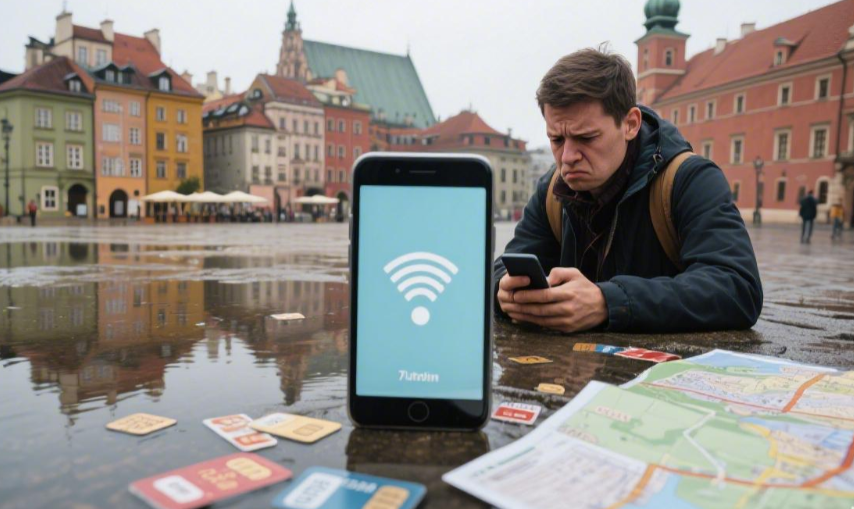
Поиск неисправностей
После прибытия в Польшу устанавливается eSIM-карта, в строке состояния отображается сигнал, но веб-страницы не открываются. Обычно сначала проверяют 4 вещи: переключился ли основной канал передачи данных на eSIM, правильно ли указан APN, включен ли роуминг данных и подключен ли телефон к доступной партнерской сети. Следуя этой последовательности, можно выявить множество проблем. от 3 до 10 минут; После изменения настроек APN или роуминга обычно требуется подождать. от 30 секунд до 3 минут для повторного подключения телефона к сети.Неправильный выбор строки
Многие приезжают в Польшу с установленной eSIM и видят от 1 до 4 делений сигнала в строке состояния, но карты продолжают загружаться, веб-страницы выдают ошибку тайм-аута, а чаты не отправляют сообщения. Первым шагом не является изменение APN или удаление SIM-карты; сначала нужно убедиться, какую карту телефон использует для “мобильных данных”. Официальные инструкции от Apple и Google ясны: в режиме двух SIM-карт, Одновременно может быть установлена только одна SIM-карта для передачи данных по умолчанию.; Звонки, SMS и передача данных настраиваются отдельно. Пока передача данных не переключится на польскую eSIM, телефон может продолжать использовать исходную основную карту или оставаться в состоянии “сигнал, но нет данных”.
Во-первых, рассмотрим наиболее распространенную ошибку: индикатор уровня сигнала не означает, что соединение для передачи данных установлено. В объяснении Apple относительно значков в строке состояния четко различаются уровень сигнала и стандарты передачи данных. Только когда в строке состояния появляются надписи типа LTE, 4G, 5G, 5G+, 5G UC или 5G UW, это означает, что телефон подключился к соответствующему сетевому уровню передачи данных. Если отображаются только индикаторы уровня сигнала без этих надписей, или если значок многократно меняется в течение нескольких секунд, обычно следует вернуться к шагу “Стандартная линия передачи данных” для устранения неполадок.
Для начала вы можете свериться с таблицей ниже; в ней можно определить множество направлений. от 30 до 90 секунд:
| Что проверить | Типичное местоположение на iPhone | Типичные местоположения Android / Pixel | Нормальное состояние |
|---|---|---|---|
| Строка данных по умолчанию | Настройки → Сотовая связь → Сотовые данные | Настройки → Сеть и интернет → SIM-карты → Мобильные данные | Выбрана eSIM-карта Польши. |
| Переключатель мобильных данных | Клеточный | SIM-карты / Мобильная сеть | Включено |
| Автоматическое переключение данных | Разрешить переключение сотовых данных | Автоматическое переключение данных / Передача данных во время звонков | Отключите во время устранения неполадок. |
| Значок строки состояния | LTE / 4G / 5G | LTE / 4G / 5G | Постоянное отображение в течение более 30 секунд |
В инструкциях Apple для двух SIM-карт упоминается, что на iPhone можно отдельно установить номер для голосовой связи по умолчанию и номер для передачи данных; в официальной документации Google Pixel также указано, что «Звонки», «Сообщения» и «Данные» — это три независимых параметра настроек. В режиме передачи данных можно выбрать только одну SIM-карту.. Именно поэтому, даже если обе карты отображаются как “в сети”, когда кто-то использует локальную физическую SIM-карту для отправки сообщений и eSIM-карту для поездок, фактический вывод данных может по-прежнему осуществляться через основную карту.
Если в вашем телефоне установлена оригинальная физическая SIM-карта и польская eSIM, то наиболее распространенные ошибки относятся к следующим типам:
-
По умолчанию звонки осуществляются на основную SIM-карту, и система также хранит данные на основной SIM-карте.
-
После установки eSIM система не выполнила автоматическую передачу данных.
-
Включено автоматическое переключение данных, и телефон возвращается к исходной карте памяти при слабом сетевом соединении.
-
Только после отключения Wi-Fi я обнаружил, что мобильный интернет недоступен.
-
В строке состояния отображается сеть основной SIM-карты, а не сеть eSIM.
Лучше всего выполнить этот шаг с помощью очень простого теста. Сначала выключите Wi-Fi, чтобы не перепутать Wi-Fi в отеле, аэропорту или кафе с восстановленным мобильным интернетом; затем зайдите в настройки SIM-карты, измените данные по умолчанию на eSIM Польши и подождите... от 30 до 60 секунд, Обратите внимание, меняется ли индикатор состояния с “только сигнал” на LTE/4G/5G. В официальной справке Pixel пункты “Включить мобильные данные” и “Выбрать SIM-карту для передачи данных” также объединены в один набор шагов, что указывает на то, что логика системы следует именно такому порядку действий.
Если после отключения Wi-Fi страницы сразу же не открываются, и в строке состояния нет LTE/4G/5G, не стоит предполагать, что тарифный план еще не активирован. Чаще всего это происходит из-за того, что основной канал передачи данных все еще подключен к другой карте, или система все еще ожидает завершения подключения нового канала.
Что касается iPhone, то здесь есть часто упускаемый из виду вариант: Разрешить переключение сотовых данных. В официальной документации Apple указано, что при включении этой опции iPhone будет переключать линии передачи данных, когда это позволяют условия. Обычно это нормально, но при устранении неполадок лучше отключить её, чтобы телефон использовал только польскую eSIM для более наглядного наблюдения. В противном случае, загрузка страниц в один момент и отключение в следующий может быть не признаком нестабильности, а следствием постоянного переключения системы между двумя картами.
В процессе такого переключения пользователи обычно сталкиваются с тремя явлениями:
| Явление | Вероятная ситуация | Предлагаемые действия |
|---|---|---|
| Веб-страницы иногда загружаются, а иногда зависают более чем на 10 секунд. | Переключение данных между двумя SIM-картами | Сначала отключите автоматическое переключение данных. |
| Карты могут определять местоположение, но контент приложения не загружается. | Все еще в старой сессии обработки данных. | Подождите 1 минуту после переключения на данные по умолчанию. |
| Голосовая связь и SMS работают нормально, но веб-страницы не открываются. | Голосовые и информационные линии разделены. | Повторно подтвердите, что для передачи данных выбрана eSIM. |
Apple также напоминает, что при использовании eSIM с двумя SIM-картами iPhone должен быть разблокированным устройством; если он не разблокирован, оба тарифных плана обычно должны быть от одного и того же оператора. Для тех, кто много путешествует, это очень удобно: некоторые старые или контрактные телефоны могут установить eSIM, но это не гарантирует корректную работу передачи данных с двух SIM-карт у разных операторов. Симптомом может быть отображение линии как активной или даже названия сети, но мобильный интернет так и не подключается.
Аналогичная ситуация наблюдается и на Android. В инструкциях Google Pixel указано, что некоторые шаги применимы только к Android 11 и выше, а названия меню немного различаются в зависимости от модели; кроме того, Pixel 4a (5G) и более поздние модели могут подключаться к сетям 5G в режиме двух SIM-карт. Другими словами, если устройство старее или версия системы устарела, производительность сети при одновременном использовании двух SIM-карт может отличаться от более новых моделей; строка состояния может оставаться в режиме LTE или потребуется больше времени для восстановления данных после переключения.
Чтобы избежать повторения одних и тех же действий, рекомендуется следовать этому порядку для данного раздела, давая телефону немного времени на каждом шаге, вместо того чтобы сразу переходить к следующему пункту после нажатия:
-
Выключите Wi-Fi
-
Перейдите в настройки SIM-карты/сотовой связи.
-
Подтвердите, что eSIM для Польши включена.
-
Изменить данные по умолчанию на eSIM Польши.
-
Отключите автоматическое переключение данных.
-
Подождите от 30 до 60 секунд
-
Проверьте, отображается ли LTE / 4G / 5G в строке состояния.
-
Проверьте с помощью карт, браузера или страницы проверки скорости.
Этот набор действий обычно занимает не более 2 минуты. Если после изменения настроек по умолчанию в строке состояния постоянно отображается LTE или 5G, но страницы по-прежнему не открываются, то, вероятно, линия выбрана правильно, и в этом случае лучше проверить APN, роуминг данных или ручной выбор сети; если значок стандарта передачи данных по-прежнему не появляется после изменения или отображается поведение сети исходной карты, проблема остается на этом этапе, и пока нет необходимости менять дальнейшие настройки.
Стоит отдельно рассмотреть один небольшой нюанс: некоторые пользователи путают “номер по умолчанию для голосовой связи” с “номером по умолчанию для передачи данных”. Это не одно и то же. Вы можете назначить основной номер для звонков и SMS, а eSIM для Польши — для мобильной передачи данных, или наоборот. Тот факт, какая карта является номером по умолчанию для звонков, не означает, что передача данных также доступна.
APN, роуминг и регистрация сети.
Если по умолчанию используется eSIM-карта для Польши, и в строке состояния появляется LTE, 4G или 5G, но веб-страницы по-прежнему не открываются, пора проверить APN, роуминг данных и регистрацию сети. В официальном объяснении Apple говорится, что iPhone автоматически заполняет APN только в том случае, если оператор его поддерживает; если он не поддерживается или автоматическая доставка не удалась, необходимо вручную просмотреть или изменить его, а при необходимости сбросить до APN по умолчанию. То есть, установленная eSIM не обязательно означает, что APN правильный.
Многие проблемы с eSIM в поездках связаны не с “полным отсутствием сигнала”, а с “подключением к сетевому уровню, но отсутствием сеанса передачи данных”. Наиболее распространенные проявления этого — 4 типа: в строке состояния отображается LTE, но время загрузки страницы превышает... 10 секунд При этом тесты скорости не запускаются; карты могут открыть базовую карту, но обновление местоположения не удается; инструменты чата могут получать кэшированные сообщения, но не могут отправлять новые; переключение на Wi-Fi восстанавливает все, но выключение Wi-Fi немедленно приводит к разрыву соединения. Если появляется эта комбинация, в первую очередь проверьте, не пуста ли точка доступа (APN), не совпадает ли написание и не выбрана ли новая точка доступа.
Сначала разберем шаг с APN. На официальной странице Apple указан путь “Настройки > Сотовая связь > Сотовая сеть передачи данных”, и поясняется, что если установлен профиль конфигурации, система может отдавать приоритет информации APN по умолчанию из этого профиля; чтобы вернуться к исходному состоянию, используйте “Сброс настроек”. Другими словами, у некоторых пользователей не произошло «ошибки при заполнении APN», но телефон все равно использует старые настройки, что часто случается после их установки. от 2 до 4 eSIM-карты для путешествий в одном телефоне.
Сначала вы можете свериться с этой таблицей:
| Элемент | Общий правильный статус | Распространенное аномальное поведение |
|---|---|---|
| Название APN | В точности соответствует значению поставщика. | Пустое место, лишние пробелы, пропущен 1 символ |
| Имя пользователя / Пароль | Оставьте это поле пустым для большинства eSIM-карт с передачей данных. | Автоматическое заполнение на основе старых настроек. |
| Аутентификация | Значение по умолчанию или не задано | Несовместимость после перехода на PAP/CHAP |
| В настоящее время активен APN | Проверен новый APN. | Создано, но система по-прежнему использует старую версию. |
| Профиль конфигурации | Не изменяет настройки сотовой связи. | Ручное изменение профиля APN |
После изменения APN не проверяйте подключение, нажимая на 3 приложения внутри 5 секунд. На международной странице устранения неполадок Google Fi в качестве официальных шагов указаны “Перезагрузка телефона”, “Включение мобильных данных” и “Убедитесь, что роуминг данных включен”, что указывает на то, что после изменения настроек мобильных данных устройству часто требуется повторно подключиться к сети. Часто дело не в том, что APN по-прежнему неверен, а в том, что телефон не инициировал новое подключение к данным с новым APN. На практике достаточно включить режим полета и подождать. 2–3 минуты Это гораздо полезнее, чем постоянно открывать и закрывать приложения.
Если после изменения APN в строке состояния по-прежнему отображается LTE, это не значит, что новые настройки вступили в силу. Более надежный способ — включить режим полета. от 15 до 30 секунд, затем выключите его и дайте телефону от 120 до 180 секунд завершить подключение к сети.
Далее рассмотрим роуминг. Инструкции Apple относительно сотовых данных на iPhone предельно ясны: роуминг данных используется для доступа к интернету через мобильные данные в зонах, не покрываемых вашим оператором; устройства с двумя SIM-картами должны сначала ввести соответствующий номер, а затем изменить настройки роуминга в параметрах сотовых данных для этого номера. В контексте туристических eSIM, то, что тарифный план называется “Poland eSIM”, не означает, что в основе подключения лежит местный польский номер; многие по-прежнему предоставляют данные через партнерские сети.
Самая распространённая ошибка здесь: отключение роуминга из-за нахождения в Польше. Инструкции Apple на странице справки по роумингу понятны, а в справке Google Fi по международному использованию также указан шаг “Убедитесь, что роуминг данных включен”. Для тарифных планов с трансграничным доступом в интернет, после отключения роуминга, устройство может по-прежнему регистрироваться в сети и даже сохранять связь с ней. от 2 до 4 баров Сигнал есть, но установить соединение не удаётся. Поверхностное явление — “сигнал, но нет интернета”.”
Используйте следующий набор явлений, чтобы оценить, стоит ли в первую очередь проверять роуминг:
-
В строке состояния отображается LTE/4G, но не все веб-страницы открываются.
-
Подтверждено, что APN настроен правильно, но после переподключения изменений не произошло.
-
В описании тарифного плана упоминается eSIM для поездок, региональный план или партнерская сеть.
-
Не удается подключиться к интернету при первом включении после прибытия в Польшу.
-
Начинает восстанавливаться в течение от 1 до 3 минут после включения роуминга
Затем наступает очередь регистрации в сети, то есть, к какой партнерской сети подключен телефон. Автоматический выбор сети не всегда выбирает наиболее подходящую сеть для передачи данных. В средствах устранения неполадок Google Fi для iPhone и Android предлагаются варианты ручного выбора, показывающие, что в международных условиях автоматически зарегистрированная сеть может не обеспечивать передачу данных. Типичный случай: автоматический режим позволяет подключиться, имя сети отображается, и есть значок LTE, но не назначается доступный IP-адрес или аутентификация не удается.
Вернемся к системному уровню. Инструкции Google Pixel по устранению неполадок сети помещают режим полета, мобильные данные и сброс сетевых настроек в один и тот же путь устранения неполадок, указывая на то, что многие “казалось бы, связанные с сетью” проблемы на самом деле связаны с локальным кэшем. Например, APN указан правильно, роуминг включен, но старая сессия передачи данных не освобождена; или система все еще хранит информацию о регистрации из предыдущей сети. В этих случаях наиболее эффективная последовательность действий: режим полета для от 15 до 30 секунд, ждать 2 минуты, Перезагрузите систему, и только после этого можно будет рассматривать возможность сброса сетевых настроек.
Давайте еще раз уточним порядок действий для повышения эффективности: сначала убедитесь, что точка доступа (APN) находится в текущем состоянии, а не просто создана, но и не выбрана; затем убедитесь, что переключатель роуминга включен, и конкретно для линии eSIM в Польше, а не для основной линии; наконец, если автоматический выбор нестабилен, попробуйте вручную. от 1 до 2 видимые сети, предоставляющие каждому от 60 до 120 секунд.
К этому моменту большинство ситуаций типа “сигнал, но нет интернета” будут иметь четкую закономерность: либо точка доступа не сработала, либо роуминг отключен, либо сеть автоматически зарегистрирована в неподходящей партнерской сети.
Статус активации и совместимость с устройством
Мы проверили стандартную линию передачи данных, APN, роуминг данных и ручной выбор сети; если проблема не решена, сузьте круг до 3 категорий: действительно ли тарифный план стал доступным, не застрял ли телефон в старой сетевой сессии и поддерживает ли само устройство условия использования этой eSIM. Apple заявляет, что eSIM — это способ “активировать тарифный план сотовой связи”; установка не означает полного завершения процесса настройки плана. В некоторых случаях система предложит продолжить настройку тарифного плана у оператора или перейдет на страницу оператора для выполнения последующих действий.
Во-первых, посмотрите на страницу состояния тарифного плана. Многие пользователи воспринимают статусы “Установлено” или “Добавлено” как готовность к подключению, но эти слова ближе к “уже записано на устройство”. Статусы типа «Активно», «Используется» или «Подключено» в приложении провайдера или на странице заказа гораздо более информативны.
Вы можете свериться с этой таблицей, что обычно занимает 1–2 минуты:
| Что нужно проверить | Нормальное состояние | Статус требует дополнительной проверки. |
|---|---|---|
| Статус заказа поставщика | Активные / Используемые / Подключенные | Установлено / Ожидает / Не активировано |
| Срок действия плана | В течение 7, 15 или 30 дней | Срок действия истек или обратный отсчет завершен. |
| Оставшиеся данные | Осталось 500 МБ, 1 ГБ, 3 ГБ или больше. | Обнуление или превышение лимита добросовестного использования |
| В частности, включает Польшу. | Региональный пакет не включает страну/сеть. | |
| Линейный переключатель | eSIM включена | Линия отключена или деактивирована |
Если на странице состояния указано, что режим “В самолете” активен, но поведение телефона не меняется, проверьте системный кэш. В официальной справке Google Pixel режим полета, мобильные данные и сброс настроек мобильной сети объединены в одну группу; в руководстве по устранению неполадок Holafly также перечислены перезагрузка телефона, обновления программного обеспечения и сброс сетевых настроек как распространенные способы решения проблемы. Это показывает, что многие случаи «правильные настройки, но нет интернета» возникают не из-за неправильных параметров, а из-за того, что телефон сохраняет последнее сетевое подключение и сеанс передачи данных.
Рекомендуется следовать указанному порядку действий на этом этапе; не удаляйте eSIM сразу. После удаления некоторые операторы требуют повторного сканирования, а QR-коды иногда имеют ограниченную область применения; на странице Apple “Сброс настроек iPhone” это конкретно указано. Удалить все eSIM-карты, Это показывает, что удаление eSIM — действие, выполняемое на более позднем этапе, и оно не подходит для первого этапа устранения неполадок.
Сначала выполните этот набор действий, обычно это делается следующим образом: от 3 до 6 минут В общей сложности:
-
Включите режим полета для от 15 до 30 секунд
-
После отключения режима полета подождите от 120 до 180 секунд
-
Выключите и снова включите линию eSIM для Польши.
-
Перезагрузите телефон один раз.
-
Отключите Wi-Fi и проверяйте работу только с использованием мобильных данных.
-
Если это не помогло, попробуйте сбросить сетевые настройки.
Эта последовательность действий лучше подходит для поездок, поскольку она очищает временные состояния регистрации и старые сессии, не затрагивая непосредственно конфигурацию eSIM. На официальной странице поддержки Pixel в списке необходимых действий указана опция «Сброс настроек мобильной сети», что свидетельствует о том, что это стандартный способ решения проблем с производительностью мобильной сети.
Ещё один момент, на который стоит обратить внимание отдельно: обновление настроек оператора связи. В инструкциях Apple указано, что вы можете проверить наличие всплывающего окна обновления настроек оператора связи в... Настройки > Общие > Об устройстве. У многих пользователей установлена новая версия системы, но файл настроек оператора связи устарел, в результате чего отображение строки состояния, правила роуминга или параметры сети не соответствуют последним настройкам.
Если после включения режима полета, перезагрузки и проверки обновлений оператора связи проблема не решена, проверьте совместимость устройства. На странице поддержки eSIM с двумя SIM-картами Apple указано, что использование двух SIM-карт или eSIM требует поддержки оператора связи, и если устройство не разблокировано, тарифные планы с двумя SIM-картами обычно должны быть от одного и того же оператора; Apple также предоставляет способ проверки разблокировки в разделе... Настройки > Общие > Об устройстве в разделе «Блокировка носителя», который обычно должен отображаться. Нет ограничений по SIM-картам..
Для путешественников это очень практично: возможность установки eSIM не означает, что она сможет надежно использовать услуги передачи данных другого оператора в условиях заблокированной сети.
Приведенная ниже таблица больше подходит для метода “сопоставления явлений”:
| То, что вы видите | Вероятная категория | Что делать в первую очередь |
|---|---|---|
| eSIM есть в списке, но страница заказа находится в состоянии «Ожидание подтверждения». | Активация не завершена | Инструкции по активации см. в приложении поставщика услуг. |
| Строка состояния периодически отображается онлайн, ненадолго восстанавливается после перезагрузки. | Системный кэш / старая сессия | Режим полета + Перезагрузка |
| Обе SIM-карты подключены, но мобильный интернет не работает. | Сетевая блокировка или ограничение на использование двух SIM-карт | Проверьте замок перевозчика. |
| Удалось установить eSIM, но регистрация сотовой связи так и не завершилась. | Совместимость устройства/оператора связи | Проверьте модель и поддержку оператора связи. |
| Изменил множество настроек, но ничего не изменилось. | Остатки старой сетевой конфигурации | Сбросить сетевые настройки |
В Android-версии процесс также зависит от модели и операционной системы. Инструкции Google по настройке eSIM для Pixel показывают, что пути различаются в зависимости от модели и системы, и запись о настройке eSIM находится по адресу... Сеть и интернет > SIM-карты > Добавить SIM-карту. Эти различия влияют на оценку пользователя: некоторые телефоны поддерживают установку eSIM, но ведут себя иначе, чем более новые устройства, в плане работы с двумя SIM-картами, 5G и автоматического переключения данных. Сообщение “У кого-то другого такие же настройки, а у меня нет” не обязательно означает, что вы неправильно ввели параметр; это может быть связано с диапазоном поддерживаемых параметров модели.
Далее проверьте версию программного обеспечения. На странице справки Airalo упоминается, что более старые версии iOS могут вызывать проблемы совместимости активации eSIM, поэтому рекомендуется обновить программное обеспечение устройства. В руководстве по устранению неполадок Holafly также указано, что обновление программного обеспечения является стандартной проверкой. Это действие не заменяет проверку сети, но после выполнения двух проверок настроек имеет смысл проверить, не установлена ли на устройстве более старая версия, особенно для iPhone разных поколений и старых моделей Android.
Если вам все же необходимо связаться со службой поддержки, лучше отправить всю информацию сразу, а не просто писать “нет интернета”. Более полезными будут такие данные, как модель устройства, версия системы, статус блокировки оператором, номер заказа, скриншот страницы состояния тарифного плана, текущий город, скриншот строки состояния, скриншот страницы APN, а также информация о том, пробовали ли вы включить режим полета и перезагрузить устройство.
Настройки APN
Когда польская eSIM-карта не подключена к интернету, проблемы с APN встречаются чаще, чем проблемы с сигналом. Телефон показывает... 2-4 деления сигнала и LTE/5G в строке состояния, но результаты тестов скорости остаются прежними. 0,00 Мбит/с и страницы не открываются; распространенные причины — отсутствие автоматической доставки APN, опечатка в одном из полей или использование устройствами с двумя SIM-картами старой SIM-карты для передачи данных. Пользователи iPhone могут зарегистрироваться. Сеть сотовой передачи данных; Пользователи Android в основном проверяют это вручную. Имена точек доступа. Компания Apple также предупреждает, что Неправильно указанное APN может привести к отключению сотовой связи..
Как проверить
При проверке APN обратите внимание на два момента: во-первых, установлена ли польская eSIM в качестве основной линии передачи данных; во-вторых, открыта ли для вас запись редактирования APN на телефоне. Объяснение Apple ясно: в режиме двух SIM-карт, Одновременно будет использоваться только один канал сотовой связи., Пользователям необходимо выбрать в настройках, какая карта будет передавать сотовые данные; если данные все еще находятся на старой SIM-карте, новая eSIM может не передавать трафик, даже если в строке состояния отображается соответствующее сообщение. LTE или 5G.
На iPhone путь обычно выглядит следующим образом: Настройки > Сотовая связь > Сеть сотовой передачи данных. Представитель Apple также поясняет, что если оператор связи поддерживает это, iOS 16 и более поздние версии могут автоматически заполнять APN; в противном случае пользователю необходимо просмотреть или ввести его вручную. Это означает, что сообщение “нет страницы APN” не обязательно означает, что телефон неисправен; иногда текущая конфигурация оператора просто не позволяет вносить изменения вручную.
Сначала посмотрите на логику ввода данных с iPhone. После ввода... Настройки > Сотовая связь, 2 строки На странице часто отображаются APN — один, скорее всего, оригинальная физическая SIM-карта, а другой — eSIM для путешествий. Не спешите нажимать на APN; сначала нажмите Сотовые данные Чтобы подтвердить, что основной канал передачи данных переключился на eSIM для Польши. В инструкциях Apple для двух SIM-карт прямо указано, что пользователи должны вручную выбрать основной канал передачи данных; если Разрешить переключение сотовых данных Если система включена, она может автоматически переключиться в зависимости от зоны покрытия и доступности.
Затем проверьте страницу APN ниже. Указанный Apple путь фиксирован, но содержимое страницы может отличаться: некоторые пользователи видят только его. Сотовые данные колонка, некоторые видят Персональная точка доступа, А в некоторых случаях видны поля для имени пользователя, пароля или аутентификации. В документации Apple по развертыванию упоминается, что полезная нагрузка для сотовой связи iPhone может настраивать APN, имя пользователя, пароль, прокси, метод аутентификации и даже IPv4 и IPv6 связанные товары, с именами пользователей и паролями, поддерживающими до 64 символа.
Для сравнения бок о бок лучше использовать следующую таблицу:
| Устройство | Общий вступительный экзамен | Сначала проверьте | Легко упустить из виду |
|---|---|---|---|
| iPhone | Настройки > Сотовая связь | стандартная линия сотовых данных | Страница APN может быть скрыта. |
| iPhone с двумя SIM-картами | Настройки > Сотовая связь > Сотовые данные | Выбрана ли eSIM для Польши? | Разрешить переключение сотовых данных |
| Нативный Android | Настройки > Сеть и интернет | Включена ли мобильная передача данных? | APN не выбран после сохранения |
| Android Multibrand | Настройки > Подключения / Диспетчер SIM-карт | Какая сейчас используется карта данных? | Старый APN по-прежнему включен. |
На Android названия путей будут более разрозненными. В справке Google для Android говорится, что шаги различаются в зависимости от устройства, но наиболее распространенные варианты следующие: Настройки > Сеть и интернет, в то время как некоторые модели показывают Связи, менеджер SIM-карт, или Мобильная сеть. Именно поэтому даже на Android 14 названия страниц APN могут отличаться. 2-3 слоя меню по всем брендам.
На самом деле на Android вам нужно найти следующее: Имена точек доступа. Многие пользователи заходят на страницу SIM-карты, но останавливаются на “Мобильные данные включены”, не переходя в список APN. На практике список APN часто содержит от 2 до 5 Конфигурации: от старых операторов, сгенерированные системой, созданные вручную или с роуминговых платформ. Необходимо проверить не только наличие APN, но и... какой именно пункт в данный момент отмечен.
Если вы видите список APN на Android, проверьте следующие пункты по порядку:
-
Является ли текущее имя APN новым именем?
-
Есть ли дополнительная опция? 1 пробел в области APN
-
Подбирают ли MCC и MNC автоматически текущую сеть?
-
Удаляются ли старые значения из имени пользователя и пароля, если они должны быть пустыми?
-
Существуют ли дополнительные типы, такие как... по умолчанию, supl, ims появляться
-
Система перевела новый APN в выбранное состояние после сохранения.
Остерегайтесь ошибок в оценке ситуации: имена APN можно настраивать, но В поле APN обычно нельзя записать случайные значения.. Многие путают «Имя» с «APN», в результате чего «Имя» отображается правильно, а фактическое поле APN, влияющее на подключение, остается неизменным. Apple предупредила на своей официальной странице, что настройки APN определяют, как устройства получают доступ к сети передачи данных оператора; при ошибке сотовая связь может не работать.
Кроме того, различия между iPhone и Android заключаются не только в путях к меню. Распространенная проблема на iPhone — “запись существует, но не может быть отредактирована” или “отредактировано, но строка по умолчанию неверна”; на Android — “много записей/APN, но старая все еще включена”. В обоих случаях это выглядит как “телефон настроен”, но место возникновения ошибки различается. Apple также упомянула, что сброс сетевых настроек очищает настройки Wi-Fi, VPN, сотовой связи и ранее использованные настройки. Настройки APN, Это показывает, что эти параметры сохраняются в течение длительного времени и не исчезают автоматически после изменения.
Для ускорения процесса можно объединить порядок проверки для обоих типов устройств в один:
-
Убедитесь, что мобильные данные включены.
-
Затем подтвердите, что по умолчанию используется eSIM-карта Польши.
-
Затем проверьте, включен ли переключатель роуминга.
-
Затем перейдите на страницу APN для проверки полей.
-
Проверьте, действительно ли система выберет этот вариант после сохранения.
-
Наконец, выключите Wi-Fi и проверьте работу каждого из устройств по отдельности: в браузере и на картах.
Ещё один момент, который легко спутать, — это то, что “в строке состояния есть интернет” и “данные действительно доступны” — это не одно и то же. На странице поддержки двух SIM-карт Apple чётко указано, что iPhone использует только одну линию передачи данных в режиме двух SIM-карт; даже если другая линия активна, это не означает, что по ней передаются сотовые данные. Для eSIM-карт для путешествий это приводит к распространённой ситуации: название оператора, от 2 до 4 баров сигнал или даже 5G Значки отображаются на экране, но веб-страницы, карты и электронные письма не загружаются.
Этот набор критериев более практичен. Если пользователи iPhone видят страницу APN, но она не меняется после редактирования, вернитесь назад и проверьте, изменилось ли что-нибудь. Сотовые данные установлена эта eSIM; если пользователи Android создали новый APN, вернитесь назад и проверьте, отмечен ли новый пункт в списке. После проверки обеих сторон выполните обновление режима полета для 15-30 секунд будет более стабильным, чем многократно изменяющиеся параметры.
Как вносить изменения и как тестировать
После того, как многие люди меняют свой APN, они видят... 4G, LTE или 5G В строке состояния отображается сообщение, и вы можете предположить, что настройки вступили в силу, но на самом деле часто приходится ждать еще некоторое время. от 30 секунд до 2 минут. После сохранения новых APN телефон должен повторно инициировать сеанс передачи данных, получить новый IP-адрес и снова запустить DNS; если какой-либо из этих шагов не обновится, страница будет продолжать загружаться. Чаще всего пользователи делают от 2 до 4 изменения в 1 минута, messing up a configuration that was only one step away from working. Therefore, the sequence must be steady when changing settings, and the test items should be few and precise. First, tighten the test environment; otherwise, the results will get mixed up. Turn off Wi-Fi first, and do not turn on Bluetooth sharing or Personal Hotspot to avoid the phone prioritizing other exits. For dual-SIM phones, you also need to confirm whether “Cellular Data” has been switched to this Poland eSIM instead of remaining on the original physical card. Many devices show 2 карты включено одновременно, но только 1 can truly output data. If this step is mismatched, no matter how complete the APN is filled in, the browser will keep reporting network errors. You can follow this order and do not skip steps:- Сначала проверьте карту данных по умолчанию и убедитесь, что выбрана eSIM-карта Польши.
- Отключите Wi-Fi и используйте мобильный интернет для тестирования.
- Включите роуминг данных и еще раз проверьте, не переключился ли переключатель автоматически обратно.
- Перейдите на страницу APN и подтвердите только следующее: 1 комплект параметров, предоставленных поставщиком.
- После сохранения убедитесь, что в данный момент выбрана новая точка доступа (APN), а не старая.
- Включите режим полета для 15–30 секунд, затем выключите его
- Подождите 60–120 секунд; не следует сразу же вносить второе изменение.
интернет, веб, и данные in turn, a network icon might appear on the surface, but they still won’t be able to open webpages because the icon only represents registration to the wireless network, not that the data channel is available.
The following locations are most worth checking item by item:
- Есть ли лишний пробел в поле APN?
- Убедитесь, что регистр букв, дефисы и подчеркивания соответствуют инструкциям.
- Сохранять ли старые значения в имени пользователя и пароле, если они должны быть пустыми?
- Была ли система автоматически перезаписана в поле "Тип APN"
- Используют ли MCC и MNC до сих пор параметры старых карт?
- Необходимо ли также указывать тот же APN в разделе «Персональная точка доступа»?
- Сначала откройте браузер, чтобы получить доступ к стандартной веб-странице.
- Затем откройте карту и проверьте, обновляется ли местоположение в течение указанного времени. 10–20 секунд
- Затем вручную проведите пальцем вниз, чтобы обновить данные электронной почты или погоды.
- Наконец, еще раз проведите тест скорости, чтобы убедиться, что он запускается нормально.
- Если 3 из 4 Элементы восстановлены, APN в основном работает.
- Если все четыре пункта не помогли, вернитесь и проверьте карту данных и роуминг.
- Есть LTE/5G, но веб-страницы не открываются: сначала проверьте поля APN.
- Веб-страницы открываются, но тест скорости показывает 0: проверьте DNS или состояние роуминга.
- Карты работают, но электронная почта не синхронизируется: проверьте ограничения на использование фоновых данных.
- Проблемы возникают только с отдельными приложениями: сначала исключите проблемы с кэшем приложения.
- Восстановлено после перехода в режим полета: скорее всего, сессия не обновилась.
- Восстановлено после перезагрузки: Вероятнее всего, в системе сохранились старые параметры.
Роуминг
Когда многие польские eSIM-карты попадают в страну и обнаруживают “сигнал, но нет интернета”, первое, что обычно проверяют, — это не баланс тарифного плана, а роуминг. Большинство туристических eSIM-карт используют доступ к местной партнерской сети. Если телефон отключает роуминг для eSIM-линии, отвечающей за интернет, даже если в строке состояния отображается 4G или LTE, передача данных может остаться на прежнем уровне. 0,00 Мбит/с. В устройствах с двумя SIM-картами чаще встречается ситуация, когда “линия передачи данных настроена на eSIM, но роуминг включен для другой карты”, или система автоматически переключается обратно на исходную SIM-карту. 15–90 секунд Из-за проблем с окном регистрации веб-страницы не открываются, карты загружаются медленно, а программа чата принимает только текст, но не изображения.Какая карта отвечает за передачу данных?
После установки польской eSIM многие пользователи видят в строке состояния 4G, LTE или даже 5G и предполагают, что эта eSIM подключена к интернету. Это не всегда так. В телефонах с двумя SIM-картами “наличие сигнала” и “ответственность за передачу данных” — это две разные вещи. Устройство может использовать одну карту для голосовой связи и SMS, а другую — для мобильных данных; оно также может временно переключать передачу данных на другую линию при нестабильном сигнале. В результате: вы видите, что eSIM подключена к интернету, но веб-страницы не открываются, а тесты скорости останавливаются на... 0,00 Мбит/с, the base map barely appears, and routes and surrounding information fail to load. To judge who is responsible for data, don’t look at the signal bars first; look at which card “Cellular Data / Mobile Data” points to in the system. As long as the default data line remains on the original SIM, the eSIM—even if registered to Orange, Play, Plus, or T-Mobile PL—is only in a standby state and does not handle traffic requests for webpages, Apps, navigation, or store downloads. Many people think “I have already turned on the eSIM,” but as long as the default data line hasn’t been switched at the system level, background synchronization, browser access, and email refreshing will still prioritize the old card. What’s more confusing is that some phones allow “Data Switching” or “Cellular Data Switching.” This feature is intended to maintain a connection—for example, when the primary data card signal drops to 1 bar or briefly loses registration, the system will try to switch data to the other card. It sounds convenient, but it often leads to misjudgment in travel scenarios. You bought a Poland eSIM data package, but the phone might temporarily switch data back to the original card because the original card’s voice registration is more stable. The user sees a normal signal icon on the surface, but in reality, web access has already switched lines; if the original card doesn’t have roaming data turned on, “icon present, no internet” occurs. if the original card has roaming on, it might even generate additional international roaming charges within 5 to 30 minutes. When judging, you can look at these performance indicators first, which are usually more referential than signal bars:- Может ли браузер открыть стандартную веб-страницу внутри 3–5 секунд
- Сможет ли Speedtest начать загрузку внутри 10 секунд
- Возможность обновления маршрутов на карте внутри 15 секунд
- Будет ли App Store / Play Store оставаться в режиме “Ожидание” неопределенно долго
- Может ли программное обеспечение для чата принимать только текст и не может отправлять изображения?
- Застревают ли вложения в электронных письмах на 1% до 5% не двигаясь
- Будет ли по умолчанию использоваться eSIM-карта для мобильного интернета Польши?
- Включена ли функция роуминга данных для eSIM-карты для Польши?
- Включены ли сотовые данные на исходной SIM-карте?
- Отключено ли автоматическое переключение данных
- Возможно, стандартная голосовая реплика вводит вас в заблуждение, заставляя думать: “Данные тоже следуют”?”
- Вы просто ждали 5 секунд после изменения настроек перед тем, как сделать вывод
- Сначала переключите мобильный интернет по умолчанию на eSIM-карту для Польши.
- Временно отключите сотовые данные для исходной SIM-карты.
- Отключите автоматическое переключение данных.
- Используйте оригинальную SIM-карту для голосовой связи или SMS, но не позволяйте ей передавать данные.
- Ждать 30–60 секунд перед открытием веб-страниц и запуском тестов скорости
- Тест дважды подряд; не смотрите только на один результат.
Роуминг включен, но данные отсутствуют.
После прибытия в Польшу многие пользователи первым делом включают роуминг данных. Увидев в строке состояния 4G, LTE или даже 5G, они предполагают, что передача данных должна восстановиться немедленно; однако включение роуминга означает лишь восстановление работы телефона. позволяет Эта строка, указывающая на использование роуминговых данных, не означает, что устройство завершило регистрацию в сети, подключение данных, загрузку параметров оператора и фактическое установление сеанса передачи данных.
В устройствах с двумя SIM-картами такая ошибка встречается чаще. В инструкциях к iPhone для устройств с двумя SIM-картами прямо указано, что разные линии могут управлять настройками передачи данных отдельно; если вы переключитесь на неправильную линию или линия, отвечающая за передачу данных, не будет использоваться для польской eSIM, данные не будут передаваться с карты, на которую вы рассчитывали, даже если роуминг включен. Apple также поясняет, что переключение линий передачи данных и работа с двумя SIM-картами — это разные процессы; пользователи не могут просто предполагать, что устройство обрабатывает мобильные данные, потому что “eSIM включена”.”
Когда роуминг включен, но нет передачи данных, обычно симптомом является не полное отсутствие сигнала, а скорее ситуация “кажется, что соединение установлено, но на самом деле нет интернета”: долго отображаются индикаторы загрузки в браузере, базовый слой Google Maps отображается, но маршруты не обновляются, Speedtest открывается, но зависает на 0,00 Мбит/с, или программное обеспечение для чата получает текст, но не может отправлять изображения и голосовые заметки. В документации Google по устранению неполадок мобильной сети также предусмотрены отдельные проверки для параметров “Мобильные данные включены”, “Использование SIM-карты включено” и “Предпочитаемый тип сети”, что указывает на то, что проблемы с переключением данных, активацией линии и режимами сети возникают на разных уровнях.
Сначала ознакомьтесь с таблицей ниже; так будет проще определить, “Роуминг включен, но какой шаг еще не выполнен”:
| Наблюдаемое явление | Более распространённая причина | Типичный результат со стороны пользователя |
|---|---|---|
| Значок 4G/LTE отображается нормально, веб-страница не открывается. | Выбрана неверная строка или не удалось прикрепить данные. | Страница вращается более чем 10 секунд |
| Соединение устанавливается на несколько секунд, затем обрывается. | Система переключается между двумя картами | Периодические сообщения, сбой обновления карты |
| Сигнал присутствует, но результат теста скорости равен 0. | Несоответствие параметров APN или несущей | Загрузка прекращается на 0,00 Мбит/с |
| Работает только в некоторых местах. | Слабое покрытие партнерской сети или переход на нежелательную сеть. | Скорость падает ниже 1 Мбит/с |
| Кратковременно восстанавливается после перехода в режим полета. | Регистрирует ошибку, но возвращается к исходной проблеме. | Поток данных снова прерывается внутри 3–10 минут |
Часто проблема заключается не в том, что “роуминг отключен”, а в том, что “роуминг включен, но линия не зафиксирована”. Устройства с двумя SIM-картами управляют “основной голосовой линией” и “основной линией передачи данных” отдельно. Вы можете сохранить свой исходный номер для SMS и кодов подтверждения, используя польскую eSIM в качестве основной мобильной сети передачи данных; если этот шаг не настроен правильно, система по-прежнему будет оставлять запросы браузера, загрузки из магазинов и кэш карт на исходной карте. Следовательно, если на исходной карте отключен роуминг, она будет отображать значок сети, но не сможет открывать страницы; если же роуминг включен, она может даже потреблять дополнительный трафик в фоновом режиме.
В первую очередь проверьте следующие пункты; многие проблемы выявятся именно на этом этапе:
-
В качестве основной мобильной передачи данных используется eSIM-карта для Польши?
-
Включен ли роуминг данных на польской eSIM-карте? эта конкретная строка?
-
Осталась ли включена передача сотовых данных с исходной SIM-карты?
-
Включено ли автоматическое переключение данных?
-
После изменения настроек вы просто ждали 5–10 секунд перед тем, как переключаться туда-обратно?
Включение роуминга означает лишь то, что телефону разрешено находиться в роуминге; это не гарантирует, что данная карта является основной линией передачи данных, и не гарантирует, что устройство получило доступ к сеансу передачи данных.
Если копнуть глубже, распространенная причина заключается в том, что регистрация в сети завершена, но подключение данных — нет. Наличие значков 4G/LTE означает, что телефон, по крайней мере, подключился к какому-то беспроводному каналу доступа; однако, получил ли он действительно IP-адрес, DNS, параметры исходящей маршрутизации и APN, зависит от того, были ли синхронизированы конфигурации оператора. Обсуждения в сообществе Google по поводу “подключение к местным операторам возможно, но мобильный интернет недоступен” после поездки за границу также требуют повторной проверки выбора сети и шагов переподключения, а не просто наблюдения за переключателем роуминга.
Такая ситуация часто встречается с туристическими eSIM-картами, поскольку они не всегда имеют полную логику локальной сети, как локальная физическая карта. Многие тарифные планы обеспечивают доступ через роуминг в партнерских сетях — локально отображается польская сеть, но аутентификация, управление политиками и исходящий трафик могут обрабатываться в других системах. Пользователь видит “строка состояния в порядке”, но при доступе к веб-страницам DNS-запросы отвечают очень долго, видеосервисы долго буферизуются, а страницы оплаты остаются пустыми более определенного времени. 15 секунд.
Следующие явления обычно ближе к ситуации “данные не были подключены или маршрутизация не прошла”:
-
Браузер может открывать страницы результатов поиска, но не работает при нажатии на определенные ссылки.
-
Приложения могут входить в систему, но изображения и видео не загружаются.
-
В магазине отображаются списки приложений, но скорость загрузки недостаточна. 0 МБ/с
-
Карты могут определять местоположение, но навигационные маршруты не создаются.
-
Speedtest показывает только задержку; поля загрузки и выгрузки остаются пустыми.
В этом случае многие пользователи многократно перезагружают устройство. На самом деле, гораздо полезнее завершить процесс регистрации в сети. Apple рекомендует включить режим полета хотя бы на некоторое время. 15 секунд Затем отключите устройство, если сотовая сеть работает с перебоями, чтобы дать ему возможность переподключиться; если проблема сохраняется, проверьте наличие обновлений настроек оператора. Другими словами, наличие сигнала в строке состояния не означает, что процесс регистрации полностью здоров.
Однократное включение/выключение режима полета восстанавливает его работу лишь на несколько минут, что обычно указывает на то, что проблема не в “наличии сигнала”, а в том, что после повторной регистрации соединение возвращается к исходному состоянию линии, параметров или маршрутизации.
Есть также категория, где роуминг включен, и номер телефона указан правильно, но телефон автоматически выбирает сеть передачи данных, которая не подходит для текущего тарифного плана. К распространенным местным операторам в Польше относятся Orange, Play, Plus и T-Mobile; возможность доступа к ним с помощью eSIM для путешествий зависит от зоны действия партнерской программы оператора — наличие названия сети не означает, что она пригодна для использования.
Для пользователя эта проблема часто проявляется в виде "нестабильной работы сети":
В зале аэропорта работает, но дает сбой при входе в подземные переходы; в холле отеля сообщения обновляются, но видео в номере не открываются; в том же месте веб-страницы иногда открываются, но результаты тестов скорости не всегда точны. 0,5–2 Мбит/с. Это не обязательно проблема с польской сетью в целом; скорее всего, текущее покрытие роуминга слабое или устройство выбрало сеть, недостаточно стабильную для этой eSIM. В руководстве Google по устранению неполадок мобильной сети также предлагается проверить предпочтительный тип сети, показывая, что режим сети и текущая сеть доступа влияют на результаты.
Чтобы избежать одновременного изменения слишком большого количества элементов и невозможности определить, какой шаг сработал, попробуйте сначала следующую последовательность действий:
-
Оставьте eSIM-карту Poland в качестве основной мобильной передачи данных.
-
Убедитесь, что для этой линии включен роуминг данных.
-
Временно отключите сотовые данные для другой карты.
-
Сохраните автоматический выбор сети для 30–60 секунд и понаблюдайте, восстановится ли оно.
-
Интернет по-прежнему недоступен? Тогда переключитесь на ручной выбор локальной сети для проверки.
-
Во время тестирования отключайте Wi-Fi, чтобы избежать путаницы между Wi-Fi и восстановлением сотовой связи.
-
Подождите хотя бы 30–90 секунд После каждого изменения перед открытием страниц или проведением тестов скорости.
Это важно. Многие устройства не выполняют все сетевые действия в течение 1 секунды после переключения линий или изменения статуса роуминга. Фактический процесс может включать повторную регистрацию, перераспределение параметров и повторное установление сеансов передачи данных PDP/PDN. Если пользователь переключает все 10 секунд, Система постоянно перезапускается, создавая впечатление, что “ничего не работает”.”
Этот набор сравнений поможет вам определить, к какому слою относится проблема:
| Результаты теста | Корреляция несоответствия слоев |
|---|---|
| Сигнал нестабилен, веб-страницы не открываются. | Линия передачи данных или APN |
| Восстанавливается на несколько минут после выхода из режима полета. | После повторной регистрации возвращается к исходным настройкам. |
| Кратковременно пригоден к использованию после ручного переключения сети. | Автоматический выбор сети нестабилен. |
| Отключение от сети происходит сразу после выключения Wi-Fi. | Сеанс передачи данных по сотовой сети не установлен. |
| Работает только текстовый чат. | Нарушения маршрутизации, DNS или пропускной способности. |
Наконец, есть один момент, который часто упускается из виду: для активации и первого подключения к сети для некоторых туристических eSIM может потребоваться Wi-Fi. В инструкциях Apple для международных туристических eSIM указано, что iPhone должен подключиться к Wi-Fi или точке доступа для настройки, за исключением моделей только с eSIM в некоторых регионах. Это означает, что если тарифный план установлен, но окончательные параметры сети еще не были полностью загружены, использование только сотовых данных может оказаться неэффективным.
Таким образом, если после включения роуминга данные по-прежнему отсутствуют, распространенная причина заключается не в том, что “телефон сломан”, а в том, что несколько категорий частично совпадают:
-
Роуминг включен для неправильной линии.
-
В настройках мобильного интернета по умолчанию по-прежнему используется исходная SIM-карта.
-
Автоматическое переключение данных перенаправило трафик.
-
Регистрация в сети прошла успешно, но подключение данных не удалось.
-
Параметры APN или оператора связи не загрузились полностью.
-
Автоматически выбрана нестабильная локальная сеть.
-
Отсутствует шаг полного переподключения или настройки Wi-Fi после первоначальной активации.
Последовательная деконструкция этих слоев обычно намного проще, чем многократное удаление eSIM-карт, переустановка системы или постоянные перезагрузки для выявления проблемы.
Related: Troubleshooting eSIM: Common Problems & Quick Fixes
Heading to Poland? Buy a travel eSIM for Poland on RedEx →
 English
  French
  Spanish
  Portuguese
  Arabic
  Japanese
  Korean
  Russian
  Chinese (China)
  Chinese (Hong Kong)