


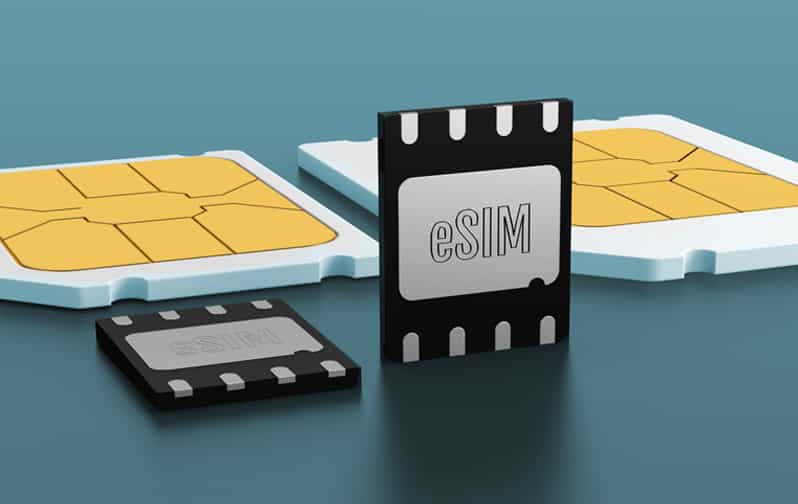
Tu vuelo a Tokio sale en 6 horas. Acabas de recordar que necesitas datos móviles al aterrizar. Tu amigo comentó que la eSIM es "súper fácil": solo tienes que escanear un código y listo. Pero nunca lo has hecho. ¿De verdad es sencillo? ¿Y si algo sale mal a medianoche en el aeropuerto de Narita?
La verdad es que instalar una eSIM toma 3 minutos si sabes lo que haces. Pero si te saltas un pequeño paso, como activar el roaming de datos específicamente para la línea eSIM, pasarás 20 minutos frustrado preguntándote por qué tu teléfono muestra "Sin servicio" a pesar de haber seguido todas las instrucciones.
Esta guía explica el proceso completo de instalación y activación de la eSIM para dispositivos iPhone y Android. No es la versión depurada que omite las partes confusas, sino la versión real que aborda los pasos específicos donde la gente suele tener dificultades.

Antes de empezar: tres comprobaciones críticas
Comprobación 1: ¿Su teléfono admite eSIM?
No supongas. Verifica.
usuarios de iPhoneNecesitas un iPhone XS o posterior. Esto incluye:
- iPhone XS, XS Max, XR (2018)
- iPhone 11, 11 Pro, 11 Pro Max (2019)
- iPhone 12, 12 mini, 12 Pro, 12 Pro Max (2020)
- iPhone 13, 13 mini, 13 Pro, 13 Pro Max (2021)
- iPhone 14, 14 Plus, 14 Pro, 14 Pro Max (2022)
- iPhone 15, 15 Plus, 15 Pro, 15 Pro Max (2023)
- Cualquier modelo más nuevo
Comprobación rápidaAjustes > Celular > Agregar plan celular. Si ves esta opción, tu iPhone es compatible con eSIM.
Usuarios de Android:El soporte varía mucho según el fabricante y el modelo.
Compatibilidad con eSIM confirmada:
- Samsung Galaxy S20, S21, S22, S23, S24 (todas las variantes)
- Google Pixel 3, 4, 5, 6, 7, 8 (todas las variantes)
- Samsung Galaxy Z Fold/Flip 3, 4, 5
- Seleccione modelos de Motorola, Oppo y Huawei
Comprobación rápidaAjustes > Red e Internet > Tarjetas SIM. Si ves "Añadir" o "Descargar SIM", tu teléfono Android es compatible con eSIM.
Si tu teléfono no es compatible con eSIM, necesitas una tarjeta SIM física. No existe ninguna solución alternativa.
Comprobación 2: ¿Está tu teléfono desbloqueado?
Los teléfonos bloqueados por el operador rechazan perfiles eSIM de proveedores externos como RedEx eSIM. Solo puedes usar la eSIM de tu operador original hasta que desbloquees el dispositivo.
Comprobación de desbloqueo de iPhone:
- Configuración > General > Acerca de
- Desplácese hasta “Bloqueo de operador” o “Bloqueo de proveedor de red”
- Si dice “Sin restricciones de SIM” → Estás desbloqueado ✓
- Si muestra el nombre de un operador → Estás bloqueado ✗
Comprobación de desbloqueo de Android:
- Configuración > Acerca del teléfono > Estado
- Busque “Estado de bloqueo de SIM”
- Si dice “Desbloqueado” → Estás bien ✓
- Si aparece “Bloqueado” → Contacta a tu operador ✗
Cómo desbloquearContacta con tu operador. La mayoría de los operadores desbloquean los dispositivos después de completar tu contrato o plan de pago. El proceso tarda entre 24 y 48 horas tras la aprobación.
Comprobación 3: ¿Tienes WiFi o datos móviles?
Para instalar una eSIM, es necesario descargar el perfil de un operador de internet. Necesitas:
- Conexión WiFi (preferible)
- Datos móviles de tu tarjeta SIM actual
Si la instalas en casa antes de tu viaje, usa el wifi. Si la instalas después de aterrizar, busca el wifi del aeropuerto o usa los datos de tu operador local (sí, esto puede generar pequeños cargos por roaming, pero descargar un perfil eSIM usa menos de 5 MB).
Instalación de eSIM en iPhone: Proceso completo
Paso 1: Compra tu plan eSIM
Antes de instalar, compra tu plan eSIM. En este ejemplo, usaremos la eSIM RedEx.
- Visita el sitio web o la aplicación eSIM de RedEx
- Seleccione su destino (por ejemplo, Japón, Europa, Estados Unidos)
- Elige tu plan (diario, semanal o mensual)
- Completar compra
- Revisa tu correo electrónico para encontrar el código QR
Recibirás un correo electrónico en 1-2 minutos conteniendo:
- Una imagen de código QR
- Un código de activación (cadena alfanumérica)
- Instrucciones de instalación
Guarda este correo electrónico. Lo necesitarás para el siguiente paso.
Paso 2: Abra la configuración celular
- Abierto Ajustes (icono de engranaje gris)
- Grifo Celular o Datos móviles
- Grifo Agregar plan celular o Añadir eSIM
La cámara de tu iPhone se activa automáticamente, mostrando un visor con un marco rectangular.
Paso 3: Escanea el código QR
Necesitas que el código QR se muestre en otro dispositivo: otro teléfono, tableta, portátil o papel impreso. No puedes escanear un código QR almacenado en el mismo teléfono en el que estás instalando la eSIM.
Opción A: Utilizar otro dispositivo
- Abra el correo electrónico eSIM en su computadora portátil o tableta
- Mostrar el código QR en esa pantalla
- Apunta la cámara de tu iPhone al código QR
- Manténgalo firme durante 2-3 segundos
- La cámara escanea automáticamente (no es necesario presionar ningún botón)
Opción B: Entrada manual (si no tienes otro dispositivo)
- Toque “Ingresar detalles manualmente” en la parte inferior de la pantalla de escaneo
- Verás dos campos:
- Dirección SM-DP+
- Código de activación
- Cópielos exactamente desde su correo electrónico (normalmente están debajo del código QR)
- Pegar en los campos correspondientes
- Toca “Siguiente”
Error común: Estoy intentando escanear una captura de pantalla del código QR desde la app Fotos de tu iPhone. No funciona. La cámara no puede acceder a tu biblioteca de fotos mientras está en modo escaneo.
Paso 4: Descargar el perfil
Después de escanear o ingresar manualmente, su iPhone muestra “Plan celular detectado” con el nombre del operador (por ejemplo, “RedEx eSIM” o el país de destino).
Grifo Continuar.
Aparecerá una barra de progreso mientras tu teléfono descarga el perfil del operador. El proceso tarda entre 10 y 30 segundos, dependiendo de tu velocidad de internet.
Cuando termine, verás "Plan celular listo para ser activado".“
Grifo Continuar de nuevo.
Paso 5: Etiqueta tu eSIM
iOS te pide que etiquetes esta eSIM para que puedas identificarla más tarde.
Las opciones preestablecidas incluyen:
- Viajar
- Negocio
- Personal
- Primario
- Secundario
O toque “Etiqueta personalizada” para crear la suya propia.
Etiquetas recomendadas:
- “Viaje a Japón” (si es para un país específico)
- “Datos de Europa” (si se trata de un plan regional)
- “RedEx eSIM” (si la vas a usar en varios viajes)
Elige una etiqueta y pulsa Continuar.
Paso 6: Configurar líneas predeterminadas
iOS ahora hace tres preguntas sobre cómo utilizar esta eSIM.
Pregunta 1: “¿Qué línea le gustaría utilizar para datos móviles?”
Esto le pregunta qué SIM le proporciona conexión a Internet.
- Seleccione su nueva eSIM Si quieres usarlo para datos (típico para viajes)
- Seleccione su SIM física Si desea seguir usando su operador local para datos
Para viajar, elige la eSIM.
Pregunta 2: “¿Qué línea le gustaría utilizar como línea predeterminada?”
Esto pregunta qué línea maneja las llamadas y iMessage.
- Seleccione su SIM física (su operador local) para mantener su número de teléfono habitual para llamadas
- Seleccione su eSIM Sólo si quieres usar un nuevo número para todo
Para viajar, elige tu SIM física para permanecer localizable en tu número habitual.
Pregunta 3: “¿Permitir el cambio de datos celulares?”
Esto permite que iOS cambie automáticamente a su otra línea si su línea de datos principal no tiene señal.
- Habilite esto (recomendado) para una mejor confiabilidad
- Deshabilítelo si desea un control estricto sobre qué línea usa datos
Grifo Continuar después de hacer sus selecciones.
Paso 7: Habilitar el roaming de datos (paso crítico)
Has vuelto a la pantalla principal de configuración de datos móviles. Ahora verás tu SIM física y tu nueva eSIM en la lista.
Este siguiente paso es fundamental y a menudo se omite.:
- Toca tu Línea eSIM (el que acabas de agregar)
- Encuentra el Roaming de datos palanca
- Giralo EN (verde)
Por qué esto es importanteLos perfiles eSIM requieren que el roaming de datos esté habilitado, incluso si los usas en los países designados. Sin esta opción, tu eSIM no se conectará a ninguna red.
Paso 8: Mantén la eSIM deshabilitada hasta que llegues
Un paso más importante: no habilites todavía la eSIM si todavía estás en tu país de origen.
Consulta tu línea eSIM en la configuración de datos móviles. Verás un interruptor en la parte superior que dice "Activar esta línea".“
Mantén esto APAGADO Hasta llegar a su destino.
¿Por qué? Si lo activas ahora, podrías consumir datos accidentalmente en tu país de origen, desperdiciando tu asignación de datos de viaje.
Instalación completada. Tu eSIM está instalada y lista. Al llegar a tu destino, la activarás (más información en la sección de Activación más abajo).
Instalación de eSIM en Android: Proceso completo
La instalación de Android varía según el fabricante. Estas instrucciones son para dispositivos Samsung y Google Pixel (los más comunes). Otros teléfonos Android siguen patrones similares.
Paso 1: Compra tu plan eSIM
Igual que en iPhone: compra tu plan con la eSIM de RedEx o de otro proveedor. Recibirás un correo electrónico con un código QR y los detalles de activación.
Paso 2: Abra la configuración de la SIM
Samsung Galaxy:
- Abierto Ajustes
- Grifo Conexiones
- Grifo Administrador de tarjetas SIM o Administrador de SIM
Google Pixel:
- Abierto Ajustes
- Grifo Redes e Internet
- Grifo Tarjetas SIM o Red móvil
Otros Android:
Busque Configuración > Red > Red móvil o rutas similares.
Paso 3: Agregar eSIM
Busque una opción para agregar una nueva SIM:
- “Añadir plan móvil”
- “Añadir transportista”
- “Añadir eSIM”
- Un icono más (+)
Toque esta opción.
Verás dos opciones:
- Escanear código QR
- Introduzca el código de activación manualmente
Paso 4: Escanee el código QR o ingréselo manualmente
Opción A: Escanear el código QR
- Seleccione “Escanear código QR del operador”
- La cámara de tu teléfono se activa
- Mostrar el código QR en otro dispositivo (computadora portátil, tableta o impreso)
- Apunta tu cámara al código QR
- Manténgalo firme durante 2-3 segundos
- La cámara escanea automáticamente
Opción B: Entrada manual
- Seleccione “Ingresar código de activación” o “Ingresar detalles manualmente”
- Verás campos para:
- Dirección SM-DP+
- Código de activación
- Copia estos exactamente desde tu correo electrónico
- Toque “Agregar” o “Siguiente”
Paso 5: Descargar y activar
Tu teléfono Android descarga el perfil de la eSIM. Un indicador de progreso muestra el estado de la descarga (15-45 segundos).
Una vez completado, el teléfono podrá:
- Activar automáticamente la eSIM (verás “Activado” o una marca de verificación)
- Le pedirá que confirme la activación (pulse “Activar” o “Habilitar”)
Paso 6: Etiquetar y configurar
Después de la activación, verás la eSIM en la pantalla del administrador de SIM junto con cualquier SIM física.
Toque la nueva eSIM para acceder a su configuración.
Asignar una etiqueta:Toca “Nombre” o “Etiqueta” e ingresa algo descriptivo como “Viajes a Japón” o “Datos de Europa”.”
Configurar el uso:Elige lo que maneja esta eSIM:
- Datos móviles:Habilitar (para esto lo instalaste)
- Llamadas: Generalmente déjelo deshabilitado (mantenga las llamadas en su SIM de casa)
- SMS: Generalmente déjelo deshabilitado (mantenga los mensajes de texto en su SIM de casa)
Paso 7: Habilitar el roaming de datos (crítico)
Dentro de la configuración de eSIM, busque Itinerancia o Roaming de datos.
Giralo EN.
Esto es obligatorio. Si no tienes activado el roaming de datos, tu eSIM no se conectará a las redes.
Paso 8: Desactivar la eSIM hasta su llegada
Si todavía estás en tu país de origen, desactiva la eSIM hasta que llegues a tu destino.
En el administrador de SIM, cambie la eSIM a APAGADO o Desactivado.
Habilítelo sólo después de aterrizar.
Activar tu eSIM en tu destino
Has aterrizado. Hora de activar.
Activación de iPhone
- Abierto Configuración > Celular
- Toca tu Línea eSIM
- Palanca “Enciende esta línea” a ON (verde)
- Espere entre 30 y 60 segundos
Su iPhone busca redes compatibles, se registra y establece una conexión de datos.
Verás:
- Aparecen barras de señal en la barra de estado
- Un nombre de operador o etiqueta “eSIM”
- Indicador de conexión de datos (4G, LTE o 5G)
Pruébelo abriendo Safari y cargando un sitio web.
Activación de Android
- Abierto Configuración > Administrador de SIM (o equivalente)
- Toca tu eSIM
- Cambiarlo a EN o Activado
- Espere entre 30 y 60 segundos
Su teléfono Android se conecta a la red.
Verás:
- Barras de señal en la barra de estado
- Nombre del transportista
- Indicador de datos
Pruebe abriendo Chrome y cargando un sitio web.
Solución de problemas: cuando las cosas no funcionan
Problema 1: “Sin servicio” después de habilitar la eSIM
Causa más común:El roaming de datos está deshabilitado.
Solución:
- Ajustes > Celular > [Tu eSIM]
- Verificar Roaming de datos está encendido
- Si estaba apagado, enciéndelo y espera 30 segundos
Segunda causa más común:eSIM aún no se ha registrado en la red.
Solución:
- Palanca Modo avión en
- Espera 10 segundos
- Desactivar el modo avión
- Esto fuerza una búsqueda en la red.
Problema 2: La eSIM muestra señal pero no hay conexión de datos
Causa:Línea incorrecta seleccionada para datos móviles.
Solución:
- Configuración > Celular
- Grifo Datos celulares
- Seleccione su Línea eSIM (no tu SIM física)
- Los datos deberían comenzar a funcionar en 10 segundos.
Problema 3: “No se puede agregar un plan celular”
Causa 1:Su teléfono está bloqueado por el operador.
SoluciónContacta con tu operador para desbloquear tu dispositivo. No existe solución alternativa.
Causa 2:El código QR ya ha sido utilizado.
SoluciónCada código QR funciona solo una vez. Contacta con tu proveedor de eSIM (RedEx eSIM ofrece soporte 24/7) para solicitar un nuevo código QR.
Causa 3:La conexión a Internet se cayó durante la instalación.
Solución:Asegúrese de tener una conexión WiFi estable y luego intente escanear el código QR nuevamente.
Problema 4: Velocidades lentas o conexión intermitente
Causa:Su teléfono está conectado a una red débil.
Solución:Seleccione manualmente una red más fuerte.
iPhone:
- Ajustes > Celular > [Tu eSIM]
- Grifo Selección de red
- Apagar Automático
- Espere a que aparezcan las redes disponibles
- Seleccione un transportista diferente de la lista
- Velocidades de prueba
Androide:
- Ajustes > Administrador de SIM > [Tu eSIM]
- Grifo Operadores de red o Transportador
- Apagar Automático
- Seleccione una red diferente de la lista
Problema 5: La eSIM funciona pero no puedes recibir llamadas
Causa:Esto es normal si estás usando la eSIM solo para datos.
ExplicaciónTu eSIM proporciona datos, no un número de teléfono para llamadas. Tu SIM física (operador local) gestiona las llamadas.
Para recibir llamadasMantén activada tu tarjeta SIM física. Configura tu teléfono para usar:
- eSIM para datos
- SIM física para llamadas y mensajes de texto
Esta configuración de doble SIM te permite recibir llamadas en tu número habitual mientras usas datos eSIM baratos.
Problema 6: “Código de activación no válido”
Causa:Escribiste mal el código de activación durante la entrada manual.
Solución:
- Copia el código de activación directamente desde tu correo electrónico (no lo vuelvas a escribir)
- Péguelo en el campo de activación.
- Verifique que la dirección SM-DP+ también sea correcta
- Intentar otra vez
Los códigos de activación distinguen entre mayúsculas y minúsculas e incluyen caracteres especiales. Un solo carácter incorrecto puede provocar un fallo.
Problema 7: eSIM instalada pero desapareció
Causa:Eliminaste accidentalmente el perfil eSIM.
Solución:Reinstalar usando el mismo código QR.
ImportanteAlgunos proveedores permiten reutilizar códigos QR, mientras que otros emiten códigos de un solo uso. Si su código QR no funciona la segunda vez, contacte con su proveedor para obtener uno nuevo.
RedEx eSIM permite reinstalar perfiles si los borras accidentalmente; solo contacta al soporte 24/7.
Consejos avanzados
Cómo instalar varias eSIM antes de tu viaje
Tu teléfono puede almacenar de 5 a 10 perfiles eSIM simultáneamente. Instala eSIM para todos tus destinos antes de partir.
Ejemplo: Visitas Japón, luego Tailandia y luego Singapur.
- Compra tres planes eSIM (Japón, Tailandia, Singapur)
- Instala los tres perfiles antes de salir de casa
- Mantenga los tres deshabilitados inicialmente
- Habilite la eSIM de Japón cuando aterrice en Tokio
- Desactiva Japón y activa Tailandia cuando vuelas a Bangkok
- Desactiva Tailandia y activa Singapur cuando vuelas a Singapur
Esto elimina la necesidad de buscar WiFi e instalar nuevas eSIM en cada destino.
Cómo comprobar su saldo de datos
La mayoría de los proveedores de eSIM ofrecen aplicaciones o sitios web para verificar los datos restantes.
RedEx eSIM:Consulte su saldo a través de la aplicación RedEx o del panel del sitio web.
Seguimiento integrado en el iPhone:
- Configuración > Celular
- Desplácese hacia abajo para ver el uso de datos por aplicación
- Esto muestra el uso total, no el saldo restante.
Seguimiento integrado de Android:
- Configuración > Red e Internet > Uso de datos
- Selecciona tu línea eSIM
- Ver el consumo total
Comprar más datos a mitad de viaje
¿Te estás quedando sin datos? La mayoría de los proveedores te permiten recargar sin tener que reinstalar tus perfiles.
RedEx eSIM:
- Abra la aplicación RedEx
- Seleccione “Recargar” o “Añadir datos”
- Elija un paquete de datos adicional
- Completar compra
- Los datos adicionales se activan en 1-2 minutos
No es necesario escanear nuevos códigos QR ni reinstalar nada.
Eliminar perfiles eSIM antiguos
Después de tu viaje, puedes eliminar los perfiles eSIM que ya no necesites.
iPhone:
- Configuración > Celular
- Toca la eSIM que deseas eliminar
- Grifo Eliminar plan celular
- Confirmar eliminación
Androide:
- Configuración > Administrador de SIM
- Toca la eSIM que deseas eliminar
- Grifo Borrar o Eliminar
- Confirmar eliminación
Los perfiles eliminados generalmente se pueden reinstalar si regresas a ese destino (comunícate con tu proveedor si el código QR original no funciona).
Por qué instalar una eSIM es más fácil de lo que parece
Las instrucciones paso a paso anteriores parecen largas porque cubren todos los detalles y la solución de problemas. El proceso real es mucho más sencillo:
Cronología del mundo real:
- Comprar eSIM: 2 minutos
- Escanee el código QR e instálelo: 2 minutos
- Configurar ajustes: 1 minuto
- Total: 5 minutos
En tu destino:
- Habilitar eSIM: 20 segundos
- Esperar conexión: 30-60 segundos
- Total: Menos de 90 segundos
Compare esto con las tarjetas SIM físicas:
- Encontrar tienda del operador: 15-30 minutos
- Espera en la fila: 10-45 minutos
- Comprar y activar: 10-15 minutos
- Total: 35-90 minutos
El proceso eSIM es entre 7 y 18 veces más rápido.
Lista de verificación final antes de su viaje
- ✅ Verifica que tu teléfono sea compatible con eSIM
- ✅ Confirme que su teléfono esté desbloqueado por el operador
- ✅ Compra tu plan eSIM para tu destino
- ✅ Instala el perfil eSIM antes de partir (tarda 3 minutos)
- ✅ Habilitar el roaming de datos para la línea eSIM
- ✅ Mantén la eSIM desactivada hasta que aterrices
- ✅ Guarde el contacto de soporte de su proveedor de eSIM (para solucionar problemas)
Al aterrizar:
- ✅ Habilita tu eSIM a través de Configuración
- ✅ Espere 60 segundos para la conexión
- ✅ Prueba cargando un sitio web
- ✅ Estás conectado
Listo. Sin tiendas. Sin filas. Sin estrés. Solo escanea, activa y conecta.
Para tu próximo viaje, prueba la eSIM de RedEx. Cobertura en más de 195 países. Activación en menos de 60 segundos. Soporte 24/7 si surge algún problema. Instala tu perfil antes de partir, actívalo al aterrizar y estarás conectado antes de llegar a la zona de recogida de equipaje.