


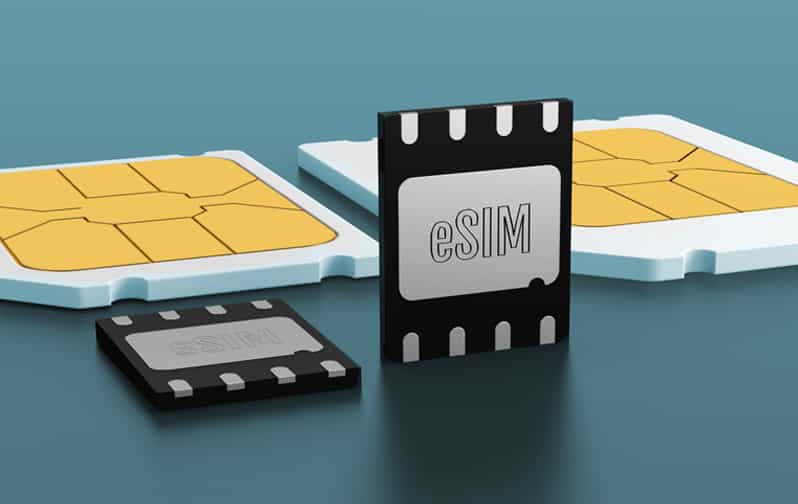
Votre vol pour Tokyo décolle dans 6 heures. Vous venez de vous rappeler qu'il vous faut des données mobiles à l'atterrissage. Votre ami vous a dit que l'eSIM était “ super facile ” : il suffit de scanner un code et c'est tout. Mais vous ne l'avez jamais fait. Est-ce vraiment aussi simple ? Et si un problème survient à minuit à l'aéroport de Narita ?
Voici la vérité : installer une eSIM prend 3 minutes quand on sait s’y prendre. Mais si vous oubliez une seule petite étape, comme activer l’itinérance des données pour la ligne eSIM, vous passerez 20 minutes à vous demander pourquoi votre téléphone affiche “ Aucun service ” malgré le respect scrupuleux des instructions.
Ce guide vous accompagne pas à pas dans l'installation et l'activation de votre eSIM, que ce soit pour iPhone ou Android. Il ne s'agit pas d'une version édulcorée qui passe sous silence les étapes complexes, mais bien de la version complète qui détaille les points précis où les utilisateurs rencontrent des difficultés.

Avant de commencer : trois vérifications essentielles
Vérification 1 : Votre téléphone prend-il en charge l’eSIM ?
Ne présumez rien. Vérifiez.
utilisateurs d'iPhoneVous avez besoin d'un iPhone XS ou plus récent. Cela inclut :
- iPhone XS, XS Max, XR (2018)
- iPhone 11, 11 Pro, 11 Pro Max (2019)
- iPhone 12, 12 mini, 12 Pro, 12 Pro Max (2020)
- iPhone 13, 13 mini, 13 Pro, 13 Pro Max (2021)
- iPhone 14, 14 Plus, 14 Pro, 14 Pro Max (2022)
- iPhone 15, 15 Plus, 15 Pro, 15 Pro Max (2023)
- Tous les modèles plus récents
Vérification rapideRéglages > Données cellulaires > Ajouter un forfait cellulaire. Si cette option apparaît, votre iPhone est compatible eSIM.
utilisateurs AndroidLe support technique varie énormément selon le fabricant et le modèle.
Prise en charge eSIM confirmée :
- Samsung Galaxy S20, S21, S22, S23, S24 (toutes variantes)
- Google Pixel 3, 4, 5, 6, 7, 8 (toutes variantes)
- Samsung Galaxy Z Fold/Flip 3, 4, 5
- Certains modèles Motorola, Oppo et Huawei
Vérification rapideParamètres > Réseau et Internet > Cartes SIM. Si vous voyez “ Ajouter ” ou “ Télécharger une carte SIM ”, votre téléphone Android est compatible eSIM.
Si votre téléphone ne prend pas en charge l'eSIM, vous avez besoin d'une carte SIM physique. Il n'existe aucune autre solution.
Vérification 2 : Votre téléphone est-il déverrouillé ?
Les téléphones verrouillés par un opérateur refusent les profils eSIM de fournisseurs tiers comme RedEx eSIM. Vous ne pouvez utiliser que l'eSIM de votre opérateur d'origine tant que votre appareil n'est pas déverrouillé.
vérification du déverrouillage de l'iPhone:
- Paramètres > Général > À propos
- Défilez jusqu'à “ Verrouillage opérateur ” ou “ Verrouillage fournisseur de réseau ”.”
- Si le message “ Aucune restriction SIM ” s'affiche → Votre téléphone est déverrouillé ✓
- Si le nom d'un opérateur s'affiche → Vous êtes verrouillé ✗
vérification du déverrouillage Android:
- Paramètres > À propos du téléphone > État
- Recherchez “ État du verrouillage SIM ”.”
- Si la mention “ Déverrouillé ” apparaît → Tout est en ordre ✓
- Si le message “ Verrouillé ” s’affiche → Contactez votre opérateur ✗
Comment débloquerContactez votre opérateur. La plupart des opérateurs déverrouillent les appareils une fois votre contrat ou votre plan de paiement terminé. Le processus prend entre 24 et 48 heures après validation.
Vérification 3 : Avez-vous une connexion Wi-Fi ou des données mobiles ?
L'installation d'une eSIM nécessite le téléchargement d'un profil d'opérateur depuis Internet. Vous avez besoin soit de :
- Connexion Wi-Fi (préférable)
- Données mobiles de votre carte SIM actuelle
Si vous installez l'eSIM chez vous avant votre voyage, utilisez le Wi-Fi. Si vous l'installez après votre atterrissage, trouvez le Wi-Fi de l'aéroport ou utilisez les données de votre opérateur (cela peut engendrer de légers frais d'itinérance, mais le téléchargement d'un profil eSIM consomme moins de 5 Mo).
Installation d'une eSIM sur iPhone : Procédure complète
Étape 1 : Achetez votre forfait eSIM
Avant l'installation, achetez votre forfait eSIM. Dans cet exemple, nous utiliserons RedEx eSIM.
- Visitez le site Web ou l'application RedEx eSIM
- Sélectionnez votre destination (par exemple, Japon, Europe, États-Unis)
- Choisissez votre forfait (journalier, hebdomadaire ou mensuel)
- Achat complet
- Consultez votre boîte mail pour trouver le code QR
Vous recevrez un courriel dans les 1 à 2 minutes contenant :
- Une image de code QR
- Un code d'activation (chaîne alphanumérique)
- Instructions d'installation
Conservez ce courriel. Vous en aurez besoin pour la prochaine étape.
Étape 2 : Ouvrir les paramètres cellulaires
- Ouvrir Paramètres (icône d'engrenage gris)
- Robinet Cellulaire ou Données mobiles
- Robinet Ajouter un forfait cellulaire ou Ajouter une eSIM
L'appareil photo de votre iPhone s'active automatiquement et affiche un viseur à cadre rectangulaire.
Étape 3 : Scannez le code QR
Vous devez afficher le code QR sur un autre appareil : un autre téléphone, une tablette, un ordinateur portable ou une feuille de papier imprimée. Vous ne pouvez pas scanner un code QR stocké sur le téléphone sur lequel vous installez l’eSIM.
Option A : Utiliser un autre appareil
- Ouvrez l'e-mail relatif à l'eSIM sur votre ordinateur portable ou votre tablette.
- Afficher le code QR sur cet écran
- Pointez l'appareil photo de votre iPhone vers le code QR.
- Maintenez la position pendant 2 à 3 secondes.
- La caméra effectue un balayage automatique (aucun bouton à presser).
Option B : Saisie manuelle (si vous ne disposez pas d’un autre appareil)
- Appuyez sur “ Saisir les détails manuellement ” en bas de l’écran de numérisation.
- Vous verrez deux champs :
- Adresse SM-DP+
- Code d'activation
- Copiez ces informations exactement depuis votre e-mail (elles se trouvent généralement sous le code QR).
- Collez dans les champs correspondants
- Appuyez sur “ Suivant ”
Erreur couranteVous essayez de scanner une capture d'écran du code QR depuis l'application Photos de votre iPhone. Cela ne fonctionne pas. L'appareil photo ne peut pas accéder à votre photothèque en mode numérisation.
Étape 4 : Télécharger le profil
Après la numérisation ou la saisie manuelle, votre iPhone affiche “ Forfait cellulaire détecté ” avec le nom de l’opérateur (par exemple, “ RedEx eSIM ” ou le pays de destination).
Robinet Continuer.
Une barre de progression s'affiche pendant le téléchargement du profil opérateur sur votre téléphone. Cette opération prend entre 10 et 30 secondes selon votre connexion internet.
Une fois l'opération terminée, vous verrez “ Forfait cellulaire prêt à être activé ”.”
Robinet Continuer encore.
Étape 5 : Étiquetez votre eSIM
iOS vous demande d'étiqueter cette eSIM afin que vous puissiez l'identifier ultérieurement.
Les options prédéfinies incluent :
- Voyage
- Entreprise
- Personnel
- Primaire
- Secondaire
Ou appuyez sur “ Étiquette personnalisée ” pour créer la vôtre.
Étiquettes recommandées:
- “ Voyage au Japon ” (s'il s'agit d'un voyage dans un pays spécifique)
- “ Données européennes ” (s'il s'agit d'un plan régional)
- “ RedEx eSIM ” (si vous comptez l’utiliser lors de plusieurs voyages)
Choisissez une étiquette et appuyez Continuer.
Étape 6 : Configurer les lignes par défaut
iOS pose désormais trois questions sur l'utilisation de cette eSIM.
Question 1 : “ Quelle ligne souhaitez-vous utiliser pour les données cellulaires ? ”
Cette demande vous indique quelle carte SIM fournit votre connexion Internet.
- Sélectionnez votre nouvelle eSIM si vous souhaitez l'utiliser pour les données (cas typique des voyages)
- Sélectionnez votre carte SIM physique si vous souhaitez continuer à utiliser votre opérateur habituel pour vos données
Pour voyager, choisissez l'eSIM.
Question 2 : “ Quelle ligne souhaitez-vous utiliser comme ligne par défaut ? ”
Cette question demande quelle ligne gère les appels et les iMessages.
- Sélectionnez votre carte SIM physique (votre opérateur habituel) pour conserver votre numéro de téléphone habituel pour les appels
- Sélectionnez votre eSIM seulement si vous voulez utiliser un nouveau numéro pour tout
Pour vos voyages, choisissez votre carte SIM physique pour rester joignable sur votre numéro habituel.
Question 3 : “ Autoriser la commutation de données cellulaires ? ”
Cela permet à iOS de basculer automatiquement sur votre autre ligne si votre ligne de données principale ne capte aucun signal.
- Activez cette option (recommandée) pour une meilleure fiabilité
- Désactivez cette option si vous souhaitez un contrôle strict sur la ligne qui utilise les données.
Robinet Continuer après avoir effectué vos sélections.
Étape 7 : Activer l’itinérance des données (étape critique)
Vous êtes de retour sur l'écran principal des paramètres cellulaires. Vous voyez maintenant votre carte SIM physique et votre nouvelle eSIM.
Cette étape suivante est cruciale et souvent négligée.:
- Appuyez sur votre Ligne eSIM (celui que vous venez d'ajouter)
- Trouvez le Itinérance des données basculer
- Tournez-le SUR (vert)
Pourquoi c'est importantLes profils eSIM nécessitent l'activation de l'itinérance des données, même si vous les utilisez dans les pays désignés. Sans cela, votre eSIM ne pourra se connecter à aucun réseau.
Étape 8 : Laissez l’eSIM désactivée jusqu’à votre arrivée.
Une dernière étape importante : n’activez pas encore l’eSIM si vous êtes toujours dans votre pays d’origine.
Consultez votre ligne eSIM dans les paramètres cellulaires. Vous verrez un bouton en haut qui indique “ Activer cette ligne ”.”
Éteignez ceci jusqu'à votre arrivée à destination.
Pourquoi ? Si vous l'activez maintenant, vous risquez de consommer accidentellement des données dans votre pays d'origine, gaspillant ainsi votre quota de données de voyage.
Installation terminée. Votre eSIM est installée et prête à l'emploi. À votre arrivée à destination, vous l'activerez (voir la section Activation ci-dessous).
Installation d'une eSIM sur Android : Procédure complète
L'installation d'Android varie selon le fabricant. Ces instructions concernent les appareils Samsung et Google Pixel (les plus courants). La procédure est similaire pour les autres téléphones Android.
Étape 1 : Achetez votre forfait eSIM
Comme pour l'iPhone, achetez votre forfait auprès de RedEx eSIM ou d'un autre opérateur. Vous recevrez un e-mail contenant un code QR et les informations d'activation.
Étape 2 : Ouvrir les paramètres de la carte SIM
Samsung Galaxy:
- Ouvrir Paramètres
- Robinet Relations
- Robinet gestionnaire de carte SIM ou Gestionnaire de carte SIM
Google Pixel:
- Ouvrir Paramètres
- Robinet Réseau et Internet
- Robinet Cartes SIM ou Réseau mobile
Autres Android:
Recherchez Paramètres > Réseau > Réseau mobile ou des chemins similaires.
Étape 3 : Ajouter une eSIM
Recherchez l'option permettant d'ajouter une nouvelle carte SIM :
- “ Ajouter un forfait mobile ”
- “ Ajouter un opérateur ”
- « Ajouter une eSIM »
- Icône plus (+)
Appuyez sur cette option.
Vous verrez deux choix :
- Scannez le code QR
- Saisissez manuellement le code d'activation
Étape 4 : Scanner le code QR ou saisir manuellement
Option A : Scanner le code QR
- Sélectionnez “ Scanner le code QR de l’opérateur ”
- L'appareil photo de votre téléphone s'active
- Affichez le code QR sur un autre appareil (ordinateur portable, tablette ou imprimé).
- Pointez votre appareil photo vers le code QR
- Maintenez la position pendant 2 à 3 secondes.
- La caméra effectue un balayage automatique.
Option B : Saisie manuelle
- Sélectionnez “ Saisir le code d’activation ” ou “ Saisir les informations manuellement ”.”
- Vous verrez des champs pour :
- Adresse SM-DP+
- Code d'activation
- Copiez exactement ce texte depuis votre courriel.
- Appuyez sur “ Ajouter ” ou “ Suivant ”
Étape 5 : Télécharger et activer
Votre téléphone Android télécharge le profil eSIM. Un indicateur de progression affiche l'état du téléchargement (15 à 45 secondes).
Une fois l'opération terminée, le téléphone peut :
- L'eSIM s'active automatiquement (vous verrez “ Activé ” ou une coche).
- Vous demandera de confirmer l'activation (appuyez sur “ Activer ” ou “ Activer ”).
Étape 6 : Étiquetage et configuration
Après activation, vous verrez l'eSIM dans votre gestionnaire de cartes SIM, aux côtés de votre carte SIM physique.
Touchez la nouvelle eSIM pour accéder à ses paramètres.
Attribuer une étiquetteAppuyez sur “ Nom ” ou “ Étiquette ” et saisissez une description comme “ Voyages au Japon ” ou “ Données sur l'Europe ”.”
Configurer l'utilisationChoisissez les fonctionnalités de cette eSIM :
- données mobiles: Activer (c'est pourquoi vous l'avez installé)
- Appels: Laissez généralement désactivé (conservez les appels sur votre carte SIM principale)
- SMS: Laissez généralement désactivé (conservez les SMS sur votre carte SIM principale)
Étape 7 : Activer l’itinérance des données (essentielle)
Dans les paramètres eSIM, trouvez Itinérance ou Itinérance des données.
Tournez-le SUR.
Ceci est obligatoire. Sans l'itinérance des données activée, votre eSIM ne pourra pas se connecter aux réseaux.
Étape 8 : Désactiver l’eSIM jusqu’à l’arrivée
Si vous êtes encore dans votre pays d'origine, désactivez l'eSIM jusqu'à votre arrivée à destination.
Dans le gestionnaire de carte SIM, basculez l'eSIM vers DÉSACTIVÉ ou Désactivé.
Activez-le uniquement après votre atterrissage.
Activation de votre eSIM à destination
Vous avez atterri. Il est temps d'activer vos capacités.
Activation de l'iPhone
- Ouvrir Paramètres > Données cellulaires
- Appuyez sur votre Ligne eSIM
- Basculer “ Activez cette ligne ” allumer (vert)
- Attendez 30 à 60 secondes
Votre iPhone recherche les réseaux compatibles, s'y enregistre et établit une connexion de données.
Vous verrez :
- Des barres de signal apparaissent dans la barre d'état
- Nom de l'opérateur ou étiquette “ eSIM ”
- Indicateur de connexion de données (4G, LTE ou 5G)
Testez en ouvrant Safari et en chargeant un site web.
Activation Android
- Ouvrir Paramètres > Gestionnaire de carte SIM (ou équivalent)
- Appuyez sur votre eSIM
- Basculez-le vers SUR ou Activé
- Attendez 30 à 60 secondes
Votre téléphone Android se connecte au réseau.
Vous verrez :
- Barres de signal dans la barre d'état
- Nom du transporteur
- Indicateur de données
Testez en ouvrant Chrome et en chargeant un site web.
Dépannage : quand les choses ne fonctionnent pas
Problème 1 : “ Aucun service ” après l’activation de l’eSIM
cause la plus fréquenteL'itinérance des données est désactivée.
Solution:
- Paramètres > Données cellulaires > [Votre eSIM]
- Vérifier Itinérance des données est activé
- S'il était éteint, allumez-le et attendez 30 secondes.
Deuxième cause la plus fréquenteL'eSIM n'est pas encore enregistrée auprès du réseau.
Solution:
- Basculer Mode avion sur
- Attendez 10 secondes
- Désactiver le mode avion
- Cela force une recherche sur le réseau
Problème 2 : L’eSIM affiche un signal mais aucune connexion de données
CauseLigne incorrecte sélectionnée pour les données cellulaires.
Solution:
- Paramètres > Données cellulaires
- Robinet Données cellulaires
- Sélectionnez votre Ligne eSIM (pas votre carte SIM physique)
- Les données devraient commencer à fonctionner dans les 10 secondes.
Problème 3 : “ Impossible d'ajouter un forfait cellulaire ”
Cause 1Votre téléphone est verrouillé par un opérateur.
SolutionContactez votre opérateur pour déverrouiller votre appareil. Il n'existe aucune autre solution.
Cause 2Le code QR a déjà été utilisé.
SolutionChaque code QR est à usage unique. Contactez votre fournisseur eSIM (RedEx eSIM propose une assistance 24h/24 et 7j/7) pour obtenir un nouveau code QR.
Cause 3: La connexion Internet a été interrompue pendant l'installation.
SolutionAssurez-vous d'avoir une connexion Wi-Fi stable, puis essayez de scanner à nouveau le code QR.
Problème 4 : Débits lents ou connexion intermittente
CauseVotre téléphone est connecté à un réseau faible.
SolutionSélectionnez manuellement un réseau plus performant.
iPhone:
- Paramètres > Données cellulaires > [Votre eSIM]
- Robinet Sélection du réseau
- Éteindre Automatique
- Attendez que les réseaux disponibles apparaissent.
- Sélectionnez un autre opérateur dans la liste
- vitesses de test
Androïde:
- Paramètres > Gestionnaire de carte SIM > [Votre eSIM]
- Robinet opérateurs de réseau ou Transporteur
- Éteindre Automatique
- Sélectionnez un autre réseau dans la liste
Problème 5 : L’eSIM fonctionne, mais vous ne pouvez pas recevoir d’appels.
CauseCeci est normal si vous utilisez l'eSIM uniquement pour les données.
ExplicationVotre eSIM fournit des données, pas un numéro de téléphone pour les appels. Votre carte SIM physique (de votre opérateur) gère les appels.
Pour recevoir des appelsLaissez votre carte SIM physique activée. Configurez votre téléphone pour utiliser :
- eSIM pour les données
- Carte SIM physique pour les appels et les SMS
Cette configuration double SIM vous permet de recevoir des appels sur votre numéro habituel tout en utilisant des données eSIM à bas prix.
Problème 6 : “ Code d'activation invalide ”
CauseVous avez mal saisi le code d'activation lors de la saisie manuelle.
Solution:
- Copiez le code d'activation directement depuis votre e-mail (ne le retapez pas).
- Collez-le dans le champ d'activation
- Vérifiez également que l'adresse SM-DP+ est correcte.
- Essayer à nouveau
Les codes d'activation sont sensibles à la casse et contiennent des caractères spéciaux. Une seule erreur de frappe entraîne un échec.
Problème 7 : Carte SIM électronique installée mais disparue
CauseVous avez supprimé par erreur le profil eSIM.
SolutionRéinstallez en utilisant le même code QR.
ImportantCertains fournisseurs autorisent la réutilisation des codes QR, d'autres n'en délivrent qu'à usage unique. Si votre code QR ne fonctionne pas une seconde fois, contactez votre fournisseur pour en obtenir un nouveau.
RedEx eSIM permet de réinstaller les profils si vous les supprimez accidentellement ; il suffit de contacter l’assistance 24h/24 et 7j/7.
Conseils avancés
Installation de plusieurs eSIM avant votre voyage
Votre téléphone peut stocker simultanément 5 à 10 profils eSIM. Installez des eSIM pour toutes vos destinations avant votre départ.
Exemple : Vous visitez le Japon, puis la Thaïlande, puis Singapour.
- Achetez trois forfaits eSIM (Japon, Thaïlande, Singapour)
- Installez les trois profils avant de quitter votre domicile.
- Maintenez les trois désactivés initialement
- Activez l'eSIM japonaise à votre arrivée à Tokyo.
- Désactivez le Japon et activez la Thaïlande lorsque vous voyagez à Bangkok.
- Désactivez l'option Thaïlande et activez l'option Singapour lorsque vous voyagez à Singapour.
Cela élimine la nécessité de trouver un réseau Wi-Fi et d'installer de nouvelles cartes eSIM à chaque destination.
Vérifier votre solde de données
La plupart des fournisseurs d'eSIM proposent des applications ou des sites web permettant de consulter les données restantes.
RedEx eSIM: Consultez votre solde via l'application RedEx ou le tableau de bord du site web.
Suivi intégré de l'iPhone:
- Paramètres > Données cellulaires
- Faites défiler vers le bas pour voir la consommation de données par application
- Ceci indique la consommation totale, et non le solde restant.
Suivi intégré Android:
- Paramètres > Réseau et Internet > Utilisation des données
- Sélectionnez votre ligne eSIM
- Afficher la consommation totale
Achat de données supplémentaires en cours de voyage
Vous manquez de données ? La plupart des fournisseurs vous permettent d’acheter des recharges sans réinstaller vos profils.
RedEx eSIM:
- Ouvrez l'application RedEx
- Sélectionnez “ Recharger ” ou “ Ajouter des données ”
- Choisissez un forfait de données supplémentaire
- Achat complet
- Des données supplémentaires s'activent en 1 à 2 minutes.
Pas besoin de scanner de nouveaux codes QR ni de réinstaller quoi que ce soit.
Suppression des anciens profils eSIM
Après votre voyage, vous pouvez supprimer les profils eSIM dont vous n'avez plus besoin.
iPhone:
- Paramètres > Données cellulaires
- Appuyez sur l'eSIM que vous souhaitez retirer
- Robinet Supprimer le forfait cellulaire
- Confirmer la suppression
Androïde:
- Paramètres > Gestionnaire de carte SIM
- Appuyez sur l'eSIM que vous souhaitez retirer
- Robinet Supprimer ou Retirer
- Confirmer la suppression
Les profils supprimés peuvent généralement être réinstallés si vous retournez à cette destination (contactez votre fournisseur si le code QR d'origine ne fonctionne pas).
Pourquoi l'installation d'une eSIM est plus facile qu'il n'y paraît
Les instructions détaillées ci-dessus semblent longues car elles couvrent chaque détail et chaque scénario de dépannage. En réalité, le processus est beaucoup plus simple :
Chronologie du monde réel:
- Achat d'eSIM : 2 minutes
- Scannez le code QR et installez : 2 minutes
- Configurer les paramètres : 1 minute
- Durée totale : 5 minutes
À votre destination:
- Activation de l'eSIM : 20 secondes
- Délai de connexion : 30 à 60 secondes
- Total : Moins de 90 secondes
Comparez cela aux cartes SIM physiques :
- Trouver une boutique d'opérateur : 15 à 30 minutes
- Temps d'attente : 10 à 45 minutes
- Achat et activation : 10 à 15 minutes
- Durée totale : 35 à 90 minutes
Le processus eSIM est 7 à 18 fois plus rapide.
Dernières vérifications avant votre voyage
- ✅ Vérifiez que votre téléphone est compatible eSIM
- ✅ Vérifiez que votre téléphone est déverrouillé par un opérateur.
- ✅ Achetez votre forfait eSIM pour votre destination
- ✅ Installez le profil eSIM avant le départ (cela prend 3 minutes)
- ✅ Activer l'itinérance des données pour la ligne eSIM
- ✅ Gardez l'eSIM désactivée jusqu'à votre atterrissage
- ✅ Enregistrez les coordonnées du service d'assistance de votre fournisseur d'eSIM (pour le dépannage).
À votre arrivée :
- ✅ Activez votre eSIM via les Paramètres
- ✅ Veuillez patienter 60 secondes pour la connexion.
- ✅ Testez en chargeant un site web
- ✅ Vous êtes connecté
Voilà. Pas de magasins. Pas de files d'attente. Pas de stress. Il suffit de scanner, d'activer et de connecter.
Pour votre prochain voyage, essayez l'eSIM RedEx. Couverture dans plus de 195 pays. Activation en moins de 60 secondes. Assistance 24h/24 et 7j/7 en cas de problème. Installez votre profil avant le départ, activez-le à votre arrivée et vous serez connecté avant même d'avoir récupéré vos bagages.