

eSIMを購入してアクティベートするにはどうすればいいですか(ワンクリックアクティベーション)?
1. eSIMカードを購入する
eSIM カードは、RedEx アプリ (iOS/Android で利用可能) または RedEx Web サイト ( https://www.redex.vip ) からオンラインで購入できます。
iOSデバイスの購入とインストールのプロセス(ビデオチュートリアル)
Android デバイスの購入とインストールのプロセス (ビデオ チュートリアル)
Androidではワンクリックアクティベーションは現在サポートされていません。今後のアップデートで公開される手動アクティベーションのチュートリアルをご参照ください。
RedEx アプリケーションの購入とインストールのプロセス (テキスト版)
1. RedExアプリを開き、右上の「サインイン」ボタンをクリックします。ログイン方法は、GoogleアカウントログインとAppleアカウントログインの2種類があります。
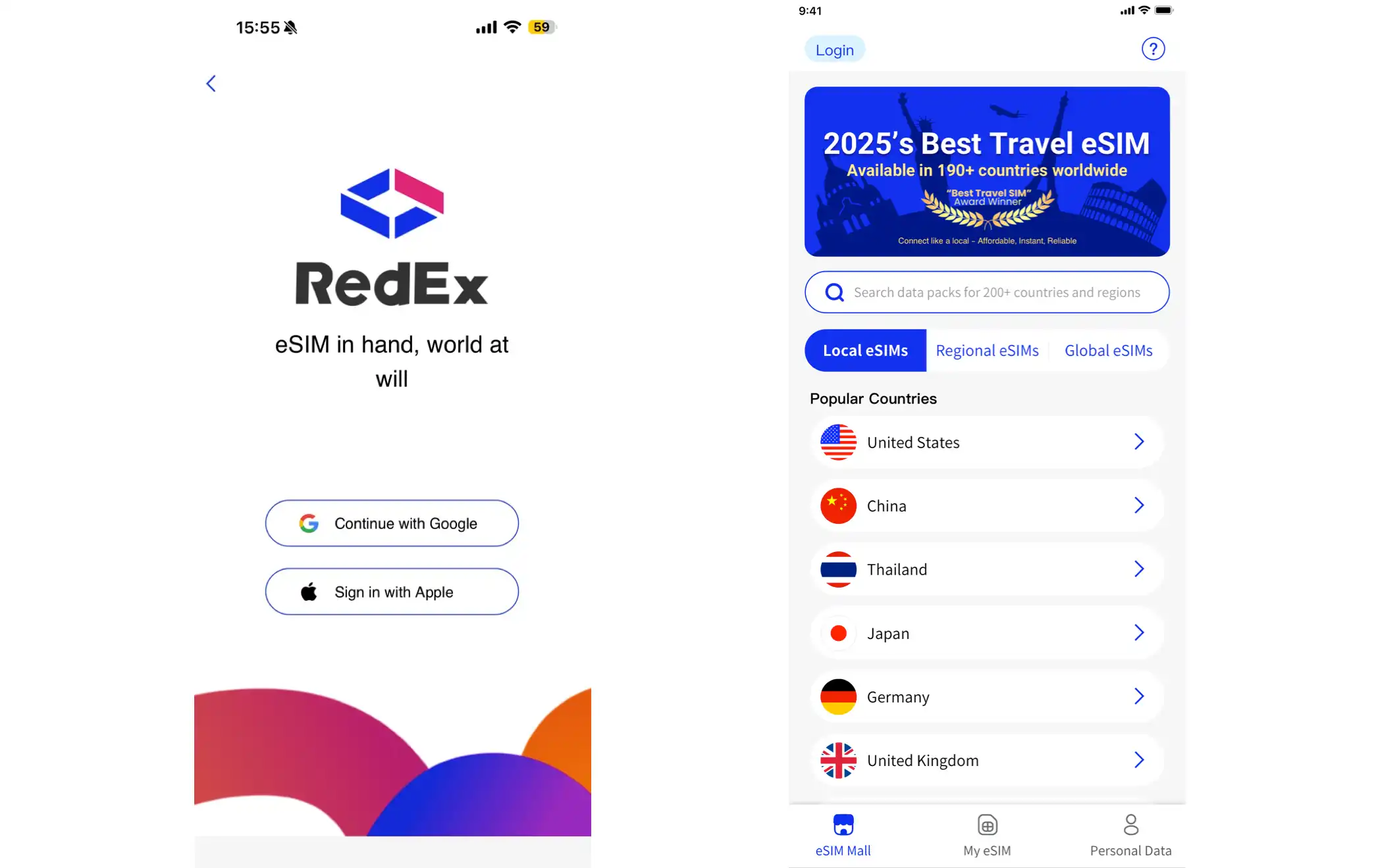
2. 「eSIMモール」セクションにアクセスし、ドロップダウンメニューまたは手動で入力して対象の国を検索します。選択した国をクリックすると、その国で利用可能なすべてのeSIMプランが表示されます。
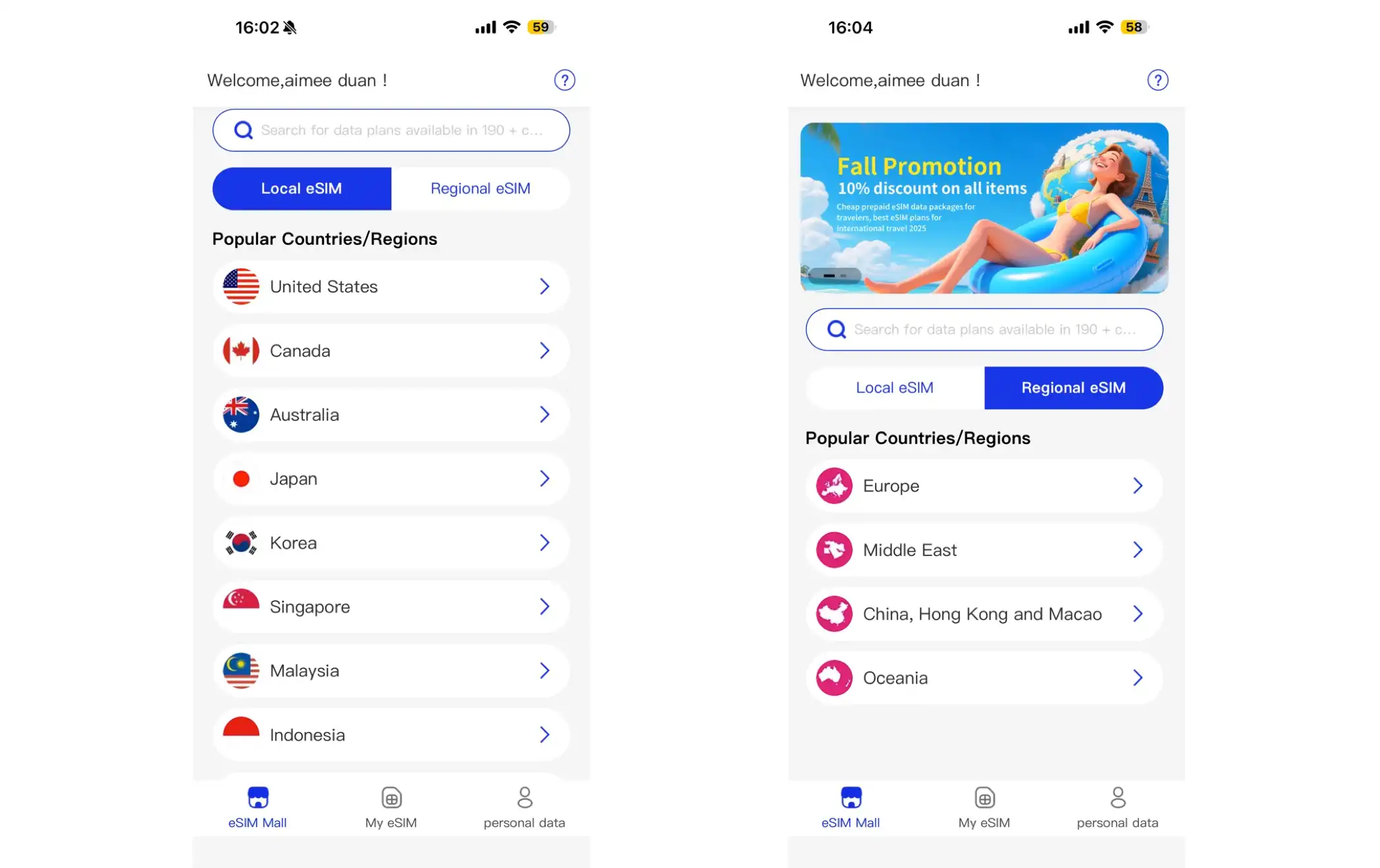
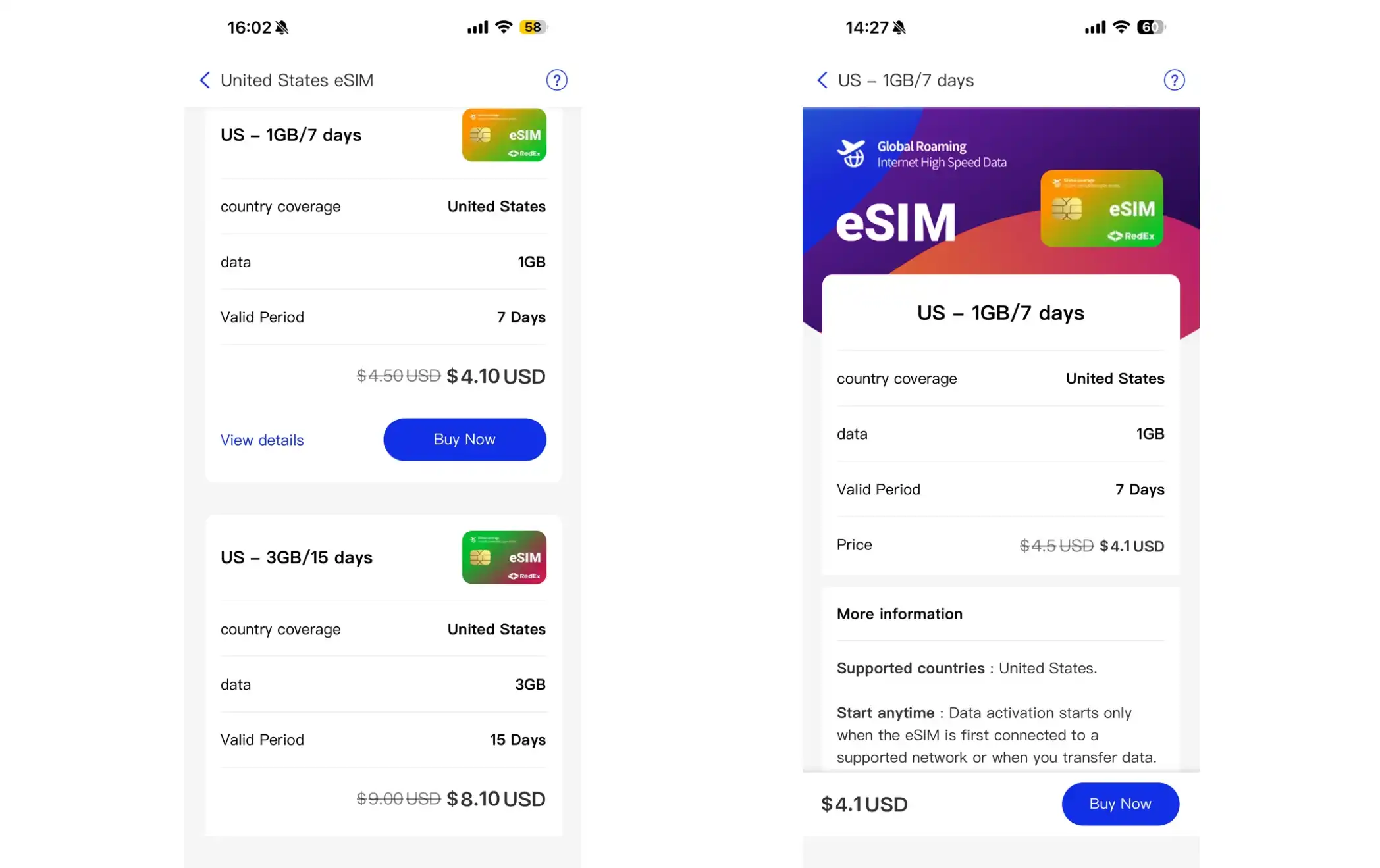
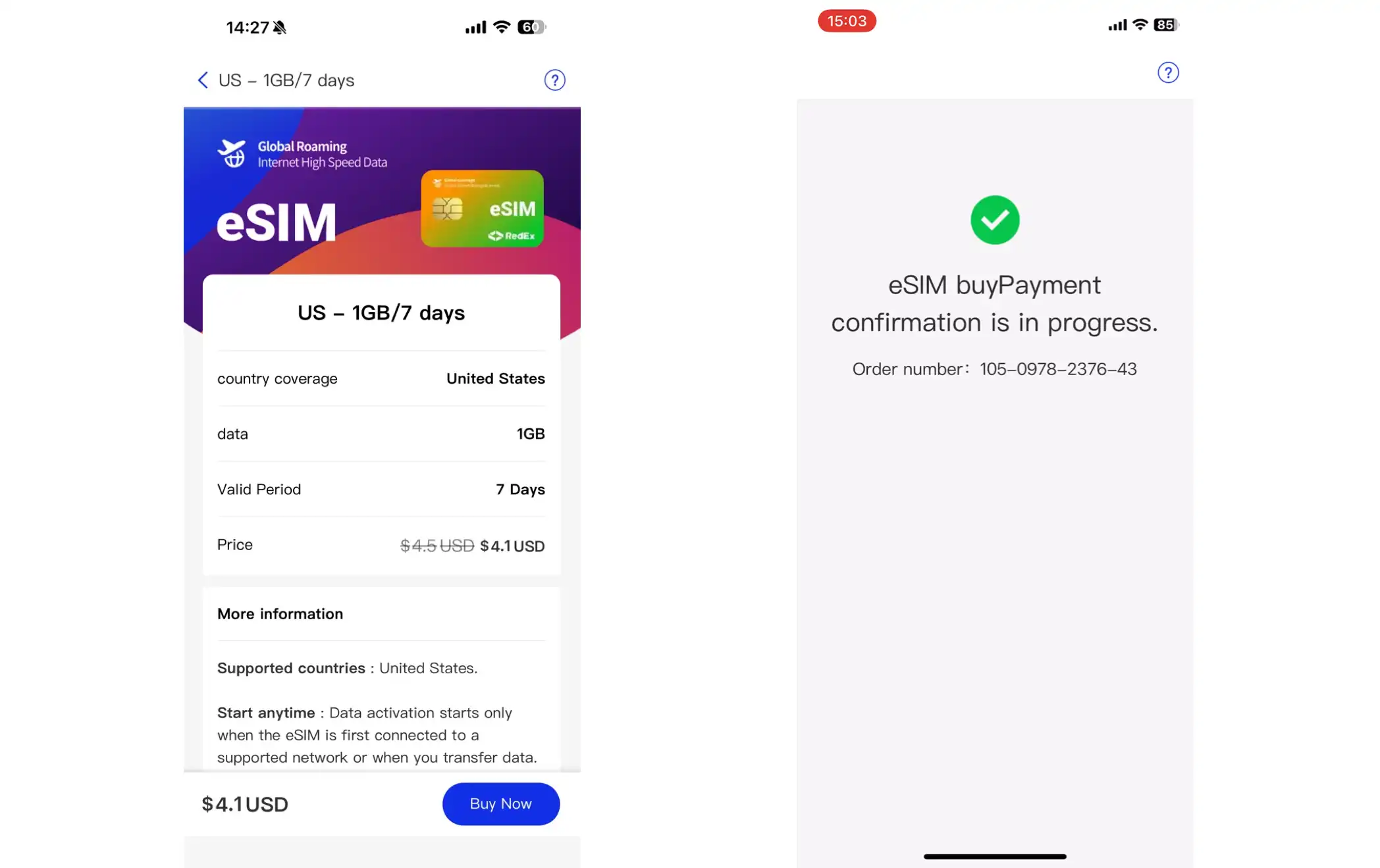
3. 必要な eSIM プランを選択し、「今すぐ購入」をクリックします。
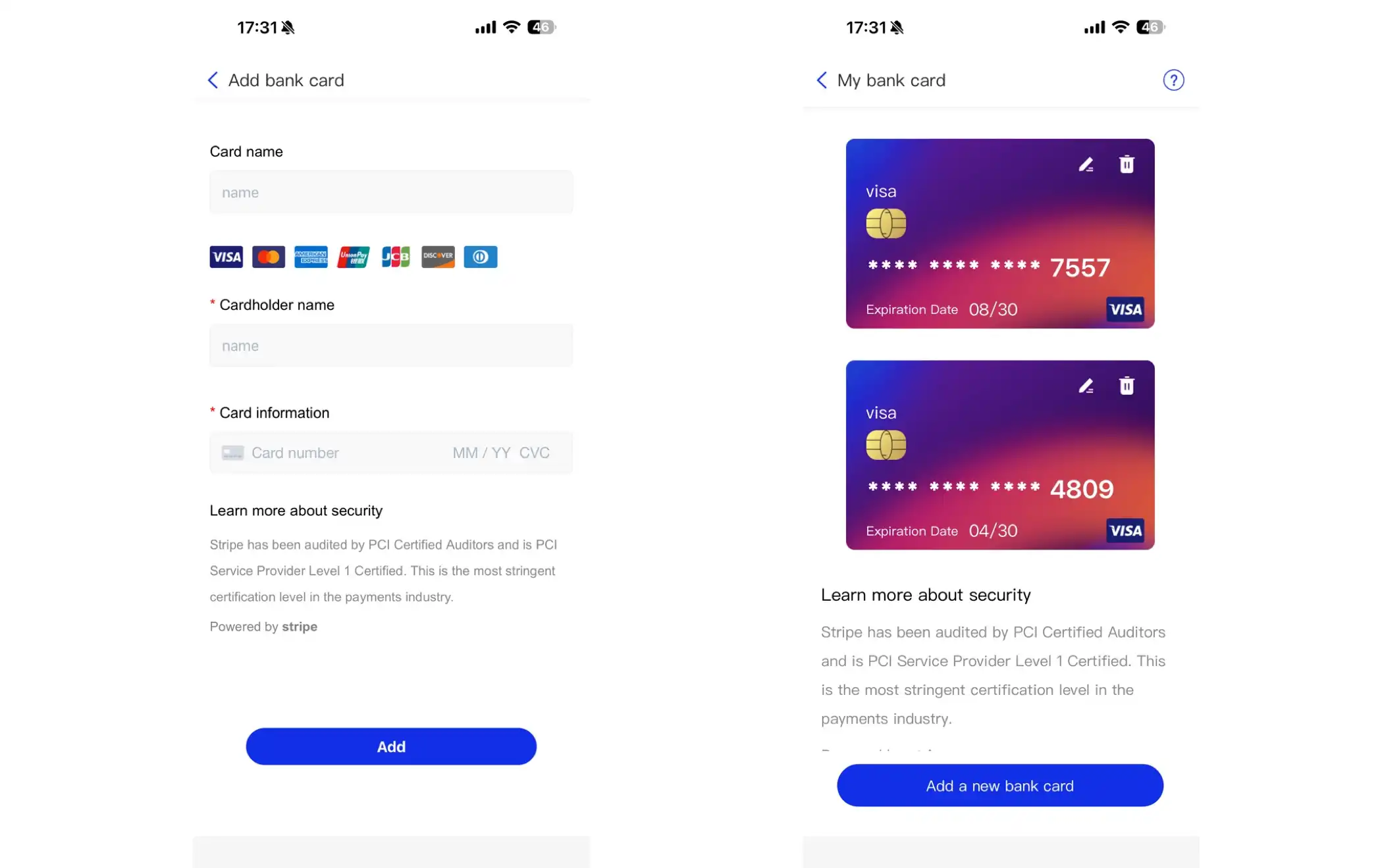
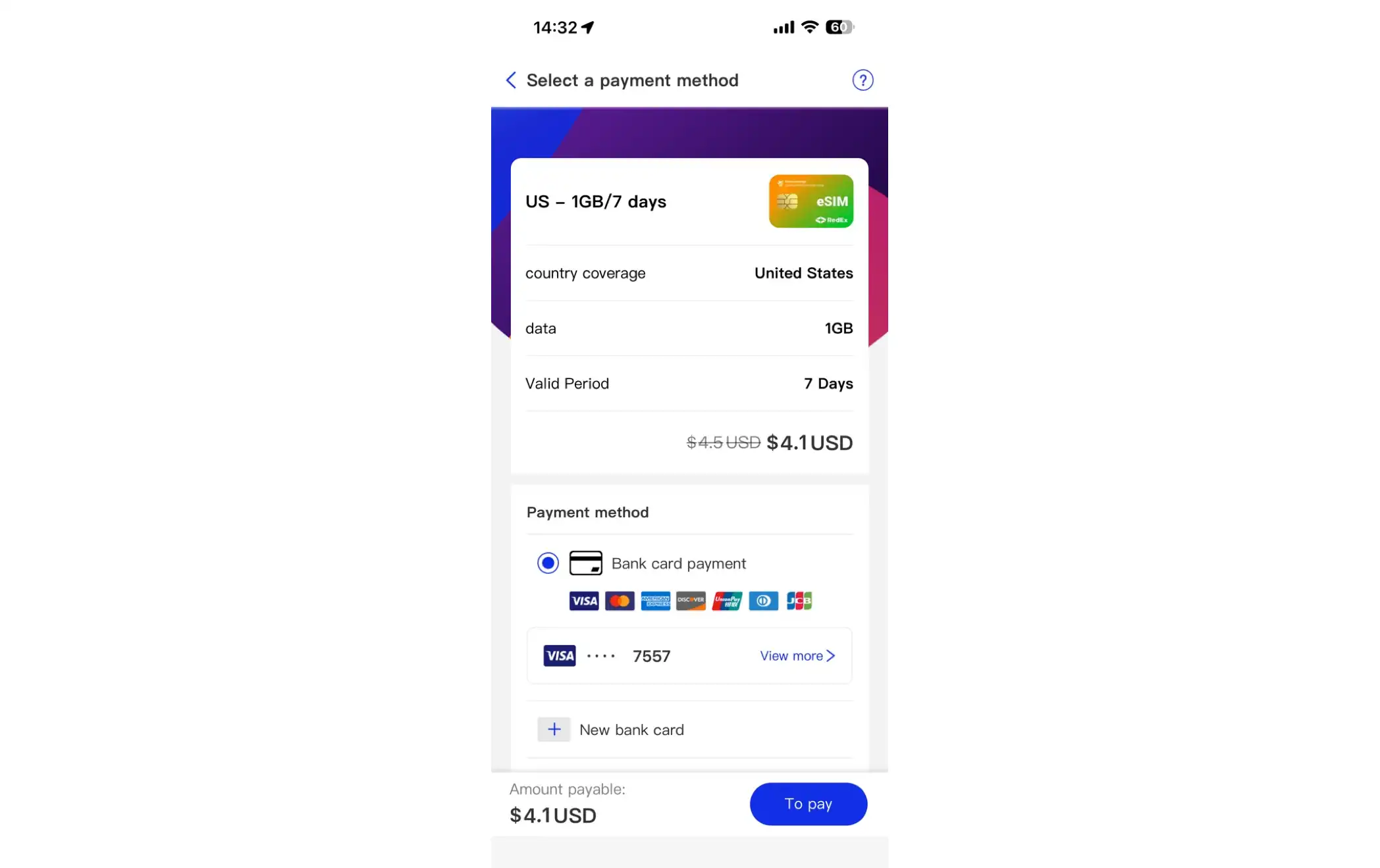
4. お支払い方法を選択してください。クレジットカード/デビットカードとPayPalがご利用いただけます。銀行カードでお支払いいただく場合は、まず銀行カードを登録する必要があります(1つのアカウントに複数の銀行カードを登録できます)。新しい銀行カードを追加する際は、カード情報(カード番号、有効期限、セキュリティコード(CVC))を正確に入力してください。正しく入力しないと、お支払いが失敗します。
5. お支払い方法を選択したら、「支払う」をクリックします。購入が完了すると確認メッセージが表示されます。購入後、「eSIMを表示」をクリックすると、購入したeSIMカードの詳細情報を確認できます。
2. eSIMカードを表示する
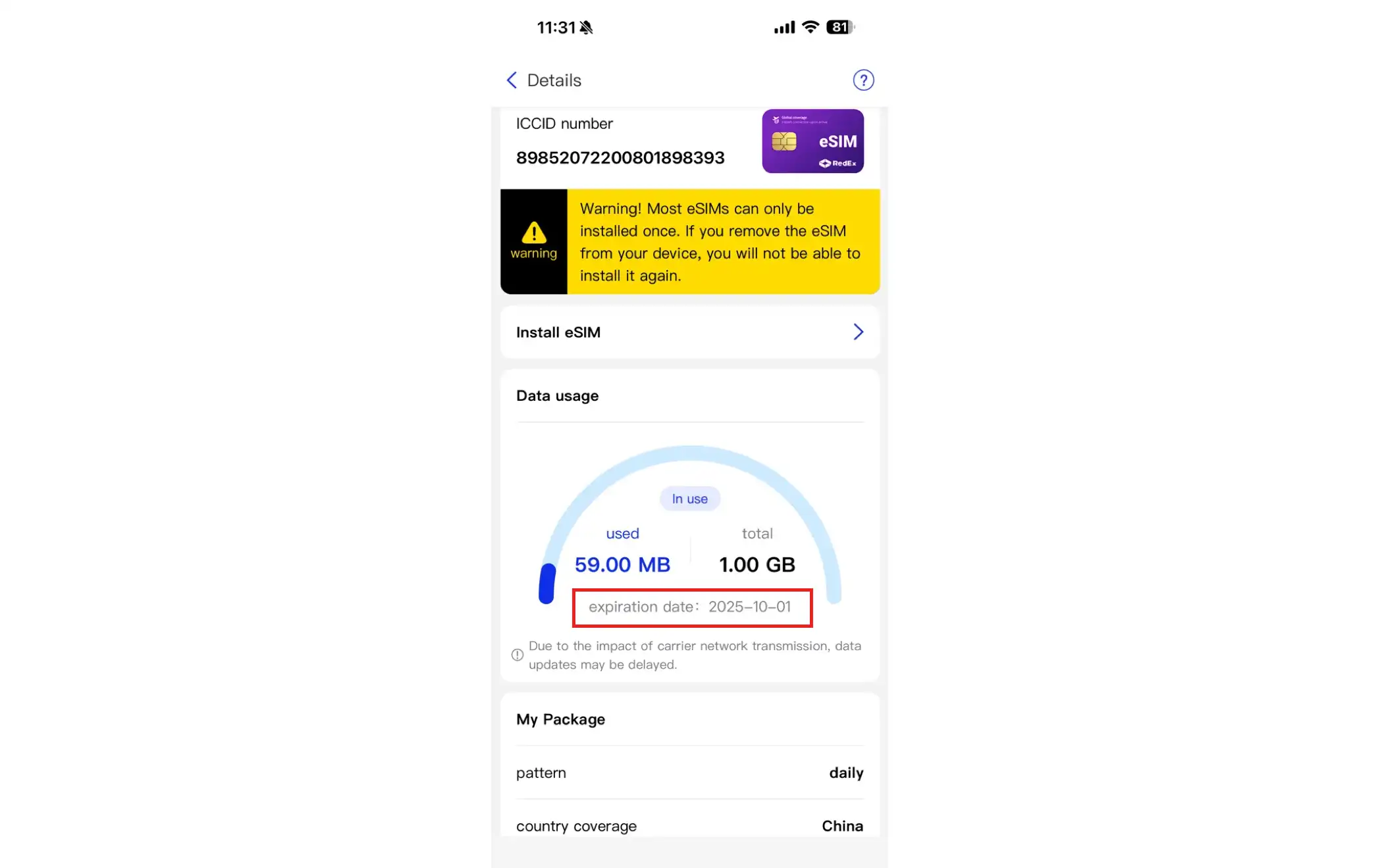
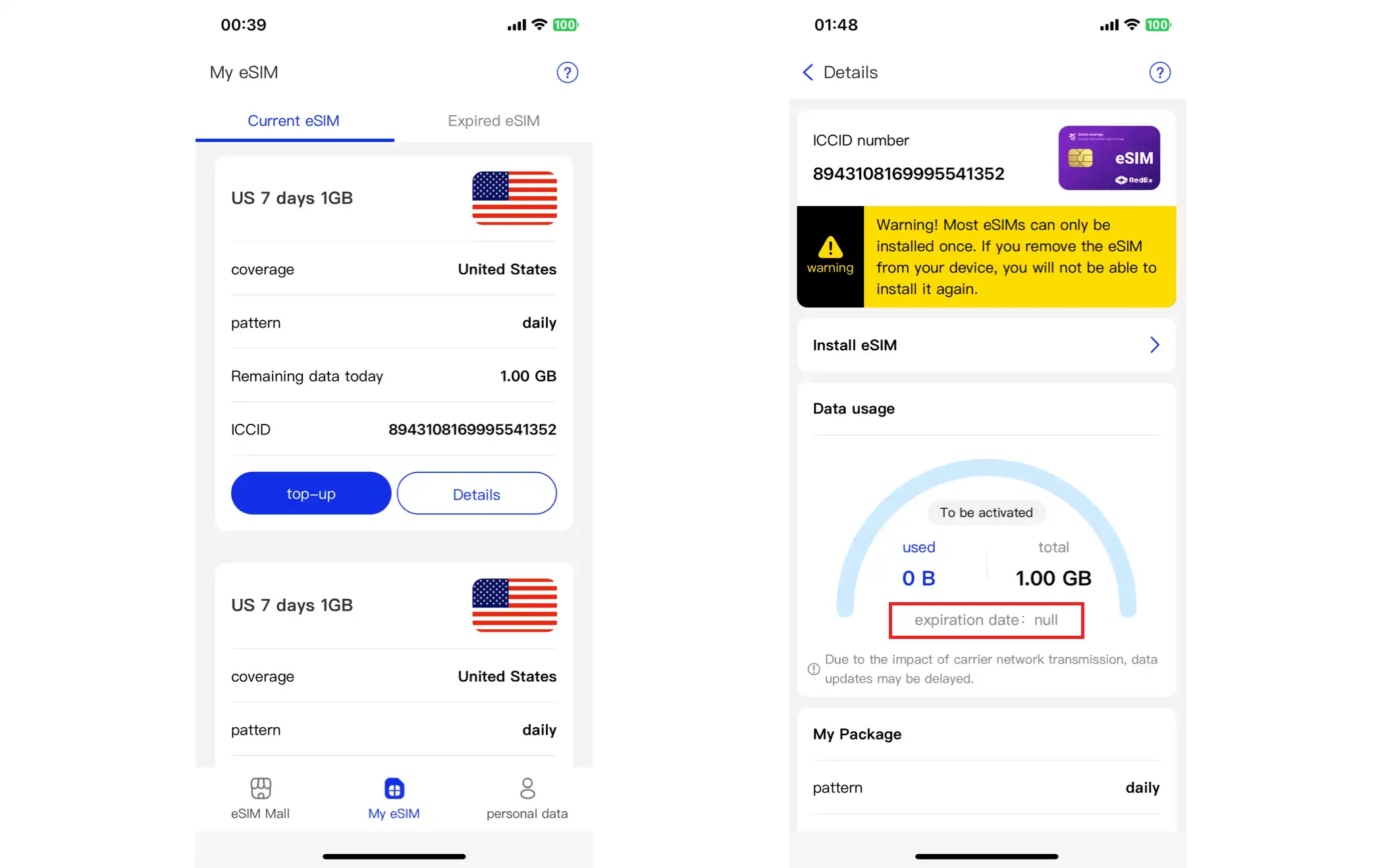
1. ご購入後、「eSIMを表示」をクリックするか、「My eSIM」→「Current eSIM」ページへ手動で移動してください。このページには、お客様のアカウントでご購入いただいたすべてのeSIMカードのリストが表示されます。対象のeSIMカードの「詳細」ボタンをクリックすると、そのeSIMカードの詳細情報が表示されます。
2. 「eSIMをインストール」をクリックします。システムはまず重要な指示を確認するように促します。確認後、QRコードとアクティベーションコードのインストール方法の詳細な手順が表示されます。
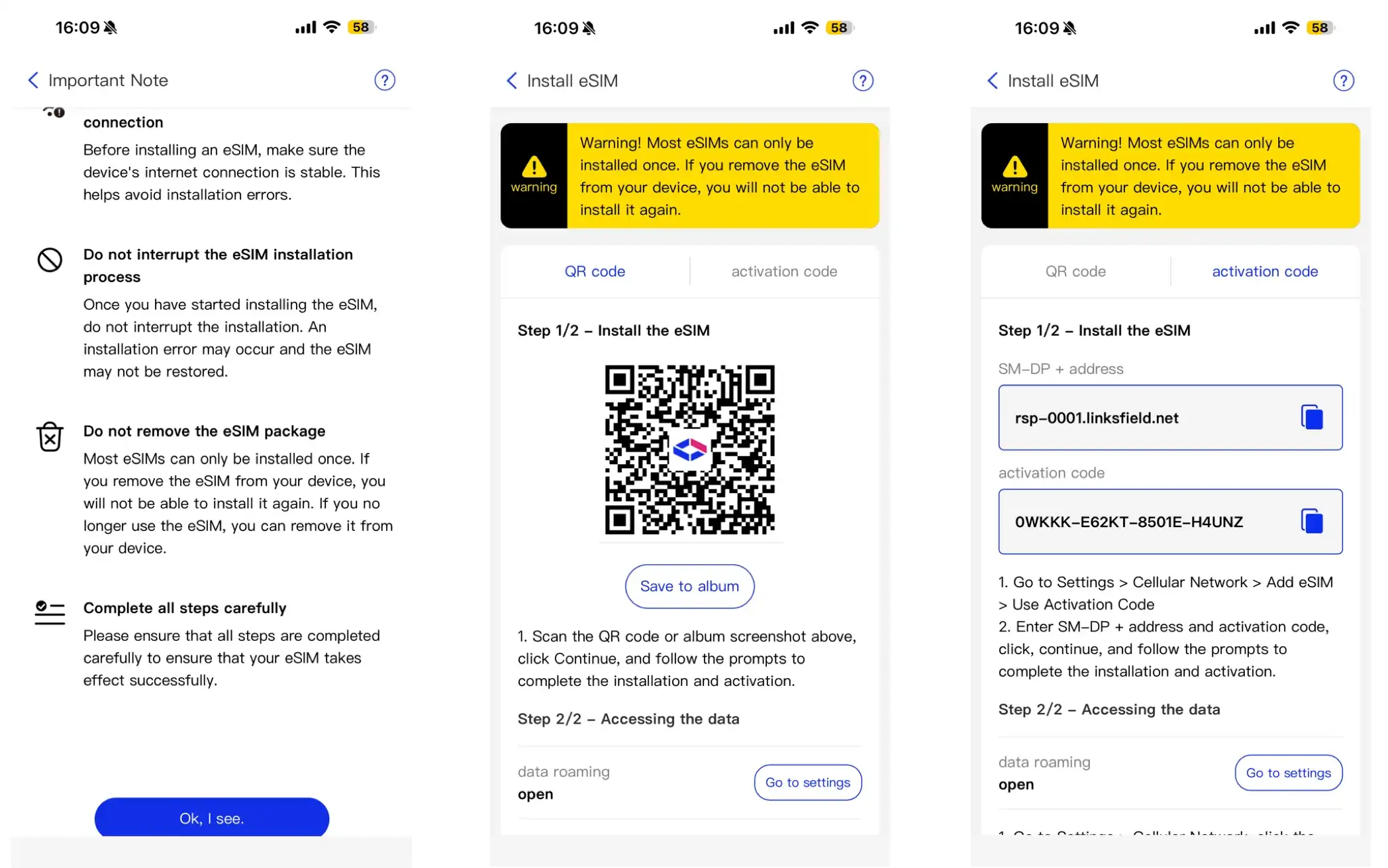
注:ユーザーは「アルバムに保存」をクリックして、後で使用するために QR コードを携帯電話のフォトアルバムに保存できます。
3. 購入後にeSIMカードを有効化する(Apple iPhone)
このアプリ(iOS)は、Apple製スマートフォン(eSIM機能に対応し、iOSバージョン17.4以上)のワンクリックアクティベーションをサポートしています。具体的な手順は以下のとおりです。
1.「eSIMのインストール」ページで、「今すぐeSIMをインストール」をクリックします。
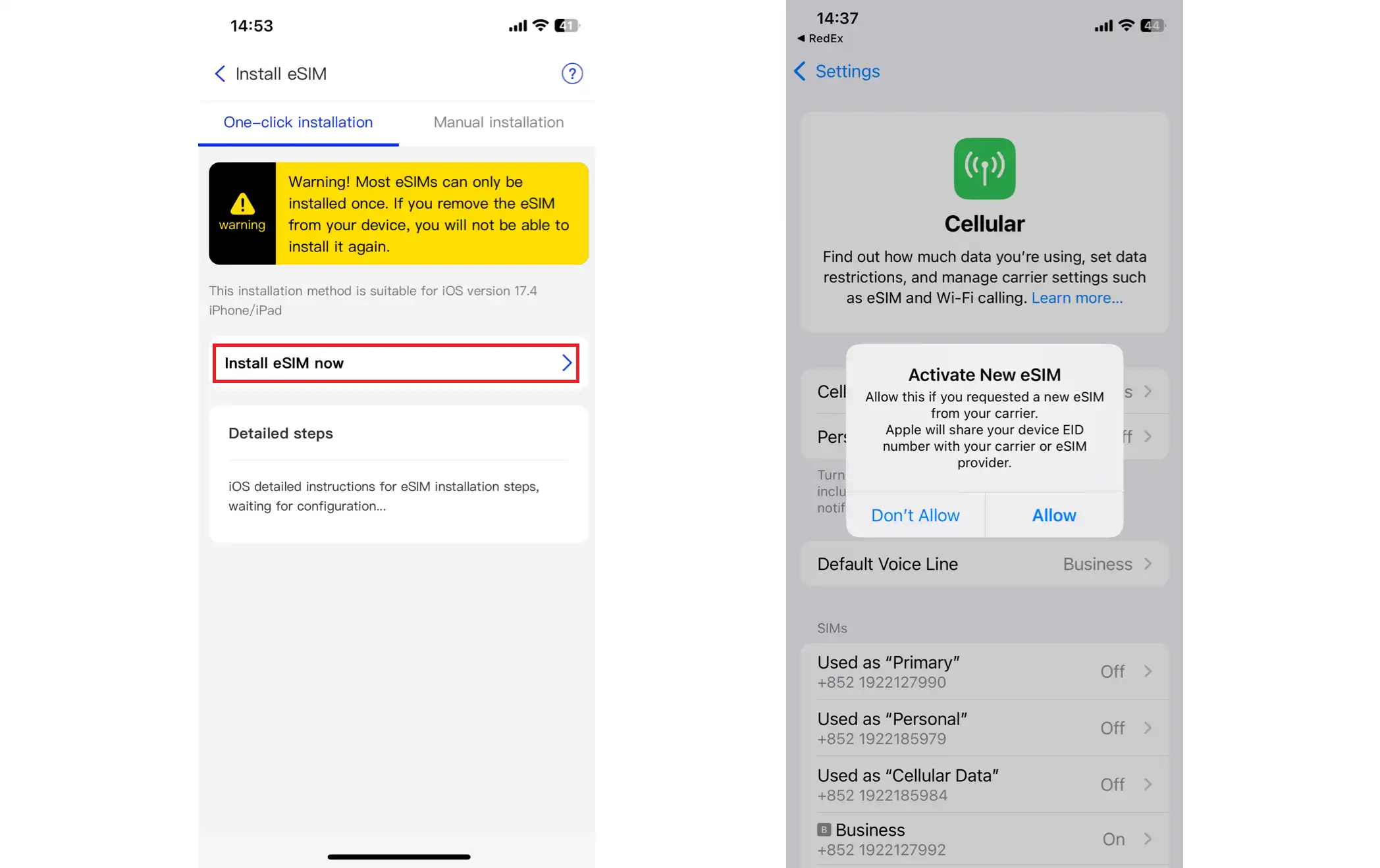
2. 新しいeSIMをアクティベートするかどうかの確認メッセージが表示されます。「許可」をクリックすると、eSIMの自動インストールとアクティベーションプロセスが開始されます。
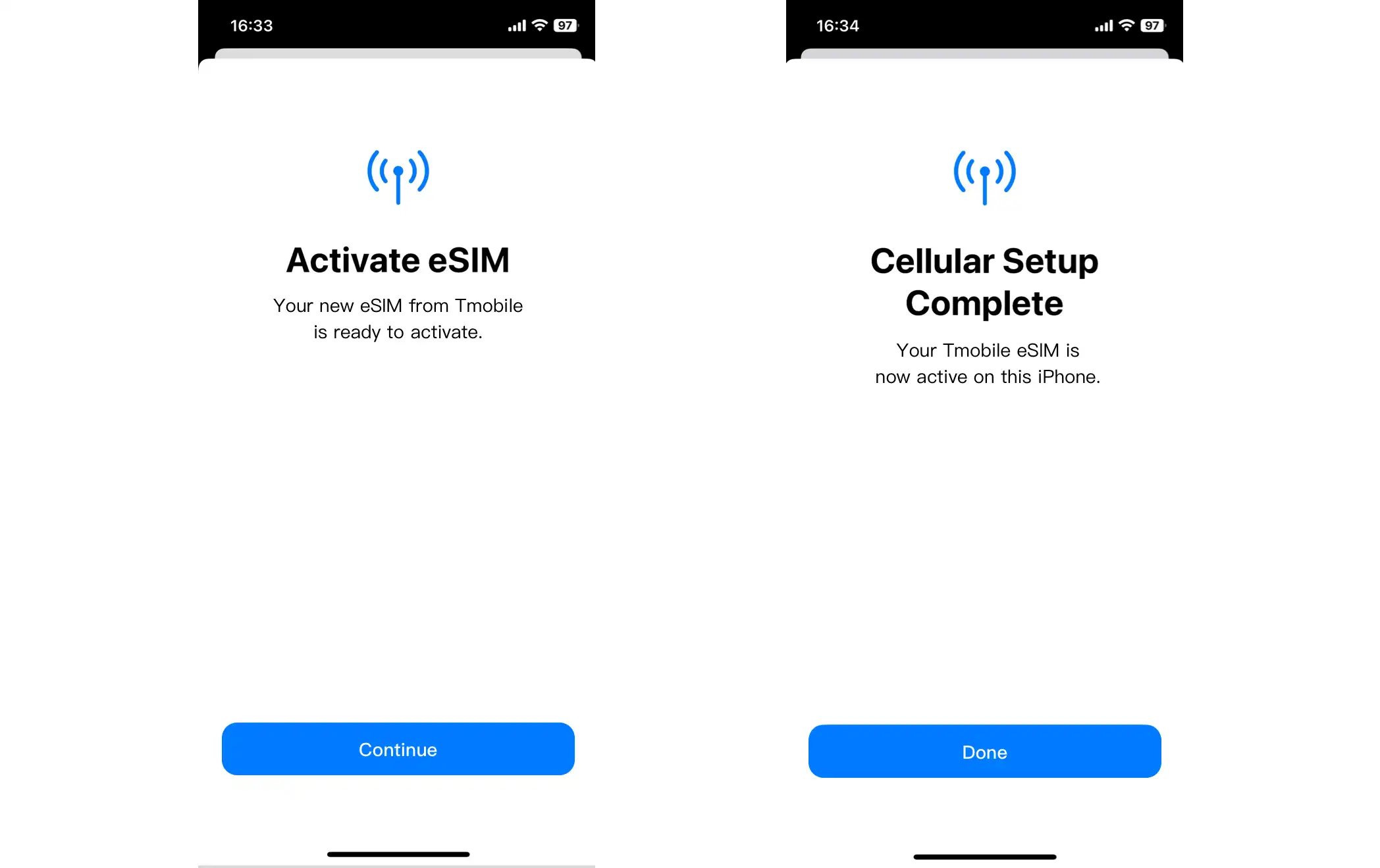
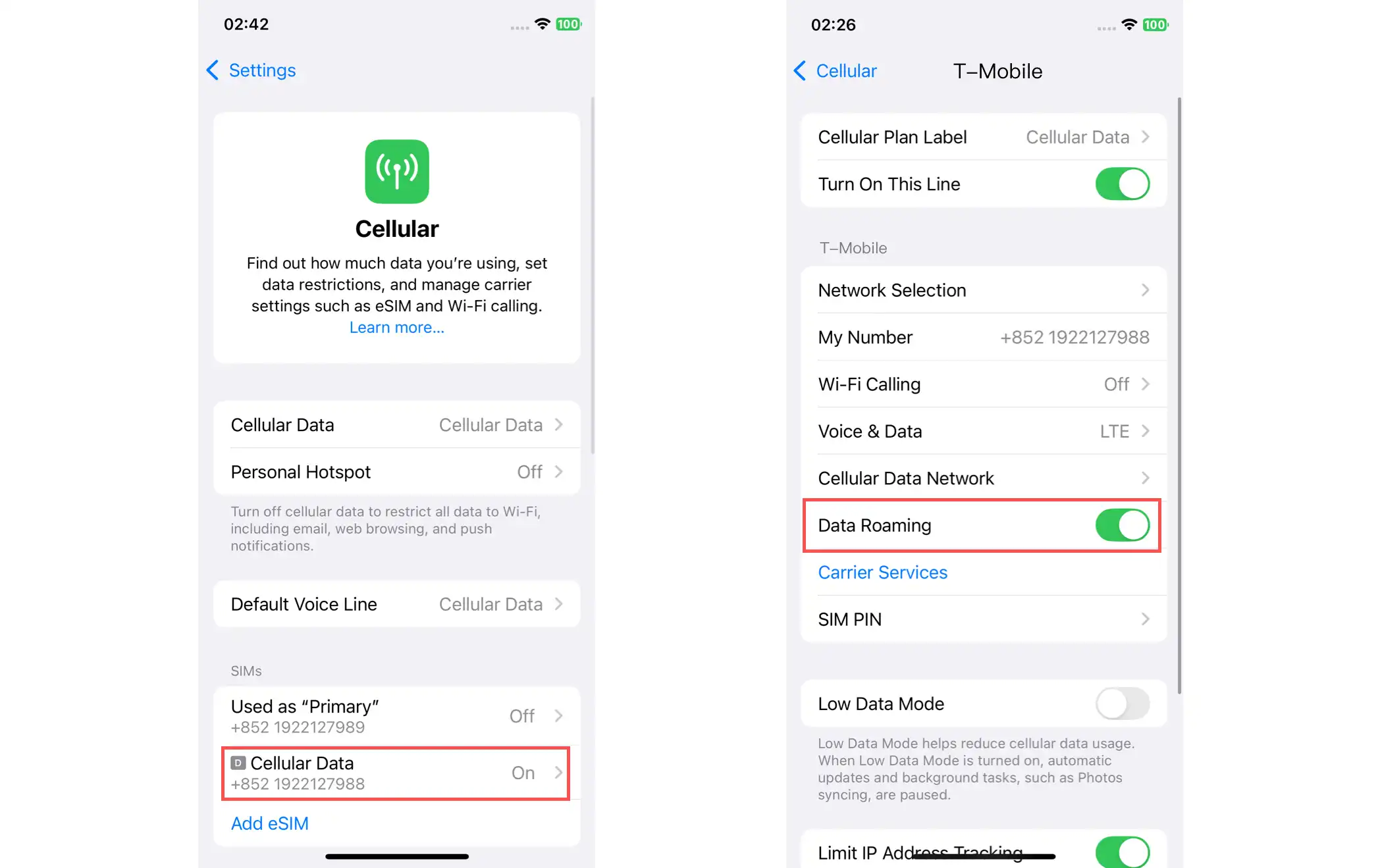
3. 「完了」をクリックすると、お使いの携帯電話のモバイルデータ通信設定ページが自動的に開きます。eSIMを初めて追加した時は、eSIMはオンの状態になっています。クリックして設定画面に入り、ローミングをオンにするなどの設定を行ってください。これで、お使いの携帯電話がインターネットにアクセスできるようになります。
IV. 購入後にeSIMカードを有効化する(Androidスマートフォン)
Androidではワンクリックアクティベーションは現在サポートされていません。今後のアップデートで公開される手動アクティベーションのチュートリアルをご参照ください。
V. eSIM カードにチャージするにはどうすればいいですか?
1.「My eSIM」→「Current eSIM」ページに移動し、購入したeSIMカードに対応する「Top Up」ボタンをクリックします。
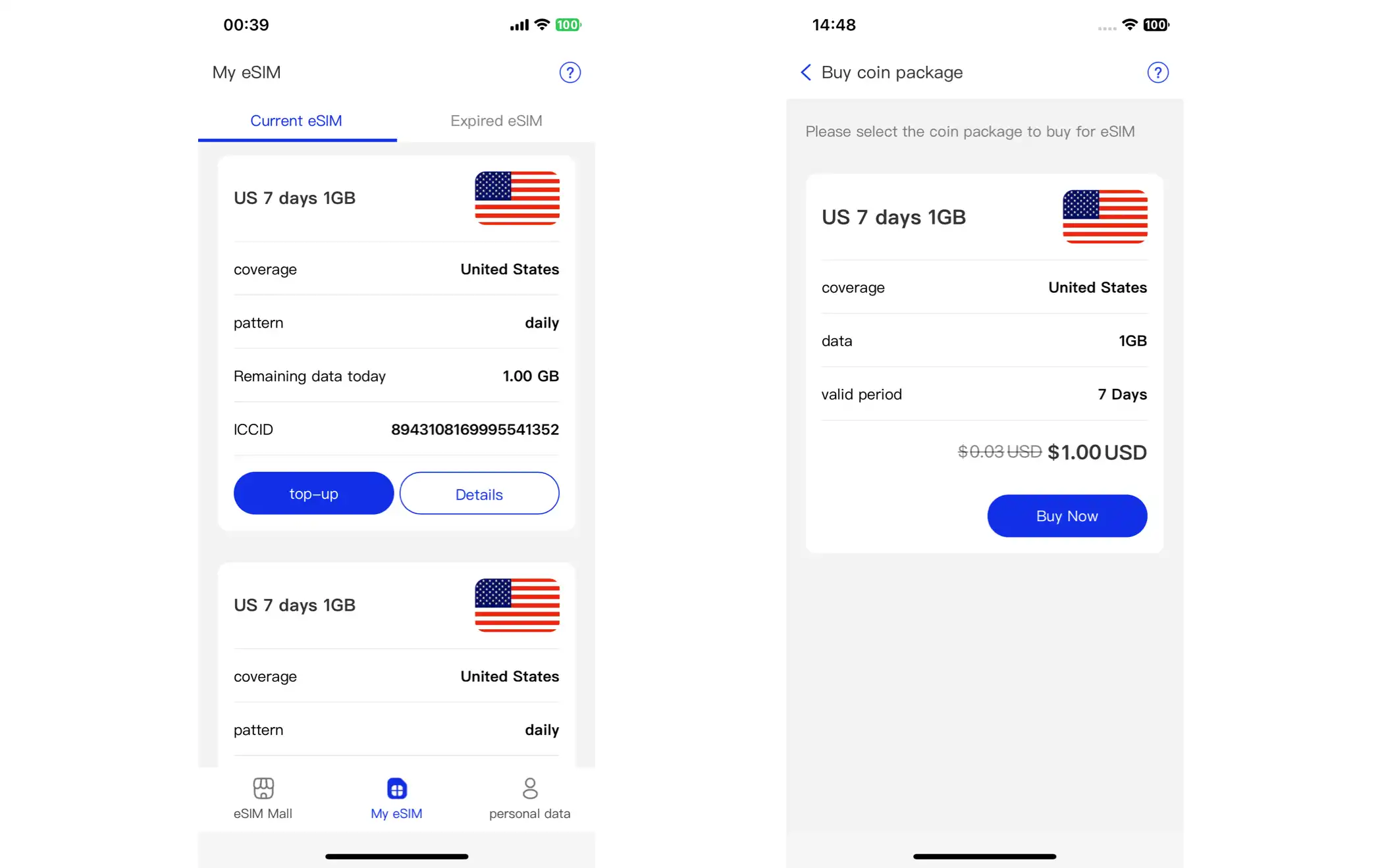
2.「今すぐ購入」をクリックし、支払い方法を選択して、「注文を送信」をクリックします。
3. 購入が完了したら、「My eSIM」→「Current eSIM」→「Details」ページに進みます。「Package Expiration Date」はチャージ状況に応じて更新されます。