


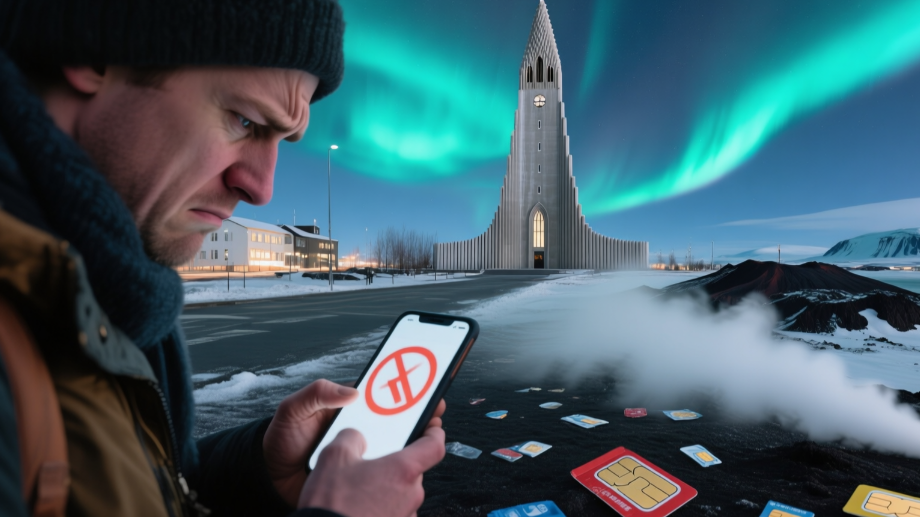
로밍 및 기본 회선
아이슬란드의 많은 eSIM이 인터넷에 접속하지 못하는 이유는 카드가 제대로 설치되지 않아서가 아니라, 로밍이 꺼져 있거나 기본 데이터 회선이 eSIM으로 전환되지 않았습니다.. In dual-SIM phones, the primary lines for voice, SMS, and mobile data can be set separately; if the default data remains on the original number, the phone will continue to use the original carrier’s network. Apple explicitly supports using one line for calls/SMS and another for data; Google Pixel and Samsung also allow specifying default SIMs respectively. In travel scenarios, a common practice is to 통화 및 문자 메시지에는 기존 번호를 그대로 사용하고, 데이터 전송은 아이슬란드 eSIM이 담당합니다..어떤 카드가 어떤 기능을 담당하나요?
아이슬란드 eSIM을 설치한 후 많은 사람들이 가장 먼저 하는 일은 신호 강도를 확인하는 것입니다. 사실, 가장 먼저 해야 할 일은 신호 강도를 확인하는 것입니다. 통화, 문자 메시지, 모바일 데이터에 각각 어떤 카드가 할당되었습니까?. 듀얼 SIM 폰은 설치 시 자동으로 SIM을 할당하지 않습니다. 애플의 듀얼 SIM 사용 설명서는 기본 음성 통화 회선과 데이터 회선 설정을 명확하게 구분하고 있으며, 삼성의 SIM 관리자 역시 사용자가 통화, 문자, 모바일 데이터를 개별적으로 선택할 수 있도록 합니다. 픽셀폰도 유사한 설정을 제공합니다. 다시 말해, 휴대폰에는 연결성에 영향을 미치는 진입점이 최소 3개 있습니다.기본 통화, 기본 문자 메시지 및 기본 데이터.
역할을 세분화하면 판단하기가 더 쉬워집니다. 기존 번호는 일반적으로 두 가지 기능을 수행합니다. 은행 OTP 수신 및 일반 연락처로부터의 전화 수신입니다. 아이슬란드 eSIM은 일반적으로 한 가지 기능만 수행합니다. 로컬 또는 로밍 데이터 사용입니다. Apple은 iPhone이 특정 기능만 사용할 수 있다고 명시하고 있습니다. 하나의 셀룰러 데이터 네트워크 한 번에 두 카드 모두 활성화될 수 있지만, 특정 시점에는 하나의 카드만 인터넷 접속을 담당합니다.
여행 중에 데이터 사용을 위해 eSIM을 사용하면서 기존 번호를 유지하고 싶다면, "어떤 카드가 연결되어 있는지"뿐만 아니라 "어떤 카드가 데이터 출력 장치로 설정되어 있는지"를 확인해야 합니다.“
아래 표를 이용하면 가장 일반적인 배분 방법을 암기할 수 있습니다.
| 전화 기능 | 제안된 대사 | 설치 이유 |
|---|---|---|
| 통화 | 원래 번호 | 호텔, 항공사, 은행 이용에 편리합니다. |
| SMS | 원래 번호 | 여전히 많은 2FA 코드가 원래 번호로 전송됩니다. |
| 모바일 데이터 | 아이슬란드 eSIM | 원래 통신사에서 부과하는 국제 로밍 요금을 피하세요. |
| 데이터 로밍 | 아이슬란드 eSIM에서 사용 가능 | 많은 여행용 eSIM은 파트너 네트워크에 의존합니다. |
| 오리지널 라인 데이터 로밍 | 끄다 | 기존 카드에서 의도치 않은 데이터 사용량을 줄이세요 |
겉으로 보기에는 옵션 2~3개만 바꾸는 것이 엄청난 차이를 만들어냅니다.
예를 들어:
-
통화용 번호와 데이터용 eSIM: 가장 일반적인 구성으로 3~15일 여행에 적합합니다.
-
통화 및 데이터 모두 원래 번호로 사용 가능: eSIM은 설치되지 않은 것과 마찬가지입니다.
-
데이터 기능이 양쪽 모두에서 활성화되어 있어 연결은 가능하지만, 어느 회선에 요금이 청구되는지 판단하기가 더 어렵습니다.
-
eSIM만 활성화됨: 설정은 간단하지만, 원래 번호의 OTP를 수신할 수 없습니다.
여기서 "기본 라인"이라는 용어는 쉽게 혼동될 수 있습니다. 삼성은 다음과 같은 용어를 사용합니다. 기본 SIM, 설명서에는 통화, 메시지 및 데이터의 기본 연결을 개별적으로 수정할 수 있다고 명시되어 있습니다. Apple은 기본 음성 회선과 셀룰러 데이터를 구분하며, Pixel은 SIM 설정에서 모바일 데이터를 별도로 표시합니다. 따라서 기본 회선이라는 것은 기기 전체가 하나의 카드만 인식한다는 의미가 아니라, 서로 다른 기능을 서로 다른 회선에 할당할 수 있다는 의미입니다.
더 자세히 살펴보면, "설치는 되었지만 인터넷에 연결되지 않음"은 활성화 실패가 아니라 설정 오류인 경우가 많습니다. 다음과 같은 증상들은 일반적으로 일정한 상관관계를 가지고 있습니다.
| 당신이 보는 것 | 확인해야 할 사항 |
|---|---|
| eSIM은 활성화되었지만 브라우저가 로드되지 않습니다. | 기본 데이터는 원래 번호에 그대로 남아 있습니다. |
| 4G/LTE/5G 아이콘은 보이지만 앱이 새로고침되지 않습니다. | eSIM은 활성화되었지만 데이터에 할당되지 않았습니다. |
| 원래 번호로 갑자기 로밍 알림이 뜹니다. | 원래 번호는 실행 중인 데이터이거나 데이터 전환이 켜져 있습니다. |
| 통화/문자 메시지는 작동하지만 지도 및 웹 서핑은 작동하지 않습니다. | 음성 회선은 정상인데, 데이터 회선이 제대로 전환되지 않습니다. |
이제 논리가 더 명확해졌습니다. 신호 등록과 데이터 출력은 서로 다른 것입니다.. 화면에 통신사 이름이 나타나는 것은 카드가 네트워크에 연결되었다는 의미입니다. 하지만 Safari, Chrome, Maps 또는 WhatsApp에서 데이터를 사용할 수 있는지 여부는 시스템에서 모바일 데이터용으로 지정한 회선에 따라 다릅니다.
실제로 기기별 단계를 따르면 되는데, 대부분 비슷합니다.
아이폰: 설정 → 셀룰러 → 두 회선 모두 켜져 있는지 확인 → "셀룰러 데이터"를 탭하여 어떤 회선이 선택되어 있는지 확인합니다.
Pixel: 설정 → 네트워크 및 인터넷 → SIM → 모바일 데이터에 어떤 SIM이 설정되어 있는지 확인하세요.
삼성: 설정 → 연결 → SIM 관리자 → 기본 SIM → 데이터 연결 상태를 확인하세요.
이 세 가지 시스템은 이름은 다르지만 핵심은 같습니다. 데이터 관련 책임을 단 한 사람에게만 지우는 것입니다. 문제 해결 시간을 2~3분으로 단축하고 싶다면 다음 6단계만 따라하세요.
-
기존 번호와 아이슬란드 eSIM 모두 활성화되어 있는지 확인하십시오.
-
기본 통화 설정은 원래 번호로 그대로 두십시오.
-
원래 번호로 기본 SMS를 그대로 보내도록 설정하세요.
-
기본 데이터를 아이슬란드 eSIM으로 변경하세요
-
원래 번호로 모바일 데이터에 접속할 수 있는지 확인해 보세요.
-
연결 상태 테스트를 위해 브라우저나 지도를 열어보세요.
4단계가 가장 흔한 오류 발생 지점입니다. 많은 사용자가 "새 회선 추가"만 하고 "데이터 책임 할당"을 하지 않습니다. 특히 기존 번호가 안정적이고 사용 가능한 경우 시스템이 자동으로 전환되지 않는 경우가 있습니다.
또 하나 구분해야 할 점은, 집에서는 사용자가 통화에 더 많이 사용하는 카드를 "기본" 카드로 사용하는 경우가 많지만, 여행 중에는 기능별로 카드를 나누는 것이 더 실용적이라는 것입니다. OTP(일회용 비밀번호)와 통화는 드물지만, 지도, 차량 호출, 번역, 이메일, 호텔 앱, 탑승 정보 등의 데이터 요청은 끊임없이 발생합니다. 한 시간에 지도 앱을 6~10번만 열어도 수십 건의 요청이 발생하는데, 기본 데이터 카드를 변경하지 않으면 시스템은 계속해서 원래 카드를 사용하게 됩니다. SMS는 원래 번호를 그대로 사용해도 괜찮지만, 데이터 전송은 해당 번호로 처리해서는 안 됩니다.
마지막으로, 혼동하기 쉬운 이러한 개념들을 나열하면 사용자들이 자신의 휴대폰을 상호 검증하는 데 도움이 됩니다.
-
eSIM 설치됨 ≠ eSIM을 이용한 인터넷 브라우징
-
두 카드 모두 활성화됨 ≠ 통화, 문자 메시지 및 데이터가 올바르게 할당됨
-
통신사 이름이 표시되지 않는 것은 이 카드를 통해 데이터가 전송되고 있다는 의미입니다.
-
문자 메시지 수신용 기존 번호를 유지한다고 해서 모바일 데이터도 사용할 수 있어야 한다는 의미는 아닙니다.
-
데이터용 카드는 하나면 충분하고, 다른 하나는 기본적인 통신용으로 남겨두는 것이 더 안전합니다.
로밍은 어느 회선에서 사용해야 할까요?
아이슬란드 eSIM의 경우, 로밍은 "로밍 요금에 대한 두려움"이 아니라, 어느 회선이 모바일 데이터를 처리하고 있나요?. 애플은 아이폰에서 두 개의 회선을 활성화할 수 있지만, 한 번에 하나의 회선만 모바일 데이터를 사용할 수 있다고 명확히 밝혔습니다. 듀얼 SIM 또는 듀얼 eSIM의 경우, 데이터 로밍 설정은 전체적으로 적용되는 것이 아니라 각 번호별로 개별적으로 설정됩니다. 구글 픽셀과 삼성의 SIM 관리자 역시 데이터를 개별적으로 관리합니다.
즉, "로밍을 완전히 끄는" 것이 아니라, 아이슬란드 eSIM이 로밍을 켜둔 상태로 데이터를 처리하도록 하고, 원래 번호의 데이터 로밍은 끄도록 설정합니다..
많은 사용자들이 이 두 가지 개념을 혼동합니다.
첫째, "기존 번호를 유지할지 여부"와 "어떤 회선에서 로밍을 사용할지"를 결정해야 합니다. 이 두 가지는 별개입니다. 기존 번호는 SMS 및 2단계 인증에 계속 사용되며, 아이슬란드 eSIM은 앱 데이터 사용을 담당합니다. 기본 데이터 설정이 eSIM으로 변경되면, 기존 번호로는 더 이상 로밍을 사용할 수 없습니다. eSIM 데이터 라인 로밍을 활성화해야 합니다. Apple의 공식 가이드에 따르면, 셀룰러 데이터에서 변경하려는 번호를 탭한 다음 셀룰러 데이터 옵션으로 이동하여 데이터 로밍을 켜고 끄면 됩니다.
흔히 볼 수 있는 4가지 조합을 살펴보면 차이점을 직관적으로 알 수 있습니다.
| 회선 상태 | eSIM 로밍 | 오리지널 로밍 | 결과 |
|---|---|---|---|
| 둘 다 꺼져 | 끄다 | 끄다 | eSIM은 온라인 상태로 표시되지만 데이터가 전송되지 않습니다. |
| eSIM 켜짐, 기존 SIM 꺼짐 | ~에 | 끄다 | 여행 중 데이터 사용에 이상적입니다. |
| eSIM 끄기, 기존 SIM 켜기 | 끄다 | ~에 | 원래 카드 결제 금액이 청구될 위험이 높습니다. |
| 둘 다 켜짐 | ~에 | ~에 | 연결은 되었지만, 요금 청구 방식이 불분명합니다. |
두 번째 줄은 3~14일 여행에 가장 적합합니다. 여행용 eSIM은 제휴 통신사를 통해 배송되므로, 휴대전화에서 해당 회선을 등록하고 해외 데이터에 연결할 수 있어야 합니다. 원래 카드에 로밍 기능이 활성화되어 있는 경우, 특히 기본 데이터 설정이 완전히 변경되지 않았거나 "셀룰러 데이터 전환 허용"이 활성화된 경우, 시스템이 원래 네트워크에 계속 연결할 수 있습니다.
애플은 데이터 로밍을 사용하는 동안 셀룰러 데이터 전환이 작동하지 않는다고 언급하며, 이는 로밍이 시스템 동작에 영향을 미친다는 것을 시사합니다.
일부 사용자는 "로밍 요금을 피하기 위해 아이슬란드 eSIM을 구입했는데, 왜 켜야 하나요?"라고 질문합니다.
"여행용 eSIM 기술적 접속"과 "기존 통신사 로밍 요금"을 구분하세요. 구글은 로밍 요금을 피하기 위해 선불 eSIM 사용을 권장합니다. 이렇게 하면 기존 카드에서 발생하는 고가의 데이터 요금을 피할 수 있지만, eSIM의 데이터 로밍 설정을 꺼야 한다는 의미는 아닙니다. 많은 여행용 eSIM은 제휴 네트워크에 접속하기 위해 로밍 기능을 켜야 합니다.
이 관계가 명확해지면 판단은 쉬워집니다.
정말 피해야 할 것은 바로 이것입니다. 해외에서 원본 번호 처리 데이터. 만약 그렇다면, 사진 백업이나 지도 캐싱과 같은 백그라운드 작업들이 해당 회선을 사용하게 되어, 작은 요청이라도 사용량이 누적되어 눈에 띄게 될 수 있습니다. 반대로 기본 데이터 설정이 eSIM으로 되어 있다면, SMS 수신을 위해 기존 번호를 유지하더라도 데이터 사용량이 자동으로 증가하지는 않습니다.
아래 비교표는 증상별 문제 해결에 도움이 됩니다.
| 표시되는 상태 | 발생 가능성이 높은 문제 | 어느 줄을 먼저 |
|---|---|---|
| eSIM은 설치되었지만 웹에 접속할 수 없습니다. | eSIM 로밍이 꺼져 있거나 기본 데이터 설정이 변경되지 않았습니다. | eSIM을 확인하세요 |
| 원래 번호로 데이터 알림이 전송됩니다. | 원래 카드가 데이터를 실행 중이거나 자동 전환 기능이 켜져 있습니다. | 원문을 확인하세요 |
| 4G/5G 아이콘은 표시되지만 앱이 새로 고쳐지지 않습니다. | 데이터 연결에 실패했습니다. 로밍이 꺼져 있을 가능성이 높습니다. | eSIM을 확인하세요 |
| 둘 다 통화는 가능하지만 인터넷 연결만 안 되는 겁니다. | 음성 통화는 정상인데, 데이터 회선 설치가 완료되지 않았습니다. | 기본 데이터를 확인하세요 |
하나의 패턴이 나타납니다:
로밍 스위치는 "어떤 카드가 데이터를 처리하는가"에 관한 것이지, 어떤 카드가 더 중요한지에 관한 것이 아닙니다. 음성 통화와 문자 메시지는 데이터 기능을 사용하지 않고 로밍이 꺼져 있는 경우 원래 카드에 그대로 유지할 수 있습니다. 삼성과 구글 픽셀 모두 각기 다른 작업에 다른 SIM 카드를 사용할 수 있도록 지원합니다.
실제로 "셀룰러 데이터 전환 허용" 옵션은 종종 간과됩니다. 애플은 이 옵션이 데이터 로밍 중에는 작동하지 않으며 통신사 요금이 부과될 수 있다고 경고합니다. 여행객 여러분, 아이슬란드 eSIM이 모든 데이터 처리를 담당하도록 하려면 시스템이 자동으로 회선을 전환하는 상태가 되지 않도록 설정해 두세요.
더 안전한 방법은 기본 데이터를 eSIM으로 설정하고, 기존 데이터를 끄고, 기존 로밍 기능을 꺼두는 것입니다.
확인 절차를 다음과 같은 간단한 단계로 압축하세요:
-
기본 데이터가 아이슬란드 eSIM인지 확인하세요
-
확인해 보세요 아이슬란드 eSIM의 데이터 로밍이 활성화되었습니다.
-
원래 번호의 데이터 로밍이 꺼져 있는지 확인하세요.
-
"셀룰러 데이터 전환 허용"이 꺼져 있는지 확인하십시오.
iPhone 경로: 설정 → 셀룰러 → 셀룰러 데이터 → 아이슬란드 eSIM 선택 → 셀룰러 데이터 옵션 → 데이터 로밍 켜기. Samsung: 설정 → 연결 → SIM 관리자 → 데이터 전송 방향 확인. Pixel: 설정 → 네트워크 및 인터넷 → SIM → 모바일 데이터 확인. 문제 해결 순서는 세 기종 모두 동일합니다.
흔히 잘못 알려진 사실들을 바로잡습니다:
-
문자 메시지 전송 시 원래 번호를 유지합니다. ~와 같지 않다 데이터 로밍을 켜둔 상태로 유지합니다.
-
데이터용 eSIM 일반적으로 필요합니다 eSIM 회선에서 로밍 활성화
-
기본 로밍 기능이 켜져 있고 요금제에서 국제 데이터 사용을 지원하는 경우, 휴대폰은 여전히 국제 데이터를 사용할 수 있습니다.
-
두 통신사 모두 로밍을 켜는 것이 반드시 문제가 되는 것은 아니지만, 비용 추적이 더 어려워집니다.
-
진정한 지표는 두 개의 신호 막대가 아니라 데이터 듀티가 올바른 선상에 놓이는지 여부입니다.
이는 자연스럽게 APN 설정으로 이어집니다. 회선 사용 및 로밍 설정이 완료될 때까지 APN을 변경하는 것은 무의미한 경우가 많습니다. 휴대폰이 eSIM을 데이터 회선으로 설정하지 않았거나 로밍이 꺼져 있는 경우 APN 설정은 중요하지 않습니다. 따라서 다음과 같은 순서로 진행하는 것이 좋습니다. 먼저 eSIM에 데이터 회선을 할당하고, 로밍을 활성화한 다음, APN 설정, 수동 네트워크 선택 또는 네트워크 설정 초기화를 확인하십시오.
수동 네트워크 선택
수동 네트워크 선택 단순히 단계를 하나 더 추가하는 것이 아니라, 휴대전화의 "로컬 네트워크에 자동 연결" 설정을 "이 eSIM에서 사용 가능한 네트워크에만 연결"로 변경하는 것입니다. 아이슬란드에서는 휴대전화가 2~3개의 통신사를 인식하지만, 여행용 eSIM은 보통 1~2개의 통신사만 지원합니다. 잘못된 통신사가 선택되면 신호 막대가 1~4개 표시되고 통신사 이름이 나타나지만, 브라우저는 계속 로딩 중이거나 "긴급 전화 전용"으로 표시됩니다. 아이폰은 네트워크 설정에서 자동 연결 기능을 끌 수 있으며, 삼성도 수동 선택을 지원합니다.어떻게 판단할 것인가
인터넷 연결이 안 될 때 많은 사람들이 먼저 APN을 변경하거나, 재부팅하거나, eSIM을 삭제합니다. 하지만 이 순서는 종종 잘못된 것입니다. 증상을 살펴보세요. 신호 막대가 나타나고 지역 통신사 이름이 표시되지만 웹서핑이 20~30초 동안 지연되고, 지도가 비어 있고, 메시지가 동기화되지 않는다면 문제는 "네트워크를 찾는 것"이 아니라 "네트워크에 연결되지 않은 것"입니다. 보이지만 사용할 수 없음 network. Travel eSIMs usually only permit 1-2 partner networks, but auto-mode might pick another, causing the “connected but no data” issue. If your phone shows 긴급 전화 전용, SOS, or No Service, don’t immediately assume there’s no coverage. Signal conditions vary greatly by location—airport, hotel, parking lot, or coastal road—often by 10-20 dB. Stepping 30-50 meters out of a building can change the network list from 1 carrier to 3. No Service could mean registration failed at that spot or auto-mode is stuck on a failing network. If the eSIM is installed, roaming is on, and airplane mode is off, manual selection should be a priority step, not a last resort. More deceptive is “working briefly then disconnecting”—like maps working at the airport but failing 15 minutes later. Auto-selection might have re-evaluated and jumped from a usable network to a “stronger” but unauthorized one. More bars don’t mean better data. For eSIMs, network authorization and roaming agreements matter more than signal strength. If you see these patterns, manual selection to a verified carrier is usually more stable than waiting for auto-recovery. Check this comparison table before blind testing:| 상황 | 발생 가능성이 높은 문제 | 수동 선택 필요성 |
|---|---|---|
| 통신사 이름이 표시되지만 웹 페이지가 로드되지 않습니다. | 잘못된 네트워크에 자동 연결되었습니다 | 높은 |
| 신호 강도 2~4칸, 앱 연결 불가 | 현재 네트워크에서 허용되지 않는 데이터 | 높은 |
| 처음에는 잘 작동하지만 5~15분 후에는 작동이 멈춥니다. | 자동 네트워크 전환 | 높은 |
| 네트워크를 전혀 찾을 수 없습니다. | 위치 정보 불량, 비행기 모드 또는 하드웨어 문제 | 중간 |
| APN 설정은 올바른데도 데이터가 표시되지 않습니다. | 잘못된 네트워크에 연결되었습니다 | 높은 |
| 기본 eSIM은 웹 접속이 가능하지만, 여행용 eSIM은 그렇지 않습니다. | 데이터 라인 또는 여행용 eSIM 선택 오류 | 높은 |
| "활성화 중"에서 멈췄습니다.“ | 등록 또는 활성화 상태 이상 | 중간 |
| 실외에서는 작동하지만 실내에서는 불안정합니다. | 보장 조건 변동 | 중상 |
- 여행용 eSIM이 단순히 설치된 것이 아니라 셀룰러 데이터 회선으로 설정되어 있는지 확인하십시오.
- 데이터 로밍이 켜져 있는지 확인하세요(대부분의 여행용 eSIM에는 필수입니다).
- 네트워크 선택이 여전히 자동으로 설정되어 있는지 확인하십시오.
- 자동 모드가 켜져 있고 "신호는 있지만 데이터가 없음"이라는 메시지가 표시되면 수동 선택으로 전환하십시오.
- 지도 또는 웹 테스트를 진행하기 전에 시도하는 각 네트워크에 대해 60~90초 정도 기다리십시오.
- 세 개의 네트워크를 빠르게 동시에 접속하지 마세요. 잦은 네트워크 전환은 등록 절차를 다시 시작하게 합니다.
| 대본 | 징후 | 권장 조치 |
|---|---|---|
| 도착 후 10분 안에 차량/지도가 필요합니다. | 신호 막대는 표시됨, 지도 공백 | 수동 네트워크 선택 |
| 호텔 와이파이에서 셀룰러 데이터로 전환 | 휴대폰 아이콘은 표시되지만 웹 페이지가 새로 고쳐지지 않습니다. | 수동 네트워크 선택 |
| 장거리 여행 중 잠시 쉬어가는 곳 | 인터넷 연결이 끊김 | 수동으로 네트워크를 사용 가능한 상태로 수정하세요 |
| 듀얼 SIM 모두 활성화됨 | 기본 회선은 정상인데, eSIM으로는 데이터가 전송되지 않습니다. | 데이터 라인 확인 + 수동 선택 |
| APN을 1회 이상 변경했지만 아무런 효과가 없었습니다. | 반복적인 변경에도 불구하고 아무런 결과가 나오지 않습니다. | APN 변경을 중지하고 수동으로 선택해 보세요. |
| 하다 | 하지 마세요 (먼저) |
|---|---|
| eSIM이 데이터 회선인지 확인하십시오. | eSIM을 즉시 삭제하세요 |
| 데이터 로밍이 켜져 있는지 확인하세요 | 3회 이상 연속으로 재시작 |
| 자동 선택 기능이 켜져 있는지 확인하십시오. | 선택 항목을 확인하지 않고 APN을 2~3회 변경하세요. |
| 각 네트워크마다 60~90초 정도 기다리세요. | 데이터 전송이 10초 동안 없으면 자동으로 전환됩니다. |
| 웹, 지도 및 메시지 기능을 사용하여 테스트하세요. | 신호 막대나 4G/5G 아이콘에만 의존하지 마세요. |
| 네트워크 시도됨 | 대기 시간 | 결과 |
|---|---|---|
| 네트워크 A | 90년대 | 신호 막대, 데이터 없음 |
| 네트워크 B | 60년대 | 웹과 지도 작업 |
| 네트워크 C | 90년대 | 등록 실패 |
아이폰 및 안드로이드
먼저, 수동 네트워크 선택은 요금제를 변경하거나 APN을 수정하는 것이 아니라, 단순히 휴대전화가 "로컬 네트워크를 자동으로 선택"하는 기능을 "직접 네트워크를 선택"하는 기능으로 전환하는 것임을 명확히 해야 합니다. 아이폰은 셀룰러 데이터 설정에서 네트워크 선택 항목을 찾을 수 있으며, 삼성 갤럭시에서는 연결 → 모바일 네트워크에서 "자동 선택" 토글 버튼을 사용할 수 있습니다. 안드로이드 기종에 따라 항목 이름은 다를 수 있지만, 구글에 따르면 일반적으로 "네트워크 및 인터넷" 또는 "연결" 메뉴에서 찾을 수 있습니다.“
많은 사람들이 이 단계를 두 가지 특정한 시점에 사용합니다. 첫 번째 5~15분 착륙 후 신호 막대는 표시되지만 웹페이지 로딩이 계속되는 경우 20~30초 앱을 열지 않고도 연결이 되는 경우가 있습니다. 전자는 공항, 역, 호텔 로비 등에서 흔히 볼 수 있고, 후자는 상태 표시줄에 4G, LTE, 5G가 표시되지만 지도, 웹 브라우저, 메시지 앱이 연결되지 않는 경우입니다. 휴대폰이 2~4개의 지역 네트워크를 검색할 수 있다고 해서 eSIM 요금제가 모든 네트워크를 지원하는 것은 아닙니다. 자동 모드는 때때로 "요금제가 실제로 사용할 수 있는" 네트워크가 아닌 "신호가 가장 강한" 네트워크를 우선시하므로, 수동 네트워크 선택은 필터 역할을 합니다.
| 장치 | 공통 입학 | 보게 될 것 |
|---|---|---|
| 아이폰 | 설정 → 셀룰러/모바일 데이터 → 이 eSIM → 네트워크 선택 | 자동 전환, 표시되는 네트워크 목록 |
| 삼성 갤럭시 | 설정 → 연결 → 모바일 네트워크 → 네트워크 사업자 | 자동 선택 토글, 스캔 결과 |
| 기타 안드로이드 | 설정 → 네트워크 및 인터넷 / 연결 → 모바일 네트워크 | 명칭은 약간씩 다르지만 논리는 동일합니다. |
아이폰에서 먼저 여행용 eSIM이 셀룰러 데이터로 설정되어 있는지 확인한 다음, 네트워크 선택으로 들어갑니다. Apple 사용 설명서에 따르면 셀룰러 데이터 옵션과 데이터 로밍은 셀룰러 설정에 있습니다. 네트워크 선택에서 셀룰러 데이터 기능을 끄세요. 오토매틱, 그러면 휴대전화가 주변의 사용 가능한 네트워크를 검색하기 시작합니다. 검색은 즉시 완료되지 않으며, 일반적인 대기 시간은 다음과 같습니다. 15~60초, 통신망이 약한 지역에서는 시간이 더 오래 걸리는 것이 정상입니다. 목록이 나타나면 여러 네트워크를 연속해서 선택하지 마세요. 먼저 하나를 선택하고 시스템에 알려주세요. 60~90초 등록을 완료한 후 웹페이지나 지도를 열어 테스트해 보세요.
아이폰에서 가장 흔한 실수는 설정 항목을 찾지 못하는 것이 아니라 순서를 잘못 이해하는 것입니다. 예를 들어, 여행용 eSIM이 설치되어 있는데도 셀룰러 데이터가 기본 번호로 설정되어 있거나, 데이터 로밍이 꺼져 있는데도 네트워크 목록을 먼저 클릭하는 경우가 있습니다. 애플의 셀룰러 데이터 옵션 관련 설명서에는 데이터 로밍 기능이 자국 통신사가 아닌 다른 통신사 네트워크에서 인터넷에 접속할 수 있는지 여부를 결정한다고 명시되어 있습니다. 대부분의 여행용 eSIM은 로밍 기능을 사용하므로, 현지 네트워크가 올바르게 선택되어 있더라도 로밍이 꺼져 있으면 "통신사 이름은 표시되지만 데이터는 연결되지 않음"이라는 메시지가 나타납니다.
이러한 리듬을 따르면 훨씬 더 높은 효율을 얻을 수 있습니다.
-
먼저 셀룰러 데이터가 어떤 카드를 가리키고 있는지 확인하세요.
-
데이터 로밍이 켜져 있는지 확인하세요
-
네트워크 선택 화면으로 들어가서 자동 설정을 끄십시오.
-
기다리다 15~60초 스캔을 위해
-
네트워크를 하나 선택하고 기다리세요. 60~90초
-
브라우저, 지도, 메시징 앱에서 각각 한 번씩 테스트해 보세요.
위의 6단계를 완료하는 데는 보통 다음 시간밖에 걸리지 않습니다. 3~5분. 4단계에서 최소 20초를 기다리지 않고 다른 네트워크로 전환하면 휴대전화가 등록 프로세스를 계속해서 다시 시작하여 마치 "아무것도 작동하지 않는" 것처럼 보일 수 있습니다. 실제로는 충분한 시간을 주지 않았기 때문입니다.
삼성 갤럭시 기기의 경로는 더욱 직관적입니다. 삼성 공식 지원 페이지에 나와 있는 단계는 다음과 같습니다. 설정 > 연결 > 모바일 네트워크 순으로 탭하고, 모바일 네트워크를 끄세요. 자동으로 선택, 그리고 수동으로 네트워크를 선택하세요. 이 페이지는 인터페이스가 모델 및 시스템 버전에 따라 다를 수 있지만 전반적인 방향은 동일하다는 점을 사용자에게 알려줍니다. 즉, '네트워크 사업자', '네트워크 선택' 또는 '이동통신 사업자' 중 어떤 항목이 표시되든 기능은 동일합니다. 자동 연결을 해제한 다음 검색 결과에서 하나를 선택하면 됩니다.
삼성 기기에서 흔히 헷갈리는 또 다른 요소가 있습니다. 바로 '네트워크 모드'입니다. 이 모드는 5G/LTE/3G와 같은 네트워크 설정을 관리하는 것으로, '통신사 선택'과는 다릅니다. 삼성은 별도의 설명서에서 '네트워크 모드'를 설명하며, 단순히 네트워크 세대를 전환하는 기능이라고 강조합니다. 따라서 수동으로 네트워크를 선택할 때는 통신사를 먼저 선택한 후 '네트워크 모드'를 변경해야 합니다. 그렇지 않으면 두 설정을 혼동하여 시간 낭비를 할 수 있습니다.
다음 표는 실제 작업 중에 참조하기에 더 적합합니다.
| 발생한 상황 | 아이폰: 어디부터 살펴봐야 할까요? | 안드로이드/삼성: 어디부터 살펴봐야 할까요? |
|---|---|---|
| 신호는 있지만 데이터가 없습니다. | 셀룰러 데이터, 데이터 로밍, 네트워크 선택 | 모바일 데이터, 로밍, 네트워크 사업자 |
| 완전 서비스 없음 | 비행기 모드를 켠 다음 네트워크 선택을 입력하세요. | 비행기 모드를 켠 다음 모바일 네트워크로 이동하세요. |
| 기본 회선에는 네트워크 연결이 있지만, eSIM에는 연결이 없습니다. | 데이터 라인이 여전히 기본을 가리키는지 여부 | 기본 데이터 카드가 잘못된 것인지 여부 |
| 잠시 동안 효과가 있다가 몇 분 후 효과가 사라집니다. | 자동 기능이 다시 켜졌는지 여부 | 선택 항목이 자동으로 복원되는지 여부 |
| APN을 변경했지만 여전히 작동하지 않습니다. | 선택 화면으로 돌아가서 APN 수정 작업을 중지하세요. | 선택 화면으로 돌아가서 APN 수정 작업을 중지하세요. |
구글 안드로이드 도움말 페이지에서는 모바일 네트워크 문제가 발생할 경우 모바일 데이터가 켜져 있는지 확인하고, 문제가 지속되면 비행기 모드를 껐다 켜고 기다리라고 권장합니다. 10초 전원을 끄기 전에 이 작업을 수행하세요. 이 작업은 특히 국가를 변경했거나, eSIM을 설치했거나, Wi-Fi에서 셀룰러 데이터로 전환했을 때처럼 "이전 네트워크 상태에 멈춰 있는" 기기에 매우 유용합니다.
삼성 외 안드로이드 기기를 사용하는 경우 경로 이름이 다를 수 있지만 문제 해결 방법은 동일합니다. 일반적인 변형은 세 가지입니다.
첫째, "연결"은 "네트워크 및 인터넷"으로 표기될 수 있습니다.;
둘째, "모바일 네트워크"는 "SIM", "모바일 네트워크" 또는 "인터넷"을 의미할 수 있습니다.;
셋째, "네트워크 사업자"는 "네트워크 선택", "통신 사업자" 또는 "선호하는 네트워크"일 수 있습니다.“
또 다른 매우 실용적인 방법은 선택한 네트워크마다 3개의 결과를 기록하는 것입니다.
| 네트워크 이름 | 대기 시간 | 결과 |
|---|---|---|
| 네트워크 A | 90초 | 신호는 있으나 데이터는 없음 |
| 네트워크 B | 60초 | 웹사이트는 열려있고, 지도는 정상 작동합니다. |
| 네트워크 C | 90초 | 등록 실패 |
이 기록은 중복 테스트를 방지하는 데 도움이 됩니다. 두 번의 테스트 후에도 네트워크가 작동하지 않으면 세 번째 테스트를 진행하지 마십시오. 특정 네트워크가 안정적으로 유지된다면, 2~3분, 신호가 2칸밖에 안 되더라도 "4칸인데 데이터 연결 안 됨"보다는 훨씬 낫습니다. 여행용 eSIM의 경우, 신호 아이콘 표시보다 데이터 연결 가능 여부가 더 중요합니다.
오류율을 낮추려면 몇 가지 운영 세부 사항에 주의를 기울이십시오.
-
스캔할 때는 창문, 문 근처 또는 야외에 서서 신호 차이를 감지해 보세요. 10~20dB 실내와 실외 사이는 흔한 곳입니다.
-
비행기 모드에서 복귀한 직후 바로 목록을 탭하지 말고 잠시 기다리세요. 10~20초 설정에 들어가기 전에
-
듀얼 SIM 사용자: 기본 데이터 회선이 원래의 기본 번호로 되돌아가지 않았는지 먼저 확인하십시오.
-
일단 작동하는 네트워크를 찾았다면, 그 네트워크를 계속 사용하세요. 10~15분; 자동 모드로 바로 되돌리지 마세요.
-
재부팅 후 문제가 발생하면 자동/자동 선택 설정이 복원되었는지 확인하십시오.
삼성의 네트워크 연결 문제 관련 안내에는 신호가 위치에 따라 영향을 받는다는 내용도 포함되어 있습니다. 신호가 약한 경우, 모바일 네트워크를 확인하기 전에 신호가 더 좋은 곳으로 이동하십시오. 여행객의 경우 이러한 상황이 흔히 발생합니다. 공항 내부, 지하 주차장 또는 두꺼운 벽으로 둘러싸인 건물 내부에서의 검색 결과는 실외와 1~2개의 네트워크 신호 차이를 보일 수 있습니다.
아이폰과 안드로이드의 실제 차이점을 비교하면 기억하기가 더 쉬워집니다.
| 목 | 아이폰 | 안드로이드/삼성 |
|---|---|---|
| 항목 이름 | 네트워크 선택 | 네트워크 사업자 / 자동 선택 |
| 먼저 데이터 설정을 확인하세요. | 셀룰러 데이터, 데이터 로밍 | 모바일 데이터, 로밍 |
| 일반적인 대기 시간 | 스캔 15~60초, 레지스터 60~90초 | 스캔 15~60초, 레지스터 60~90초 |
| 흔히 잘못 알려진 사실 | 데이터 회선이 eSIM으로 전환되지 않았습니다. | 네트워크 모드를 통신 사업자 선택으로 오인함 |
| 성공 기준 | 웹, 지도, 메시징 모두 정상 작동합니다. | 웹, 지도, 메시징 모두 정상 작동합니다. |
이 단계를 철저히 수행하면 이후 문제 해결이 훨씬 수월해집니다. "어떤 네트워크가 작동하고 어떤 네트워크가 작동하지 않는지"를 확인하고 나면 APN, 활성화 상태 또는 요금제 승인 여부를 확인해야 할 범위가 훨씬 좁아져 전체 설정 메뉴를 샅샅이 뒤지는 시행착오를 줄일 수 있습니다.
APN 설정 구성
많은 아이슬란드 eSIM이 설치 후에도 연결되지 않는 문제가 발생합니다. 이는 요금제가 활성화되지 않았기 때문이 아니라, APN이 자동으로 설정되지 않았거나 기본 데이터 회선이 eSIM으로 전환되지 않은 경우와 같은 일반적인 원인 때문입니다. 사용자들은 일반적으로 다음과 같은 메시지를 보게 됩니다. 4G/5G 상단에 로딩 중이라는 메시지가 표시되지만 웹페이지, 지도, WhatsApp은 계속 로딩 중입니다. 문제 해결 시 다음 세 가지 항목을 먼저 확인하세요. eSIM이 활성화되어 있는지, 모바일 데이터가 이 카드를 가리키는지, APN 필드가 올바르게 설정되어 있는지 확인하세요. 100% 일관성 제공자의 콘텐츠를 그대로 사용하세요. 띄어쓰기나 대소문자 변경조차 놓치지 마세요.APN 불일치
많은 사용자는 처음에 "인터넷이 안 됨" 현상을 신호, 요금제 또는 서비스 지역 문제로 여깁니다. 하지만 실제로는 그렇지 않습니다., APN 불일치 이는 특히 여행용 eSIM, 듀얼 SIM 휴대폰, 그리고 착륙 후 첫 번째 데이터 회선 전환 시 흔히 발생하는 원인입니다. 일반적인 증상은 "서비스 없음"이라는 완전한 메시지가 표시되는 것이 아니라 상태 표시줄에 다음과 같은 내용이 표시되는 것입니다. 4G, LTE 또는 5G while pages spin indefinitely, Google Maps base layers fail to refresh for 10-20 seconds, WhatsApp messages won’t send, and Telegram avatars remain blank. In these cases, the phone is often already connected to the local network; it’s just the data gateway that’s mismatched. First, look at a commonly misjudged category: the signal bars at the top are full, or show 3-4 bars, so the user thinks “the network is connected.” But if you open a browser to an uncached page and it doesn’t load within 15 seconds, suspect the APN. “Having signal” only means the phone received the wireless network; it doesn’t mean data is flowing. Many Iceland eSIMs show as enabled in the device, and the plan name is visible, but data statistics remain at 0KB에서 몇 KB까지—this is a classic sign of APN mismatch. Furthermore, if you can confirm the following, the direction points even more toward the APN:- eSIM이 설치되어 설정 페이지에 표시됩니다.
- 회선 상태가 "활성화 중"이 아니라 "활성화됨"입니다.“
- 데이터 로밍이 켜져 있습니다
- 수동 및 자동 네트워크 선택 모두 지역 통신 사업자를 찾을 수 있습니다.
- 기기에는 "SIM 잠금됨" 또는 "지원되지 않음"이라는 메시지가 표시되지 않습니다.“
| 관찰된 현상 | APN 불일치에 더 가깝네요. | 다른 문제들과 더 비슷합니다. |
|---|---|---|
| 4G/5G 연결 상태는 최상이지만, 페이지 로딩에 10초 이상 소요됩니다. | √ | |
| eSIM이 활성화되었지만 데이터는 0KB로 유지됩니다. | √ | |
| 지도에서 위치는 찾을 수 있지만 기본 레이어와 경로가 로드되지 않습니다. | √ | |
| 일부 앱만 작동하고 이미지와 동영상이 표시되지 않습니다. | √ | |
| QR 코드 스캔 중 오류 발생; eSIM이 설치되지 않았습니다. | √ | |
| "활성화 중" 상태가 15분 이상 지속됨 | √ | |
| "서비스 없음" 메시지가 지속적으로 표시됨; 로컬 네트워크를 찾을 수 없음 | √ | |
| 기기가 지원되지 않거나 통신사에서 잠겨 있다는 메시지가 표시됩니다. | √ |
| 증상 그룹 | 구체적인 사례 | APN 상관관계 |
|---|---|---|
| 아이콘은 정상이며 데이터는 없습니다. | 4G/LTE/5G 모두 사용 중인데 웹페이지가 열리지 않습니다. | 높은 |
| 데이터 속도가 매우 느립니다 | 홈페이지는 열리지만 이미지가 로드되는 데 20초 이상 걸립니다. | 높은 |
| 앱의 일관성 부족 | 문자 메시지는 간헐적으로 전송되고, 지도/동영상 기능은 작동하지 않습니다. | 높은 |
| 완전 서비스 없음 | 상태 표시줄에 장기간 서비스 없음으로 표시됩니다. | 낮은 |
- 듀얼 SIM 폰에서 현지 SIM과 여행용 eSIM을 모두 활성화 상태로 유지할 수 있습니다.
- 기기 2~5개의 eSIM 설치가 완료되었지만 기존 APN은 시스템에 남아 있습니다.
- 브랜드 메뉴가 다양한 안드로이드 기기
- 자동 구성 전달 기능을 완벽하게 지원하지 않는 구형 시스템 버전
- 핫스팟, 프록시 또는 네트워크 모드를 수동으로 수정한 사용자
| 자가 진단 질문 | 예 | 아니요 |
|---|---|---|
| eSIM이 설치 및 활성화되었습니다. | □ | □ |
| 상단에 4G/LTE/5G 아이콘이 나타납니다. | □ | □ |
| 데이터 로밍이 켜져 있습니다 | □ | □ |
| 와이파이를 꺼도 웹페이지가 로드되지 않습니다. | □ | □ |
| 구글 지도 기본 지도가 15초 이내에 로드되지 않습니다. | □ | □ |
| 데이터 통계가 오랫동안 0KB에 가까운 값을 유지합니다. | □ | □ |
설정
아이슬란드 eSIM을 여러 개 설치해 본 결과, 문제는 요금제 자체보다는 회선 활성화, 모바일 데이터 라우팅, 데이터 로밍, APN 설정 등 4가지 기기 설정이 일치하지 않는 데 있는 경우가 많습니다. 사용자들이 가장 흔히 겪는 상황은 QR 코드를 스캔한 후, 4G, LTE 또는 5G appears in the status bar, but webpages won’t load for 10 to 20 seconds, Google Maps displays a blank base map, and WhatsApp text messages send while images fail to go through. At this stage, don’t just look at the signal bars; re-verify the settings page from top to bottom. In a dual-SIM phone, the paths for voice, SMS, and data are separate. Look at the top layer first. Having the eSIM installed only means the card is recognized; it doesn’t mean it is handling data traffic. Many users see two lines enabled simultaneously in iPhone or Android: one for their original number and one for the Iceland eSIM. The most frequent issue is that voice still goes through the local number, but mobile data hasn’t been switched to the travel eSIM, or the system has kept the previous default data card. You can check in this order, a process that usually takes 2~4분:- 아이슬란드 eSIM이 활성화되어 있는지 확인하십시오.
- 아이슬란드 eSIM에서 모바일 데이터/셀룰러 데이터 연결이 가능한지 확인하십시오.
- 데이터 로밍이 켜져 있는지 확인하십시오.
- 셀룰러 데이터 테스트를 하기 전에 Wi-Fi가 꺼져 있는지 확인하세요.
- APN 철자가 공급업체에서 제공한 내용과 일치하는지 확인하십시오.
- 저장 후 시스템이 실제로 해당 APN을 선택했는지 확인하십시오.
| 체크 항목 | 상태 | 일반적인 오류 | 결과적인 행동 |
|---|---|---|---|
| eSIM 지원 | 켜짐 | 설치 후 활성화되지 않음 | 설정에는 카드가 표시되지만 네트워크 활동은 없습니다. |
| 기본 모바일 데이터 | 아이슬란드 eSIM 선정 | 아직 원래 SIM 카드를 사용 중입니다. | Safari, Chrome, Maps는 잘못된 줄을 사용합니다. |
| 데이터 로밍 | 켜짐 | 수동으로 꺼짐 | 4G/5G는 연결되어 있지만 데이터 전송이 되지 않습니다. |
| APN | 설명서 페이지와 정확히 일치합니다. | 공백 추가, 대소문자 불일치, 이전 APN 선택됨 | 페이지 타임아웃, 앱이 무한 로딩 중 |
| 자동 네트워크 선택 | 활성화됨 | 부적합한 운송업체에 고정됨 | 신호 불안정, 반복적인 등록 오류 |
- 저장 버튼을 클릭하지 않고 새 APN을 생성한 후 반격
- 저장은 하되 현재 APN으로 선택하지는 마세요.
- APN 이름을 임의로 만들거나 APN 필드를 실수로 잘못 입력하는 경우
- 서비스 제공업체에서 요구하지 않았는데도 사용자 이름, 비밀번호, 프록시 및 포트 번호를 입력했습니다.
- 기기에서 우선 순위를 지정하는 기존 교통카드의 APN을 시스템에 저장해 둡니다.
- 네트워크 모드를 수동으로 3G 전용 또는 2G/3G 자동 모드로 변경
| 목 | 아이폰의 일반적인 위치 | 일반적인 안드로이드 위치 | 제안된 상태 |
|---|---|---|---|
| eSIM 스위치 | 셀룰러 → 회선 선택 | SIM 관리 → eSIM 선택 | ~에 |
| 기본 데이터 라인 | 셀룰러 → 셀룰러 데이터 | 모바일 네트워크 → 기본 SIM | 아이슬란드 eSIM을 선택하세요 |
| 데이터 로밍 | 회선 선택 → 데이터 로밍 | 회선 선택 → 로밍 | ~에 |
| APN | 셀룰러 데이터 네트워크 | 액세스 포인트 이름(APN) | 제공자 지침과 일치합니다. |
| 자동 네트워크 선택 | 네트워크 선택 | 통신사/네트워크 | 자동 |
| 와이파이 | 제어 센터 / 설정 | 빠른 토글/설정 | 테스트 중에는 꺼져 있습니다. |
| 주문하다 | 행동 | 예상 대기 시간 |
|---|---|---|
| 1 | 와이파이를 끄세요 | 10초 |
| 2 | 기본 데이터 라인을 다시 확인하십시오 | 20초 |
| 3 | 데이터 로밍을 껐다가 다시 켜세요. | 20초 |
| 4 | 기존 APN을 삭제하고 현재 APN만 남겨두세요. | 30초 |
| 5 | 비행기 모드를 한 번 켜고 끄세요 | 30초 |
| 6 | 자동 네트워크 선택을 통한 재조사 | 30초에서 60초 |
| 7 | 휴대폰을 재시작하세요 | 1~2분 |
최종 처리
Reaching this stage usually means the initial basic checks have been performed: the eSIM is visible, the line is enabled, mobile data has been switched over, roaming is on, and the APN has been filled out per instructions. Yet, pages still timeout, maps are blank, and speed tests hang at the start. At this point, do not repeatedly delete the card or re-scan the QR code. Instead, go through the remaining items in order. Often, the problem isn’t that settings weren’t made, but that the device is holding onto old states after they were made, failing to complete re-registration, or that the test method itself introduced interference. First, clean up the testing environment. There are 3 common sources of interference: Wi-Fi auto-reconnect, a running VPN, or the other card in a dual-SIM device still being prioritized by the system. When Wi-Fi is on, many pages might misleadingly make it seem like “mobile network has recovered”; when a VPN isn’t closed, it adds a layer to DNS and routing; if the other SIM retains data switching permissions, the device might sneak back to the original card when the signal is unstable. It is best to keep only 1 모바일 데이터 경로 during the troubleshooting phase to make results clearer. Start with a 1-minute cleanup:- 와이파이를 끄세요
- VPN을 끄세요
- "셀룰러 데이터 전환 허용" 또는 유사한 기능을 끄세요.
- 기본 모바일 데이터가 여전히 아이슬란드 eSIM으로 설정되어 있는지 확인하십시오.
- 데이터 로밍을 켜두세요
- 백그라운드에서 새로 고침 중인 모든 앱을 닫으세요
| 주문하다 | 행동 | 권장 대기 시간 | 공통 변화 |
|---|---|---|---|
| 1 | 와이파이와 VPN을 끄세요 | 10초 | 외부 간섭을 제거하세요 |
| 2 | 기본 데이터 라인을 확인하세요 | 20초 | 잘못된 카드로 트래픽을 피하세요 |
| 3 | 비행기 모드를 한 번 켜고 끄세요 | 30~60초 | 트리거 재등록 |
| 4 | 기기를 재시작하세요 | 1-2분 | 시스템 네트워크 캐시 새로 고침 |
| 5 | 자동 네트워크 선택을 통한 재조사 | 30~60초 | 적합한 파트너 네트워크로 전환하세요. |
| 6 | 웹, 지도, 메시징을 다시 테스트해 보세요. | 30~90초 | 실제 데이터가 복원되었는지 확인하십시오. |
Having 4G/LTE/5G in the status bar doesn’t mean the data channel is fully restored. For the first 30초에서 90초 재등록 후 기기는 먼저 신호 표시를 복원한 다음 웹 및 앱 데이터를 복원할 수 있습니다.자동 네트워크 선택 후에도 작동하지 않으면 이전 APN 설정이 남아 있는지 확인하세요. 이전에 다른 유럽 여행용 eSIM을 사용했던 휴대폰에 이전 APN 설정이 남아있는 경우가 종종 있습니다. 2~4 access point configurations. It might look like the current Iceland eSIM has its own APN, but the system could still be using an old configuration as the selected item or failing to override it completely. When handling this, don’t rewrite all fields. A safer method is to delete irrelevant old APNs, keeping only the current one, then save and re-select it. Compare your situation with these cases:
| 기기 내 상황 | 더 나은 핸들링 |
|---|---|
| 현재 아이슬란드 APN은 단 하나뿐입니다. | 맞춤법을 확인하고 저장 후 다시 테스트하세요. |
| 2개 이상의 이전 여행 APN이 있습니다. | 오래된 항목은 삭제하고 현재 설정만 유지하세요. |
| APN은 저장되었지만 선택되지 않았습니다. | 현재 APN을 선택한 다음 비행기 모드를 통해 새로 고침하세요. |
| APN 콘텐츠에 제공된 항목보다 더 많은 항목이 있습니다. | 추가 프록시, 포트, 사용자 이름, 비밀번호를 지우세요. |
| 설정을 변경해도 변화가 없습니다. | 재시작 후 데이터 테스트를 다시 수행하십시오. |
인터넷 또는 모바일데이터, 일반적으로 이러한 경우에는 해당 항목 하나만 입력하면 됩니다. 프록시, 포트, MMSC, MMS 프록시 및 인증 유형을 수동으로 입력하면 간단한 액세스 프로세스가 오히려 복잡해질 수 있습니다. 대부분의 여행용 eSIM 데이터 액세스에는 이러한 추가 필드가 필요하지 않으므로 비워두는 것이 더 안전합니다. 데이터가 없는 많은 경우, 추가 필드를 지우면 서비스가 복구됩니다. 1분 of re-registration.
Moving forward, change your testing method as well. Don’t just open one social app, as some apps display cached content that might look like “the net is back” when new data hasn’t actually arrived. A more reliable sequence is:
- 최근에 열어보지 않은 웹페이지에 브라우저를 사용하여 접속하세요.
- 구글 지도를 열고 기본 지도와 위치를 새로고침하세요.
- 텍스트로만 된 메시지를 보내세요
- 그런 다음 이미지를 보내주세요 1MB에서 3MB까지
- 마지막으로 동영상 플랫폼이나 속도 테스트 도구를 실행하세요.
If data statistics stay near 0KB after repeated operations, the network request isn’t actually passing through. If statistics have grown to 100KB 이상 하지만 속도가 느릴 뿐이니, "설정 오류"보다는 "전반적인 네트워크 품질"에 초점을 맞춰야 합니다.“위의 모든 단계를 완료했는데도 문제가 해결되지 않으면 공급업체에 문의해야 합니다. 불필요한 연락을 줄이려면 필요한 정보를 한 번에 모두 보내세요. 대부분의 지원 담당자는 첫 통화에서 동일한 질문을 하기 때문에 모든 정보를 미리 제공하면 시간 낭비를 줄일 수 있습니다. 2~4라운드. 다음과 같이 준비하는 것이 좋습니다.
- 기기 모델 (예: iPhone 14, Pixel 8, Galaxy S24)
- 현재 위치(예: Reykjavík, Keflavík 또는 Akureyri)
- eSIM 주문 번호 또는 요금제 이름
- APN 페이지의 스크린샷
- 기본 모바일 데이터 라인의 스크린샷
- 데이터 로밍 스위치의 스크린샷
- 상태 표시줄 화면 캡처
- 오류가 발생하기 시작한 대략적인 시간 (예: 착륙 후 20분 이내)
- 이미 취한 조치(예: 비행기 모드, 재시작, 자동 선택, APN 재설정)
| 지원 준비 | 준비가 된? |
|---|---|
| 기기 모델 | □ |
| 현재 도시 | □ |
| 계획 또는 주문 ID | □ |
| APN 스크린샷 | □ |
| 기본 데이터 라인 스크린샷 | □ |
| 로밍 스위치 스크린샷 | □ |
| 상태 표시줄 스크린샷 | □ |
| 시도된 행동 목록 | □ |
Related: Troubleshooting eSIM: Common Problems & Quick Fixes
 English
  French
  Spanish
  Portuguese
  Arabic
  Japanese
  Korean
  Russian
  Chinese (China)
  Chinese (Hong Kong)