


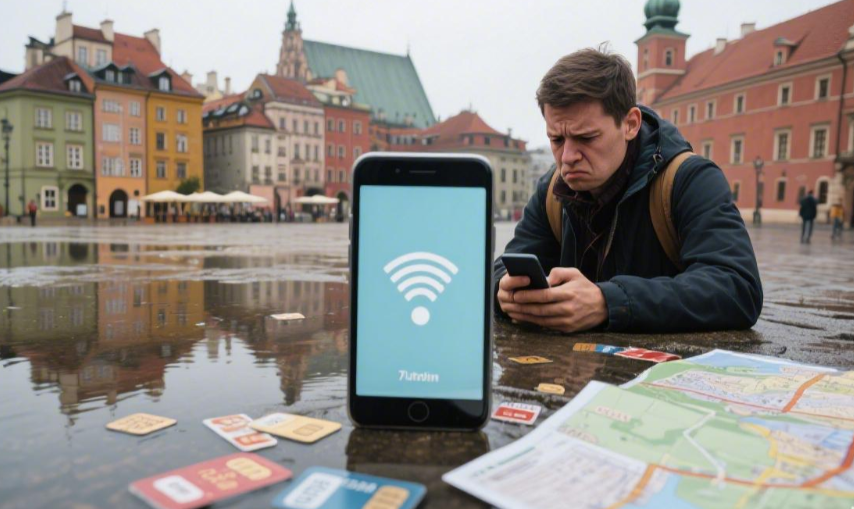
문제 해결
폴란드에 도착하여 eSIM을 설치하고 상태 표시줄에 신호가 표시되지만 웹페이지가 열리지 않는 경우가 있습니다. 일반적으로 먼저 다음 네 가지를 확인하십시오. 기본 데이터 회선이 eSIM으로 전환되었는지, APN이 올바르게 입력되었는지, 데이터 로밍이 켜져 있는지, 그리고 휴대폰이 사용 가능한 파트너 네트워크에 연결되어 있는지 확인하십시오. 이 순서대로 확인하면 대부분의 문제를 파악할 수 있습니다. 3분에서 10분; APN 또는 로밍 설정을 변경한 후에는 일반적으로 기다려야 합니다. 30초에서 3분 휴대전화가 네트워크에 다시 연결되도록 하기 위해서입니다.잘못된 줄 선택
많은 사람들이 eSIM을 설치한 채 폴란드에 도착하여 상태 표시줄에 1~4칸의 신호가 표시되는 것을 보지만, 지도 앱이 계속 로딩되고, 웹페이지 접속 시간이 초과되고, 채팅 도구로 메시지를 보낼 수 없는 문제를 겪습니다. 첫 번째 단계는 APN을 변경하거나 SIM 카드를 삭제하는 것이 아니라, 휴대폰이 실제로 "모바일 데이터"에 어떤 카드를 사용하고 있는지 확인하는 것입니다. Apple과 Google의 공식 지침은 명확합니다. 듀얼 SIM 모드에서는, 기본 데이터 SIM은 한 번에 하나만 사용할 수 있습니다.; 통화, 문자 메시지, 데이터는 각각 별도로 설정됩니다. 데이터가 폴란드 eSIM으로 전환되기 전까지는 휴대전화가 기존의 기본 SIM 카드를 계속 사용하거나 "신호는 있지만 데이터는 없는" 상태를 유지할 수 있습니다.
먼저 가장 흔한 오해를 살펴보겠습니다. 신호 막대가 표시된다고 해서 데이터가 연결된 것은 아닙니다. Apple은 상태 표시줄 아이콘에 대해 신호 강도와 데이터 표준을 명확하게 구분하여 설명합니다. LTE, 4G, 5G, 5G+, 5G UC 또는 5G UW와 같은 레이블이 상태 표시줄에 표시될 때만 해당 데이터 네트워크 계층에 연결된 것입니다. 이러한 레이블 없이 신호 막대만 표시되거나 아이콘이 몇 초 안에 반복적으로 바뀌는 경우에는 일반적으로 "기본 데이터 회선" 단계로 돌아가 문제를 해결해야 합니다.
먼저 아래 표를 확인해 보세요. 표 안에 여러 방향이 나와 있습니다. 30초에서 90초:
| 확인해야 할 사항 | 아이폰의 일반적인 위치 | 일반적인 안드로이드/픽셀 위치 | 정상 상태 |
|---|---|---|---|
| 기본 데이터 라인 | 설정 → 셀룰러 → 셀룰러 데이터 | 설정 → 네트워크 및 인터넷 → SIM → 모바일 데이터 | 폴란드 eSIM 선정 |
| 모바일 데이터 토글 | 세포 | SIM 카드 / 모바일 네트워크 | 활성화됨 |
| 자동 데이터 전환 | 셀룰러 데이터 전환 허용 | 자동 데이터 전환 / 통화 중 데이터 전송 | 문제 해결 중에는 전원을 끄십시오. |
| 상태 표시줄 아이콘 | LTE / 4G / 5G | LTE / 4G / 5G | 30초 이상 지속적으로 표시됩니다. |
애플의 듀얼 SIM 사용 설명서에는 아이폰에서 기본 음성 통화 번호와 데이터 번호를 별도로 설정할 수 있다고 나와 있으며, 구글 픽셀의 공식 문서에도 통화, 문자, 데이터는 세 가지 독립적인 환경 설정이라고 명시되어 있습니다. 데이터 사용 시 SIM 카드는 하나만 선택할 수 있습니다.. 이러한 이유로, 문자 메시지용으로는 현지 SIM 카드를 사용하고 데이터용으로는 여행용 eSIM을 사용하는 경우, 두 카드 모두 "온라인" 상태로 표시되더라도 실제 데이터 출력은 기본 SIM 카드에서 이루어질 수 있습니다.
휴대폰에 정품 물리 SIM과 폴란드 eSIM이 모두 있는 경우, 흔히 발생하는 오류는 다음과 같은 유형에 집중되어 있습니다.
-
통화는 기본적으로 기본 SIM 카드로 연결되며, 데이터 또한 시스템에 의해 기본 SIM 카드에 저장됩니다.
-
eSIM 설치 후 시스템이 자동으로 데이터를 이전하지 않았습니다.
-
자동 데이터 전환 기능이 켜져 있어 네트워크 연결이 약해지면 휴대폰이 자동으로 원래 메모리 카드로 돌아갑니다.
-
와이파이를 끄고 나서야 모바일 데이터가 연결되지 않는다는 사실을 알게 되었다.
-
상태 표시줄에는 기본 SIM의 네트워크가 표시되고, eSIM의 네트워크는 표시되지 않습니다.
이 단계는 매우 간단한 테스트로 수행하는 것이 가장 좋습니다. 먼저 호텔, 공항 또는 카페의 Wi-Fi를 복원된 모바일 데이터로 오인하는 것을 방지하기 위해 Wi-Fi를 끄십시오. 그런 다음 SIM 설정으로 이동하여 기본 데이터를 폴란드 eSIM으로 변경하고 기다립니다. 30초에서 60초, 그리고 상태 표시줄이 "신호만"에서 LTE/4G/5G로 바뀌는지 확인하세요. 픽셀 공식 도움말에서도 "모바일 데이터 켜기"와 "데이터에 사용할 SIM 선택"을 같은 단계에 포함시켜 시스템 로직이 이 순서를 따른다는 것을 보여줍니다.
Wi-Fi를 끈 후 페이지가 즉시 열리지 않고 상태 표시줄에 LTE/4G/5G가 표시되지 않는다고 해서 요금제가 활성화되지 않았다고 단정짓지 마세요. 기본 데이터 회선이 다른 카드에 연결되어 있거나 시스템이 새 회선 연결 완료를 기다리는 경우가 더 흔합니다.
아이폰 사용자라면 흔히 간과되는 옵션이 하나 있습니다. 셀룰러 데이터 전환 허용. 애플 공식 문서에 따르면 이 옵션이 켜져 있으면 아이폰은 상황에 따라 데이터 회선을 전환합니다. 일반적으로는 문제가 없지만, 문제 해결 중에는 이 옵션을 끄고 폴란드 eSIM만 사용하도록 고정하여 더 정확한 관찰이 가능합니다. 그렇지 않으면 페이지가 로드되다가 갑자기 연결이 끊기는 현상이 발생할 수 있는데, 이는 시스템이 두 개의 카드 사이를 계속 전환하는 것일 수 있습니다.
사용자는 이러한 전환 과정에서 일반적으로 세 가지 현상을 경험합니다.
| 현상 | 예상되는 상황 | 제안된 조치 |
|---|---|---|
| 웹페이지가 가끔은 로드되지만, 다른 때에는 10초 이상 로딩 중인 상태로 유지됩니다. | 두 개의 SIM 카드 간 데이터 전환 | 먼저 자동 데이터 전환 기능을 끄세요. |
| 지도는 위치를 찾을 수 있지만 앱 콘텐츠가 로드되지 않습니다. | 아직 이전 데이터 세션에 있습니다. | 기본 데이터 변경 후 1분 동안 기다리세요. |
| 음성 통화와 문자 메시지는 정상적으로 작동하지만 웹페이지가 열리지 않습니다. | 음성 및 데이터 회선은 분리되어 있습니다. | 데이터 사용에 eSIM이 선택되었는지 다시 확인하십시오. |
애플은 듀얼 SIM eSIM을 사용할 경우 아이폰이 언락된 기기여야 한다고 강조합니다. 언락된 아이폰의 경우, 두 요금제 모두 동일한 통신사에서 가입해야 하는 경우가 많습니다. 여행 사용자에게는 이 점이 매우 유용합니다. 일부 구형 또는 약정폰은 eSIM을 설치할 수 있지만, 그렇다고 해서 통신사 간 듀얼 SIM 데이터가 제대로 작동하는 것은 아닙니다. 문제가 되는 경우는 회선이 활성화된 것으로 표시되거나 통신사 이름이 나타나지만 모바일 데이터가 연결되지 않는 경우입니다.
안드로이드 쪽에서도 비슷한 상황입니다. 구글 픽셀 설명서에는 일부 단계는 안드로이드 11 이상에서만 적용되며, 메뉴 이름은 모델에 따라 약간씩 다르다고 명시되어 있습니다. 또한, 픽셀 4a(5G) 이후 모델은 듀얼 SIM 모드에서 5G 네트워크에 연결할 수 있습니다. 즉, 기기가 구형이거나 시스템 버전이 오래된 경우, 듀얼 SIM을 동시에 사용할 때 네트워크 성능이 최신 모델과 다를 수 있습니다. 예를 들어, 상태 표시줄이 LTE로 유지되거나 SIM 전환 후 데이터 복원 시간이 더 오래 걸릴 수 있습니다.
같은 과정을 반복하지 않으려면 이 섹션에서는 다음 순서를 따르는 것이 좋습니다. 클릭 후 바로 다음 항목으로 넘어가지 말고 각 단계에서 휴대폰에 약간의 시간을 주세요.
-
와이파이를 끄세요
-
SIM/휴대폰 설정으로 들어가세요
-
폴란드 eSIM이 활성화되어 있는지 확인하십시오.
-
기본 데이터를 폴란드 eSIM으로 변경
-
자동 데이터 전환을 끄세요
-
기다리세요 30초에서 60초
-
상태 표시줄에 LTE/4G/5G가 표시되는지 확인하세요.
-
지도, 브라우저 또는 속도 테스트 페이지를 사용하여 테스트하십시오.
이러한 일련의 조치는 일반적으로 다음 단계보다 짧은 시간 내에 완료됩니다. 2분. 기본 데이터 설정을 변경한 후 상태 표시줄에 LTE 또는 5G가 안정적으로 표시되는데도 페이지가 열리지 않으면, 회선 선택은 올바른 것일 가능성이 높으므로 APN, 데이터 로밍 또는 수동 네트워크 선택을 확인해 보세요. 변경 후에도 데이터 표준 아이콘이 나타나지 않거나 기존 카드의 네트워크 동작이 그대로 표시되는 경우, 문제는 아직 이 단계에 있는 것이므로 이후 설정을 변경할 필요는 없습니다.
별도로 살펴볼 만한 작은 디테일이 하나 있습니다. 일부 사용자는 "기본 음성 번호"와 "기본 데이터 번호"를 혼동합니다. 이 두 가지는 서로 다른 옵션입니다. 기본 번호로 통화와 문자를 처리하고 폴란드 eSIM으로 모바일 데이터를 처리하도록 설정하거나, 반대로 설정할 수도 있습니다. 통화용 기본 카드만 확인했다고 해서 데이터 기능까지 제공되는 것은 아닙니다.
APN, 로밍 및 네트워크 등록
기본 데이터 회선이 폴란드 eSIM으로 전환되고 상태 표시줄에 LTE, 4G 또는 5G가 표시되지만 웹페이지가 여전히 열리지 않는다면 APN, 데이터 로밍 및 네트워크 등록을 확인해야 합니다. Apple의 공식 설명에 따르면 iPhone은 통신사가 지원하는 경우에만 APN을 자동으로 입력합니다. 지원되지 않거나 자동 입력이 실패하는 경우 APN을 수동으로 확인하거나 수정해야 하며, 필요한 경우 기본 APN으로 재설정해야 합니다. 즉, eSIM이 설치되어 있다고 해서 APN이 반드시 올바른 것은 아닙니다.
여행용 eSIM에서 발생하는 문제의 대부분은 "신호가 완전히 끊긴" 것이 아니라 "네트워크 연결은 되지만 데이터 세션이 없는" 경우입니다. 이러한 문제의 가장 흔한 증상은 다음과 같은 4가지 유형입니다. 상태 표시줄에는 LTE가 표시되지만 페이지 로딩 시간이 초과되는 경우 10초 속도 테스트가 시작되지 않고, 지도 앱은 기본 지도는 열리지만 위치 새로 고침이 되지 않으며, 채팅 도구는 캐시된 메시지는 수신할 수 있지만 새 메시지를 보낼 수 없고, Wi-Fi로 전환하면 모든 것이 복원되지만 Wi-Fi를 끄면 즉시 연결이 끊어집니다. 이러한 문제가 복합적으로 발생하는 경우, APN이 비어 있는지, 철자가 정확한지, 그리고 새 APN이 실제로 선택되었는지 확인하는 것을 우선적으로 수행하십시오.
먼저 APN 설정 단계를 자세히 살펴보겠습니다. Apple 공식 페이지에서는 경로를 "설정 > 셀룰러 > 셀룰러 데이터 네트워크"로 안내하고 있으며, 구성 프로필이 설치된 경우 시스템이 해당 프로필의 기본 APN 정보를 우선적으로 사용할 수 있다고 설명합니다. 원래 상태로 되돌리려면 설정 재설정을 사용하십시오. 즉, 일부 사용자는 "APN을 입력하지 않은" 것이 아니라, 설정 프로필 설치 후에도 휴대폰이 이전 구성을 사용하는 것인데, 이는 흔히 발생하는 현상입니다. 2~4 하나의 휴대폰으로 여행용 eSIM을 사용하세요.
먼저 이 표를 확인해 보세요.
| 목 | 일반적인 올바른 상태 | 흔히 나타나는 비정상적 행동 |
|---|---|---|
| APN 이름 | 제공업체의 가격과 정확히 일치합니다. | 공백, 추가 공백, 문자 1개 누락 |
| 사용자 이름 / 비밀번호 | 대부분의 데이터 eSIM의 경우 비워 두십시오. | 이전 설정에 따라 자동 채워짐 |
| 입증 | 기본값 또는 설정 안 함 | PAP/CHAP로 변경 후 호환되지 않음 |
| 현재 활성화된 APN | 새 APN이 확인되었습니다. | 생성되었지만 시스템은 여전히 이전 버전을 사용하고 있습니다. |
| 구성 프로필 | 셀룰러 설정을 덮어쓰지 않습니다. | 프로필이 수동 APN 설정을 재정의합니다. |
APN을 변경한 후에는 3개의 앱을 클릭하여 테스트하지 마십시오. 5초. Google Fi의 국제 문제 해결 페이지에는 "휴대폰 재시작", "모바일 데이터 켜기", "데이터 로밍 켜짐 확인"이 공식적인 단계로 나와 있는데, 이는 모바일 데이터 설정 변경 후 기기가 네트워크에 다시 연결해야 하는 경우가 많다는 것을 의미합니다. 대부분의 경우 APN 설정이 잘못된 것이 아니라, 휴대폰이 새 APN으로 데이터 연결을 시작하지 못한 상태입니다. 실제로 비행기 모드를 껐다 켜고 기다리는 것이 도움이 될 수 있습니다. 2~3분 앱을 반복적으로 열고 닫는 것보다 훨씬 유용합니다.
APN 설정을 변경한 후에도 상태 표시줄에 LTE가 계속 표시된다면 새 설정이 적용된 것이 아닙니다. 더 확실한 방법은 비행기 모드를 켜는 것입니다. 15초에서 30초, 그런 다음 전원을 끄고 전화기를 건네주세요. 120초에서 180초 새로운 네트워크 연결을 완료합니다.
다음으로 로밍에 대해 살펴보겠습니다. 아이폰 셀룰러 데이터에 대한 Apple의 설명은 명확합니다. 데이터 로밍은 이동통신사 서비스 지역이 아닌 곳에서 모바일 데이터를 통해 인터넷에 접속하는 데 사용됩니다. 듀얼 SIM 기기의 경우, 먼저 해당 번호를 입력한 다음 셀룰러 데이터 옵션에서 해당 번호의 로밍 설정을 변경해야 합니다. 여행용 eSIM의 경우, 요금제 이름이 "폴란드 eSIM"이라고 해서 실제 연결이 폴란드 현지 번호라는 의미는 아닙니다. 많은 경우 여전히 제휴 네트워크를 통해 데이터를 제공합니다.
가장 흔한 오해는 폴란드에 있다는 이유로 로밍을 꺼두는 것입니다. 애플의 로밍 도움말 페이지와 구글 Fi의 해외 사용 도움말에는 "데이터 로밍이 켜져 있는지 확인하세요"라는 안내가 명확하게 나와 있습니다. 국경을 넘어 사용하는 데이터 요금제의 경우, 로밍을 꺼도 기기가 네트워크에 연결되어 연결이 유지될 수 있습니다. 2~4개 막대 신호는 수신되지만 데이터 세션을 설정할 수 없습니다. 표면적인 현상은 "신호는 있지만 인터넷에 접속할 수 없음"입니다.“
다음 현상들을 참고하여 로밍 기능을 먼저 확인해 볼 가치가 있는지 판단하십시오.
-
상태 표시줄에는 LTE/4G가 표시되지만 모든 웹페이지가 열리지 않습니다.
-
APN은 올바른 것으로 확인되었지만, 재연결 후에도 변화가 없습니다.
-
요금제 설명에 여행용 eSIM, 지역 요금제 또는 제휴 네트워크에 대한 내용이 포함되어 있습니다.
-
폴란드에 도착 후 첫 부팅 시 인터넷에 접속할 수 없습니다.
-
회복이 시작됩니다 1분에서 3분 로밍을 켠 후
그다음은 네트워크 등록, 즉 휴대폰이 어떤 파트너 네트워크에 연결되어 있는지 확인하는 단계입니다. 자동 네트워크 선택이 항상 데이터 서비스에 가장 적합한 네트워크를 선택하는 것은 아닙니다. Google Fi의 iPhone 및 Android 문제 해결 가이드는 수동 선택에 대한 아이디어를 제공하며, 특히 해외 환경에서는 자동으로 등록된 네트워크가 데이터 연결을 제대로 허용하지 못할 수 있음을 보여줍니다. 일반적인 경우는 자동 모드가 연결되고 네트워크 이름과 LTE 아이콘이 표시되지만, 사용 가능한 IP 주소가 할당되지 않거나 인증에 실패하는 것입니다.
시스템 수준으로 돌아가 보겠습니다. Google Pixel의 네트워크 오류 해결 지침은 비행기 모드, 모바일 데이터, 네트워크 설정 초기화를 동일한 문제 해결 경로에 포함시키고 있는데, 이는 "네트워크 관련 문제처럼 보이는" 많은 문제가 실제로는 로컬 캐시와 관련이 있음을 시사합니다. 예를 들어, APN 설정이 올바르고 로밍이 켜져 있지만 이전 데이터 세션이 해제되지 않았거나 시스템에 이전 네트워크의 등록 정보가 남아 있는 경우입니다. 이러한 경우 가장 효율적인 순서는 다음과 같습니다. 비행기 모드, 15초에서 30초, 기다리다 2분, 먼저 컴퓨터를 재시작한 다음, 그 후에야 네트워크 설정을 재설정하는 것을 고려하십시오.
효율성을 위해 순서를 다시 한번 정리해 보겠습니다. 먼저 APN이 현재 활성화된 상태인지 확인합니다. 단순히 생성되었지만 선택되지 않은 상태가 아닌지 확인해야 합니다. 다음으로 로밍 스위치가 켜져 있는지, 특히 기본 회선이 아닌 폴란드 eSIM 회선에 대해 켜져 있는지 확인합니다. 마지막으로 자동 선택이 불안정할 경우 수동으로 시도해 봅니다. 1에서 2까지 각각에게 가시적인 네트워크를 제공합니다. 60초에서 120초.
이 시점에 이르면 "신호는 있지만 인터넷이 안 되는" 대부분의 상황은 원인을 명확히 알 수 있습니다. APN이 적용되지 않았거나, 로밍이 켜져 있지 않거나, 적합하지 않은 파트너 네트워크에 자동으로 등록된 경우입니다.
활성화 상태 및 기기 호환성
기본 데이터 회선, APN, 데이터 로밍 및 수동 네트워크 선택을 확인했습니다. 그래도 문제가 해결되지 않으면 다음 세 가지 범주로 범위를 좁혀보세요. 요금제가 실제로 사용 가능한 상태가 되었는지, 휴대폰이 이전 네트워크 세션에 갇혀 있는지, 그리고 기기 자체가 이 eSIM의 사용 조건을 지원하는지 확인하세요. Apple은 eSIM이 "셀룰러 요금제를 활성화하는 방법"이라고 설명합니다. eSIM 설치가 요금제 설정 과정을 완전히 완료하는 것은 아닙니다. 경우에 따라 시스템에서 이동통신사 요금제 설정을 계속하라는 메시지가 표시되거나 다음 단계를 위해 이동통신사 페이지로 이동할 수 있습니다.
먼저 요금제 상태 페이지를 확인해 보세요. 많은 사용자가 "설치됨" 또는 "추가됨"이라는 표시를 온라인 접속 준비가 완료된 것으로 생각하지만, 이는 "기기에 이미 기록됨"에 더 가깝습니다. 통신사 앱이나 주문 페이지에서 "활성", "사용 중", "연결됨"과 같은 상태가 훨씬 더 정확한 접속 가능 여부를 알려줍니다.
일반적으로 다음 표와 비교해 볼 수 있습니다. 1~2분:
| 확인해야 할 사항 | 정상 상태 | 추가 확인이 필요한 상태입니다. |
|---|---|---|
| 공급자 주문 상태 | 활성/사용 중/연결됨 | 설치됨 / 대기 중 / 활성화되지 않음 |
| 플랜 유효성 | 7일, 15일 또는 30일 기간 내 | 만료되었거나 카운트다운이 종료되었습니다. |
| 남은 데이터 | 여전히 500MB, 1GB, 3GB 이상이 남아 있습니다. | 잔액이 0이거나 공정 사용 한도에 도달했습니다. |
| 폴란드를 명시적으로 포함합니다. | 지역별 패키지에는 국가/네트워크 이용 제한이 있습니다. | |
| 라인 스위치 | eSIM이 활성화되었습니다. | 회선이 꺼져 있거나 사용 중지되었습니다. |
상태 페이지에는 활성화된 것으로 표시되지만 휴대전화 동작에 변화가 없다면 시스템 캐시를 확인하세요. Google Pixel 공식 도움말에서는 비행기 모드, 모바일 데이터, 모바일 네트워크 설정 초기화를 함께 묶어서 설명하고 있으며, Holafly의 문제 해결 가이드에서도 휴대전화 재시작, 소프트웨어 업데이트, 네트워크 설정 초기화를 일반적인 해결 방법으로 제시하고 있습니다. 이는 "설정은 올바른데 인터넷이 안 되는" 많은 경우가 설정 오류 때문이 아니라 휴대전화가 마지막 네트워크 연결 및 데이터 세션을 유지하고 있기 때문임을 보여줍니다.
이 단계에서는 순서를 따르는 것이 좋습니다. eSIM을 바로 삭제하지 마세요. 삭제 후 일부 통신사에서는 재스캔이 필요하며, QR 코드 사용에 제한이 있을 수 있습니다. Apple의 "iPhone 설정 초기화" 페이지에는 이러한 내용이 자세히 나와 있습니다. 모든 eSIM을 삭제하세요, 이는 eSIM 삭제가 문제 해결 초기 단계에 적합하지 않고 나중에 수행해야 하는 조치임을 보여줍니다.
일반적으로 다음과 같은 일련의 조치를 먼저 수행하십시오. 3분에서 6분 총합:
-
비행기 모드를 켜세요 15초에서 30초
-
비행기 모드를 끈 후, 잠시 기다리세요. 120초에서 180초
-
폴란드 eSIM 회선을 껐다가 다시 켜세요.
-
휴대폰을 한 번 재시작하세요
-
Wi-Fi를 끄고 모바일 데이터만으로 테스트해 보세요.
-
그래도 문제가 해결되지 않으면 네트워크 설정을 초기화해 보세요.
이 방법은 임시 등록 상태와 이전 세션을 삭제하면서 eSIM 설정을 즉시 변경하지 않기 때문에 여행 상황에 더 적합합니다. Pixel 공식 지원 페이지에는 "모바일 네트워크 설정 재설정"이 정식 경로에 포함되어 있어 모바일 네트워크 성능이 비정상적일 때 사용할 수 있는 일반적인 옵션임을 보여줍니다.
별도로 살펴볼 세부 사항이 하나 더 있습니다. 바로 이동통신사 설정 업데이트입니다. Apple의 안내에 따르면 네트워크 제공업체 설정 업데이트 팝업은 다음에서 확인할 수 있습니다. 설정 > 일반 > 정보. 많은 사람들이 최신 시스템 버전을 사용하고 있지만 이동통신사 설정 파일이 오래된 경우, 상태 표시줄 표시, 로밍 규칙 또는 네트워크 매개변수가 최신 설정대로 작동하지 않는 문제를 겪습니다.
비행기 모드, 재시동, 이동통신사 업데이트 확인 후에도 문제가 해결되지 않으면 기기 호환성을 확인하세요. Apple의 듀얼 SIM 또는 eSIM 지원 페이지에 따르면 듀얼 SIM 또는 eSIM을 사용하려면 이동통신사 지원이 필요하며, 기기가 잠금 해제되지 않은 경우 듀얼 SIM 요금제는 일반적으로 동일한 이동통신사에서 제공해야 합니다. Apple은 또한 잠금 해제 여부를 확인하는 방법을 제공합니다. 설정 > 일반 > 정보 캐리어 잠금 아래에 표시되어야 합니다. SIM 제한 없음.
여행객에게 이는 매우 실용적인 문제입니다. eSIM을 설치할 수 있다고 해서 네트워크가 잠긴 상태에서 다른 통신사의 데이터 서비스를 안정적으로 사용할 수 있는 것은 아니기 때문입니다.
아래 표는 "현상 매칭"에 더 적합합니다.
| 당신이 보는 것 | 가능성이 높은 범주 | 먼저 해야 할 일 |
|---|---|---|
| eSIM은 목록에 있지만 주문 페이지가 '대기 중'으로 표시됩니다. | 활성화가 완료되지 않았습니다 | 활성화 단계는 제공업체 앱을 확인하세요. |
| 상태 표시줄이 간헐적으로 온라인 상태가 되었다가 재시작 후 잠시 복구됩니다. | 시스템 캐시 / 이전 세션 | 비행기 모드 + 재시작 |
| 두 SIM 카드 모두 온라인에 연결되었지만 데이터가 작동하지 않습니다. | 네트워크 잠금 또는 듀얼 SIM 제한 | 캐리어 잠금 장치를 확인하세요 |
| eSIM은 설치 가능하지만, 이동통신사 등록이 완료되지 않습니다. | 기기/이동통신사 호환성 | 모델 및 통신사 지원 여부를 확인하세요. |
| 설정을 여러 개 바꿔봤지만 아무런 변화가 없었습니다. | 이전 네트워크 설정 잔여물 | 네트워크 설정 초기화 |
안드로이드 쪽 설정도 모델과 시스템에 따라 다릅니다. 구글 픽셀 eSIM 설정 안내에 따르면 모델과 시스템에 따라 경로가 다르며, eSIM 항목은 다음과 같습니다. 네트워크 및 인터넷 > SIM 카드 > SIM 카드 추가. 이러한 차이점은 사용자 판단에 영향을 미칩니다. 일부 휴대폰은 eSIM 설치를 지원하지만 듀얼 SIM, 5G 및 자동 데이터 전환 측면에서 최신 기기와 다르게 작동합니다. "다른 사람은 같은 설정을 사용할 수 있는데 나는 사용할 수 없다"는 메시지가 표시된다고 해서 반드시 매개변수를 잘못 입력한 것은 아닙니다. 해당 모델의 지원 범위 때문일 수도 있습니다.
다음으로 소프트웨어 버전을 확인하세요. Airalo 도움말 페이지에는 구형 iOS 버전에서 eSIM 활성화 호환성 문제가 발생할 수 있으므로 기기 소프트웨어 업데이트를 권장한다고 나와 있습니다. Holafly의 문제 해결 가이드에서도 소프트웨어 업데이트를 정기적인 확인 사항으로 제시하고 있습니다. 이 작업은 네트워크 문제 해결을 대체하는 것은 아니지만, 두 단계의 설정 점검을 완료한 후에는 특히 여러 세대의 iPhone이나 구형 Android 모델의 경우 시스템이 이전 버전인지 확인하는 것이 좋습니다.
여전히 고객 지원팀에 문의해야 한다면, 단순히 "인터넷이 안 돼요"라고만 적지 말고 모든 정보를 한꺼번에 보내는 것이 좋습니다. 기기 모델, 시스템 버전, 이동통신사 잠금 상태, 주문 번호, 요금제 상태 페이지 스크린샷, 현재 도시, 상태 표시줄 스크린샷, APN 설정 페이지 스크린샷, 비행기 모드 및 재부팅 시도 여부 등을 함께 보내주시면 도움이 됩니다.
APN 설정
폴란드 eSIM에서 인터넷 연결이 안 될 때, 신호 문제보다는 APN 문제가 더 흔하게 발생합니다. 휴대폰 화면에는 다음과 같은 메시지가 표시됩니다. 신호 2-4칸 그리고 LTE/5G 상태 표시줄에는 표시되지만 속도 테스트는 그대로 유지됩니다. 0.00Mbps 페이지가 열리지 않는 경우가 있습니다. 일반적인 원인으로는 APN이 자동으로 전달되지 않거나, 입력란에 오류가 있거나, 듀얼 SIM 기기에서 데이터가 여전히 이전 SIM으로 연결되어 있는 경우 등이 있습니다. iPhone 사용자는 다음을 확인해 보세요. 셀룰러 데이터 네트워크; 안드로이드 사용자들은 대부분 수동으로 확인합니다. 액세스 포인트 이름. 애플은 또한 다음과 같이 경고합니다. APN 설정이 잘못되면 셀룰러 데이터가 비활성화될 수 있습니다..
확인 방법
APN을 확인할 때는 두 가지를 구분해야 합니다. 첫째, 폴란드 eSIM이 기본 데이터 회선으로 설정되어 있는지 여부, 둘째, 휴대폰에서 APN 편집 항목이 표시되어 있는지 여부입니다. Apple의 설명은 명확합니다. 듀얼 SIM 모드에서는, 한 번에 하나의 셀룰러 데이터 회선만 사용됩니다., 사용자는 설정에서 셀룰러 데이터를 사용할 카드를 선택해야 합니다. 기존 SIM 카드에 데이터가 남아 있는 경우, 상태 표시줄에 데이터가 표시되더라도 새 eSIM에서는 데이터가 출력되지 않을 수 있습니다. LTE 또는 5G.
아이폰에서 경로는 일반적으로 다음과 같습니다. 설정 > 셀룰러 > 셀룰러 데이터 네트워크. 애플 관계자는 이동통신사가 지원하는 경우 iOS 16 이상 버전에서는 APN이 자동으로 입력되지만, 그렇지 않은 경우 사용자가 직접 확인하거나 입력해야 한다고 설명했습니다. 즉, "APN 페이지 없음" 메시지가 표시된다고 해서 반드시 휴대전화가 고장난 것은 아니며, 때로는 현재 이동통신사 설정에서 수동 변경을 허용하지 않는 것일 수 있습니다.
먼저 아이폰 입력 로직을 살펴보세요. 입력 후 설정 > 셀룰러, 2줄 페이지에 두 개의 SIM 카드(일반적으로 원래의 실물 SIM 카드와 여행용 eSIM)가 나타나는 경우가 많습니다. APN을 바로 클릭하지 마세요. 먼저 클릭하세요. 셀룰러 데이터 기본 데이터 회선이 폴란드 eSIM으로 전환되었는지 확인하십시오. Apple의 듀얼 SIM 사용 설명서에는 사용자가 기본 데이터 회선을 수동으로 선택해야 한다고 명시되어 있습니다. 셀룰러 데이터 전환 허용 이 기능이 켜져 있으면 시스템은 커버리지 및 가용성에 따라 자동으로 전환될 수 있습니다.
그다음 APN 페이지를 아래쪽에서 확인하세요. Apple에서 제공하는 경로는 고정되어 있지만 페이지 내용은 다를 수 있습니다. 어떤 사용자는 다음 내용만 볼 수 있습니다. 셀룰러 데이터 칼럼, 일부는 참조합니다 개인용 핫스팟, 일부 사용자는 사용자 이름, 비밀번호 또는 인증 정보를 입력하는 필드를 볼 수 있습니다. Apple의 배포 문서에 따르면 iPhone 셀룰러 페이로드는 APN, 사용자 이름, 비밀번호, 프록시, 인증 방법 등을 구성할 수 있습니다. IPv4 및 IPv6 관련 항목, 최대 사용자 이름과 비밀번호를 지원합니다. 64자.
다음 표는 비교 검토에 더 적합합니다.
| 장치 | 공통 입학 | 먼저 확인하세요 | 쉽게 간과되는 |
|---|---|---|---|
| 아이폰 | 설정 > 셀룰러 | 셀룰러 데이터 기본 라인 | APN 페이지가 숨겨져 있을 수 있습니다. |
| 아이폰 듀얼 SIM | 설정 > 셀룰러 > 셀룰러 데이터 | 폴란드 eSIM이 선택되었습니까? | 셀룰러 데이터 전환 허용 |
| 네이티브 안드로이드 | 설정 > 네트워크 및 인터넷 | 모바일 데이터가 활성화되어 있습니까? | 저장 후 APN이 선택되지 않았습니다. |
| 안드로이드 멀티 브랜드 | 설정 > 연결 / SIM 관리자 | 현재 데이터 카드는 무엇입니까? | 이전 APN이 여전히 활성화되어 있습니다. |
안드로이드에서는 경로 이름이 더 흩어져 있습니다. 구글의 안드로이드 도움말에 따르면 기기마다 단계는 다르지만 일반적인 경로는 다음과 같습니다. 설정 > 네트워크 및 인터넷, 반면 일부 모델은 다음과 같이 보여줍니다. 사이, SIM 관리자, 또는 모바일 네트워크. 이것이 바로 안드로이드 14에서도 APN 페이지 이름이 다를 수 있는 이유입니다. 2~3개의 메뉴 레이어 브랜드 전반에 걸쳐.
안드로이드에서 정말로 찾아야 할 것은 다음과 같습니다. 액세스 포인트 이름. 많은 사용자가 SIM 페이지에 들어가지만 "모바일 데이터 켜짐"에서 멈추고 APN 목록을 클릭하지 않습니다. 실제로 APN 목록에는 다음과 같은 내용이 포함되는 경우가 많습니다. 2~5 구성: 이전 통신사, 시스템 생성, 수동 생성 또는 로밍 플랫폼에서 가져온 구성입니다. APN이 있는지 여부뿐만 아니라 다른 정보도 확인해야 합니다. 현재 정확히 어느 항목이 체크되어 있는지.
안드로이드에서 APN 목록이 보이면 다음 항목들을 하나씩 확인해 보세요.
-
현재 활성화된 APN 이름이 새 이름인가요?
-
추가 사항이 있나요? 1칸 APN 필드에서
-
MCC와 MNC는 현재 네트워크와 자동으로 일치합니까?
-
사용자 이름과 비밀번호에서 이전 값이 삭제되어야 할 때, 해당 값은 공백으로 유지되나요?
-
다음과 같은 추가 유형을 사용하세요: 기본값, supl, ims 나타나다
-
시스템이 저장 후 선택된 상태에 새 APN을 적용했습니까?
오판을 조심하세요: APN 이름은 사용자 지정할 수 있지만, APN 필드 자체는 일반적으로 임의로 작성할 수 없습니다.. 많은 사람들이 '이름'을 'APN'으로 착각하여, 이름은 정확하게 입력했지만 실제 연결에 영향을 미치는 'APN' 필드는 변경되지 않은 채로 남는 경우가 있습니다. 애플은 공식 페이지에서 APN 설정이 기기가 이동통신사의 데이터 네트워크에 접속하는 방식을 결정하며, 잘못 입력할 경우 셀룰러 데이터 연결이 끊길 수 있다고 경고했습니다.
또한 아이폰과 안드로이드의 차이점은 메뉴 경로에만 있는 것이 아닙니다. 아이폰에서는 흔히 "항목이 있지만 편집할 수 없습니다" 또는 "편집했지만 기본값이 잘못되었습니다"라는 오류가 발생하는 반면, 안드로이드에서는 "많은 항목/APN이 있지만 이전 항목이 여전히 활성화되어 있습니다"라는 오류가 발생합니다. 두 경우 모두 "휴대폰 설정이 완료된 것"처럼 보이지만 오류가 발생하는 위치가 다릅니다. 애플은 또한 네트워크 설정을 초기화하면 Wi-Fi, VPN, 셀룰러 설정 및 이전에 사용했던 설정이 모두 삭제된다고 언급했습니다. APN 설정, 이는 이러한 매개변수가 장기간 유지되며 변경 후 자동으로 사라지지 않음을 보여줍니다.
두 가지 장치 유형에 대한 점검 순서를 하나로 통합하면 속도를 높일 수 있습니다.
-
먼저 모바일 데이터가 켜져 있는지 확인하십시오.
-
그런 다음 기본 데이터 회선이 폴란드 eSIM인지 확인하십시오.
-
그런 다음 로밍 스위치가 켜져 있는지 확인하십시오.
-
그런 다음 APN 페이지로 이동하여 필드를 확인하십시오.
-
저장 후 시스템에서 실제로 선택되었는지 확인하십시오.
-
마지막으로 Wi-Fi를 끄고 브라우저와 지도 앱으로 각각 한 번씩 테스트해 보세요.
또 하나 쉽게 혼동되는 점은 "상태 표시줄에 인터넷 연결됨"과 "실제로 데이터 사용 가능"이 같은 의미가 아니라는 것입니다. Apple의 듀얼 SIM 지원 페이지에는 iPhone이 듀얼 SIM 모드에서 하나의 데이터 회선만 사용한다고 명시되어 있습니다. 다른 회선이 활성화되어 있더라도 셀룰러 데이터가 전송되고 있다는 의미는 아닙니다. 여행용 eSIM의 경우, 이로 인해 흔히 발생하는 문제가 있습니다. 통신사 이름이 표시되더라도 실제로는 셀룰러 데이터가 전송되고 있는 것이 아닙니다., 2~4개 막대 신호, 또는 심지어 5G 아이콘은 화면에 표시되지만 웹페이지, 지도, 이메일은 모두 작동하지 않습니다.
이러한 판단 기준이 더 실용적입니다. 아이폰 사용자가 APN 페이지를 볼 수 있지만 편집 후에도 변경되지 않으면 이전 단계로 돌아가서 확인해 보세요. 셀룰러 데이터 이 eSIM으로 설정되어 있습니다. 안드로이드 사용자가 새 APN을 생성한 경우, 목록에서 새 항목이 선택되어 있는지 확인하십시오. 양쪽 모두 확인한 후, 비행기 모드를 새로 고침하면 문제가 해결될 수 있습니다. 15~30초 매개변수를 반복적으로 변경하는 것보다 더 안정적일 것입니다.
수정 방법 및 테스트 방법
많은 사람들이 APN을 수정한 후 다음과 같은 결과를 보게 됩니다. 4G, LTE 또는 5G 상태 표시줄에 알림이 표시되면 설정이 적용된 것으로 간주할 수 있지만, 실제로는 몇 분 더 기다려야 하는 경우가 많습니다. 30초에서 2분. 새 APN을 저장한 후에는 휴대폰이 데이터 세션을 다시 시작하고, 새 IP 주소를 얻고, DNS를 다시 실행해야 합니다. 이러한 단계 중 하나라도 제대로 작동하지 않으면 페이지가 계속 로딩 중인 상태가 됩니다. 일반적으로 사용자는 다음과 같은 실수를 저지릅니다. 2~4 변화 1분, messing up a configuration that was only one step away from working. Therefore, the sequence must be steady when changing settings, and the test items should be few and precise. First, tighten the test environment; otherwise, the results will get mixed up. Turn off Wi-Fi first, and do not turn on Bluetooth sharing or Personal Hotspot to avoid the phone prioritizing other exits. For dual-SIM phones, you also need to confirm whether “Cellular Data” has been switched to this Poland eSIM instead of remaining on the original physical card. Many devices show 카드 2장 동시에 활성화되지만, 오직 1 can truly output data. If this step is mismatched, no matter how complete the APN is filled in, the browser will keep reporting network errors. You can follow this order and do not skip steps:- 먼저 기본 데이터 카드를 확인하고 폴란드 eSIM이 선택되어 있는지 확인하십시오.
- 테스트를 위해 Wi-Fi를 끄고 모바일 데이터만 사용하세요.
- 데이터 로밍을 켜고 스위치가 자동으로 다시 꺼지지 않았는지 다시 확인하십시오.
- APN 페이지에 들어가서 다음 사항만 확인하십시오. 1세트 공급업체가 제공한 매개변수
- 저장 후, 현재 선택된 APN이 이전 APN이 아닌 새 APN인지 확인하십시오.
- 비행기 모드를 켜세요 15~30초, 그런 다음 끄세요
- 기다리세요 60~120초; 두 번째 변경을 즉시 하지 마십시오.
인터넷, 편물, 그리고 데이터 in turn, a network icon might appear on the surface, but they still won’t be able to open webpages because the icon only represents registration to the wireless network, not that the data channel is available.
The following locations are most worth checking item by item:
- APN 필드에 추가 공백이 있는지 여부
- 대문자, 하이픈, 밑줄이 지침과 일치하는지 여부
- 사용자 이름과 비밀번호에 비어 있어야 할 이전 값이 남아 있는지 여부
- 시스템에 의해 APN 유형이 자동으로 재작성되었는지 여부
- MCC와 MNC가 여전히 이전 카드의 매개변수를 사용하고 있는지 여부
- 개인용 핫스팟 섹션에도 동일한 APN을 입력해야 하는지 여부
- 먼저 브라우저를 열어 일반 웹페이지에 접속하세요.
- 그런 다음 지도를 열고 위치가 새로 고쳐지는지 확인하세요. 10~20초
- 그런 다음 수동으로 아래로 스와이프하여 이메일이나 날씨 데이터를 새로 고치세요.
- 마지막으로, 정상적으로 시작되는지 확인하기 위해 속도 테스트를 다시 한 번 실행해 보세요.
- 만약에 4개 중 3개 항목이 복원되면 APN은 기본적으로 다음을 통해 처리됩니다.
- 네 가지 항목 모두 문제가 해결되지 않으면 데이터 카드와 로밍 설정을 다시 확인하십시오.
- LTE/5G는 연결되지만 웹페이지가 열리지 않습니다. 먼저 APN 설정을 확인하세요.
- 웹페이지는 열리지만 속도 테스트 결과가 0인 경우: DNS 또는 로밍 상태를 확인하세요.
- 지도는 작동하지만 이메일이 동기화되지 않는 경우: 백그라운드 데이터 사용 제한을 확인하세요.
- 특정 앱에서만 문제가 발생하는 경우: 먼저 앱 캐시 문제를 확인해 보세요.
- 비행기 모드 해제 후 복원됨: 세션이 새로 고쳐지지 않았을 가능성이 높습니다.
- 재시작 후 복원됨: 이전 매개변수가 시스템에 남아 있었을 가능성이 높습니다.
로밍
폴란드에서 eSIM을 구입했을 때 "신호는 잡히지만 인터넷이 안 된다"는 문제가 발생하면, 보통 요금제 잔액보다는 로밍 설정을 먼저 확인해야 합니다. 대부분의 여행용 eSIM은 현지 제휴 네트워크를 이용합니다. 휴대폰이 인터넷 연결을 담당하는 eSIM 회선의 로밍을 끄면, 상태 표시줄에 4G 또는 LTE가 표시되더라도 데이터 사용량이 계속 증가할 수 있습니다. 0.00Mbps. 듀얼 SIM 기기에서는 "데이터 회선이 eSIM으로 설정되어 있지만 다른 카드에 로밍이 켜져 있는" 경우가 더 흔하거나, 시스템이 자동으로 원래 SIM으로 전환되는 경우가 더 많습니다. 15~90초 회원가입 창으로 인해 웹페이지가 열리지 않고, 지도가 느리게 로드되며, 채팅 소프트웨어가 텍스트만 수신하고 이미지는 수신하지 못하는 문제가 발생합니다.데이터 관리는 어느 카드가 담당하나요?
폴란드 eSIM을 설치한 후 많은 사용자가 상태 표시줄에 4G, LTE 또는 5G가 표시되는 것을 보고 eSIM이 인터넷에 접속하고 있다고 생각합니다. 하지만 이는 사실이 아닙니다. 듀얼 SIM 휴대폰에서 "신호가 잡히는 것"과 "데이터를 담당하는 것"은 서로 다른 개념입니다. 기기는 한 SIM 카드로 음성 통화와 문자 메시지를 처리하고 다른 카드로 모바일 데이터를 처리할 수 있으며, 신호가 불안정할 때는 일시적으로 다른 회선으로 데이터를 전환할 수도 있습니다. 그 결과, eSIM이 온라인 상태로 표시되지만 웹페이지가 열리지 않거나 속도 테스트가 중단되는 현상이 발생할 수 있습니다. 0.00Mbps, the base map barely appears, and routes and surrounding information fail to load. To judge who is responsible for data, don’t look at the signal bars first; look at which card “Cellular Data / Mobile Data” points to in the system. As long as the default data line remains on the original SIM, the eSIM—even if registered to Orange, Play, Plus, or T-Mobile PL—is only in a standby state and does not handle traffic requests for webpages, Apps, navigation, or store downloads. Many people think “I have already turned on the eSIM,” but as long as the default data line hasn’t been switched at the system level, background synchronization, browser access, and email refreshing will still prioritize the old card. What’s more confusing is that some phones allow “Data Switching” or “Cellular Data Switching.” This feature is intended to maintain a connection—for example, when the primary data card signal drops to 1 bar or briefly loses registration, the system will try to switch data to the other card. It sounds convenient, but it often leads to misjudgment in travel scenarios. You bought a Poland eSIM data package, but the phone might temporarily switch data back to the original card because the original card’s voice registration is more stable. The user sees a normal signal icon on the surface, but in reality, web access has already switched lines; if the original card doesn’t have roaming data turned on, “icon present, no internet” occurs. if the original card has roaming on, it might even generate additional international roaming charges within 5 to 30 minutes. When judging, you can look at these performance indicators first, which are usually more referential than signal bars:- 브라우저가 표준 웹페이지를 열 수 있는지 여부 3~5초
- Speedtest가 다운로드를 시작할 수 있는지 여부 10초
- 지도 경로가 새로 고쳐질 수 있는지 여부 15초
- 앱스토어/플레이스토어가 "대기 중" 상태로 무기한 유지되는지 여부
- 채팅 소프트웨어가 텍스트만 수신하고 이미지를 전송할 수 없는지 여부
- 이메일 첨부 파일이 제대로 전송되지 않는 문제가 발생하든 1%에서 5%까지 움직이지 않고
- 기본 모바일 데이터가 폴란드 eSIM인지 여부
- 폴란드 eSIM의 데이터 로밍 기능이 켜져 있는지 여부
- 원래 SIM 카드의 셀룰러 데이터가 여전히 켜져 있는지 여부
- 자동 데이터 전환 기능이 꺼져 있는지 여부
- 기본 음성 안내 메시지가 "데이터도 따라옵니다"라고 오해하게 만드는지 여부“
- 당신이 기다린 것뿐이든 5초 설정을 변경한 후에 결론을 내리세요.
- 먼저 기본 모바일 데이터를 폴란드 eSIM으로 변경하세요.
- 원래 SIM 카드의 셀룰러 데이터를 일시적으로 끄세요.
- 자동 데이터 전환 기능을 끄세요
- 음성 통화나 문자 메시지용으로는 원래 SIM 카드를 계속 사용하되, 데이터 사용은 하지 마세요.
- 기다리다 30~60초 웹페이지를 열고 속도 테스트를 실행하기 전에
- 시험 두 배 연속해서 보세요. 한 결과만 보지 마세요.
로밍은 켜져 있지만 데이터가 연결되지 않습니다.
폴란드에 도착한 많은 사용자들이 가장 먼저 하는 일은 데이터 로밍을 켜는 것입니다. 상태 표시줄에 4G, LTE, 심지어 5G가 표시되면 데이터가 바로 복구될 거라고 생각하지만, 로밍을 켜는 것은 단순히 휴대폰의 데이터 연결을 끊는 것일 뿐입니다. 허용합니다 이 줄은 로밍 데이터를 사용하기 위한 것이며, 기기가 네트워크 등록, 데이터 연결, 통신사 매개변수 로딩 및 실제 데이터 세션 설정을 완료했다는 의미는 아닙니다.
듀얼 SIM 기기에서 이러한 오해가 더 흔합니다. 아이폰의 듀얼 SIM 사용 설명서에는 각 회선이 데이터 설정을 개별적으로 관리할 수 있다고 명시되어 있습니다. 잘못된 회선을 변경하거나 실제로 데이터를 담당하는 회선이 폴란드 eSIM이 아닌 경우, 로밍이 켜져 있더라도 예상했던 카드에서 데이터가 전송되지 않습니다. 애플은 또한 데이터 회선 전환과 듀얼 SIM 작동 방식이 별개라고 설명합니다. 사용자는 "eSIM이 활성화되어 있다"는 이유만으로 eSIM이 모바일 데이터를 처리한다고 생각해서는 안 됩니다.“
로밍이 켜져 있지만 데이터가 연결되지 않을 때 흔히 나타나는 증상은 신호가 완전히 끊기는 것이 아니라 "연결된 것처럼 보이지만 실제로는 온라인 상태가 아닌" 현상입니다. 예를 들어 브라우저 로딩 표시가 오래 지속되거나, Google 지도 기본 레이어는 나타나지만 경로가 새로 고쳐지지 않거나, 속도 테스트 앱이 실행되지만 특정 화면에서 멈추는 등의 문제가 발생할 수 있습니다. 0.00Mbps, 또는 채팅 소프트웨어가 텍스트는 수신하지만 이미지나 음성 메모를 보낼 수 없는 경우도 있습니다. 구글의 모바일 네트워크 문제 해결 문서에서는 "모바일 데이터 켜짐", "SIM 사용 켜짐", "선호하는 네트워크 유형"에 대한 확인 사항을 별도로 제시하여 데이터 전환, 회선 활성화 및 네트워크 모드 문제가 서로 다른 수준에서 발생할 수 있음을 나타냅니다.
먼저 아래 표를 확인하세요. 그러면 "로밍은 켜져 있지만 어떤 단계가 아직 완료되지 않았는지"를 더 쉽게 파악할 수 있습니다.
| 관찰된 현상 | 더 흔한 이유 | 일반적인 사용자 측 결과 |
|---|---|---|
| 4G/LTE 아이콘은 정상인데 웹페이지가 열리지 않습니다. | 잘못된 줄을 선택했거나 데이터 첨부에 실패했습니다. | 페이지가 10초 이상 회전합니다. 10초 |
| 몇 초간 연결되었다가 끊어집니다. | 두 카드 간 시스템 전환 | 간헐적인 메시지 발생, 지도 새로 고침 실패 |
| 신호는 있지만 속도 측정 결과는 0입니다. | APN 또는 통신사 매개변수가 일치하지 않습니다. | 다운로드가 중지됩니다. 0.00Mbps |
| 일부 지역에서만 작동합니다. | 파트너 네트워크의 커버리지가 부족하거나 선호하지 않는 네트워크로 전환되었습니다. | 속도가 아래로 떨어집니다 1Mbps |
| 비행기 모드 해제 후 잠시 복원됩니다. | 등록은 되지만 원래 문제로 돌아갑니다. | 데이터 흐름이 다시 중단됩니다. 3~10분 |
대부분의 경우 문제는 "로밍이 켜져 있지 않다"가 아니라 "로밍은 켜져 있지만 회선이 고정되지 않았다"는 것입니다. 듀얼 SIM 기기는 "기본 음성 회선"과 "기본 데이터 회선"을 별도로 관리합니다. 폴란드 eSIM을 기본 모바일 데이터 회선으로 사용하면서도 SMS 및 인증 코드는 기존 번호로 수신할 수 있습니다. 이 설정이 올바르게 되어 있지 않으면 시스템은 여전히 브라우저 요청, 다운로드 저장, 캐시 등을 기존 SIM 카드에 저장합니다. 결과적으로 기존 SIM 카드에서 로밍이 꺼져 있으면 네트워크 아이콘은 표시되지만 웹페이지를 열 수 없으며, 로밍이 켜져 있는 경우에도 백그라운드에서 과도한 데이터 사용량을 발생시킬 수 있습니다.
다음 항목들을 먼저 확인하십시오. 이 단계에서 많은 문제점이 드러날 것입니다.
-
기본 모바일 데이터는 폴란드 eSIM인가요?
-
폴란드 eSIM의 데이터 로밍이 켜져 있습니까? 이 특정 라인?
-
기존 SIM 카드의 셀룰러 데이터는 여전히 사용 가능한가요?
-
자동 데이터 전환 기능이 켜져 있습니까?
-
설정을 변경한 후, 그냥 기다리기만 하셨나요? 5~10초 전환하기 전에요?
로밍 기능을 켜는 것은 단순히 휴대전화가 로밍에 참여할 수 있도록 허용하는 것일 뿐, 해당 네트워크 카드가 기본 데이터 회선으로 설정되었거나 기기가 사용 가능한 데이터 세션에 연결되었다는 것을 보장하는 것은 아닙니다.
좀 더 자세히 살펴보면, 흔히 발생하는 이유는 네트워크 등록은 완료되었지만 데이터 연결이 완료되지 않았기 때문입니다. 4G/LTE 아이콘이 표시된다는 것은 휴대폰이 최소한 무선 액세스 계층에 연결되었다는 의미이지만, IP 주소, DNS, 이그레스 라우팅 및 APN 매개변수를 실제로 할당받았는지 여부는 이동통신사 설정이 동기화되었는지에 달려 있습니다. 해외여행 후 "현지 통신사에는 연결되지만 모바일 데이터가 안 됨"이라는 구글 커뮤니티의 논의도 로밍 스위치만 확인하는 것이 아니라 네트워크 선택 및 재연결 단계를 다시 확인해야 함을 시사합니다.
이러한 상황은 여행용 eSIM에서 흔히 발생합니다. 여행용 eSIM은 일반 실물 카드처럼 완벽한 로컬 네트워크 로직을 갖추고 있지 않기 때문입니다. 많은 요금제가 제휴 네트워크를 통한 로밍 접속을 제공하는데, 로컬에서는 폴란드 네트워크로 표시되지만 인증, 정책 제어, 트래픽 송출은 다른 시스템에서 처리될 수 있습니다. 사용자는 "상태 표시줄 정상"으로 보지만, 웹페이지 접속 시 DNS 응답 시간이 매우 오래 걸리고, 동영상 서비스는 버퍼링이 오래 지속되며, 결제 페이지는 10분 이상 빈 화면으로 남아 있는 등의 문제가 발생합니다. 15초.
다음과 같은 현상은 일반적으로 "데이터 연결 또는 라우팅이 제대로 이루어지지 않았습니다"에 더 가깝습니다.
-
브라우저는 검색 페이지를 열 수는 있지만 특정 링크를 클릭할 때는 오류가 발생합니다.
-
앱 로그인은 되지만 이미지와 동영상이 로드되지 않습니다.
-
스토어에서는 앱 목록을 볼 수 있지만 다운로드 속도는 거의 비슷합니다. 0MB/s
-
지도에서 위치는 찾을 수 있지만, 내비게이션 경로를 생성하지 못합니다.
-
속도 테스트에서는 지연 시간만 표시되고 다운로드 및 업로드 속도는 표시되지 않습니다.
이 경우 많은 사람들이 반복적으로 재부팅을 합니다. 하지만 실제로 네트워크 등록 과정을 완료하는 것이 더 유용합니다. Apple은 최소한 비행기 모드를 켜두는 것을 권장합니다. 15초 셀룰러 네트워크 연결이 불안정할 경우 전원을 끄고 기기가 다시 연결되도록 하십시오. 그래도 문제가 지속되면 이동통신사 설정 업데이트를 확인하십시오. 즉, 상태 표시줄에 신호가 표시된다고 해서 등록 과정이 완전히 정상이라는 의미는 아닙니다.
비행기 모드를 한 번 껐다 켜도 몇 분 동안만 복원되는데, 이는 일반적으로 문제가 "신호 유무"가 아니라 다시 등록한 후 원래 회선, 매개변수 또는 라우팅 상태로 돌아간다는 것을 나타냅니다.
로밍이 켜져 있고 회선도 올바른데도 휴대전화가 현재 요금제에 적합하지 않은 데이터 네트워크를 자동으로 선택하는 경우도 있습니다. 폴란드의 주요 통신사로는 Orange, Play, Plus, T-Mobile 등이 있으며, 여행용 eSIM이 이 모든 통신사를 이용할 수 있는지 여부는 통신사의 제휴 범위에 따라 다릅니다. 통신사 이름이 표시된다고 해서 모두 사용 가능한 것은 아닙니다.
이 문제로 인해 사용자는 흔히 "네트워크 연결이 불안정한" 증상을 경험합니다.
공항 로비에서는 작동하지만 지하 통로에 들어가면 작동하지 않습니다. 호텔 로비에서는 메시지가 새로 고쳐지지만 객실에서는 동영상이 재생되지 않습니다. 같은 장소에서 웹페이지는 간헐적으로 열리지만 속도 테스트는 제대로 되지 않습니다. 0.5–2 Mbps. 이는 폴란드 전체 네트워크의 문제라기보다는 현재 로밍 네트워크 커버리지가 약하거나 기기가 해당 eSIM에 적합하지 않은 불안정한 네트워크를 선택했을 가능성이 더 큽니다. 구글의 모바일 네트워크 문제 해결 가이드에서도 선호하는 네트워크 유형을 확인해 보라고 권장하는데, 이는 네트워크 모드와 현재 접속 네트워크가 결과에 영향을 미친다는 것을 보여줍니다.
한 번에 너무 많은 항목을 변경하여 어떤 단계가 효과가 있었는지 파악하기 어려워지는 것을 방지하려면 다음 순서를 먼저 시도해 보세요.
-
폴란드 eSIM을 기본 모바일 데이터로 유지하세요
-
이 회선에서 데이터 로밍이 켜져 있는지 확인하십시오.
-
다른 카드의 셀룰러 데이터를 일시적으로 끄세요.
-
자동 네트워크 선택 기능을 유지하세요. 30~60초 그리고 복원되는지 관찰하십시오.
-
여전히 인터넷이 연결되지 않나요? 그렇다면 테스트를 위해 로컬 네트워크를 수동으로 선택해 보세요.
-
테스트 중에는 Wi-Fi를 셀룰러 데이터 복구로 오인하는 것을 방지하기 위해 Wi-Fi를 끄십시오.
-
최소한 기다려 보세요 30~90초 페이지를 열거나 속도 테스트를 하기 전에 각 변경 사항을 적용하십시오.
이것은 중요합니다. 많은 기기가 회선 전환이나 로밍 상태 변경 후 1초 이내에 모든 네트워크 작업을 완료하지 못합니다. 실제 프로세스에는 재등록, 매개변수 재배포, PDP/PDN 데이터 세션 재설정 등이 포함될 수 있습니다. 사용자가 모든 설정을 변경하는 경우 10초, 시스템이 반복적으로 처음부터 다시 시작되면서 마치 "아무것도 작동하지 않는 것처럼" 보이게 됩니다.“
이러한 비교를 통해 문제가 어느 계층에 속하는지 판단할 수 있습니다.
| 시험 결과 | 레이어 불일치 상관관계 |
|---|---|
| 신호는 정상인데 웹페이지가 열리지 않습니다 | 데이터 라인 또는 APN |
| 비행기 모드 해제 후 몇 분 동안 복원됩니다. | 재등록 후 원래 설정으로 되돌아갑니다. |
| 수동 네트워크 전환 후 잠시 사용 가능 | 자동 네트워크 선택이 불안정함 |
| 와이파이가 꺼지는 즉시 오프라인 상태가 됩니다. | 셀룰러 데이터 세션이 설정되지 않았습니다. |
| 문자 채팅만 가능합니다 | 라우팅, DNS 또는 처리량 이상 |
마지막으로, 자주 간과되는 점이 하나 있습니다. 일부 여행용 eSIM의 활성화 및 최초 네트워크 연결에는 Wi-Fi가 필요할 수 있습니다. Apple의 해외 여행용 eSIM 사용 설명서에는 일부 지역의 eSIM 전용 모델을 제외하고 iPhone이 설정을 위해 Wi-Fi 또는 핫스팟에 연결해야 한다고 명시되어 있습니다. 즉, 요금제가 설치되었지만 최종 네트워크 설정이 완전히 완료되지 않은 경우, 셀룰러 데이터에만 의존하면 연결이 되지 않을 수 있습니다.
따라서 로밍을 켰는데도 데이터가 연결되지 않는다면, 일반적인 원인은 "휴대폰 고장"이 아니라 여러 가지 원인이 복합적으로 작용하는 경우입니다.
-
잘못된 회선에 로밍이 켜졌습니다.
-
기본 모바일 데이터 설정은 여전히 원래 SIM 카드에 남아 있습니다.
-
자동 데이터 전환으로 트래픽이 전환되었습니다.
-
네트워크 등록은 성공했지만 데이터 첨부에는 실패했습니다.
-
APN 또는 통신사 매개변수가 완전히 로드되지 않았습니다.
-
불안정한 로컬 네트워크를 자동으로 선택했습니다.
-
초기 활성화 후 전체 재연결 또는 Wi-Fi 구성 단계를 누락했습니다.
일반적으로 이러한 계층을 순서대로 분석하는 것이 eSIM을 반복적으로 삭제하거나 시스템을 재설치하거나 문제를 파악하기 위해 계속해서 재부팅하는 것보다 훨씬 쉽습니다.
Related: Troubleshooting eSIM: Common Problems & Quick Fixes
Heading to Poland? Buy a travel eSIM for Poland on RedEx →
 English
  French
  Spanish
  Portuguese
  Arabic
  Japanese
  Korean
  Russian
  Chinese (China)
  Chinese (Hong Kong)