


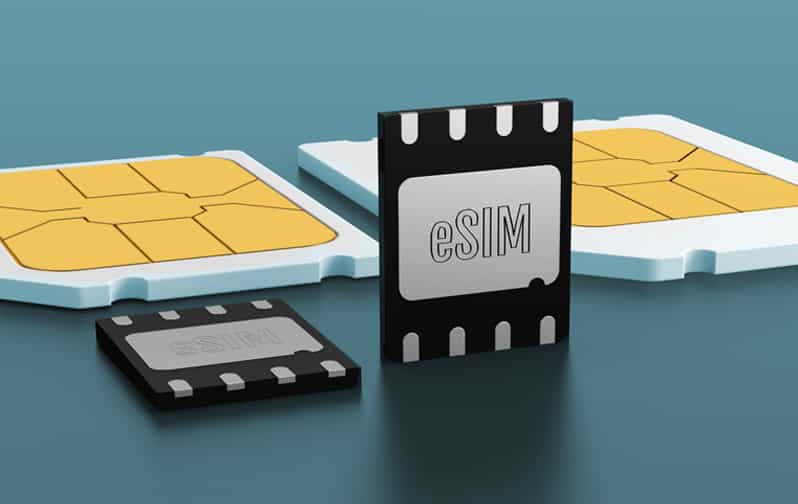
Seu voo para Tóquio parte em 6 horas. Você acabou de se lembrar que precisa de dados móveis quando aterrissar. Seu amigo comentou que o eSIM é "super fácil" — basta escanear um código e pronto. Mas você nunca fez isso antes. Será que é mesmo tão simples? E se algo der errado à meia-noite no Aeroporto de Narita?
A verdade é a seguinte: a instalação do eSIM leva 3 minutos se você souber o que está fazendo. Mas se você pular um pequeno passo — como habilitar o roaming de dados especificamente para a linha do eSIM — você vai passar 20 minutos frustrados se perguntando por que seu telefone mostra "Sem serviço", mesmo seguindo todas as instruções.
Este guia explica todo o processo de instalação e ativação do eSIM para dispositivos iPhone e Android. Não é uma versão simplificada que omite as partes confusas. É a versão completa que aborda os passos específicos em que as pessoas geralmente encontram dificuldades.

Antes de começar: três verificações essenciais
Teste 1: Seu telefone é compatível com eSIM?
Não presuma. Verifique.
Usuários de iPhoneVocê precisa de um iPhone XS ou mais recente. Isso inclui:
- iPhone XS, XS Max, XR (2018)
- iPhone 11, 11 Pro, 11 Pro Max (2019)
- iPhone 12, 12 mini, 12 Pro, 12 Pro Max (2020)
- iPhone 13, 13 mini, 13 Pro, 13 Pro Max (2021)
- iPhone 14, 14 Plus, 14 Pro, 14 Pro Max (2022)
- iPhone 15, 15 Plus, 15 Pro, 15 Pro Max (2023)
- Quaisquer modelos mais recentes
Verificação rápidaAjustes > Celular > Adicionar Plano Celular. Se você vir essa opção, seu iPhone é compatível com eSIM.
Usuários do AndroidO suporte varia muito de acordo com o fabricante e o modelo.
Suporte confirmado para eSIM:
- Samsung Galaxy S20, S21, S22, S23, S24 (todas as variantes)
- Google Pixel 3, 4, 5, 6, 7, 8 (todas as variantes)
- Samsung Galaxy Z Fold/Flip 3, 4, 5
- Selecione modelos da Motorola, Oppo e Huawei
Verificação rápidaConfigurações > Rede e Internet > SIMs. Se você vir “Adicionar” ou “Baixar SIM”, seu telefone Android é compatível com eSIM.
Se o seu telefone não for compatível com eSIM, você precisará de um cartão SIM físico. Não existe solução alternativa.
Verificação 2: Seu telefone está desbloqueado?
Telefones bloqueados por operadora rejeitam perfis eSIM de provedores terceirizados, como o RedEx eSIM. Você só poderá usar o eSIM da sua operadora original até desbloquear o aparelho.
verificação de desbloqueio do iPhone:
- Configurações > Geral > Sobre
- Deslize para a direita até “Bloqueio de Operadora” ou “Bloqueio de Provedor de Rede”.”
- Se estiver escrito “Sem restrições de SIM” → Seu aparelho está desbloqueado ✓
- Se aparecer o nome de uma operadora → Você está bloqueado ✗
verificação de desbloqueio do Android:
- Configurações > Sobre o telefone > Status
- Procure por “Status do bloqueio do SIM”
- Se estiver escrito “Desbloqueado” → Tudo certo ✓
- Se aparecer “Bloqueado” → Entre em contato com sua operadora ✗
Como desbloquearEntre em contato com sua operadora. A maioria das operadoras desbloqueia aparelhos após o término do contrato ou plano de pagamento. O processo leva de 24 a 48 horas após a aprovação.
Teste 3: Você tem Wi-Fi ou dados móveis?
A instalação do eSIM requer o download de um perfil da operadora pela internet. Você precisa de um dos seguintes:
- Conexão Wi-Fi (preferencial)
- Dados móveis do seu cartão SIM atual
Se você for instalar o dispositivo em casa antes da viagem, use Wi-Fi. Se for instalá-lo após o desembarque, procure uma rede Wi-Fi no aeroporto ou use os dados da sua operadora (sim, isso pode gerar pequenas tarifas de roaming, mas o download do perfil do eSIM consome menos de 5 MB).
Instalando um eSIM no iPhone: Processo completo
Passo 1: Adquira seu plano eSIM
Antes da instalação, compre seu plano eSIM. Para este exemplo, usaremos o eSIM da RedEx.
- Visite o site ou aplicativo RedEx eSIM.
- Selecione seu destino (ex.: Japão, Europa, Estados Unidos)
- Escolha seu plano (diário, semanal ou mensal)
- Compra completa
- Confira seu e-mail para obter o código QR.
Você receberá um e-mail em 1 a 2 minutos contendo:
- Uma imagem de código QR
- Um código de ativação (cadeia alfanumérica)
- Instruções de instalação
Guarde este e-mail. Você precisará dele para a próxima etapa.
Passo 2: Abra as Configurações de Dados Celulares
- Abrir Configurações (ícone de engrenagem cinza)
- Tocar Celular ou Dados móveis
- Tocar Adicionar plano de celular ou Adicionar eSIM
A câmera do seu iPhone ativa-se automaticamente, exibindo um visor com uma moldura retangular.
Passo 3: Escaneie o código QR
Você precisa que o código QR seja exibido em um dispositivo diferente — outro telefone, tablet, laptop ou papel impresso. Não é possível escanear um código QR armazenado no mesmo telefone em que você está instalando o eSIM.
Opção A: Use outro dispositivo
- Abra o e-mail do eSIM no seu laptop ou tablet.
- Exiba o código QR nessa tela.
- Aponte a câmera do seu iPhone para o código QR.
- Mantenha a posição por 2 a 3 segundos.
- A câmera realiza a varredura automaticamente (sem necessidade de pressionar nenhum botão).
Opção B: Entrada manual (caso não tenha outro dispositivo)
- Toque em “Inserir detalhes manualmente” na parte inferior da tela de digitalização.
- Você verá dois campos:
- Endereço SM-DP+
- Código de ativação
- Copie estas instruções exatamente como estão no seu e-mail (geralmente ficam abaixo do código QR).
- Cole nos campos correspondentes
- Toque em “Avançar”
Erro comumAo tentar escanear uma captura de tela do código QR no aplicativo Fotos do seu iPhone, ocorre um problema. A câmera não consegue acessar sua biblioteca de fotos no modo de escaneamento.
Passo 4: Baixe o perfil
Após a digitalização ou entrada manual, seu iPhone exibirá a mensagem “Plano de dados móveis detectado” com o nome da operadora (por exemplo, “RedEx eSIM” ou o país de destino).
Tocar Continuar.
Uma barra de progresso aparece enquanto seu telefone baixa o perfil da operadora. Isso leva de 10 a 30 segundos, dependendo da sua velocidade de internet.
Ao concluir, você verá a mensagem “Plano de dados móveis pronto para ser ativado”.”
Tocar Continuar de novo.
Passo 5: Identifique seu eSIM
O iOS pede que você dê um nome a este eSIM para que possa identificá-lo mais tarde.
As opções predefinidas incluem:
- Viagem
- Negócios
- Pessoal
- Primário
- Secundário
Ou toque em “Rótulo personalizado” para criar o seu próprio.
Rótulos recomendados:
- “Viagem ao Japão” (se for para um país específico)
- “Dados da Europa” (se for um plano regional)
- “RedEx eSIM” (se você for usá-lo em várias viagens)
Escolha uma etiqueta e toque. Continuar.
Etapa 6: Configurar linhas padrão
O iOS agora faz três perguntas sobre como usar este eSIM.
Pergunta 1: “Qual linha você gostaria de usar para dados móveis?”
Esta pergunta indica qual cartão SIM fornece sua conexão de internet.
- Selecione o seu novo eSIM Se você quiser usá-lo para dados (típico para viagens)
- Selecione o seu SIM físico Se você quiser continuar usando sua operadora de internet residencial, caso queira continuar usando seus dados.
Para viagens, escolha o eSIM.
Pergunta 2: “Qual linha você gostaria de usar como sua Linha Padrão?”
Esta pergunta indica qual linha telefônica gerencia chamadas e iMessages.
- Selecione o seu SIM físico (sua operadora residencial) para manter seu número de telefone habitual para chamadas
- Selecione o seu eSIM somente se você quiser usar um novo número para tudo.
Para viagens, escolha seu SIM físico para permanecer acessível em seu número habitual.
Pergunta 3: “Permitir a troca de dados celulares?”
Isso permite que o iOS alterne automaticamente para sua outra linha caso sua linha de dados principal fique sem sinal.
- Ative esta opção (recomendado) para maior confiabilidade.
- Desative se desejar controle rigoroso sobre qual linha usa os dados.
Tocar Continuar após fazer suas seleções.
Etapa 7: Ativar o roaming de dados (Etapa crítica)
Você retornou à tela principal de configurações de celular. Agora você vê tanto o seu SIM físico quanto o seu novo eSIM listados.
Esta próxima etapa é crucial e frequentemente ignorada.:
- Toque no seu Linha eSIM (aquela que você acabou de adicionar)
- Encontre o Roaming de dados alternar
- Gire-o SOBRE (verde)
Por que isso é importante?Os perfis eSIM exigem que o roaming de dados esteja ativado, mesmo que você os esteja usando nos países para os quais foram projetados. Sem isso, seu eSIM não se conectará a nenhuma rede.
Passo 8: Mantenha o eSIM desativado até sua chegada.
Mais um passo importante: Não ative o eSIM ainda se você ainda estiver em seu país de origem.
Verifique sua linha eSIM nas configurações de celular. Você verá uma opção na parte superior com a inscrição "Ativar esta linha".“
Mantenha isso DESLIGADO até chegar ao seu destino.
Por quê? Se você ativar agora, poderá consumir dados acidentalmente em seu país de origem, desperdiçando sua franquia de dados de viagem.
Instalação concluída. Seu eSIM está instalado e pronto para uso. Ao chegar ao seu destino, você deverá ativá-lo (conforme explicado na seção Ativação abaixo).
Instalando um eSIM no Android: Processo completo
A instalação do Android varia de acordo com o fabricante. Estas instruções abrangem dispositivos Samsung e Google Pixel (os mais comuns). Outros telefones Android seguem padrões semelhantes.
Passo 1: Adquira seu plano eSIM
Assim como no iPhone, compre seu plano da RedEx eSIM ou de outra operadora. Você receberá um e-mail com um código QR e os detalhes de ativação.
Passo 2: Abra as configurações do SIM
Samsung Galaxy:
- Abrir Configurações
- Tocar Conexões
- Tocar gerenciador de cartão SIM ou Gerenciador de SIM
Google Pixel:
- Abrir Configurações
- Tocar Rede e Internet
- Tocar SIMs ou Rede Móvel
Outros Androids:
Procure por Configurações > Rede > Rede móvel ou caminhos semelhantes.
Passo 3: Adicionar eSIM
Procure uma opção para adicionar um novo SIM:
- “Adicionar plano móvel”
- “Adicionar operadora”
- “Adicionar eSIM”
- Um ícone de mais (+)
Toque nesta opção.
Você verá duas opções:
- Escaneie o código QR
- Insira o código de ativação manualmente.
Passo 4: Escaneie o código QR ou insira manualmente
Opção A: Ler o código QR
- Selecione “Escanear código QR da operadora”
- A câmera do seu telefone é ativada.
- Exiba o código QR em outro dispositivo (laptop, tablet ou impresso).
- Aponte a câmera para o código QR.
- Mantenha a posição por 2 a 3 segundos.
- A câmera escaneia automaticamente
Opção B: Entrada manual
- Selecione “Inserir código de ativação” ou “Inserir detalhes manualmente”.”
- Você verá campos para:
- Endereço SM-DP+
- Código de ativação
- Copie exatamente estas informações do seu e-mail.
- Toque em “Adicionar” ou “Avançar”.”
Passo 5: Baixe e ative
Seu telefone Android está baixando o perfil do eSIM. Um indicador de progresso mostra o status do download (15 a 45 segundos).
Ao concluir, o telefone poderá:
- Ative o eSIM automaticamente (você verá “Ativado” ou uma marca de seleção).
- Solicitamos que você confirme a ativação (toque em “Ativar” ou “Habilitar”).
Etapa 6: Rotular e configurar
Após a ativação, você verá o eSIM na tela do gerenciador de SIM, junto com o SIM físico.
Toque no novo eSIM para acessar suas configurações.
Atribua uma etiquetaToque em “Nome” ou “Rótulo” e digite algo descritivo como “Viagem ao Japão” ou “Dados da Europa”.”
Configurar usoEscolha as funcionalidades deste eSIM:
- Dados móveisAtivar (foi para isso que você o instalou)
- ChamadasGeralmente, deixo desativado (mantenho as chamadas no meu SIM residencial).
- SMSGeralmente deixo desativado (mantenho as mensagens de texto no meu SIM principal).
Etapa 7: Ativar o roaming de dados (essencial)
Nas configurações do eSIM, encontre Roaming ou Roaming de dados.
Gire-o SOBRE.
Isso é obrigatório. Sem o roaming de dados ativado, seu eSIM não se conectará às redes.
Passo 8: Desative o eSIM até a chegada.
Se você ainda estiver em seu país de origem, desative o eSIM até chegar ao seu destino.
No gerenciador de SIM, ative a opção eSIM. DESLIGADO ou Desabilitado.
Ative-o somente após o pouso.
Ativando seu eSIM no seu destino
Você pousou. Hora de ativar.
Ativação do iPhone
- Abrir Configurações > Celular
- Toque no seu Linha eSIM
- Alternar “Ligue esta linha” para LIGADO (verde)
- Aguarde de 30 a 60 segundos.
Seu iPhone busca redes compatíveis, se registra e estabelece uma conexão de dados.
Você verá:
- As barras de sinal aparecem na barra de status.
- Nome da operadora ou etiqueta “eSIM”
- Indicador de conexão de dados (4G, LTE ou 5G)
Faça o teste abrindo o Safari e carregando um site.
Ativação do Android
- Abrir Configurações > Gerenciador de SIM (ou equivalente)
- Toque no seu eSIM
- Alterne para SOBRE ou Habilitado
- Aguarde de 30 a 60 segundos.
Seu telefone Android se conecta à rede.
Você verá:
- Barras de sinalização na barra de status
- Nome da operadora
- Indicador de dados
Faça o teste abrindo o Chrome e carregando um site.
Solução de problemas: quando as coisas não funcionam
Problema 1: “Sem serviço” após ativar o eSIM
Causa mais comumO roaming de dados está desativado.
Solução:
- Configurações > Celular > [Seu eSIM]
- Verificar Roaming de dados está LIGADO
- Se estiver desligado, ligue-o e aguarde 30 segundos.
Segunda causa mais comumO eSIM ainda não foi registrado na rede.
Solução:
- Alternar Modo avião sobre
- Aguarde 10 segundos
- Desative o Modo Avião
- Isso força uma busca na rede.
Problema 2: O eSIM mostra sinal, mas não há conexão de dados.
CausaLinha incorreta selecionada para dados móveis.
Solução:
- Configurações > Celular
- Tocar Dados Celulares
- Selecione o seu Linha eSIM (não o seu SIM físico)
- Os dados devem começar a funcionar em 10 segundos.
Problema 3: “Não é possível adicionar um plano de dados móveis”
Causa 1Seu telefone está bloqueado para uma operadora.
SoluçãoEntre em contato com sua operadora para desbloquear seu aparelho. Não existe solução alternativa.
Causa 2O código QR já foi utilizado.
SoluçãoCada código QR funciona apenas uma vez. Entre em contato com seu provedor de eSIM (a RedEx eSIM oferece suporte 24 horas por dia, 7 dias por semana) para solicitar um novo código QR.
Causa 3A conexão com a internet foi interrompida durante a instalação.
SoluçãoCertifique-se de que sua conexão Wi-Fi esteja estável e tente escanear o código QR novamente.
Problema 4: Velocidades lentas ou conexão intermitente
CausaSeu telefone está conectado a uma rede fraca.
SoluçãoSelecione manualmente uma rede mais forte.
iPhone:
- Configurações > Celular > [Seu eSIM]
- Tocar Seleção de rede
- Desligar Automático
- Aguarde até que as redes disponíveis apareçam.
- Selecione uma operadora diferente da lista.
- Velocidades de teste
Android:
- Configurações > Gerenciador de SIM > [Seu eSIM]
- Tocar Operadores de rede ou Operadora
- Desligar Automático
- Selecione uma rede diferente da lista.
Problema 5: O eSIM funciona, mas você não consegue receber chamadas.
CausaIsso é normal se você estiver usando o eSIM apenas para dados.
ExplicaçãoSeu eSIM fornece dados, não um número de telefone para chamadas. Seu SIM físico (da operadora de sua cidade) é que realiza as chamadas.
Para receber chamadasMantenha o seu SIM físico ativado. Configure o seu telefone para usar:
- eSIM para dados
- SIM físico para chamadas e mensagens de texto
Essa configuração com dois chips SIM permite que você receba chamadas no seu número normal enquanto usa dados de um eSIM a baixo custo.
Problema 6: “Código de ativação inválido”
CausaVocê digitou o código de ativação incorretamente durante a entrada manual.
Solução:
- Copie o código de ativação diretamente do seu e-mail (não o digite novamente).
- Cole-o no campo de ativação.
- Verifique se o endereço SM-DP+ também está correto.
- Tente novamente
Os códigos de ativação diferenciam maiúsculas de minúsculas e incluem caracteres especiais. Um caractere incorreto causa falha.
Problema 7: eSIM instalado, mas desapareceu.
CausaVocê apagou o perfil do eSIM acidentalmente.
SoluçãoReinstale usando o mesmo código QR.
ImportanteAlguns fornecedores permitem a reutilização de códigos QR, outros emitem códigos de uso único. Se o seu código QR não funcionar pela segunda vez, entre em contato com o seu fornecedor para obter um novo.
O eSIM da RedEx permite reinstalar perfis caso você os exclua acidentalmente — basta entrar em contato com o suporte disponível 24 horas por dia, 7 dias por semana.
Dicas avançadas
Instalar vários eSIMs antes da sua viagem
Seu telefone pode armazenar de 5 a 10 perfis eSIM simultaneamente. Instale os eSIMs para todos os seus destinos antes da partida.
Exemplo: Você vai visitar o Japão, depois a Tailândia e, em seguida, Singapura.
- Adquira três planos eSIM (Japão, Tailândia, Cingapura)
- Instale os três perfis antes de sair de casa.
- Mantenha os três desativados inicialmente.
- Ative o eSIM japonês ao aterrissar em Tóquio.
- Desative o Japão e ative a Tailândia ao voar para Bangkok.
- Desative a Tailândia e ative Singapura quando viajar para Singapura.
Isso elimina a necessidade de procurar Wi-Fi e instalar novos eSIMs em cada destino.
Verificando seu saldo de dados
A maioria dos fornecedores de eSIM oferece aplicativos ou sites para verificar o saldo de dados restante.
RedEx eSIMConsulte o saldo através do aplicativo RedEx ou do painel de controle do site.
Rastreamento integrado do iPhone:
- Configurações > Celular
- Deslize para baixo para ver o consumo de dados por aplicativo.
- Isso mostra o uso total, não o saldo restante.
Rastreamento integrado do Android:
- Configurações > Rede e Internet > Uso de dados
- Selecione sua linha eSIM
- Ver consumo total
Comprar mais dados durante a viagem
Com poucos dados? A maioria das operadoras permite comprar pacotes adicionais sem precisar reinstalar o perfil.
RedEx eSIM:
- Abra o aplicativo RedEx
- Selecione “Recarregar” ou “Adicionar dados”.”
- Selecione um pacote de dados adicional.
- Compra completa
- Os dados adicionais serão ativados em 1 a 2 minutos.
Não é necessário escanear novos códigos QR nem reinstalar nada.
Removendo perfis eSIM antigos
Após a sua viagem, você pode excluir os perfis eSIM que não precisar mais.
iPhone:
- Configurações > Celular
- Toque no eSIM que deseja remover.
- Tocar Remover plano de celular
- Confirmar exclusão
Android:
- Configurações > Gerenciador de SIM
- Toque no eSIM que deseja remover.
- Tocar Excluir ou Remover
- Confirmar exclusão
Os perfis excluídos geralmente podem ser reinstalados se você retornar ao destino (entre em contato com seu provedor se o código QR original não funcionar).
Por que a instalação do eSIM é mais fácil do que parece
As instruções passo a passo acima parecem longas porque abrangem todos os detalhes e cenários de solução de problemas. O processo real é muito mais simples:
Linha do tempo do mundo real:
- Adquirir eSIM: 2 minutos
- Escaneie o código QR e instale: 2 minutos
- Configurar definições: 1 minuto
- Total: 5 minutos
No seu destino:
- Ativar eSIM: 20 segundos
- Aguarde a conexão: 30 a 60 segundos
- Total: Menos de 90 segundos
Compare isso com os cartões SIM físicos:
- Encontre uma loja da operadora: 15 a 30 minutos
- Tempo de espera na fila: 10 a 45 minutos
- Compra e ativação: 10 a 15 minutos
- Duração total: 35-90 minutos
O processo de eSIM é de 7 a 18 vezes mais rápido.
Lista de verificação final antes da sua viagem
- ✅ Verifique se o seu telefone é compatível com eSIM.
- ✅ Confirme se o seu telefone está desbloqueado para qualquer operadora.
- ✅ Adquira seu plano eSIM para o seu destino
- ✅ Instale o perfil do eSIM antes da partida (leva 3 minutos)
- ✅ Ative o roaming de dados para a linha eSIM
- ✅ Mantenha o eSIM desativado até o pouso.
- ✅ Salve o contato de suporte do seu provedor de eSIM (para solução de problemas)
Ao aterrissar:
- ✅ Ative seu eSIM em Configurações
- ✅ Aguarde 60 segundos para a conexão.
- ✅ Teste carregando um site
- ✅ Você está conectado
É isso aí. Sem lojas. Sem filas. Sem estresse. Basta escanear, ativar e conectar.
Para sua próxima viagem, experimente o eSIM da RedEx. Cobertura em mais de 195 países. Ativação em menos de 60 segundos. Suporte 24 horas por dia, 7 dias por semana, caso algo dê errado. Instale seu perfil antes da partida, ative-o ao aterrissar e você estará conectado antes mesmo de chegar à área de retirada de bagagens.