


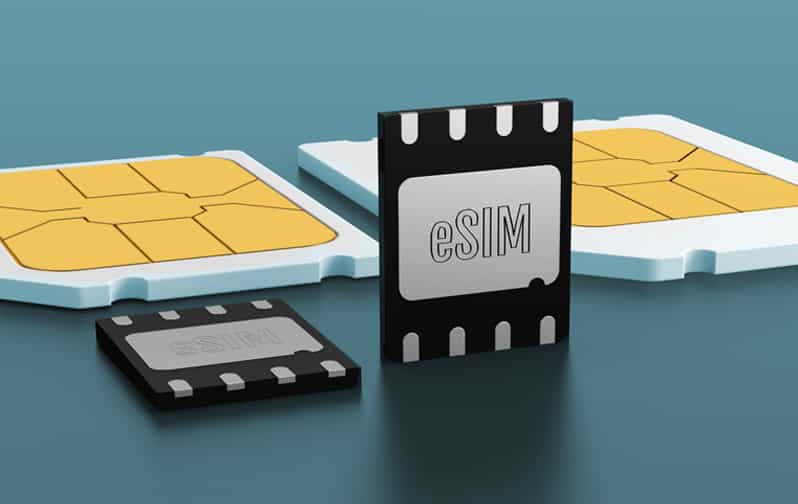
Ваш рейс в Токио вылетает через 6 часов. Вы только что вспомнили, что после приземления вам понадобится мобильный интернет. Ваш друг упомянул, что eSIM — это “очень просто”: достаточно отсканировать код, и всё готово. Но вы никогда раньше этого не делали. Действительно ли это так просто? А что, если что-то пойдёт не так в полночь в аэропорту Нарита?
Правда в том, что установка eSIM занимает 3 минуты, если вы знаете, что делаете. Но если вы пропустите один маленький шаг — например, включите роуминг данных именно для eSIM-линии — вы потратите 20 минут, мучаясь вопросом, почему ваш телефон показывает “Нет сети”, несмотря на то, что вы следовали всем инструкциям.
В этом руководстве подробно описан полный процесс установки и активации eSIM для устройств iPhone и Android. Это не упрощенная версия, в которой опущены сложные моменты, а настоящая версия, в которой рассматриваются конкретные шаги, на которых у пользователей действительно возникают проблемы.

Перед началом работы: три важных проверки
Проверка 1: Поддерживает ли ваш телефон eSIM?
Не делайте предположений. Проверяйте.
Пользователи iPhoneВам нужен iPhone XS или более новая модель. Это включает в себя:
- iPhone XS, XS Max, XR (2018)
- iPhone 11, 11 Pro, 11 Pro Max (2019)
- iPhone 12, 12 mini, 12 Pro, 12 Pro Max (2020)
- iPhone 13, 13 mini, 13 Pro, 13 Pro Max (2021)
- iPhone 14, 14 Plus, 14 Pro, 14 Pro Max (2022)
- iPhone 15, 15 Plus, 15 Pro, 15 Pro Max (2023)
- Любые более новые модели
Быстрая проверкаНастройки > Сотовая связь > Добавить тарифный план сотовой связи. Если вы видите этот параметр, значит, ваш iPhone поддерживает eSIM.
Пользователи AndroidУровень поддержки сильно различается в зависимости от производителя и модели.
Подтверждена поддержка eSIM:
- Samsung Galaxy S20, S21, S22, S23, S24 (все варианты)
- Google Pixel 3, 4, 5, 6, 7, 8 (все варианты)
- Samsung Galaxy Z Fold/Flip 3, 4, 5
- Выберите модели Motorola, Oppo и Huawei.
Быстрая проверка: Настройки > Сеть и интернет > SIM-карты. Если вы видите “Добавить” или “Загрузить SIM-карту”, значит, ваш Android-телефон поддерживает eSIM.
Если ваш телефон не поддерживает eSIM, вам потребуется физическая SIM-карта. Другого решения не существует.
Проверка 2: Ваш телефон разблокирован?
Телефоны, заблокированные оператором связи, не принимают профили eSIM от сторонних поставщиков, таких как RedEx eSIM. Вы можете использовать eSIM только от своего первоначального оператора связи, пока не разблокируете устройство.
проверка разблокировки iPhone:
- Настройки > Общие > Об устройстве
- Прокрутите вниз до пункта “Блокировка оператора связи” или “Блокировка сетевого провайдера”.”
- Если написано “Без ограничений SIM-карты” → Ваша карта разблокирована ✓
- Если отображается название оператора связи → Ваша учетная запись заблокирована ✗
проверка разблокировки Android:
- Настройки > О телефоне > Состояние
- Найдите раздел “Статус блокировки SIM-карты”.”
- Если написано “Разблокировано” → Всё в порядке ✓
- Если отображается сообщение “Заблокировано” → Свяжитесь со своим оператором связи ✗
Как разблокироватьСвяжитесь со своим оператором связи. Большинство операторов разблокируют устройства после завершения действия договора или плана платежей. Процесс занимает 24-48 часов после подтверждения.
Проверка 3: Есть ли у вас Wi-Fi или мобильный интернет?
Для установки eSIM необходимо загрузить профиль оператора связи из интернета. Вам потребуется один из следующих вариантов:
- Подключение к Wi-Fi (предпочтительно)
- Мобильные данные с вашей текущей SIM-карты
Если вы устанавливаете eSIM дома перед поездкой, используйте Wi-Fi. Если вы устанавливаете её после приземления, найдите Wi-Fi в аэропорту или используйте мобильный интернет вашего оператора (да, это может повлечь за собой небольшие роуминговые сборы, но загрузка профиля eSIM занимает менее 5 МБ).
Установка eSIM на iPhone: полный процесс.
Шаг 1: Приобретите тарифный план eSIM.
Перед установкой приобретите тарифный план eSIM. В этом примере мы будем использовать eSIM от RedEx.
- Посетите веб-сайт или приложение RedEx eSIM.
- Выберите пункт назначения (например, Япония, Европа, США).
- Выберите свой тарифный план (ежедневный, еженедельный или ежемесячный).
- Завершить покупку
- Проверьте свою электронную почту, там будет QR-код.
В течение 1-2 минут вы получите электронное письмо, содержащее:
- Изображение QR-кода
- Код активации (буквенно-цифровая строка)
- Инструкция по установке
Сохраните это письмо. Оно понадобится вам на следующем шаге.
Шаг 2: Откройте настройки сотовой связи.
- Открыть Настройки (серый значок шестеренки)
- Кран Клеточный или Мобильные данные
- Кран Добавить тарифный план сотовой связи или Добавить eSIM
Камера вашего iPhone автоматически активируется, отображая видоискатель с прямоугольной рамкой.
Шаг 3: Отсканируйте QR-код
Для сканирования QR-кода необходимо использовать другое устройство — другой телефон, планшет, ноутбук или распечатанный документ. Невозможно отсканировать QR-код, хранящийся на том же телефоне, на который вы устанавливаете eSIM.
Вариант А: Использовать другое устройство
- Откройте электронное письмо от eSIM на своем ноутбуке или планшете.
- Отобразите QR-код на этом экране.
- Наведите камеру своего iPhone на QR-код.
- Удерживайте неподвижно в течение 2-3 секунд.
- Камера автоматически сканирует (нажимать кнопку не нужно).
Вариант B: Ввод вручную (если у вас нет другого устройства)
- В нижней части экрана сканирования нажмите кнопку “Ввести данные вручную”.
- Вы увидите два поля:
- Адрес SM-DP+
- Код активации
- Скопируйте эти строки точно из вашего электронного письма (обычно они находятся под QR-кодом).
- Вставьте в соответствующие поля.
- Нажмите “Далее”
Распространенная ошибкаПопытка сканирования скриншота QR-кода из приложения «Фотографии» на вашем iPhone не удалась. Камера не может получить доступ к вашей фотобиблиотеке в режиме сканирования.
Шаг 4: Скачайте профиль
После сканирования или ручного ввода на вашем iPhone отобразится сообщение “Обнаружен тарифный план сотовой связи” с названием оператора (например, “RedEx eSIM” или страной назначения).
Кран Продолжать.
По мере загрузки профиля оператора на вашем телефоне появляется индикатор выполнения. Это занимает от 10 до 30 секунд в зависимости от скорости вашего интернета.
После завершения вы увидите сообщение “Тарифный план сотовой связи готов к активации”.”
Кран Продолжать снова.
Шаг 5: Напишите метку на вашей eSIM-карте
iOS запрашивает у вас метку для этой eSIM-карты, чтобы вы могли идентифицировать её позже.
В число предустановленных параметров входят:
- Путешествовать
- Бизнес
- Личное
- Начальный
- Вторичный
Или нажмите “Пользовательская метка”, чтобы создать свою собственную.
Рекомендуемые этикетки:
- “Путешествия по Японии” (если речь идёт о конкретной стране)
- “Европейские данные” (если это региональный план)
- “RedEx eSIM” (если вы планируете использовать её в нескольких поездках)
Выберите метку и нажмите Продолжать.
Шаг 6: Настройка линий по умолчанию
Теперь iOS задает три вопроса о том, как использовать эту eSIM.
Вопрос 1: “Какой номер вы хотели бы использовать для мобильной передачи данных?”
Здесь запрашивается, какая SIM-карта обеспечивает ваше подключение к интернету.
- Выберите свой новая eSIM если вы хотите использовать его для передачи данных (что типично для путешествий)
- Выберите свой физическая SIM-карта если вы хотите продолжать пользоваться услугами своего домашнего оператора связи для передачи данных
Для путешествий выбирайте eSIM.
Вопрос 2: “Какую линию вы хотели бы использовать в качестве линии по умолчанию?”
Здесь спрашивается, какая линия обрабатывает звонки и iMessage.
- Выберите свой физическая SIM-карта (вашему домашнему оператору связи), чтобы сохранить ваш обычный номер телефона для звонков.
- Выберите свой eSIM только если вы хотите использовать новый номер для всего.
Для поездок выбирайте физическую SIM-карту, чтобы оставаться на связи по своему обычному номеру.
Вопрос 3: “Разрешить переключение сотовых данных?”
Это позволяет iOS автоматически переключаться на другой канал, если на основном канале передачи данных нет сигнала.
- Включите эту функцию (рекомендуется) для повышения надежности.
- Отключите эту функцию, если хотите строго контролировать, какая строка использует данные.
Кран Продолжать после того, как вы сделаете свой выбор.
Шаг 7: Включите роуминг данных (важный шаг)
Вы вернулись на главный экран настроек сотовой связи. Теперь вы видите как свою физическую SIM-карту, так и новую eSIM.
Следующий шаг крайне важен и часто его пропускают.:
- Нажмите на свой линия eSIM (тот, который вы только что добавили)
- Найдите Роуминг данных переключать
- Поверните его НА (зеленый)
Почему это важноДля использования eSIM-профилей необходимо включить роуминг данных, даже если вы используете их в странах, для которых они предназначены. Без этого ваша eSIM не сможет подключиться ни к одной сети.
Шаг 8: Держите eSIM отключенной до прибытия.
Ещё один важный шаг: пока не активируйте eSIM, если вы всё ещё находитесь в своей стране.
В настройках сотовой связи найдите свою eSIM-линию. Вверху вы увидите переключатель с надписью “Включить эту линию”.”
Не выключайте это до прибытия в пункт назначения.
Почему? Если вы включите эту функцию сейчас, вы можете случайно израсходовать данные в своей стране, потратив впустую выделенный вам лимит данных для поездок.
Установка завершена.. Ваша eSIM-карта установлена и готова к использованию. По прибытии в пункт назначения вы активируете её (подробнее см. в разделе «Активация» ниже).
Установка eSIM на Android: полный процесс.
Установка Android различается в зависимости от производителя. Данная инструкция охватывает устройства Samsung и Google Pixel (наиболее распространенные). Другие телефоны Android используют аналогичные схемы.
Шаг 1: Приобретите тарифный план eSIM.
Как и в случае с iPhone — купите тарифный план у RedEx eSIM или другого оператора. Вы получите электронное письмо с QR-кодом и данными для активации.
Шаг 2: Откройте настройки SIM-карты
Samsung Galaxy:
- Открыть Настройки
- Кран Связи
- Кран менеджер SIM-карт или менеджер SIM-карт
Google Пиксель:
- Открыть Настройки
- Кран Сеть и Интернет
- Кран SIM-карты или Мобильная сеть
Другие Android-устройства:
Найдите раздел «Настройки» > «Сеть» > «Мобильная сеть» или аналогичные пути.
Шаг 3: Добавьте eSIM
Найдите опцию добавления новой SIM-карты:
- “Добавить тарифный план мобильной связи”
- “Добавить оператора”
- «Добавить eSIM»
- Значок плюса (+)
Нажмите на этот вариант.
Вы увидите два варианта:
- Отсканируйте QR-код
- Введите код активации вручную.
Шаг 4: Отсканируйте QR-код или введите его вручную.
Вариант А: Отсканируйте QR-код
- Выберите “Сканировать QR-код с носителя”.”
- Камера вашего телефона активируется.
- Отобразите QR-код на другом устройстве (ноутбуке, планшете или распечатанном).
- Наведите камеру на QR-код.
- Удерживайте неподвижно в течение 2-3 секунд.
- Камера автоматически выполняет сканирование.
Вариант B: Ввод вручную
- Выберите “Ввести код активации” или “Ввести данные вручную”.”
- Вы увидите поля для:
- Адрес SM-DP+
- Код активации
- Скопируйте эти строки точно из своего электронного письма.
- Нажмите “Добавить” или “Далее”.”
Шаг 5: Скачайте и активируйте.
Ваш Android-телефон загружает профиль eSIM. Индикатор выполнения показывает статус загрузки (15-45 секунд).
После завершения процесса телефон может:
- Автоматическая активация eSIM (вы увидите надпись “Активировано” или галочку).
- Вам будет предложено подтвердить активацию (нажмите “Активировать” или “Включить”).
Шаг 6: Нанесение маркировки и настройка
После активации вы увидите eSIM на экране менеджера SIM-карт рядом с любой физической SIM-картой.
Коснитесь новой eSIM-карты, чтобы получить доступ к ее настройкам.
Присвоить меткуНажмите “Название” или “Метка” и введите описательное название, например, “Путешествия по Японии” или “Данные по Европе”.”
Настройка использованияВыберите, какие функции поддерживает эта eSIM:
- Мобильные данные: Включить (именно для этого вы его и установили)
- ЗвонкиОбычно оставляем отключенным (звонки принимаются через домашнюю SIM-карту).
- SMSОбычно оставляем отключенным (оставляйте SMS на домашней SIM-карте).
Шаг 7: Включите роуминг данных (критически важно).
В настройках eSIM найдите Роуминг или Роуминг данных.
Поверните его НА.
Это обязательно. Без включенной функции роуминга данных ваша eSIM не сможет подключаться к сетям.
Шаг 8: Отключите eSIM до прибытия.
Если вы все еще находитесь в своей стране, отключите eSIM до прибытия в пункт назначения.
В диспетчере SIM-карт переключите eSIM в положение ВЫКЛЮЧЕННЫЙ или Неполноценный.
Включайте эту функцию только после приземления.
Активация eSIM в пункте назначения
Вы приземлились. Пора активировать.
Активация iPhone
- Открыть Настройки > Сотовая связь
- Нажмите на свой линия eSIM
- Переключать “Включите эту линию” ВКЛ (зеленый)
- Подождите 30-60 секунд
Ваш iPhone выполняет поиск совместимых сетей, регистрируется и устанавливает соединение для передачи данных.
Вы увидите:
- В строке состояния отображаются сигнальные полоски.
- Название оператора связи или метка “eSIM”.
- Индикатор подключения к сети передачи данных (4G, LTE или 5G)
Проверьте, открыв Safari и загрузив веб-сайт.
Активация Android
- Открыть Настройки > Диспетчер SIM-карт (или эквивалент)
- Нажмите на свой eSIM
- Переключите его в положение НА или Включено
- Подождите 30-60 секунд
Ваш телефон Android подключается к сети.
Вы увидите:
- Индикаторы уровня сигнала в строке состояния
- Название оператора связи
- индикатор данных
Проверьте, открыв Chrome и загрузив веб-сайт.
Устранение неполадок: когда что-то не работает
Проблема 1: “Нет связи” после включения eSIM.
Наиболее распространенная причинаРоуминг данных отключен.
Решение:
- Настройки > Сотовая связь > [Ваша eSIM]
- Проверять Роуминг данных включено
- Если оно было выключено, включите его и подождите 30 секунд.
Вторая по распространенности причинаeSIM-карта еще не зарегистрирована в сети.
Решение:
- Переключать Режим полета на
- Подождите 10 секунд
- Отключить режим полета
- Это приводит к сетевому поиску.
Проблема 2: eSIM показывает сигнал, но нет подключения для передачи данных.
Причина: Для передачи сотовых данных выбрана неверная строка.
Решение:
- Настройки > Сотовая связь
- Кран Сотовые данные
- Выберите свой линия eSIM (не ваша физическая SIM-карта)
- Обработка данных должна начаться в течение 10 секунд.
Проблема 3: “Невозможно добавить тарифный план сотовой связи”
Причина 1Ваш телефон заблокирован оператором связи.
РешениеОбратитесь к своему оператору связи, чтобы разблокировать устройство. Обходного пути нет.
Причина 2QR-код уже использован.
РешениеКаждый QR-код работает только один раз. Свяжитесь со своим оператором eSIM (RedEx eSIM предоставляет круглосуточную поддержку), чтобы запросить новый QR-код.
Причина 3Во время установки прервалось интернет-соединение.
РешениеУбедитесь в стабильном Wi-Fi-соединении, затем попробуйте отсканировать QR-код еще раз.
Проблема 4: Низкая скорость или нестабильное соединение.
ПричинаВаш телефон подключился к слабому сетевому соединению.
РешениеВыберите вручную более надежную сеть.
iPhone:
- Настройки > Сотовая связь > [Ваша eSIM]
- Кран Выбор сети
- Выключать Автоматический
- Дождитесь появления доступных сетей.
- Выберите другого оператора из списка
- Тестовые скорости
Андроид:
- Настройки > Диспетчер SIM-карт > [Ваша eSIM]
- Кран операторы связи или Перевозчик
- Выключать Автоматический
- Выберите другую сеть из списка.
Проблема 5: eSIM работает, но вы не можете принимать звонки.
ПричинаЭто нормально, если вы используете eSIM только для передачи данных.
ОбъяснениеВаша eSIM предоставляет данные, а не номер телефона для звонков. Звонки обрабатывает ваша физическая SIM-карта (от вашего домашнего оператора).
Для приема звонковОставьте физическую SIM-карту включенной. Настройте телефон для использования:
- eSIM для передачи данных
- Физическая SIM-карта для звонков и SMS.
Эта конфигурация с двумя SIM-картами позволяет принимать звонки на ваш обычный номер, одновременно используя дешевый интернет через eSIM.
Проблема 6: “Неверный код активации”
ПричинаВы допустили ошибку при вводе кода активации вручную.
Решение:
- Скопируйте код активации прямо из электронного письма (не вводите его заново).
- Вставьте это в поле активации.
- Убедитесь также в правильности адреса SM-DP+.
- Попробуйте еще раз
Коды активации чувствительны к регистру и содержат специальные символы. Один неверный символ приводит к сбою.
Проблема 7: eSIM установлена, но исчезла.
ПричинаВы случайно удалили профиль eSIM.
РешениеПовторная установка с использованием того же QR-кода.
ВажныйНекоторые провайдеры разрешают повторное использование QR-кодов, другие выдают одноразовые коды. Если ваш QR-код не работает во второй раз, свяжитесь со своим провайдером, чтобы получить новый.
RedEx eSIM позволяет переустановить профили, если вы случайно их удалили — просто свяжитесь со службой поддержки, работающей круглосуточно и без выходных.
Расширенные советы
Установка нескольких eSIM-карт перед поездкой
Ваш телефон может одновременно хранить 5-10 профилей eSIM. Установите eSIM для всех пунктов назначения перед отъездом.
Пример: Вы собираетесь посетить Японию, затем Таиланд, а затем Сингапур.
- Приобретите три плана eSIM (Япония, Таиланд, Сингапур)
- Установите все три профиля перед выходом из дома.
- Сначала отключите все три функции.
- Активируйте японскую eSIM-карту по прибытии в Токио.
- Отключите Японию и включите Таиланд при перелете в Бангкок.
- Отключите Таиланд и включите Сингапур при перелете в Сингапур.
Это избавляет от необходимости искать Wi-Fi и устанавливать новые eSIM-карты в каждом пункте назначения.
Проверка баланса данных
Большинство провайдеров eSIM предлагают приложения или веб-сайты для проверки оставшегося объема данных.
RedEx eSIMПроверить баланс можно через приложение RedEx или на веб-сайте.
Встроенная функция отслеживания iPhone:
- Настройки > Сотовая связь
- Прокрутите вниз, чтобы увидеть объем использованных данных каждым приложением.
- Здесь отображается общее использование, а не остаток на счете.
Встроенная функция отслеживания в Android:
- Настройки > Сеть и Интернет > Использование данных
- Выберите свой номер eSIM.
- Просмотреть общее потребление
Покупка дополнительных данных в середине поездки
Закончился трафик? Большинство провайдеров позволяют пополнять баланс без переустановки профилей.
RedEx eSIM:
- Откройте приложение RedEx
- Выберите “Пополнить счет” или “Добавить данные”.”
- Выберите дополнительный пакет данных
- Завершить покупку
- Дополнительные данные активируются в течение 1-2 минут.
Нет необходимости сканировать новые QR-коды или что-либо переустанавливать.
Удаление старых профилей eSIM
После поездки вы можете удалить профили eSIM, которые вам больше не нужны.
iPhone:
- Настройки > Сотовая связь
- Нажмите на eSIM-карту, которую хотите удалить.
- Кран Отключить тарифный план сотовой связи
- Подтвердить удаление
Андроид:
- Настройки > Диспетчер SIM-карт
- Нажмите на eSIM-карту, которую хотите удалить.
- Кран Удалить или Удалять
- Подтвердить удаление
Удаленные профили обычно можно восстановить, если вернуться на указанный ресурс (обратитесь к своему провайдеру, если исходный QR-код не работает).
Почему установка eSIM проще, чем кажется
Приведённые выше пошаговые инструкции кажутся длинными, потому что они охватывают все детали и сценарии устранения неполадок. На самом деле процесс намного проще:
Реальная временная шкала:
- Покупка eSIM: 2 минуты
- Отсканируйте QR-код и установите: 2 минуты
- Настройка параметров: 1 минута
- Всего: 5 минут
В пункте назначения:
- Включение eSIM: 20 секунд
- Ожидание подключения: 30-60 секунд
- Итого: менее 90 секунд
Сравните это с физическими SIM-картами:
- Найти магазин сети: 15-30 минут
- Время ожидания в очереди: 10-45 минут.
- Покупка и активация: 10-15 минут
- Всего: 35-90 минут
Процесс получения eSIM происходит в 7-18 раз быстрее.
Заключительный контрольный список перед поездкой
- ✅ Убедитесь, что ваш телефон поддерживает eSIM
- ✅ Убедитесь, что ваш телефон разблокирован для работы у оператора связи.
- ✅ Приобретите тарифный план eSIM для выбранного вами места назначения
- ✅ Установите профиль eSIM перед вылетом (занимает 3 минуты)
- ✅ Включите роуминг данных для eSIM-карты
- ✅ Держите eSIM отключенной до приземления.
- ✅ Сохраните контактные данные службы поддержки вашего eSIM-провайдера (для устранения неполадок)
Когда вы приземлитесь:
- ✅ Активируйте eSIM через настройки
- ✅ Подождите 60 секунд для установления соединения
- ✅ Проверьте, загрузив веб-сайт.
- ✅ Вы подключены
Вот и всё. Никаких магазинов. Никаких очередей. Никакого стресса. Просто отсканируйте, активируйте и подключитесь.
Для вашей следующей поездки попробуйте eSIM от RedEx. Покрытие в более чем 195 странах. Активация менее чем за 60 секунд. Круглосуточная поддержка в случае возникновения проблем. Установите свой профиль перед вылетом, активируйте его по прибытии, и вы будете подключены к сети еще до получения багажа.