


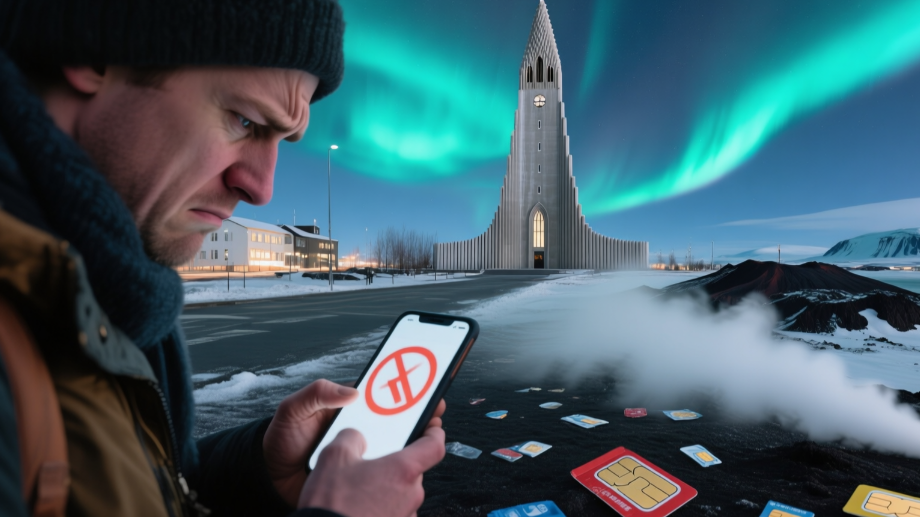
Роуминг и основная линия
Многие исландские eSIM-карты не могут получить доступ к интернету не потому, что карта неправильно установлена, а потому что Роуминг отключен или основной канал передачи данных не переключен на eSIM.. In dual-SIM phones, the primary lines for voice, SMS, and mobile data can be set separately; if the default data remains on the original number, the phone will continue to use the original carrier’s network. Apple explicitly supports using one line for calls/SMS and another for data; Google Pixel and Samsung also allow specifying default SIMs respectively. In travel scenarios, a common practice is to Для звонков и SMS используется исходный номер, а eSIM-карта Iceland отвечает за передачу данных..Какая карта что обрабатывает
После установки eSIM-карты Iceland многие первым делом проверяют уровень сигнала. На самом деле, это приоритетная задача. Какая карта используется для звонков, SMS и мобильной передачи данных соответственно?. Телефоны с двумя SIM-картами не “автоматически распределяют” их при установке. Инструкции Apple по использованию двух SIM-карт четко разделяют настройки голосовой линии и линии передачи данных по умолчанию; менеджер SIM-карт Samsung также позволяет пользователям выбирать звонки, текстовые сообщения и мобильные данные отдельно; Pixel допускает аналогичные настройки. Другими словами, В телефоне есть как минимум 3 точки входа, влияющие на связь.: звонки по умолчанию, SMS по умолчанию и передача данных по умолчанию.
Разделение функций упрощает оценку. Оригинальный номер обычно выполняет 2 задачи: получение банковских OTP-кодов и звонки от постоянных контактов; eSIM-карта Iceland обычно выполняет 1 задачу: использование локального или роумингового трафика данных. Apple заявляет, что iPhone может использовать только одна сотовая сеть передачи данных Одновременно. Обе карты могут быть активны, но в любой момент времени доступ в интернет обеспечивает только одна из них.
Во время путешествий, если вы хотите сохранить свой первоначальный номер телефона, используя eSIM для передачи данных, вам следует смотреть не только на то, “какая карта включена”, но и на то, “какая карта установлена в качестве выходной для передачи данных”.”
Вы можете запомнить наиболее распространенный метод распределения ресурсов, используя приведенную ниже таблицу:
| Функция телефона | Предложенная строка | Причина настройки |
|---|---|---|
| Звонки | Исходный номер | Удобное расположение для отелей, авиакомпаний и банков. |
| SMS | Исходный номер | Многие коды двухфакторной аутентификации по-прежнему отправляются на исходный номер. |
| Мобильные данные | Исландия eSIM | Избегайте платы за международный роуминг от первоначального оператора связи. |
| Роуминг данных | Включено для исландской eSIM | Многие eSIM-карты для путешествий полагаются на партнерские сети. |
| Роуминг исходных данных линии связи | Выключенный | Снизьте вероятность случайного использования данных на исходной карте. |
На первый взгляд, изменение всего 2-3 параметров приводит к огромным изменениям.
Например:
-
Оригинальный номер для звонков, eSIM для передачи данных: наиболее распространенный вариант, подходит для поездок от 3 до 15 дней.
-
Исходный номер для звонков и передачи данных: eSIM-карту можно считать не установленной.
-
Функции передачи данных включены на обоих устройствах: подключение возможно, но сложнее определить, с какой линии взимается плата.
-
Доступна только eSIM: простая настройка, но нельзя получать OTP-коды с оригинального номера.
Термин “основная линия” здесь легко спутать. Хотя Samsung использует Основная SIM-карта, В инструкциях уточняется, что настройки по умолчанию для звонков, сообщений и передачи данных можно изменять индивидуально. Apple также разделяет «Телефонная линия по умолчанию» и «Сотовые данные»; Pixel же в настройках SIM-карты отображает мобильные данные отдельно. Таким образом, основная линия не означает, что все устройство распознает только одну карту, а скорее, что разные функции могут быть назначены разным линиям.
При более детальном рассмотрении, фраза “установлено, но нет интернета” часто означает не ошибку активации, а ошибку настройки. Следующие симптомы обычно имеют устойчивую взаимосвязь:
| То, что вы видите | Что проверить |
|---|---|
| eSIM включена, но браузер не загружается. | Данные по умолчанию по-прежнему содержат исходный номер. |
| Значок 4G/LTE/5G виден, но приложения не обновляются. | eSIM-карта активна, но не назначена для передачи данных. |
| На исходный номер внезапно начали поступать оповещения о роуминге. | Исходный номер используется для текущих данных или включено переключение данных. |
| Звонки/SMS работают, но карты и веб-сайт — нет. | Голосовая линия работает нормально, линия передачи данных некорректно переключена. |
Теперь логика стала яснее: Регистрация сигнала и вывод данных — это не одно и то же.. Появление названия оператора на экране означает, что карта подключена к сети; однако возможность использования данных приложениями Safari, Chrome, Maps или WhatsApp зависит от того, какой канал выделен системой для мобильной передачи данных.
На практике вы можете следовать инструкциям, специфичным для конкретного устройства, которые в основном схожи.
iPhone: Настройки → Сотовая связь → убедитесь, что обе линии включены → нажмите “Сотовые данные”, чтобы увидеть, какая из них выбрана.
Pixel: Настройки → Сеть и интернет → SIM-карты → посмотреть, какая SIM-карта используется для мобильной передачи данных.
Samsung: Настройки → Подключения → Диспетчер SIM-карт → Основная SIM-карта → проверьте, куда указывают данные.
Эти три системы используют разные названия, но основаны на одном и том же принципе: таким образом, ответственность за данные ложится только на одну карту. Если вы хотите сократить время устранения неполадок до 2-3 минут, выполните всего 6 шагов:
-
Убедитесь, что включены как исходный номер, так и eSIM-карта Iceland.
-
Оставьте звонки по умолчанию на исходный номер.
-
Оставьте SMS-сообщение по умолчанию отправленным на исходный номер.
-
Измените данные по умолчанию на eSIM-карту Исландии.
-
Проверьте, может ли исходный номер по-прежнему получать доступ к мобильному интернету.
-
Откройте браузер или карту для проверки подключения к интернету.
Шаг 4 — наиболее распространенная точка отказа. Многие пользователи просто “добавляют новую линию”, не “назначая ей ответственность за данные”. Системы не всегда переключаются автоматически, особенно если исходный номер стабилен и доступен.
Ещё один важный момент: дома пользователи часто используют карту, с которой совершают больше звонков, как “основную”; в поездках же функциональное разделение более практично. Одноразовые пароли и звонки происходят нечасто, но запросы данных для Картов, служб такси, переводчика, электронной почты, гостиничных приложений и информации о посадке происходят постоянно. Даже открытие Карты 6-10 раз в час приводит к десяткам запросов; если не переключиться на данные по умолчанию, система продолжит использовать исходную карту. Сохранение исходного номера для SMS допустимо, но он не должен обрабатывать данные.
Наконец, перечисление этих легко путаемых понятий помогает пользователям сверять данные на своих телефонах:
-
Установленная eSIM-карта не означает использование eSIM для просмотра веб-страниц.
-
Активация обеих карт означает, что звонки, SMS и передача данных назначены корректно.
-
Сообщение "Название оператора ≠ данные" выходит через эту карту.
-
Сохранение исходного номера для SMS ≠ означает, что он по-прежнему должен обрабатывать мобильные данные.
-
Одной карты достаточно для передачи данных; лучше оставить вторую для базовой связи.
На какой линии следует использовать роуминг?
В контексте исландской eSIM-карт роуминг — это не “страх перед платой за роуминг”, а Какая линия обрабатывает мобильные данные?. Apple уточняет, что iPhone может поддерживать две линии, но только одна из них одновременно обрабатывает мобильные данные. Для двух SIM-карт или двух eSIM-карт роуминг данных настраивается индивидуально для каждого номера, а не глобально. Google Pixel и менеджер SIM-карт Samsung также управляют данными отдельно.
Другими словами, вы не “отключаете весь роуминг”, а Пусть eSIM-карта Iceland обрабатывает данные с включенным роумингом, при этом отключив роуминг данных для исходного номера..
Многие пользователи путают два понятия:
Во-первых, “следует ли сохранять мой первоначальный номер”; во-вторых, “какой номер позволяет пользоваться роумингом”. Это отдельные вопросы. Первоначальный номер остается активным для SMS и двухфакторной аутентификации; eSIM Iceland обрабатывает данные для приложений. После переключения на eSIM по умолчанию, данные для приложений будут доступны только после завершения основной передачи. линия передачи данных eSIM Необходимо включить роуминг. В официальном руководстве Apple указано: в разделе «Сотовые данные» коснитесь номера, который хотите изменить, затем перейдите в «Параметры сотовых данных», чтобы включить или выключить роуминг данных.
Рассмотрев 4 наиболее распространённые комбинации, разницу становится очевидной:
| Статус линии | Роуминг eSIM | Оригинальный бродячий | Результат |
|---|---|---|---|
| Оба выключены | Выключенный | Выключенный | eSIM отображается в сети, но данные отсутствуют. |
| eSIM включена, оригинал выключен. | На | Выключенный | Идеально подходит для использования в целях сбора данных о путешествиях. |
| eSIM выключена, оригинальная функция включена. | Выключенный | На | Высокий риск списания средств с первоначальной карты. |
| Оба на | На | На | Подключено, но с выставлением счетов неясно. |
Второй ряд лучше всего подходит для поездок продолжительностью от 3 до 14 дней. Дорожные eSIM-карты поставляются через партнеров-операторов; телефон должен разрешать регистрацию этой линии и подключение к данным за границей. Если на исходной карте также включен роуминг, система может все равно звонить в исходную сеть, особенно если переключение данных по умолчанию не было полностью выполнено или активна опция “Разрешить переключение сотовых данных”.
Компания Apple отмечает, что переключение между сотовыми сетями не будет работать при использовании функции роуминга данных, что указывает на влияние роуминга на поведение системы.
Некоторые пользователи спрашивают: я купил eSIM-карту Iceland, чтобы избежать платы за роуминг, зачем ее включать?
Различайте понятия “технический доступ к eSIM для путешествий” и “оплата роуминга от первоначального оператора”. Google рекомендует использовать предоплаченные eSIM, чтобы избежать платы за роуминг. Это позволяет избежать дорогостоящего трафика данных с исходной карты; это не означает, что параметр “Роуминг данных” на eSIM должен быть отключен. Для доступа к партнерским сетям многих eSIM для путешествий требуется включить роуминг.
Как только эти взаимоотношения станут ясны, судить будет легко.
Чего вам действительно следует избегать, так это... исходные данные обработки номеров за рубежом. Если это так, фоновые задачи, такие как резервное копирование фотографий и кэширование карт, будут использовать эту линию, накапливая видимое использование даже при небольших запросах. И наоборот, если данные по умолчанию указывают на eSIM, сохранение исходного номера для SMS автоматически не приведет к эквивалентным затратам на передачу данных.
Приведенная ниже сравнительная таблица поможет в поиске неисправностей по симптомам:
| Статус, который вы видите | Вероятная проблема | Какая строка первая? |
|---|---|---|
| eSIM установлена, но нет доступа в интернет. | Роуминг eSIM отключен или не переключены стандартные данные | Проверьте eSIM |
| Исходному номеру отправляются оповещения о данных. | Исходная карта передает данные или включено автоматическое переключение. | Проверьте исходную строку |
| Значок 4G/5G есть, но приложения не обновляются. | Подключение данных не удалось, вероятно, роуминг отключен. | Проверьте eSIM |
| Оба могут позвонить, проблема только с интернетом. | Голосовая связь работает нормально, настройка линии передачи данных не завершена. | Проверьте данные по умолчанию |
Вырисовывается закономерность:
Переключение роуминга касается того, “какая карта обрабатывает данные”, а не того, какая из них важнее. Голосовая связь и SMS могут оставаться на исходной карте при условии, что она не обрабатывает данные и роуминг отключен. Samsung и Google Pixel поддерживают выбор разных SIM-карт для разных задач.
На практике параметр “Разрешить переключение сотовых данных” часто упускается из виду. Apple отмечает, что этот переключатель не работает во время роуминга данных, и предупреждает о возможных дополнительных сборах со стороны оператора. Для путешественников: если вы хотите, чтобы eSIM-карта Iceland обрабатывала все данные, не оставляйте систему в состоянии, когда она может самостоятельно переключать линии.
Более безопасный способ — установить в качестве основного трафика eSIM, отключить основной трафик и не включать основной роуминг.
Сведите последовательность проверок к этим быстрым действиям:
-
Проверьте, используется ли eSIM-карта Исландии по умолчанию.
-
Проверьте, если Роуминг данных для eSIM-карты Iceland включен.
-
Проверьте, отключен ли роуминг данных для исходного номера.
-
Проверьте, отключена ли опция “Разрешить переключение сотовых данных”.
Порядок действий на iPhone: Настройки → Сотовая связь → Сотовые данные → выберите eSIM Iceland → Параметры сотовых данных → Включите роуминг данных. Samsung: Настройки → Подключения → Диспетчер SIM-карт → проверьте направление передачи данных. Pixel: Настройки → Сеть и интернет → SIM-карты → проверьте мобильные данные. Порядок действий при устранении неполадок одинаков для всех трех устройств.
Разъяснение распространенных заблуждений:
-
Сохранение исходного номера для SMS не равно сохраняя возможность роуминга данных
-
eSIM для передачи данных обычно требует Включение роуминга на линии eSIM.
-
Если включен роуминг и ваш тарифный план поддерживает международные передачи данных, телефон может продолжать его использовать.
-
Включение роуминга для обоих операторов не обязательно является ошибкой, просто сложнее отслеживать расходы.
-
Реальным индикатором являются не две сигнальные полоски, а то, попадает ли поток данных на правильную линию.
Это естественным образом приводит к вопросу о APN. Изменение APN часто бесполезно, пока не будут решены вопросы, связанные с использованием линии и роумингом. Если телефон не назначил eSIM в качестве линии передачи данных или роуминг отключен, APN не будет иметь значения. Порядок действий должен быть следующим: назначить передачу данных на eSIM, включить роуминг, затем посмотреть APN, выбрать сеть вручную или сбросить сетевые настройки.
Ручной выбор сети
Ручной выбор сети Это не просто дополнительный шаг; это изменение настроек телефона с “автоматическое подключение к любой локальной сети” на “подключение только к сети, доступной для этой eSIM”. В Исландии телефоны видят 2-3 оператора, но туристические eSIM часто предоставляют доступ только к 1-2. При выборе неправильного оператора вы увидите 1-4 деления сигнала и название оператора, но в браузере будет отображаться «Только экстренные вызовы». На iPhone можно отключить автоматический выбор в настройках сети; Samsung также поддерживает ручной выбор.Как судить
Когда нет интернета, многие сначала меняют APN, перезагружают устройство или удаляют eSIM. Часто это неправильный порядок действий. Обратите внимание на симптомы: если отображается индикатор уровня сигнала и название местного оператора, но веб-браузер не загружается в течение 20-30 секунд, карты пустые, а сообщения не синхронизируются, проблема не в “поиске сети”, а в подключении к интернету. видимый, но непригодный для использования network. Travel eSIMs usually only permit 1-2 partner networks, but auto-mode might pick another, causing the “connected but no data” issue. If your phone shows Только для экстренных вызовов, SOS, or No Service, don’t immediately assume there’s no coverage. Signal conditions vary greatly by location—airport, hotel, parking lot, or coastal road—often by 10-20 dB. Stepping 30-50 meters out of a building can change the network list from 1 carrier to 3. No Service could mean registration failed at that spot or auto-mode is stuck on a failing network. If the eSIM is installed, roaming is on, and airplane mode is off, manual selection should be a priority step, not a last resort. More deceptive is “working briefly then disconnecting”—like maps working at the airport but failing 15 minutes later. Auto-selection might have re-evaluated and jumped from a usable network to a “stronger” but unauthorized one. More bars don’t mean better data. For eSIMs, network authorization and roaming agreements matter more than signal strength. If you see these patterns, manual selection to a verified carrier is usually more stable than waiting for auto-recovery. Check this comparison table before blind testing:| Ситуация | Вероятная проблема | Необходимость ручного выбора |
|---|---|---|
| Отображается название оператора связи, веб-страница не загружается. | Произошло автоматическое подключение к неправильной видимой сети. | Высокий |
| 2–4 деления сигнала, приложения не могут подключиться. | Передача данных запрещена текущей сетью. | Высокий |
| Работает при запуске, пропадает через 5–15 минут. | Автоматическое переключение сети | Высокий |
| Сети не обнаружены. | Слабое местоположение, режим полета или проблема с оборудованием. | Середина |
| APN указан правильно, но данных по-прежнему нет. | Подключено к неправильной сети. | Высокий |
| Основная SIM-карта имеет доступ в интернет, а туристическая eSIM — нет. | Ошибка выбора eSIM-карты для передачи данных или во время поездки. | Высокий |
| Застрял на этапе “Активация”.” | Аномалия состояния регистрации или активации | Середина |
| Работает на открытом воздухе, нестабильна внутри. | Условия покрытия меняются | Средне-высокий |
- Убедитесь, что eSIM-карта для поездок настроена как линия сотовой связи для передачи данных, а не просто установлена.
- Убедитесь, что роуминг данных включен (это необходимо для большинства eSIM-карт для путешествий).
- Проверьте, установлен ли для параметра «Выбор сети» режим «Автоматический».
- Если включен автоматический режим, и у вас есть “сигнал, но нет данных”, выберите ручной режим.
- Перед проверкой карт или веб-сайтов подождите 60–90 секунд для каждой опробованной сети.
- Не переключайтесь быстро между тремя сетями; частое переключение перезапускает процесс регистрации.
| Сценарий | Симптом | Рекомендуемые действия |
|---|---|---|
| Нужен транспорт/карта через 10 минут после прибытия. | Сигнальная полоска присутствует, карта пустая. | Ручной выбор сети |
| Переход с гостиничного Wi-Fi на мобильную связь. | Значок мобильного телефона присутствует, веб-страница не обновляется. | Ручной выбор сети |
| Краткая остановка во время автомобильного путешествия | Перебои в работе интернета | Настройте подключение к работоспособной сети вручную. |
| Поддержка двух SIM-карт (обе включены) | Основной канал связи в порядке, eSIM не передает данные. | Проверка линии передачи данных + Ручной выбор |
| Номер APN менялся более одного раза безрезультатно. | Повторные изменения не дают результата. | Прекратите изменение APN, попробуйте выбрать его вручную. |
| Делать | Не делайте (первого) |
|---|---|
| Подтвердите, что eSIM — это линия передачи данных. | Немедленно удалите eSIM-карту. |
| Проверьте, включен ли роуминг данных. | Перезапуск более 3 раз подряд |
| Проверьте, включен ли автоматический выбор. | Меняйте APN 2-3 раза, не проверяя выбранные параметры. |
| Подождите 60–90 секунд для каждой сети. | Переключение происходит всего через 10 секунд после отсутствия данных. |
| Протестируйте с использованием веб-сайтов, карт и сообщений. | Полагайтесь только на индикатор уровня сигнала или значки 4G/5G. |
| Сеть попыталась | Время ожидания | Результат |
|---|---|---|
| Сеть А | 90-е | Индикатор уровня сигнала, данных нет. |
| Сеть B | 60-е | Работа веб-сайта и карт. |
| Сеть C | 90-е | Регистрация не удалась |
iPhone и Android
Для начала давайте разберемся: ручной выбор сети не связан с изменением тарифного плана или настройкой APN; он просто переключает телефон с “автоматического выбора локальной сети” на “самостоятельный выбор сети”. На iPhone есть пункт “Выбор сети” в настройках сотовой связи, а на Samsung Galaxy — переключатель “Выбирать автоматически” в разделе “Подключения” → «Мобильные сети». Хотя названия пунктов различаются у разных производителей Android, Google отмечает, что общие пути находятся в разделах «Сеть и интернет» или «Подключения».”
Многие люди используют этот шаг в два конкретных момента: первый 5–15 минут после посадки, когда есть полоски сигнала, но веб-страницы продолжают вращаться в течение 20–30 секунд Без открытия. Первый случай распространен в аэропортах, на вокзалах и в холлах отелей; второй — когда в строке состояния отображается 4G, LTE или 5G, но карты, браузеры и приложения для обмена сообщениями не могут подключиться. Тот факт, что телефон может сканировать 2–4 локальные сети, не означает, что ваш тарифный план eSIM позволяет получить доступ ко всем из них. В автоматическом режиме иногда приоритет отдается сети с “самым сильным сигналом”, а не той, “которая фактически доступна по вашему тарифному плану”, поэтому ручной выбор сети действует скорее как фильтр.
| Устройство | Общий вступительный экзамен | Что вы увидите |
|---|---|---|
| iPhone | Настройки → Сотовая связь / Мобильные данные → Эта eSIM → Выбор сети | Автоматическое переключение, список видимых сетей |
| Samsung Galaxy | Настройки → Подключения → Мобильные сети → Операторы связи | Выберите автоматическое переключение, результаты сканирования |
| Другие Android-устройства | Настройки → Сеть и интернет / Подключения → Мобильная сеть | Названия немного различаются, но логика та же. |
На iPhone сначала убедитесь, что eSIM для поездок настроена на использование сотовых данных, затем перейдите в раздел «Выбор сети». В руководстве пользователя Apple поясняется, что параметры сотовых данных и роуминга данных находятся в настройках сотовой связи. В разделе «Выбор сети» отключите эту функцию. Автоматический, После этого телефон начнет сканирование ближайших доступных сетей. Сканирование не происходит мгновенно; обычное время ожидания составляет... 15–60 секунд, И это нормально, что в зонах со слабым покрытием это занимает больше времени. После появления списка не нажимайте на несколько сетей подряд. Выберите сначала одну, дайте системе... 60–90 секунд Для завершения регистрации, затем пройдите тестирование, открыв веб-страницу или карту.
Самая распространённая ошибка на iPhone — это не неспособность найти нужную запись, а путаница в последовательности действий. Например, установлена eSIM для путешествий, но функция сотовых данных по-прежнему указывает на основной номер; или отключен роуминг данных, но пользователь сначала пытается открыть список сетей. В документации Apple по параметрам сотовых данных чётко указано, что роуминг данных определяет, может ли телефон получить доступ к интернету в сети, отличной от домашней. Большинство eSIM для путешествий используют роуминг; даже если локальная сеть выбрана правильно, если роуминг отключен, вы увидите ситуацию “название оператора, но нет данных”.
Следуя этому ритму, вы сможете добиться гораздо большей эффективности:
-
Сначала проверьте, на какую карту указывает канал сотовой связи.
-
Проверьте, включена ли функция роуминга данных.
-
Перейдите в меню выбора сети и отключите автоматический режим.
-
Ждать 15–60 секунд для сканирования
-
Выберите 1 сеть и подождите. 60–90 секунд
-
Протестируйте по одному разу в браузере, на картах и в мессенджерах.
Выполнение описанных выше 6 шагов обычно занимает всего лишь... 3–5 минут. Если вы переключитесь на следующую сеть, не дождавшись и 20 секунд на шаге 4, телефон будет перезапускать процесс регистрации снова и снова, создавая впечатление, что “ни одна из них не работает”, хотя на самом деле вы просто не дали ему достаточно времени.
На Samsung Galaxy путь к настройкам более интуитивно понятен. Пошаговая инструкция, представленная на официальной странице поддержки Samsung: зайдите в «Настройки», нажмите «Подключения», затем нажмите «Мобильные сети» и отключите эту функцию. Выбрать автоматически, и вручную выбрать сеть. На странице также напоминается пользователям, что интерфейсы различаются в зависимости от модели и версии системы, но общий принцип остается тем же. Другими словами, независимо от того, видите ли вы «Сетевые операторы», «Выберите сеть» или «Мобильный оператор», функция идентична: отключите автоматический режим, затем выберите один из результатов сканирования.
На устройствах Samsung есть ещё один распространённый отвлекающий фактор: режим сети. Он отвечает за такие настройки, как 5G/LTE/3G, и это не то же самое, что “выбор оператора”. Samsung описывает режим сети отдельно в другом руководстве, поясняя, что он только переключает между разными поколениями сетей. При ручном выборе сети сначала определитесь с оператором, прежде чем решать, нужно ли менять режим. В противном случае легко перепутать эти две настройки и потратить время впустую, не выбрав правильную.
Приведенная ниже таблица больше подходит для ознакомления во время практической эксплуатации:
| Возникшая ситуация | iPhone: с чего начать поиск | Android / Samsung: с чего начать? |
|---|---|---|
| Сигнал присутствует, но данных нет. | Мобильные данные, роуминг данных, выбор сети. | Мобильная передача данных, роуминг, операторы связи. |
| Полное отсутствие обслуживания | Переключите режим полета, затем перейдите в раздел «Выбор сети». | Включите режим полета, затем перейдите в раздел «Мобильные сети». |
| Основной канал связи имеет доступ к интернету, eSIM-карта не имеет доступа к сети. | Указывает ли линия передачи данных по-прежнему на основной канал? | Неправильная ли карта памяти по умолчанию. |
| Работает недолго, затем пропадает через несколько минут. | Включился ли автоматический режим снова | Автоматическое восстановление выбранного варианта |
| APN изменили, но он по-прежнему неэффективен. | Вернуться к выделенному фрагменту, прекратить изменение APN | Вернуться к выделенному фрагменту, прекратить изменение APN |
На странице справки Android от Google также предлагается проверить, включены ли мобильные данные при возникновении проблем с мобильной сетью, затем включить режим полета и подождать. 10 секунд перед выключением. Это действие очень полезно для устройств, “застрявших в старом сетевом состоянии”, особенно если вы только что сменили страну, установили eSIM или переключились с Wi-Fi обратно на сотовую связь.
Если вы используете Android-устройство не от Samsung, названия путей могут измениться, но логика устранения неполадок останется той же. Существует три распространенных варианта:
Во-первых, раздел “Подключения” можно было бы записать как “Сеть и интернет”;
Во-вторых, под “мобильными сетями” могут подразумеваться “SIM-карты”, “мобильная сеть” или “интернет”;
В-третьих, в поле “Операторы связи” могут быть указаны “Выберите сеть”, “Оператор связи” или “Предпочитаемая сеть”.”
Ещё одно очень полезное действие: для каждой выбранной сети запишите 3 результата.
| Название сети | Время ожидания | Результат |
|---|---|---|
| Сеть А | 90 секунд | Сигнал присутствует, данных нет. |
| Сеть B | 60 секунд | Веб-сайты открыты, карты работают нормально. |
| Сеть C | 90 секунд | Регистрация не удалась |
Эта запись поможет вам избежать повторного тестирования. Если сеть не работает после двух тестов, не повторяйте их в третий раз. Если определенная сеть остается стабильной в течение 2–3 минуты, Даже если сигнал всего 2 деления, лучше оставаться в сети, чем иметь 4 деления, но без передачи данных. В сценариях использования eSIM в поездках возможность установления соединения для передачи данных важнее, чем значок сигнала.
Обратите внимание на несколько важных моментов в процессе эксплуатации, чтобы снизить частоту ошибок:
-
При сканировании старайтесь стоять рядом с окнами, дверями или на улице; сигнализируйте о различиях 10–20 дБ Между помещением и улицей часто бывает так, что...
-
Не нажимайте на список сразу после выхода из режима полета; подождите. 10–20 секунд перед входом в настройки
-
Пользователям двух SIM-карт следует сначала убедиться, что основной номер для передачи данных не был возвращен к исходному основному номеру.
-
Как только вы найдете работающую сеть, используйте её для... 10–15 минут; не переключайтесь сразу же обратно в автоматический режим ;
-
Если после перезагрузки изображение пропадает, проверьте, восстановлен ли режим «Автоматический выбор» / «Выбирать автоматически».
В примечаниях Samsung о проблемах с подключением к сети также упоминается, что сигнал зависит от местоположения; при слабом покрытии следует переместиться в место с лучшим сигналом, прежде чем проверять мобильную сеть. Для путешественников это обычное явление: результаты сканирования в помещениях аэропортов, подземных парковок или зданий с толстыми стенами могут отличаться от результатов на открытом воздухе на 1–2 сети.
Сравнивая реальные различия между iPhone и Android, их легче запомнить:
| Элемент | iPhone | Android / Samsung |
|---|---|---|
| Название записи | Выбор сети | Операторы сети / Выбрать автоматически |
| Сначала подтвердите настройки данных. | Сотовые данные, роуминг данных | Мобильная передача данных, роуминг |
| Типичное время ожидания | Сканирование 15–60 с, регистрация 60–90 с | Сканирование 15–60 с, регистрация 60–90 с |
| Распространенное заблуждение | Линия передачи данных не переключена на eSIM. | Ошибочно принять режим сети за выбор оператора. |
| Критерии успеха | Веб-сайт, карты, система обмена сообщениями — все функционирует. | Веб-сайт, карты, система обмена сообщениями — все функционирует. |
Тщательное выполнение этого шага значительно упростит последующую диагностику. После того, как вы подтвердите, “какая сеть работает, а какая нет”, область проверки APN, статуса активации или авторизации тарифного плана значительно сузится, что избавит вас от проб и ошибок по всему меню настроек.
Настройка параметров APN
Многие eSIM-карты Iceland не подключаются даже после установки. Это не обязательно связано с тем, что тарифный план неактивен; распространённые причины — это то, что APN не записываются автоматически или стандартная линия передачи данных не переключена на eSIM-карту. Пользователи обычно видят следующее: 4G/5G Вверху страницы, но веб-страницы, карты и WhatsApp продолжают вращаться. При устранении неполадок сначала проверьте 3 пункта: включена ли eSIM, указывает ли мобильный интернет на эту карту и корректно ли заполнены поля APN. 100% согласованный При работе с контентом от поставщика услуг — не пропустите ни одного пробела или изменения регистра.Несоответствие APN
Многие пользователи изначально связывают “отсутствие интернета” с уровнем сигнала, тарифным планом или покрытием сети. На самом деле, Несоответствие APN Это распространённая проблема, особенно с дорожными eSIM-картами, телефонами с двумя SIM-картами и при первом переключении линии передачи данных после приземления. Типичный симптом — не полное отсутствие сети, а скорее отображение индикатора в строке состояния. 4G, LTE или 5G while pages spin indefinitely, Google Maps base layers fail to refresh for 10-20 seconds, WhatsApp messages won’t send, and Telegram avatars remain blank. In these cases, the phone is often already connected to the local network; it’s just the data gateway that’s mismatched. First, look at a commonly misjudged category: the signal bars at the top are full, or show 3-4 bars, so the user thinks “the network is connected.” But if you open a browser to an uncached page and it doesn’t load within 15 seconds, suspect the APN. “Having signal” only means the phone received the wireless network; it doesn’t mean data is flowing. Many Iceland eSIMs show as enabled in the device, and the plan name is visible, but data statistics remain at от 0 КБ до нескольких КБ—this is a classic sign of APN mismatch. Furthermore, if you can confirm the following, the direction points even more toward the APN:- eSIM-карта установлена и отображается на странице настроек.
- Статус линии — “Включено”, а не “Активируется”.”
- Роуминг данных включен.
- Как при ручном, так и при автоматическом выборе сети можно найти местных операторов.
- Устройство не выдает сообщений “SIM-карта заблокирована” или “не поддерживается”.”
| Наблюдаемое явление | Скорее всего, проблема в несоответствии APN. | Скорее, другие проблемы. |
|---|---|---|
| Вверху отображается 4G/5G, но страницы загружаются с задержкой более 10 секунд. | √ | |
| eSIM включена, но объем данных остается равным 0 КБ. | √ | |
| Карты могут определять местоположение, но базовые слои и маршруты не загружаются. | √ | |
| Работают только некоторые приложения; изображения и видео не отображаются. | √ | |
| Ошибка при сканировании QR-кода; eSIM не установлена. | √ | |
| Длительное нахождение в состоянии “Активация”, превышающее 15 минут. | √ | |
| Постоянное сообщение “Нет сети”; не удается найти локальные сети. | √ | |
| Появляется сообщение о том, что устройство не поддерживается или заблокировано оператором связи. | √ |
| Группа симптомов | Конкретный случай | Корреляция APN |
|---|---|---|
| Значок обычный, данных нет. | Есть поддержка 4G/LTE/5G, но веб-страницы не открываются. | Высокий |
| Чрезвычайно медленная передача данных. | Главная страница открывается, но изображения загружаются более 20 секунд. | Высокий |
| Несогласованность приложений | Текстовые сообщения отправляются периодически; карты/видео не работают. | Высокий |
| Полное отсутствие обслуживания | В строке состояния отображается сообщение «Нет связи» (долгосрочная проблема). | Низкий |
- Телефоны с двумя SIM-картами, позволяющие использовать как местную SIM-карту, так и eSIM-карту для поездок.
- Устройства, которые имели от 2 до 5 eSIM-карт установлены, но старые APN-адреса остались в системе.
- Устройства Android с меню разных производителей.
- Более старые версии системы, которые не в полной мере поддерживают автоматическую доставку конфигурации.
- Пользователи, которые вручную изменяли настройки точек доступа, прокси-серверов или режимов сети.
| Вопрос для самопроверки | Да | Нет |
|---|---|---|
| eSIM установлена и активирована. | □ | □ |
| Вверху отображается значок 4G/LTE/5G. | □ | □ |
| Роуминг данных включен. | □ | □ |
| Веб-страницы по-прежнему не загружаются после отключения Wi-Fi. | □ | □ |
| Базовая карта Google Maps не загружается в течение 15 секунд. | □ | □ |
| Статистические данные остаются близкими к 0 КБ в течение длительного времени. | □ | □ |
Настройки
После установки множества eSIM-карт Iceland проблема часто заключается не в самом тарифном плане, а в несогласованности четырех групп настроек устройства: включение линии, маршрутизация мобильных данных, роуминг данных и содержимое APN. Наиболее распространенная ситуация для пользователей — это сканирование QR-кода, и 4G, LTE или 5G appears in the status bar, but webpages won’t load for 10 to 20 seconds, Google Maps displays a blank base map, and WhatsApp text messages send while images fail to go through. At this stage, don’t just look at the signal bars; re-verify the settings page from top to bottom. In a dual-SIM phone, the paths for voice, SMS, and data are separate. Look at the top layer first. Having the eSIM installed only means the card is recognized; it doesn’t mean it is handling data traffic. Many users see two lines enabled simultaneously in iPhone or Android: one for their original number and one for the Iceland eSIM. The most frequent issue is that voice still goes through the local number, but mobile data hasn’t been switched to the travel eSIM, or the system has kept the previous default data card. You can check in this order, a process that usually takes 2–4 минуты:- Подтвердите, что eSIM-карта Iceland включена.
- Подтвердите подключение мобильной связи к eSIM-карте Iceland.
- Убедитесь, что роуминг данных включен.
- Перед проверкой сотовой связи убедитесь, что Wi-Fi выключен.
- Убедитесь, что написание APN соответствует информации, предоставленной поставщиком.
- Убедитесь, что система действительно выбрала этот APN после сохранения.
| Проверить товар | Нормальное состояние | Распространенная ошибка | Результирующее поведение |
|---|---|---|---|
| Поддержка eSIM | Включено | Не активировано после установки | Карта отображается в настройках, но сетевой активности нет. |
| Мобильные данные по умолчанию | Выбрана eSIM-карта Исландии. | SIM-карта по-прежнему оригинальная. | Safari, Chrome и Карты используют неправильную строку. |
| Роуминг данных | Включено | Выключено вручную | Сети 4G/5G присутствуют, но передача данных отсутствует. |
| АПН | Соответствует странице с инструкциями точно. | Лишние пробелы, несоответствие регистра, выбран старый APN. | Истекли страницы, приложения бесконечно загружаются. |
| Автоматический выбор сети | Включено | Привязан к неподходящему перевозчику | Нестабильный сигнал, повторяющиеся обрывы регистрации. |
- Ошибка при создании новой точки доступа (APN) без нажатия кнопки «Сохранить».
- Сохраняет, но не выбирает в качестве текущего APN.
- Придумать название APN или случайно ввести ошибку в поле APN.
- Заполнение полей "Имя пользователя", "Пароль", "Прокси" и "Порт", когда провайдер их не требовал.
- Сохранение в системе APN старой карты для поездок, чтобы определить, какой из них устройство будет использовать в первую очередь.
- Ручное изменение режима сети на «только 3G» или «автоматический режим 2G/3G».
| Элемент | Типичное местоположение на iPhone | Общее местоположение Android | Предложенный статус |
|---|---|---|---|
| eSIM-переключатель | Сотовая связь → Выберите линию | Управление SIM-картами → Выберите eSIM | На |
| Строка данных по умолчанию | Клеточные → Клеточные данные | Мобильная сеть → SIM-карта по умолчанию | Выберите eSIM-карту Исландии |
| Роуминг данных | Выберите линию → Роуминг данных | Выберите линию → Роуминг | На |
| АПН | Сеть сотовой передачи данных | Имена точек доступа (APN) | Инструкции поставщика совпадений |
| Автоматический выбор сети | Выбор сети | Оператор связи / Сеть | Авто |
| Wi-Fi | Центр управления / Настройки | Быстрое переключение / Настройки | Отключено во время тестирования |
| Заказ | Действие | Рекомендуемое время ожидания |
|---|---|---|
| 1 | Выключите Wi-Fi | 10 секунд |
| 2 | Повторно подтвердите строку данных по умолчанию. | 20 секунд |
| 3 | Выключите, а затем снова включите роуминг данных. | 20 секунд |
| 4 | Удалите старые APN-адреса, оставив только текущий. | 30 секунд |
| 5 | Переключите режим полета один раз. | 30 секунд |
| 6 | Повторный поиск с автоматическим выбором сети. | от 30 до 60 секунд |
| 7 | Перезагрузите телефон | 1–2 минуты |
Окончательная обработка
Reaching this stage usually means the initial basic checks have been performed: the eSIM is visible, the line is enabled, mobile data has been switched over, roaming is on, and the APN has been filled out per instructions. Yet, pages still timeout, maps are blank, and speed tests hang at the start. At this point, do not repeatedly delete the card or re-scan the QR code. Instead, go through the remaining items in order. Often, the problem isn’t that settings weren’t made, but that the device is holding onto old states after they were made, failing to complete re-registration, or that the test method itself introduced interference. First, clean up the testing environment. There are 3 common sources of interference: Wi-Fi auto-reconnect, a running VPN, or the other card in a dual-SIM device still being prioritized by the system. When Wi-Fi is on, many pages might misleadingly make it seem like “mobile network has recovered”; when a VPN isn’t closed, it adds a layer to DNS and routing; if the other SIM retains data switching permissions, the device might sneak back to the original card when the signal is unstable. It is best to keep only 1 канал мобильной передачи данных during the troubleshooting phase to make results clearer. Start with a 1-minute cleanup:- Выключите Wi-Fi
- Отключите VPN
- Отключите функцию “Разрешить переключение сотовых данных” или аналогичные функции.
- Убедитесь, что по умолчанию мобильный интернет предоставляется через eSIM-карту Iceland.
- Оставьте роуминг данных включенным.
- Закройте все приложения, которые в данный момент обновляются в фоновом режиме.
| Заказ | Действие | Рекомендуемое время ожидания | Общие перемены |
|---|---|---|---|
| 1 | Отключите Wi-Fi и VPN. | 10 секунд | Устранить внешние помехи |
| 2 | Подтвердите строку данных по умолчанию. | 20 секунд | Избегайте движения по неправильной карте. |
| 3 | Переключите режим полета один раз. | 30-60 секунд | Запустить повторную регистрацию |
| 4 | Перезагрузите устройство. | 1-2 минуты | Обновить сетевой кэш системы |
| 5 | Повторный поиск с автоматическим выбором сети. | 30-60 секунд | Переключитесь на подходящую партнерскую сеть. |
| 6 | Повторно протестируйте веб-сайт, карты и обмен сообщениями. | 30-90 секунд | Проверьте, восстановлены ли фактические данные. |
Having 4G/LTE/5G in the status bar doesn’t mean the data channel is fully restored. For the first от 30 до 90 секунд После повторной регистрации устройство может сначала восстановить отображение сигнала, а затем данные веб-сайта и приложений.Если после автоматического выбора сети проблема не исчезнет, проверьте, не сохранились ли старые APN-серверы. Нередко телефоны, которые ранее использовали другие европейские eSIM-карты для путешествий, имеют старые APN-серверы. от 2 до 4 access point configurations. It might look like the current Iceland eSIM has its own APN, but the system could still be using an old configuration as the selected item or failing to override it completely. When handling this, don’t rewrite all fields. A safer method is to delete irrelevant old APNs, keeping only the current one, then save and re-select it. Compare your situation with these cases:
| Ситуация в устройстве | Улучшенная управляемость |
|---|---|
| В настоящее время доступен только 1 APN Исландии. | Проверьте орфографию, перепроверьте после сохранения. |
| Присутствуют 2 или более старых медицинских справок о поездках. | Удалите старые элементы, сохраните только текущую конфигурацию. |
| APN сохранен, но не выбран. | Выберите текущую точку доступа (APN), затем обновите ее через режим полета. |
| Содержимое APN содержит больше элементов, чем предоставлено. | Удалите лишние данные: прокси, порт, имя пользователя, пароль. |
| После изменения настроек изменений не произошло. | Перезапустите и повторно выполните тесты данных. |
интернет или мобильные данные, В этом случае обычно следует заполнять только один пункт. Заполнение полей «Прокси», «Порт», «MMSC», «MMS-прокси» и «Тип аутентификации» вручную может фактически усложнить простой процесс доступа. В большинстве случаев доступ к данным eSIM для путешествий не требует заполнения этих дополнительных полей; безопаснее оставить их пустыми. Во многих случаях отсутствия данных очистка лишних полей восстанавливает работу сервиса в течение определенного времени. 1 минута of re-registration.
Moving forward, change your testing method as well. Don’t just open one social app, as some apps display cached content that might look like “the net is back” when new data hasn’t actually arrived. A more reliable sequence is:
- Откройте веб-страницу, которую вы давно не открывали, с помощью браузера.
- Откройте Google Карты и обновите базовую карту и местоположение.
- Отправить сообщение только в текстовом формате
- Затем отправьте изображение от 1 МБ до 3 МБ
- Наконец, откройте видеоплатформу или инструмент для проверки скорости.
If data statistics stay near 0KB after repeated operations, the network request isn’t actually passing through. If statistics have grown to более 100 КБ Но это просто медленно, поэтому следует переключить внимание с вопроса “настройки не работают” на вопрос “общее качество сети”.”Если все вышеперечисленные шаги выполнены, а проблема не решена, пора связаться с поставщиком. Чтобы избежать лишних переписок, отправьте всю необходимую информацию сразу. Большинство агентов службы поддержки задают одни и те же вопросы на первом этапе; предоставление всей информации заранее может сэкономить вам время. 2–4 раунда. Рекомендуется подготовить следующее:
- Модель устройства (например, iPhone 14, Pixel 8, Galaxy S24)
- Текущее местоположение (например, Рейкьявик, Кеблавик или Акюрейри)
- Номер заказа eSIM или название тарифного плана
- Скриншот страницы APN
- Скриншот стандартного номера мобильного интернета.
- Скриншот переключателя роуминга данных
- Скриншот отображения строки состояния
- Примерное время возникновения ошибки (например, в течение 20 минут после посадки)
- Действия, которые вы уже совершили (например, включение режима полета, перезапуск, автоматический выбор, повторное создание APN).
| Подготовка к поддержке | Готовый? |
|---|---|
| Модель устройства | □ |
| Текущий город проживания | □ |
| Идентификатор плана или заказа | □ |
| Скриншот APN | □ |
| Скриншот строки данных по умолчанию | □ |
| Скриншот переключателя роуминга | □ |
| Скриншот строки состояния | □ |
| Список предпринятых действий | □ |
Related: Troubleshooting eSIM: Common Problems & Quick Fixes
Heading to Iceland? Buy a travel eSIM for Iceland on RedEx →
 English
  French
  Spanish
  Portuguese
  Arabic
  Japanese
  Korean
  Russian
  Chinese (China)
  Chinese (Hong Kong)