


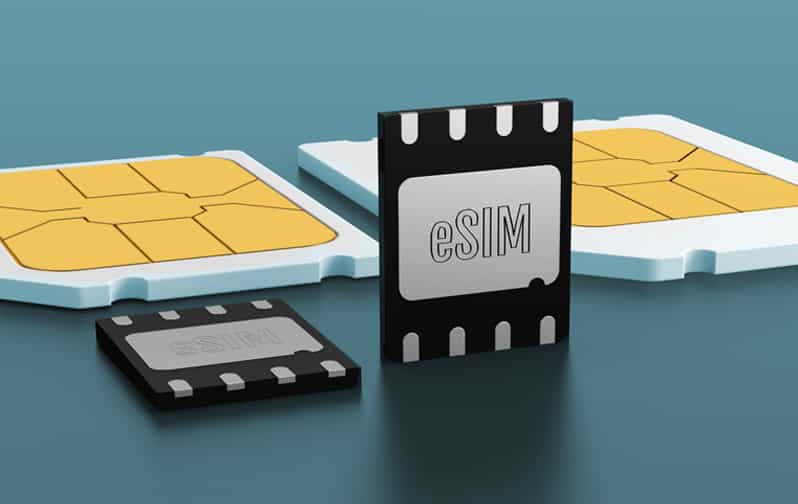
你飛往東京的班機還有6小時就要起飛了。你突然想起落地後需要手機流量。你的朋友提到eSIM「超級方便」——掃個二維碼就搞定了。但你以前從來沒用過。真的那麼簡單嗎?萬一午夜在成田機場出了什麼問題怎麼辦?
事實是:如果你操作正確,eSIM 安裝只需 3 分鐘。但如果你漏掉一個小步驟——例如專門為 eSIM 線路啟用數據漫遊——你就會浪費 20 分鐘時間,百思不得其解為什麼即使按照所有步驟操作,手機仍然顯示「無服務」。.
本指南將詳細介紹 iPhone 和 Android 裝置上的 eSIM 安裝和啟動流程。並非省略了複雜步驟的精簡版,而是真正解決使用者實際遇到的問題的完整版本。.

開始之前:三項關鍵檢查
檢查 1:您的手機是否支援 eSIM?
不要妄下斷論,要核實。.
iPhone 用戶您需要 iPhone XS 或更新的機型。其中包括:
- iPhone XS、XS Max、XR(2018 年)
- iPhone 11、11 Pro、11 Pro Max(2019 年)
- iPhone 12、12 mini、12 Pro、12 Pro Max(2020 年)
- iPhone 13、13 mini、13 Pro、13 Pro Max(2021 年)
- iPhone 14、14 Plus、14 Pro、14 Pro Max(2022 年)
- iPhone 15、15 Plus、15 Pro、15 Pro Max(2023 年)
- 任何較新的型號
快速檢查設定 > 蜂窩網路 > 新增蜂窩網路套餐。如果看到此選項,則表示您的 iPhone 支援 eSIM。.
安卓用戶:不同製造商和型號提供的支援服務差異很大。.
已確認支援 eSIM:
- 三星 Galaxy S20、S21、S22、S23、S24(所有型號)
- Google Pixel 3、4、5、6、7、8(所有版本)
- 三星 Galaxy Z Fold/Flip 3、4、5
- 部分摩托羅拉、OPPO 和華為機型
快速檢查設定 > 網路和網際網路 > SIM 卡。如果看到“新增”或“下載 SIM 卡”,則表示您的安卓手機支援 eSIM。.
如果您的手機不支援 eSIM,則需要使用實體 SIM 卡。沒有其他替代方案。.
檢查 2:您的手機是否已解鎖?
營運商鎖定的手機無法使用來自第三方供應商(例如 RedEx eSIM)的 eSIM 卡。在解鎖設備之前,您只能使用原始運營商提供的 eSIM 卡。.
iPhone解鎖檢查:
- 設定 > 一般 > 關於
- 捲動至“運營商鎖定”或“網路供應商鎖定”
- 若顯示「無SIM卡限制」→ 已解鎖 ✓
- 若顯示電信商名稱 → 您已被鎖定 ✗
Android 解鎖檢查:
- 設定 > 關於手機 > 狀態
- 查看“SIM卡鎖定狀態”
- 如果顯示「解鎖」→ 沒問題 ✓
- 如果顯示「已鎖定」→請聯絡您的電信業者✗
如何解鎖請聯絡您的電信業者。大多數運營商會在您完成合約或付款計劃後解鎖設備。解鎖過程通常在審核通過後 24-48 小時內完成。.
檢查3:您有WiFi或行動數據嗎?
安裝 eSIM 需要從互聯網下載運營商設定檔。您需要以下任一文件:
- WiFi連線(首選)
- 使用您目前 SIM 卡的行動數據
如果您在旅行前在家中安裝,請使用 WiFi。如果您在抵達後安裝,請尋找機場 WiFi 或使用您家庭運營商的數據流量(是的,這可能會產生少量漫遊費用,但下載 eSIM 設定檔佔用不到 5MB 的流量)。.
在 iPhone 上安裝 eSIM:完整流程
第一步:購買您的 eSIM 套餐
安裝前,請先購買您的 eSIM 套餐。在本例中,我們將使用 RedEx eSIM。.
- 造訪 RedEx eSIM 網站或應用程式
- 選擇您的目的地(例如,日本、歐洲、美國)
- 選擇您的套餐(每日、每週或每月)
- 完成購買
- 請查看您的電子郵件,以取得二維碼。
您將在 1-2 分鐘內收到一封包含以下內容的電子郵件:
- QR 圖碼影像
- 啟動碼(字母數字字串)
- 安裝說明
請儲存此郵件。下一步需要用到它。.
步驟 2:開啟蜂窩網路設置
- 打開 設定 (灰色齒輪圖示)
- 輕敲 細胞 或者 行動數據
- 輕敲 新增手機套餐 或者 新增 eSIM
iPhone 的相機會自動啟動,顯示一個帶有矩形框的觀景窗。.
步驟三:掃描二維碼
您需要將二維碼顯示在另一台裝置上—例如另一部手機、平板電腦、筆記型電腦或列印出來的紙張上。您無法掃描儲存在您正在安裝 eSIM 的同一部手機上的二維碼。.
方案A:使用其他設備
- 在您的筆記型電腦或平板電腦上開啟 eSIM 電子郵件
- 在螢幕上顯示二維碼
- 將 iPhone 相機對準二維碼
- 保持穩定 2-3 秒
- 攝影機自動掃描(無需按按鈕)
選項 B:手動輸入(如果您沒有其他設備)
- 點擊掃描畫面底部的“手動輸入詳細資料”
- 你會看到兩個欄位:
- SM-DP+ 地址
- 啟用設定
- 完全複製郵件中的這些資訊(它們通常位於二維碼下方)。
- 貼上到對應的字段中
- 點擊“下一步”
常見錯誤嘗試掃描 iPhone 照片應用程式中的二維碼截圖。此操作失敗。相機在掃描模式下無法存取您的照片圖庫。.
第四步:下載個人資料
掃描或手動輸入後,您的 iPhone 將顯示“偵測到蜂窩網路套餐”,並顯示電信商名稱(例如“RedEx eSIM”或目的地國家)。.
輕敲 繼續.
手機下載電信商設定檔時會顯示進度條。下載時間取決於您的網路速度,大約需要 10-30 秒。.
完成後,您將看到「蜂窩網路套餐已準備就緒,可以啟動」。“
輕敲 繼續 再次。
第五步:給你的 eSIM 貼標籤
iOS 會要求您為這張 eSIM 卡新增標籤,以便您以後能夠識別它。.
預設選項包括:
- 旅行
- 商業
- 個人的
- 基本的
- 次要
或點擊「自訂標籤」以建立您自己的標籤。.
推薦標籤:
- “「日本旅遊」(如果是指特定國家)
- “「歐洲數據」(如果是區域計畫)
- “「RedEx eSIM」(如果您將在多次旅行中使用)
選擇標籤並點擊 繼續.
步驟 6:配置預設行
iOS 現在會詢問三個關於如何使用 eSIM 的問題。.
問題 1:“您想使用哪條線路進行行動數據通訊?”
這會詢問您的網路連線是由哪張 SIM 卡提供的。.
- 選擇您的 新的 eSIM 如果你想把它用於數據(旅行中很常見)
- 選擇您的 實體SIM卡 如果你想繼續使用你目前的運營商的數據服務
旅行時,請選擇 eSIM。.
問題 2:“您希望使用哪條線路作為您的預設線路?”
這會詢問哪條線路負責處理電話和 iMessage。.
- 選擇您的 實體SIM卡 (您的家庭運營商)保留您的常用電話號碼用於通話
- 選擇您的 eSIM 只有當你想為所有事情都使用一個新號碼時才需要這樣做。
旅行時,請選擇您的實體 SIM 卡,以便您能透過常用號碼保持聯繫。.
問題 3:“允許蜂窩數據切換?”
這樣,如果主資料線路沒有訊號,iOS 會自動切換到另一條線路。.
- 啟用此功能(建議)可提高可靠性。
- 如果您希望嚴格控制哪一行使用數據,請停用此功能。
輕敲 繼續 做出選擇後。.
步驟 7:啟用數據漫遊(關鍵步驟)
您已返回蜂窩網路設定主介面。現在您可以看到您的實體 SIM 卡和新設定的 eSIM 卡都已列出。.
下一步至關重要,但常常被忽略。:
- 點擊你的 eSIM線 (你剛剛新增的那一個)
- 找到 數據漫遊 切換
- 把它轉過來 在 (綠色的)
為什麼這很重要即使您在指定的國家/地區使用 eSIM,也必須啟用資料漫遊功能才能使用 eSIM。否則,您的 eSIM 將無法連接到任何網路。.
步驟 8:到達目的地之前,請保持 eSIM 處於停用狀態
還有一個重要步驟:如果您仍在自己的國家/地區,請不要啟用 eSIM。.
請查看「蜂窩網路設定」中的 eSIM 線路。您會在頂部看到一個寫著「啟用此線路」的開關。“
關閉此功能 直到你到達目的地。.
為什麼?如果您現在啟用此功能,可能會意外消耗您所在國家/地區的資料流量,從而浪費您的旅遊資料配額。.
安裝完成. 您的 eSIM 已安裝完畢並準備就緒。抵達目的地後,您需要啟用它(具體操作請參閱下方的「啟動」部分)。.
在安卓設備上安裝 eSIM:完整流程
Android 系統的安裝方式因廠商而異。以下說明適用於三星和Google Pixel 設備(最常見)。其他 Android 手機的安裝步驟類似。.
第一步:購買您的 eSIM 套餐
和 iPhone 用戶一樣——從 RedEx eSIM 或其他運營商購買套餐。您將收到一封包含二維碼和啟動詳情的電子郵件。.
步驟 2:開啟 SIM 卡設置
三星Galaxy:
- 打開 設定
- 輕敲 連接
- 輕敲 SIM卡管理員 或者 SIM卡管理員
Google Pixel:
- 打開 設定
- 輕敲 網路與網際網路
- 輕敲 SIM卡 或者 行動網路
其他安卓系統:
尋找“設定”>“網路”>“行動網路”或類似路徑。.
步驟 3:新增 eSIM
尋找新增 SIM 卡的選項:
- “新增手機套餐”
- “添加運營商”
- “新增 eSIM”
- 加號(+)圖標
點選此選項。.
你會看到兩個選項:
- 掃描二維碼
- 手動輸入啟動碼
第四步:掃描二維碼或手動輸入
選項A:掃描二維碼
- 選擇“掃描運營商提供的二維碼”
- 手機相機已啟動
- 在另一台裝置(筆記型電腦、平板電腦或列印件)上顯示二維碼
- 將相機對準二維碼
- 保持穩定 2-3 秒
- 網路攝影機自動掃描
選項 B:手動輸入
- 選擇“輸入啟動碼”或“手動輸入詳細資料”
- 您會看到以下欄位:
- SM-DP+ 地址
- 啟用設定
- 請將這些內容直接從您的電子郵件複製下來。
- 點擊“新增”或“下一步”
第五步:下載並激活
您的安卓手機正在下載 eSIM 設定檔。進度指示器會顯示下載狀態(15-45 秒)。.
完成後,手機可能會:
- 自動啟動 eSIM(您會看到「已啟動」或一個勾號)
- 請您確認啟用(點選「啟用」或「啟用」)
步驟 6:貼標籤和配置
啟動後,您將在 SIM 卡管理員畫面中看到 eSIM,它與任何實體 SIM 卡並列顯示。.
點擊新的 eSIM 卡即可存取其設定。.
分配標籤點擊“名稱”或“標籤”,然後輸入一些描述性內容,例如“日本旅遊”或“歐洲數據”。”
配置使用狀況選擇此 eSIM 卡的功能:
- 行動數據啟用(這就是你安裝它的原因)
- 電話通常保持停用狀態(通話仍使用您的家庭SIM卡)
- 簡訊通常保持停用狀態(簡訊功能保留在您的家用SIM卡上)
步驟 7:啟用數據漫遊(關鍵)
在 eSIM 設定中,找到 漫遊 或者 數據漫遊.
把它轉過來 在.
這是強制性的。如果未啟用數據漫遊,您的 eSIM 將無法連接到網路。.
步驟 8:在到達之前停用 eSIM
如果您仍在本國,請停用 eSIM,直到您到達目的地。.
在 SIM 卡管理員中,將 eSIM 切換為 離開 或者 已停用.
著陸後才能啟用。.
在目的地啟動您的 eSIM
你已著陸。是時候激活了。.
iPhone啟用設定
- 打開 設定 > 蜂窩網絡
- 點擊你的 eSIM線
- 切換 “打開這條線路” 開啟(綠色)
- 等待 30-60 秒
您的 iPhone 會搜尋相容的網絡,進行註冊,並建立資料連線。.
你會看到:
- 狀態列中會顯示訊號條
- 運營商名稱或“eSIM”標籤
- 數據連接指示器(4G、LTE 或 5G)
打開 Safari 瀏覽器並載入一個網站進行測試。.
Android啟用設定
- 打開 設定 > SIM卡管理器 (或同等條件)
- 點擊你的 eSIM
- 切換到 在 或者 已啟用
- 等待 30-60 秒
您的安卓手機已連接到網路。.
你會看到:
- 狀態列中的信號條
- 承運商名稱
- 數據指標
打開Chrome瀏覽器並載入網站進行測試。.
故障排除:出現故障時
問題 1:啟用 eSIM 後出現「無服務」提示
最常見的原因數據漫遊已停用。.
解決方案:
- 設定 > 蜂窩網路 > [您的 eSIM 卡]
- 核實 數據漫遊 已開啟
- 如果它處於關閉狀態,請將其打開並等待 30 秒。
第二大常見原因eSIM 尚未向網路註冊。.
解決方案:
- 切換 飛航模式 在
- 等待 10 秒
- 關閉飛航模式
- 這將強制進行網路搜尋。
問題 2:eSIM 顯示訊號但無資料連接
原因:選擇了錯誤的行動數據線路。.
解決方案:
- 設定 > 蜂窩網絡
- 輕敲 蜂窩數據
- 選擇您的 eSIM線 (不是你的實體SIM卡)
- 數據應該在 10 秒內開始工作。
問題 3:“無法新增手機套餐”
原因 1您的手機已被電信業者鎖定。.
解決方案請聯絡您的電信業者解鎖您的裝置。沒有其他辦法。.
原因 2二維碼已被使用。.
解決方案每個二維碼只能使用一次。請聯絡您的 eSIM 服務提供者(RedEx eSIM 提供 24/7 全天候支援)申請新的二維碼。.
原因 3安裝過程中網路連線中斷。.
解決方案請確保 WiFi 連線穩定,然後再次嘗試掃描二維碼。.
問題 4:網路速度慢或連線不穩定
原因您的手機連接到了訊號較弱的網路。.
解決方案手動選擇更強的網路。.
iPhone:
- 設定 > 蜂窩網路 > [您的 eSIM 卡]
- 輕敲 網路選擇
- 關 自動的
- 等待可用網路出現
- 從清單中選擇其他運營商
- 測試速度
安卓:
- 設定 > SIM 卡管理員 > [您的 eSIM]
- 輕敲 網路營運商 或者 載體
- 關 自動的
- 從清單中選擇其他網絡
問題5:eSIM功能正常,但無法接聽電話
原因如果您僅將 eSIM 用於數據,這是正常的。.
解釋您的 eSIM 卡提供數據流量,但不提供用於通話的電話號碼。通話由您的實體 SIM 卡(電信商 SIM 卡)處理。.
接聽電話請確保您的實體 SIM 卡已啟用。請將您的手機配置為使用:
- 用於資料的 eSIM
- 用於通話和簡訊的實體SIM卡
這種雙 SIM 卡設定可以讓您在用自己的常用號碼接聽電話的同時,使用價格低廉的 eSIM 數據流量。.
問題 6:“無效的啟動碼”
原因您在手動輸入啟動碼時輸錯了。.
解決方案:
- 直接從您的電子郵件複製啟動碼(不要重新輸入)。
- 將其貼到激活字段中
- 請確認SM-DP+位址是否正確
- 再試一次
啟動碼區分大小寫,並且包含特殊字元。任何一個字元輸入錯誤都會導致啟動失敗。.
問題7:eSIM已安裝但消失
原因您不小心刪除了 eSIM 設定檔。.
解決方案使用相同的二維碼重新安裝。.
重要的有些服務商允許重複使用二維碼,有些只發放一次性二維碼。如果您的二維碼第二次使用仍然無效,請聯絡您的服務商以取得新的二維碼。.
如果您不小心刪除了設定文件,RedEx eSIM 允許您重新安裝設定檔——只需聯絡 24/7 全天候支援即可。.
進階技巧
旅行前安裝多個 eSIM 卡
您的手機可以同時儲存 5-10 個 eSIM 設定檔。出發前請為所有目的地安裝 eSIM 卡。.
例如:您先去日本,然後去泰國,最後去新加坡。.
- 購買三個 eSIM 套餐(日本、泰國、新加坡)
- 出門前安裝好所有三個設定文件
- 最初保持這三個功能都停用。
- 抵達東京後,請啟用日本 eSIM 卡。
- 飛往曼谷時,請停用日本選項並啟用泰國選項。
- 飛往新加坡時,請停用泰國選項並啟用新加坡選項。
這樣就省去了在每個目的地尋找 WiFi 和安裝新 eSIM 的麻煩。.
查看您的數據流量餘額
大多數 eSIM 提供者都提供應用程式或網站來查看剩餘流量。.
RedEx eSIM:透過 RedEx 應用程式或網站控制面板查詢餘額。.
iPhone 內建追蹤:
- 設定 > 蜂窩網絡
- 向下捲動以查看每個應用程式的數據使用情況
- 這顯示的是總使用量,而不是剩餘餘額。
Android 內建追蹤:
- 設定 > 網路與網際網路 > 資料使用情況
- 選擇您的 eSIM 線路
- 查看總消耗量
旅途中購買更多流量
流量快用完了?大多數業者都允許你在不重新安裝套餐的情況下購買流量儲值。.
RedEx eSIM:
- 打開 RedEx 應用
- 選擇“儲值”或“新增流量”
- 選擇附加資料包
- 完成購買
- 附加數據將在 1-2 分鐘內激活
無需掃描新的二維碼或重新安裝任何軟體。.
移除舊的 eSIM 設定文件
旅行結束後,您可以刪除不再需要的 eSIM 設定檔。.
iPhone:
- 設定 > 蜂窩網絡
- 點選要移除的 eSIM 卡
- 輕敲 取消手機套餐
- 確認刪除
安卓:
- 設定 > SIM卡管理器
- 點選要移除的 eSIM 卡
- 輕敲 刪除 或者 消除
- 確認刪除
如果您返回到該目的地,通常可以重新安裝已刪除的個人資料(如果原始二維碼不起作用,請聯絡您的服務提供者)。.
為什麼 eSIM 安裝比看起來更容易
以上逐步說明看起來很長,是因為它涵蓋了所有細節和故障排除場景。實際操作過程簡單得多:
現實世界時間線:
- 購買 eSIM:2 分鐘
- 掃描二維碼並安裝:2 分鐘
- 配置設定:1 分鐘
- 總計:5分鐘
到達目的地:
- 啟用 eSIM:20 秒
- 等待連線:30-60 秒
- 總時長:不到 90 秒
這與實體SIM卡相比:
- 尋找業者門市:15-30分鐘
- 排隊等候時間:10-45分鐘
- 購買並啟動:10-15分鐘
- 總計:35-90分鐘
eSIM 的處理速度比 eSIM 快 7-18 倍。.
出發前最終檢查清單
- ✅ 請確認您的手機支援 eSIM
- ✅ 確認您的手機已解鎖
- ✅ 購買您目的地的 eSIM 套餐
- ✅ 出發前安裝 eSIM 設定檔(只需 3 分鐘)
- ✅ 為 eSIM 線路啟用數據漫遊
- ✅ 著陸前請保持 eSIM 處於停用狀態
- ✅ 保存您的 eSIM 提供者的支援聯絡資訊(以便進行故障排除)
著陸後:
- ✅ 透過「設定」啟用您的 eSIM
- ✅ 請等待 60 秒連接
- ✅ 透過載入網站進行測試
- ✅ 您已連接
就這麼簡單。無需去實體店。無需排隊。輕鬆無壓力。只需掃描、啟用、連線即可。.
下次出發,不妨試試 RedEx eSIM。涵蓋 195 多個國家。 60 秒內即可啟動。如有任何問題,我們提供 24/7 全天候支援。出發前安裝您的設定文件,落地後啟用,即可在到達行李提取處之前連接網路。.