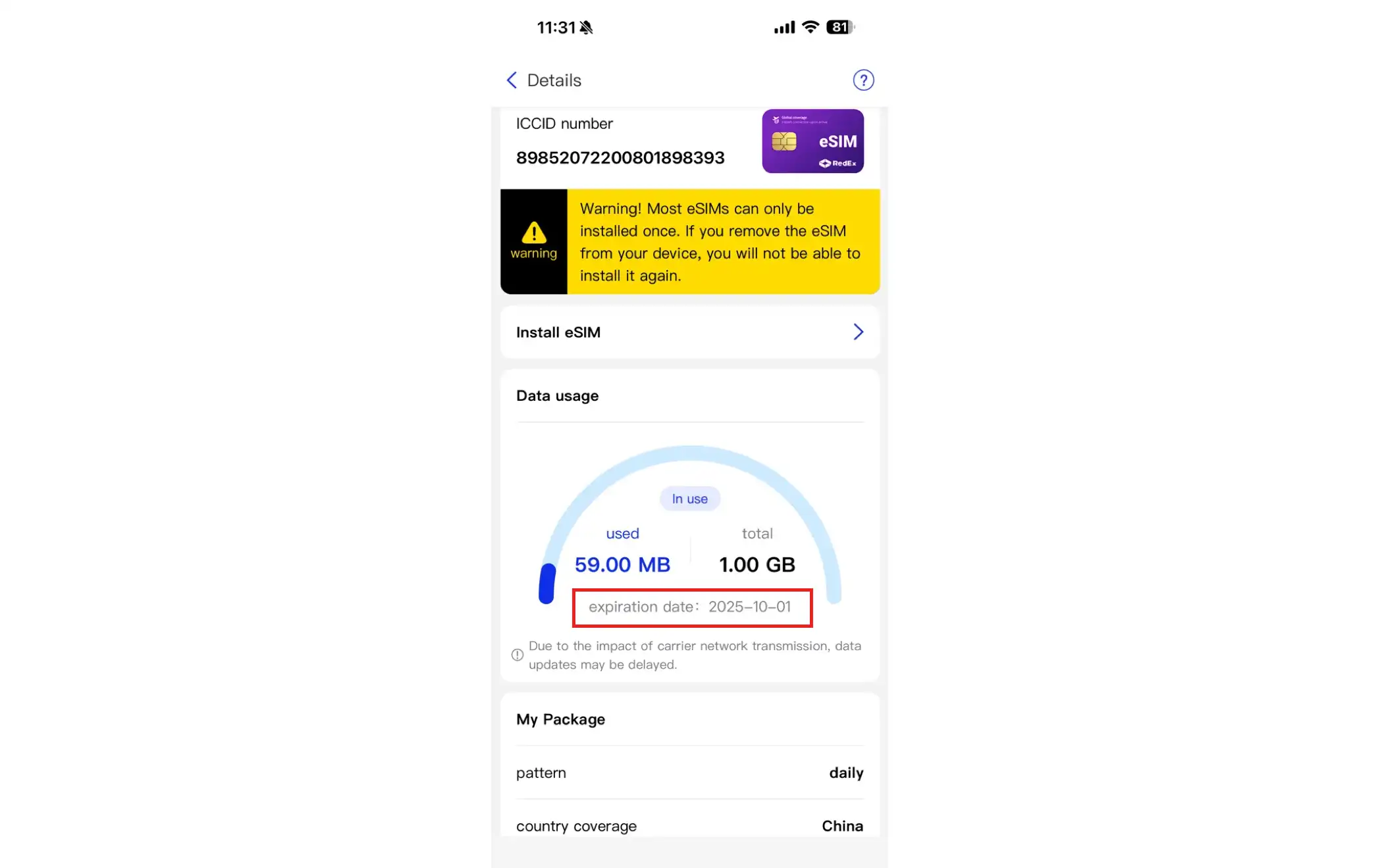
如何購買並激活 eSIM (手動激活)?
一、購買 eSIM 卡
你可通過RedEx應用程序(iOS/Android系統適用)或官網在線購買eSIM卡,官網鏈接爲:https://www.redex.vip。
iOS 設備購買與安裝流程(視頻教程)
Android 設備購買與安裝流程(視頻教程)
RedEx 應用程序購買與安裝流程(文字版)
- 打開RedEx應用程序或訪問官網:http://redex.vip,點擊右上角“登錄”按鈕。登錄方式有兩種,分別爲谷歌賬號登錄和蘋果賬號登錄。
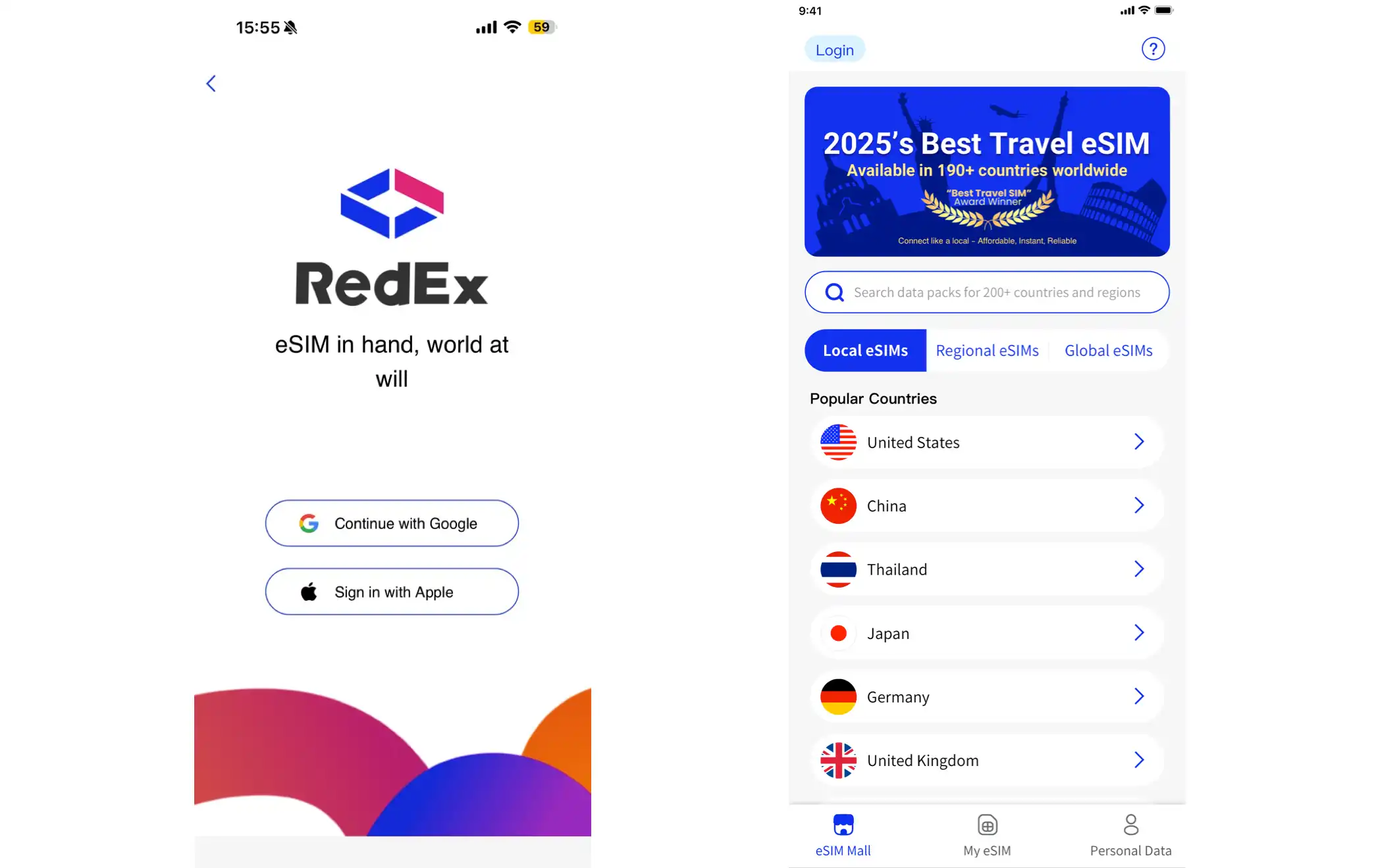
2. 進入“eSIM商城”板塊,通過下拉菜單選擇或手動輸入目標國家進行搜索。點擊選中的國家後,頁面將顯示適用於該國家的所有可用eSIM套餐。
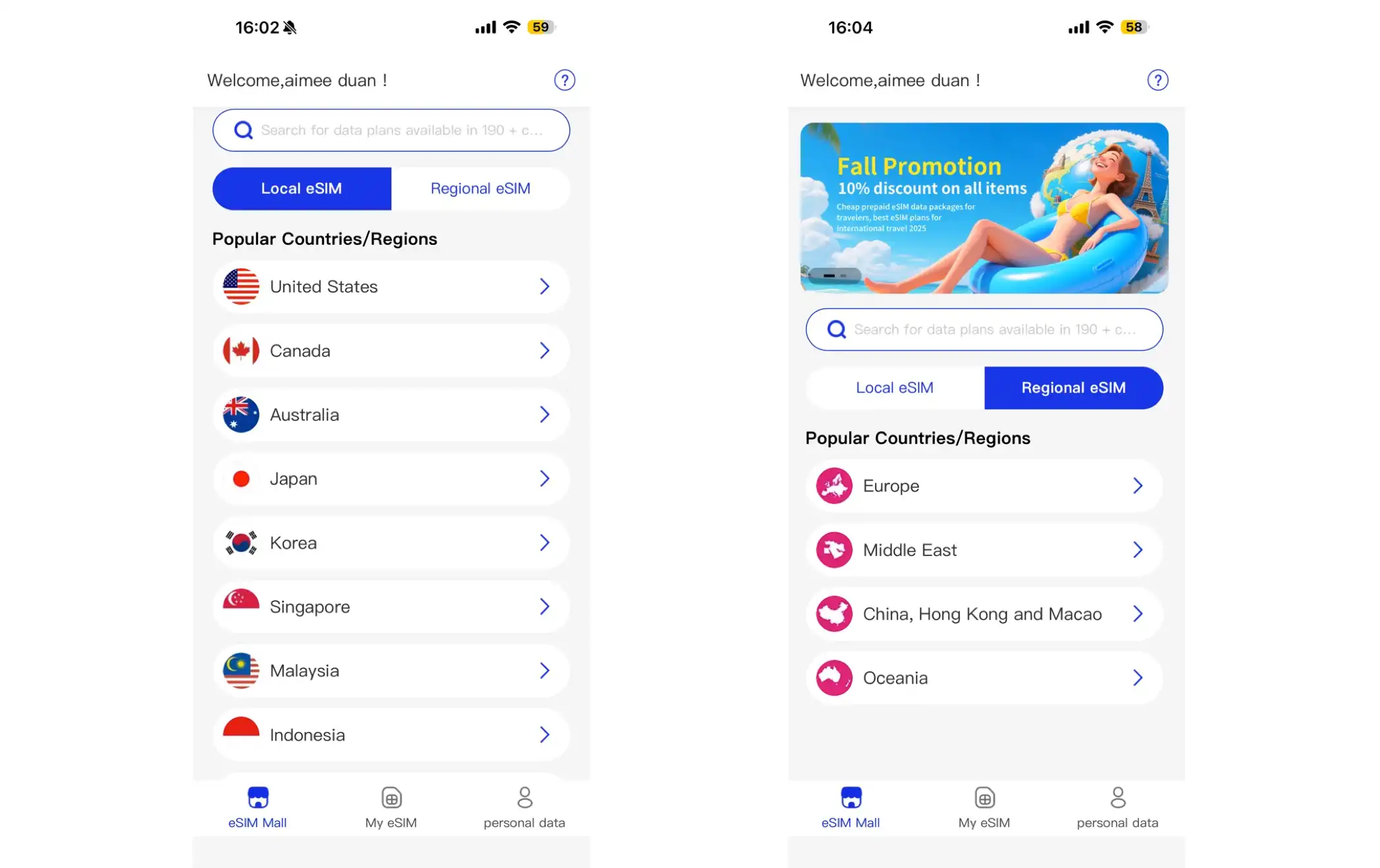
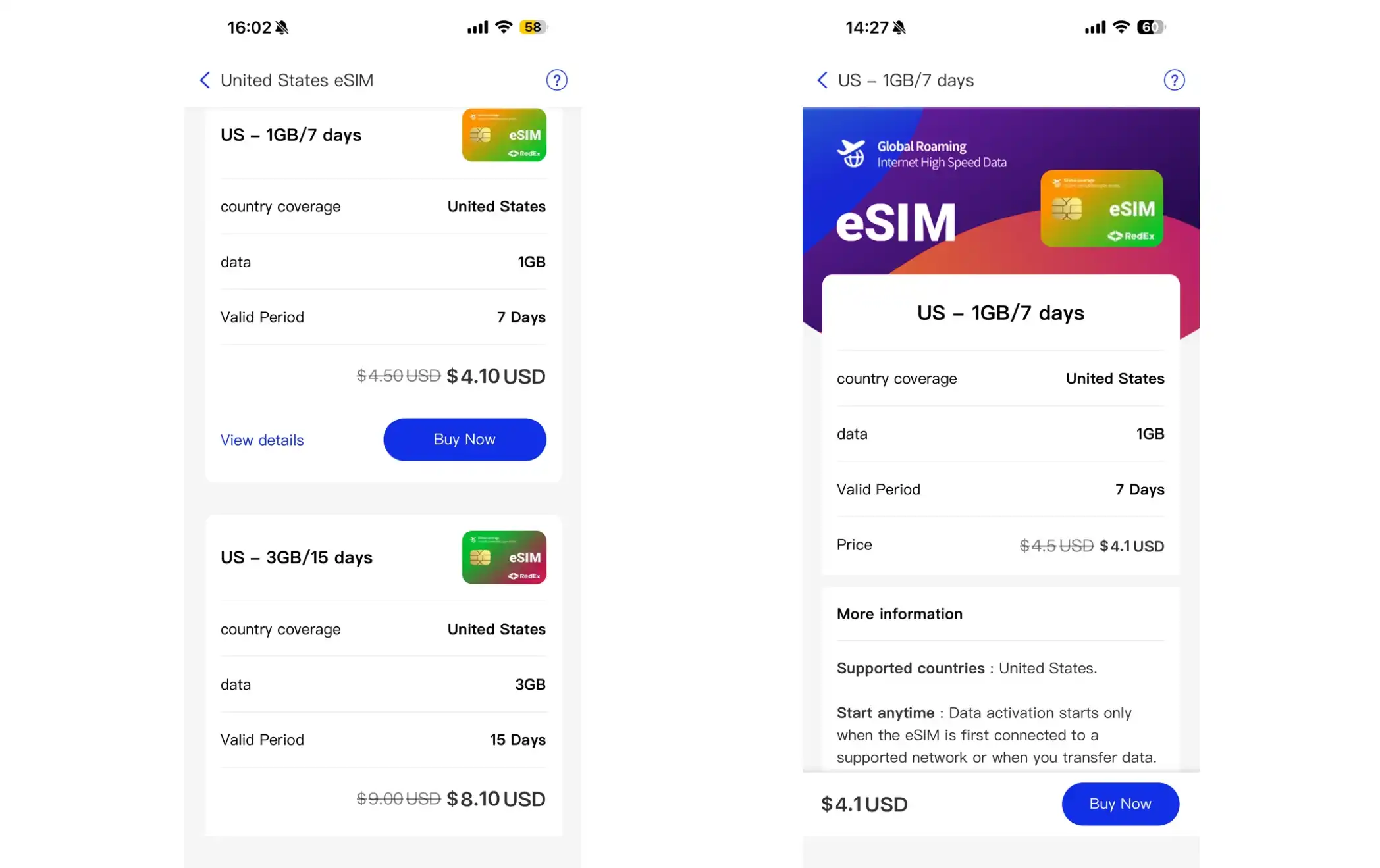
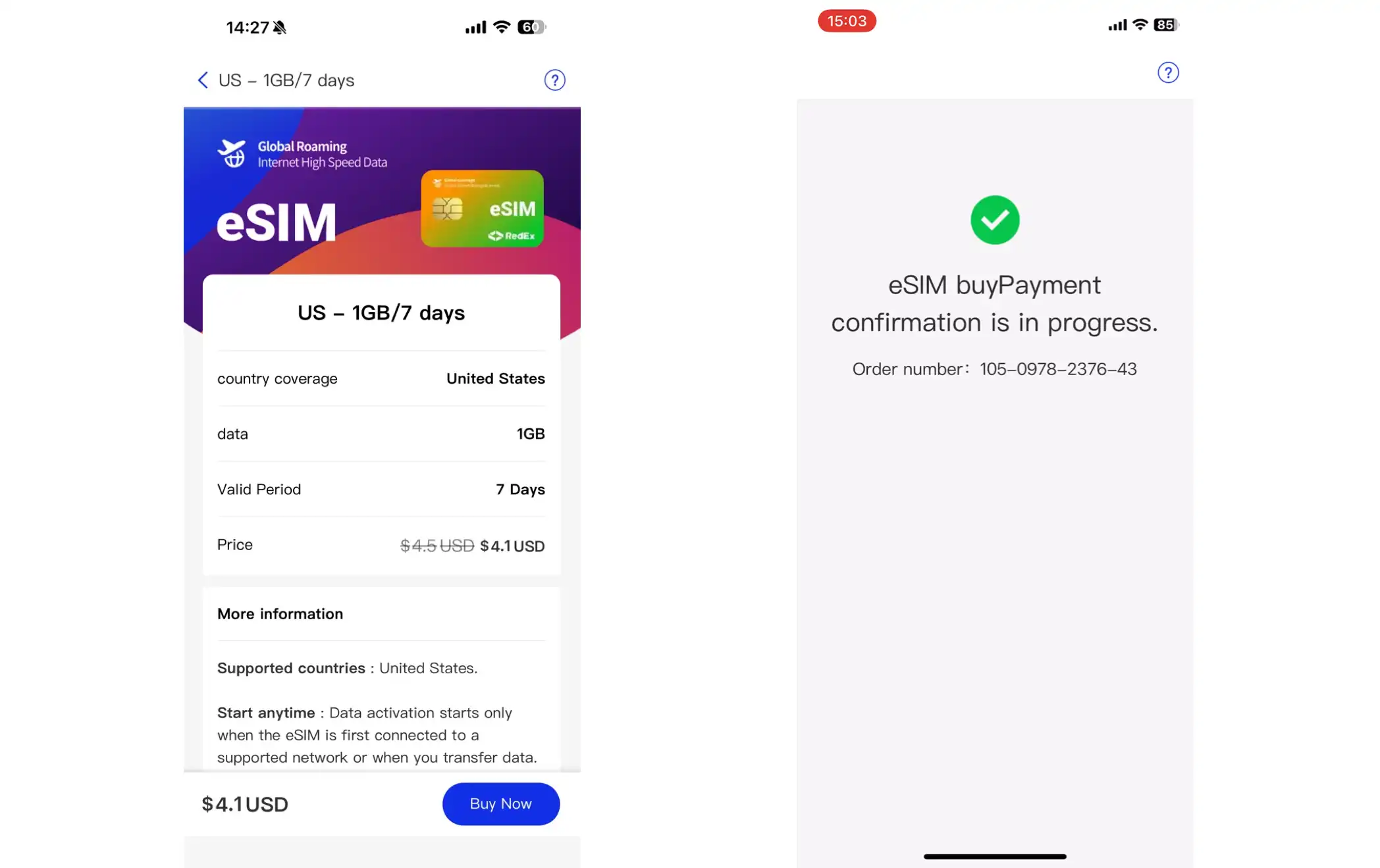
3. 選擇你需要的eSIM套餐,點擊“立即購買”。
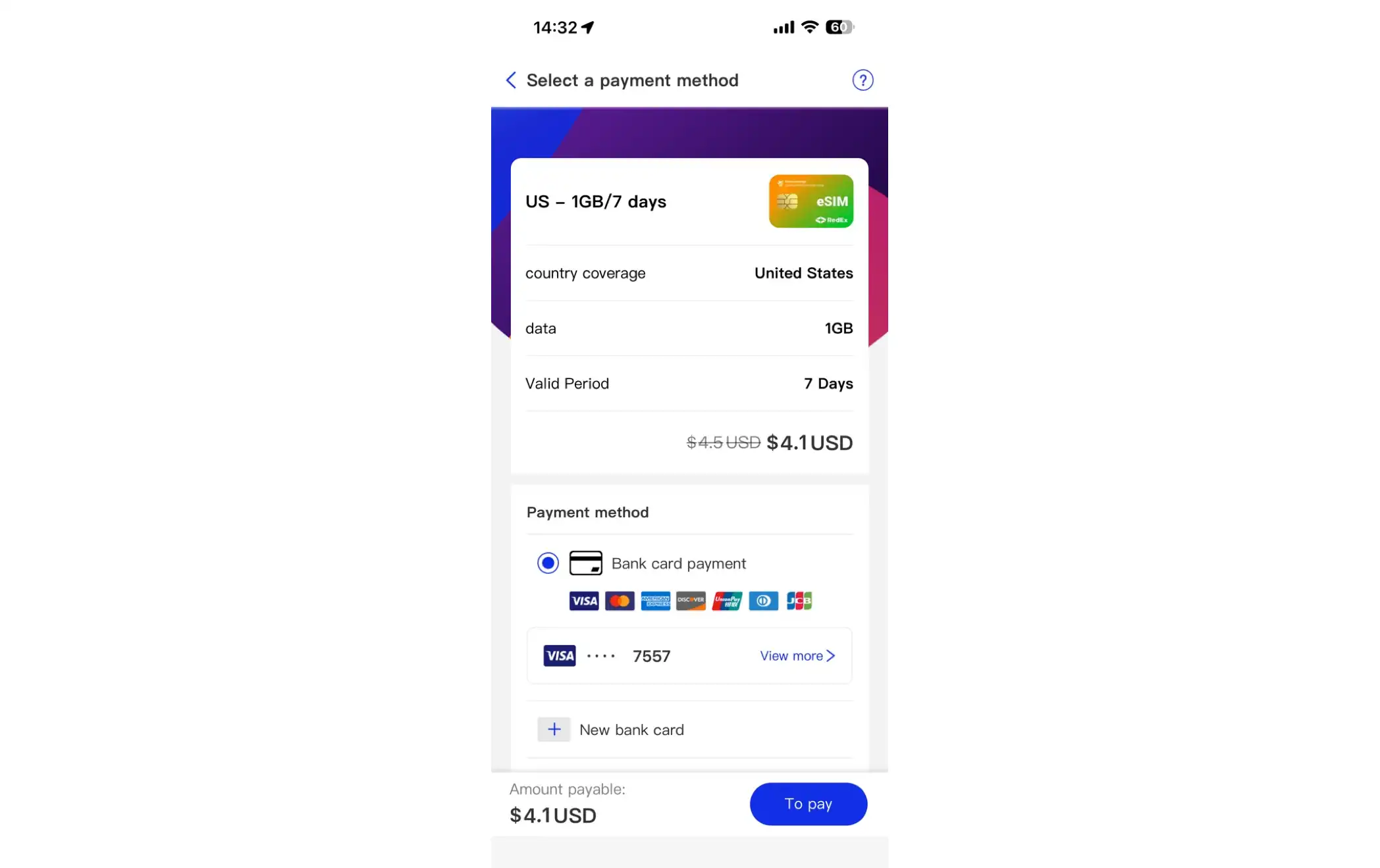
4. 選擇支付方式,支持信用卡/借記卡支付和貝寶(PayPal)支付兩種方式。若選擇銀行卡支付,需先添加銀行卡(一個賬號可綁定多張銀行卡)。添加新銀行卡時,請確保準確輸入卡信息(卡號、有效期及安全碼CVC),否則支付將失敗。
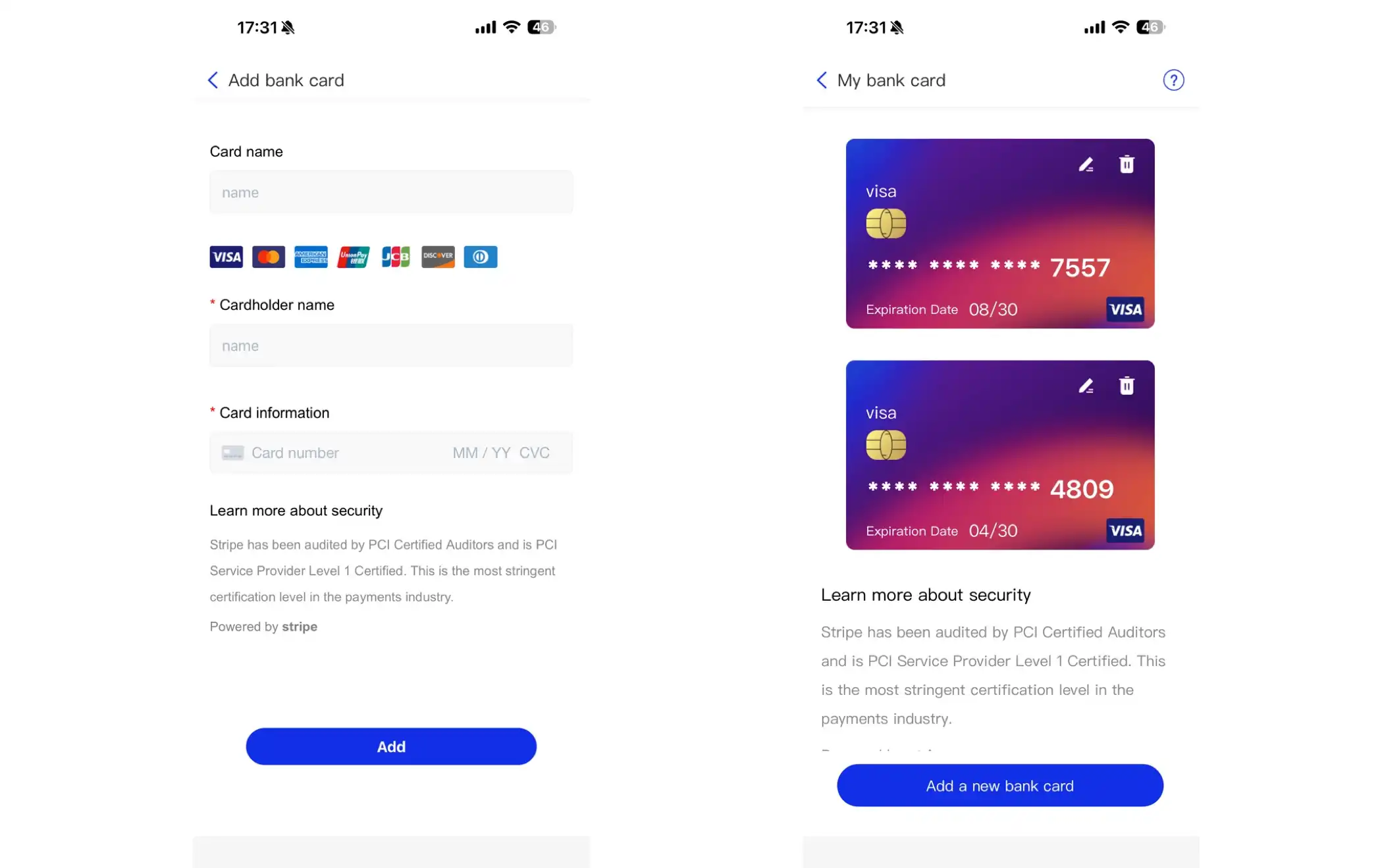
5. 選定支付方式後,點擊“支付”。看到確認提示即表示購買成功。購買完成後,可點擊“查看eSIM”查詢已購eSIM卡的詳細信息。
二、查看我的 eSIM 卡
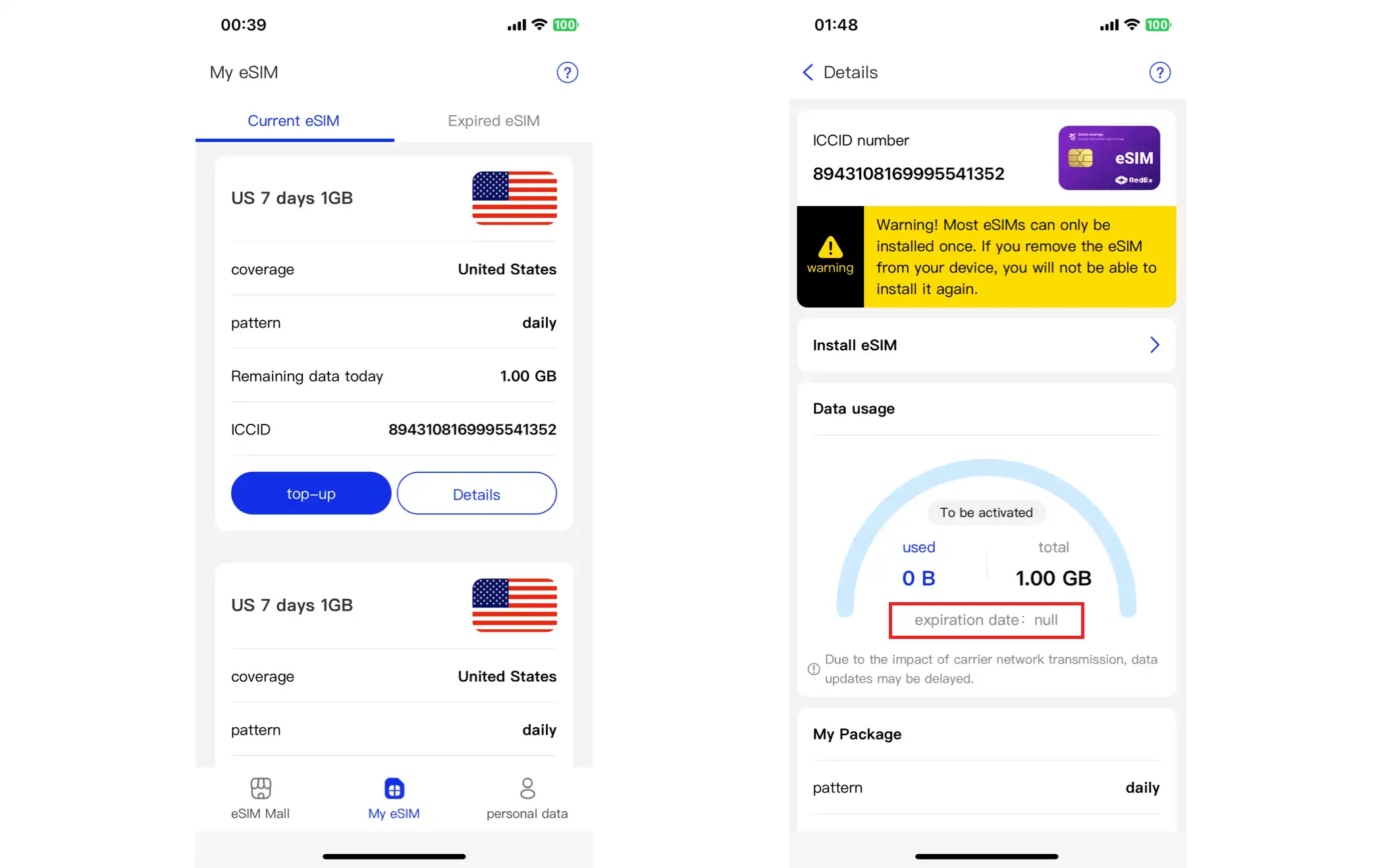
1. 購買完成後,可點擊“查看eSIM”;也可手動進入“我的eSIM”->“當前eSIM”頁面。該頁面列表將顯示賬號下所有已購買的eSIM卡,點擊目標eSIM卡的“詳情”按鈕,即可查看其具體信息。
2. 點擊“安裝eSIM”,系統會先提示查看重要說明。確認後,頁面將顯示二維碼安裝和激活碼安裝兩種方式的詳細操作指引。
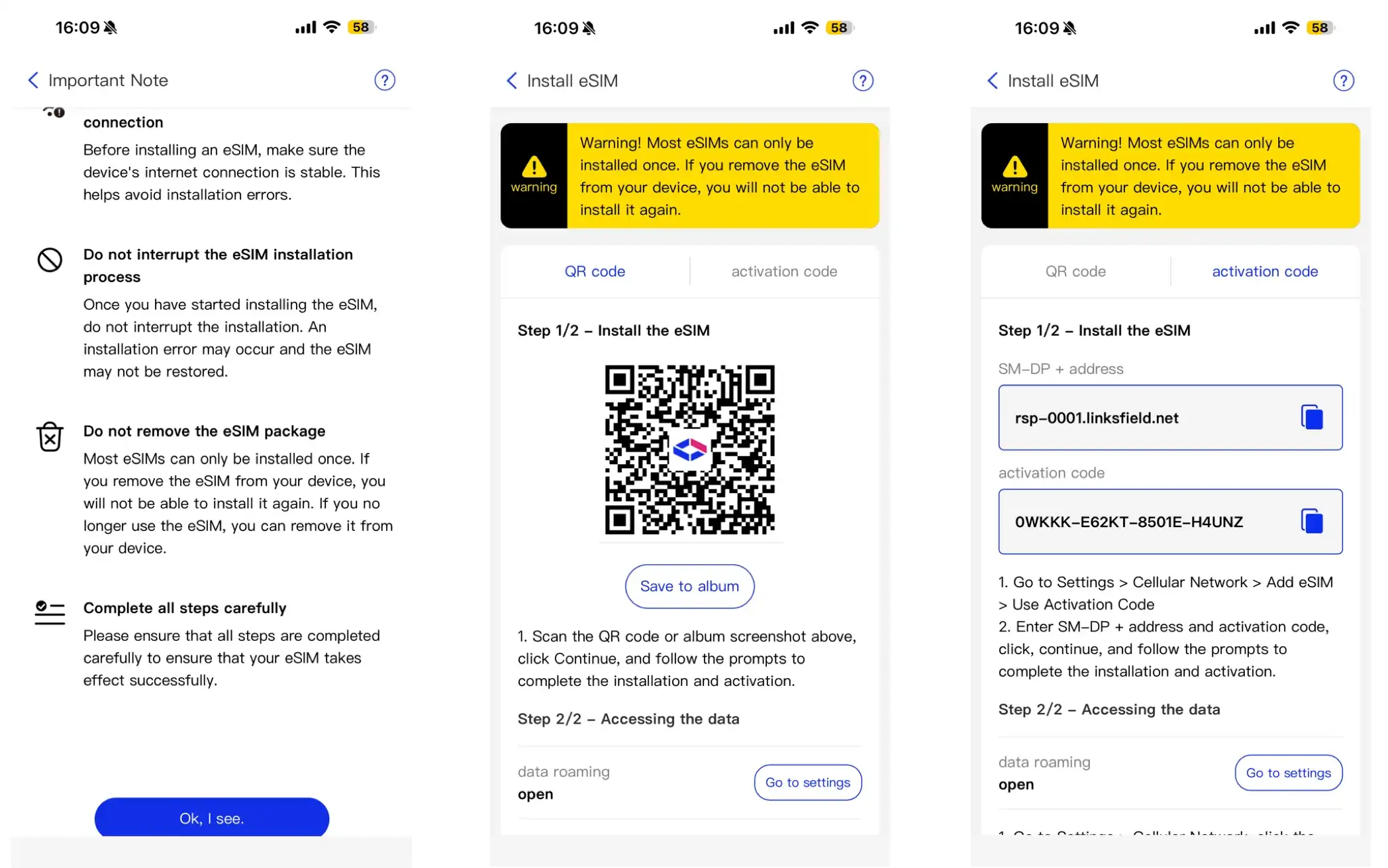
注意:用戶可點擊“保存到相冊”,將二維碼存儲至手機相冊,以便後續使用。
💡 最簡單的方式:用 RedEx App 一鍵安裝(無需掃碼)
如果你就是在要安裝 eSIM 的這部手機上操作,最簡單的方法是直接用 App 安裝:下載 RedEx App(iPhone 用 App Store / 安卓用 Google Play),使用購買時的賬號登錄,進入“我的 eSIM”,選擇你的套餐並點擊“安裝”,App 會直接在本機完成安裝,無需掃描二維碼,也不需要第二部手機。
三、購買後激活 eSIM 卡(蘋果 iPhone 手機)
1. 對於支持eSIM功能的蘋果iPhone手機,進入“設置”->點擊“蜂窩網絡”->在蜂窩網絡頁面點擊“添加eSIM”,然後按以下步驟操作:
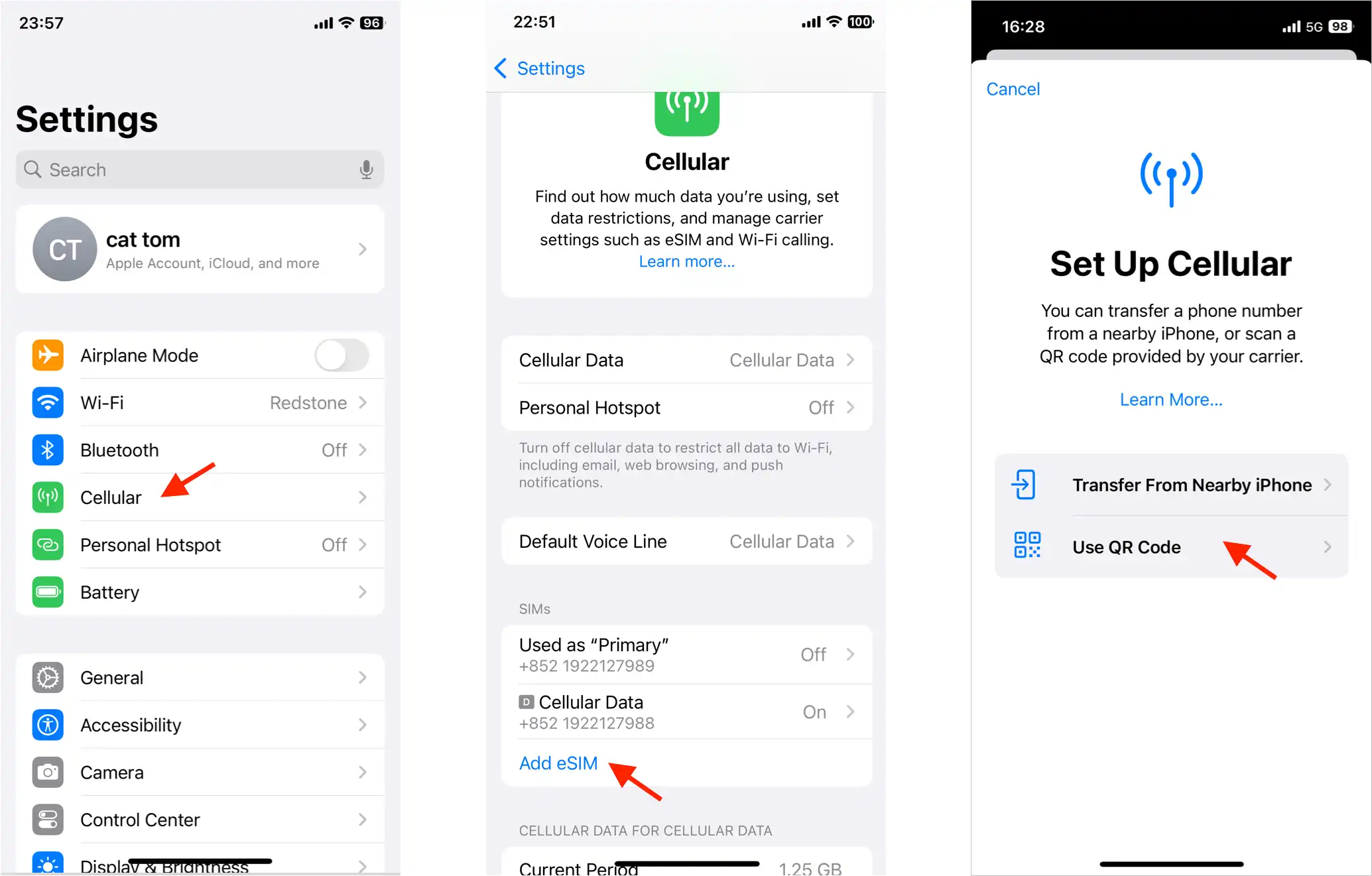
2. 點擊“使用二維碼”進入掃描界面,掃描已保存的二維碼,iPhone將自動下載並激活eSIM卡。
在同一部手機上安裝(無法掃碼時):如果你要安裝的就是當前這部手機,無法掃描屏幕上的二維碼。請在“使用二維碼”界面點擊底部的“手動輸入詳細信息”,填入 SM-DP+ 地址和激活碼(可在“我的 eSIM”卡片詳情頁查看並複製),然後點“下一步”完成安裝。
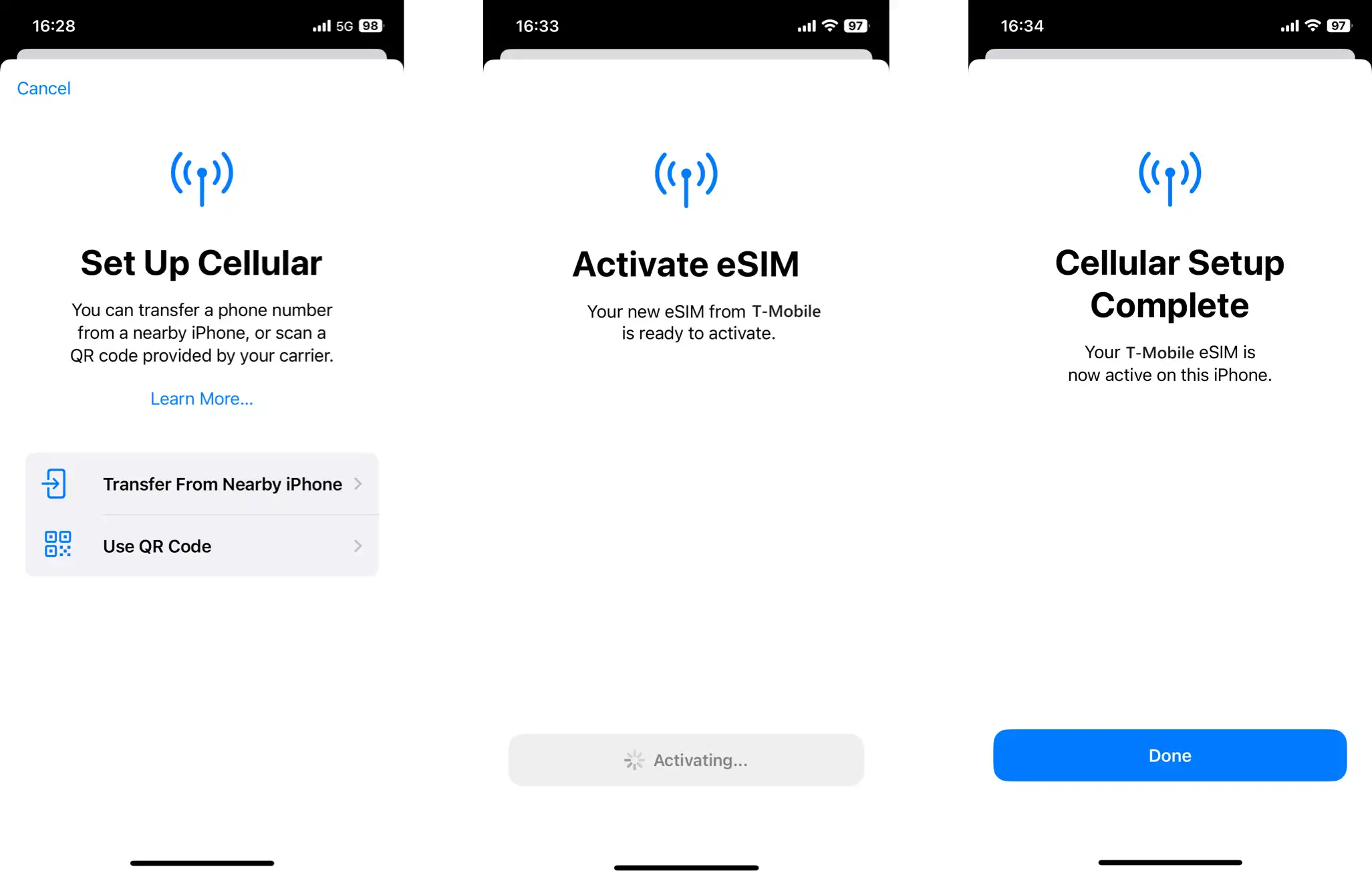
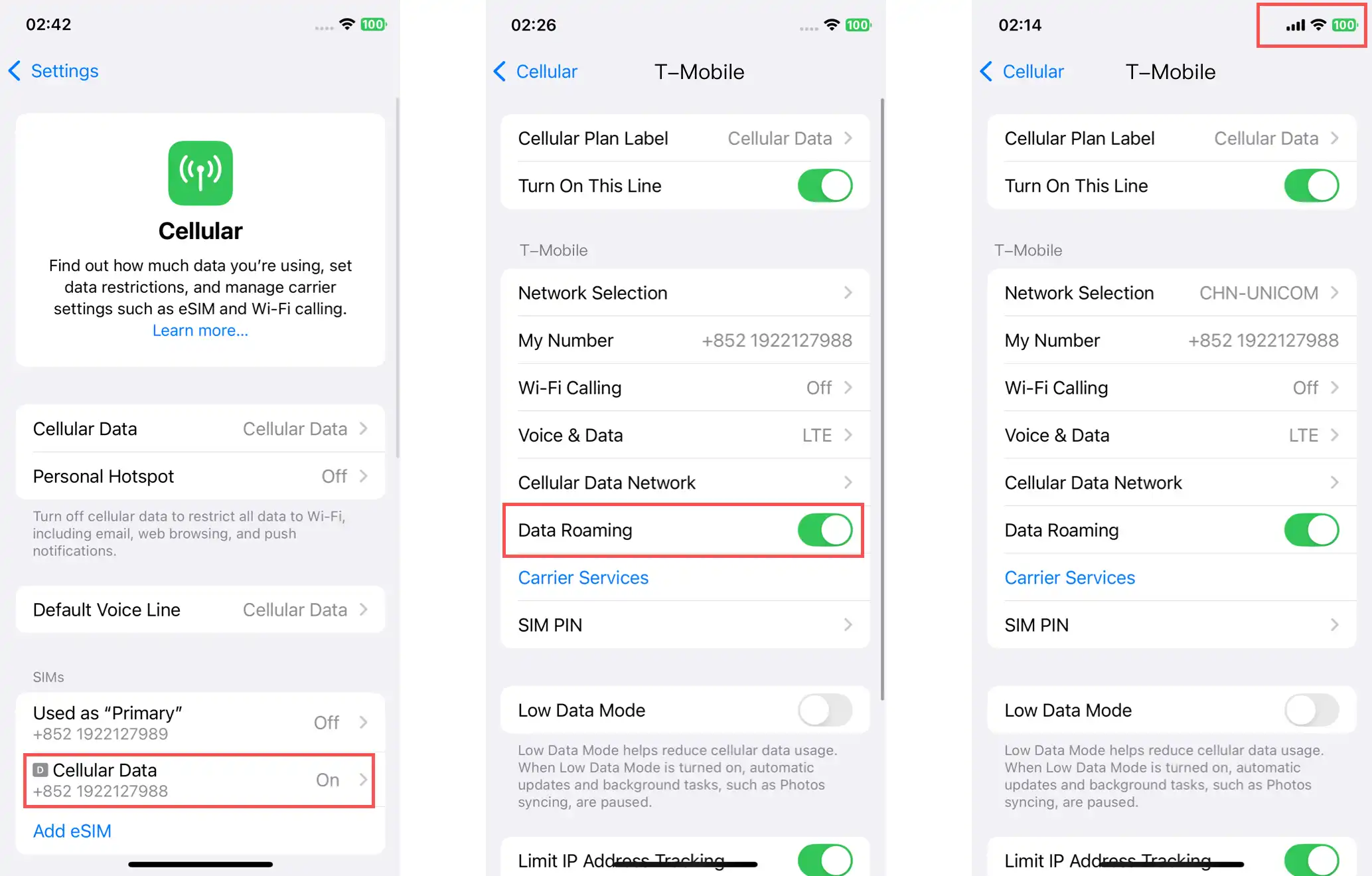
3. 點擊“完成”後,將返回“蜂窩網絡”設置界面,新添加的eSIM卡會顯示爲已激活狀態。點擊進入其詳情頁,開啓“數據漫遊”,設備即可正常聯網。
四、購買後激活 eSIM 卡(Android 手機)
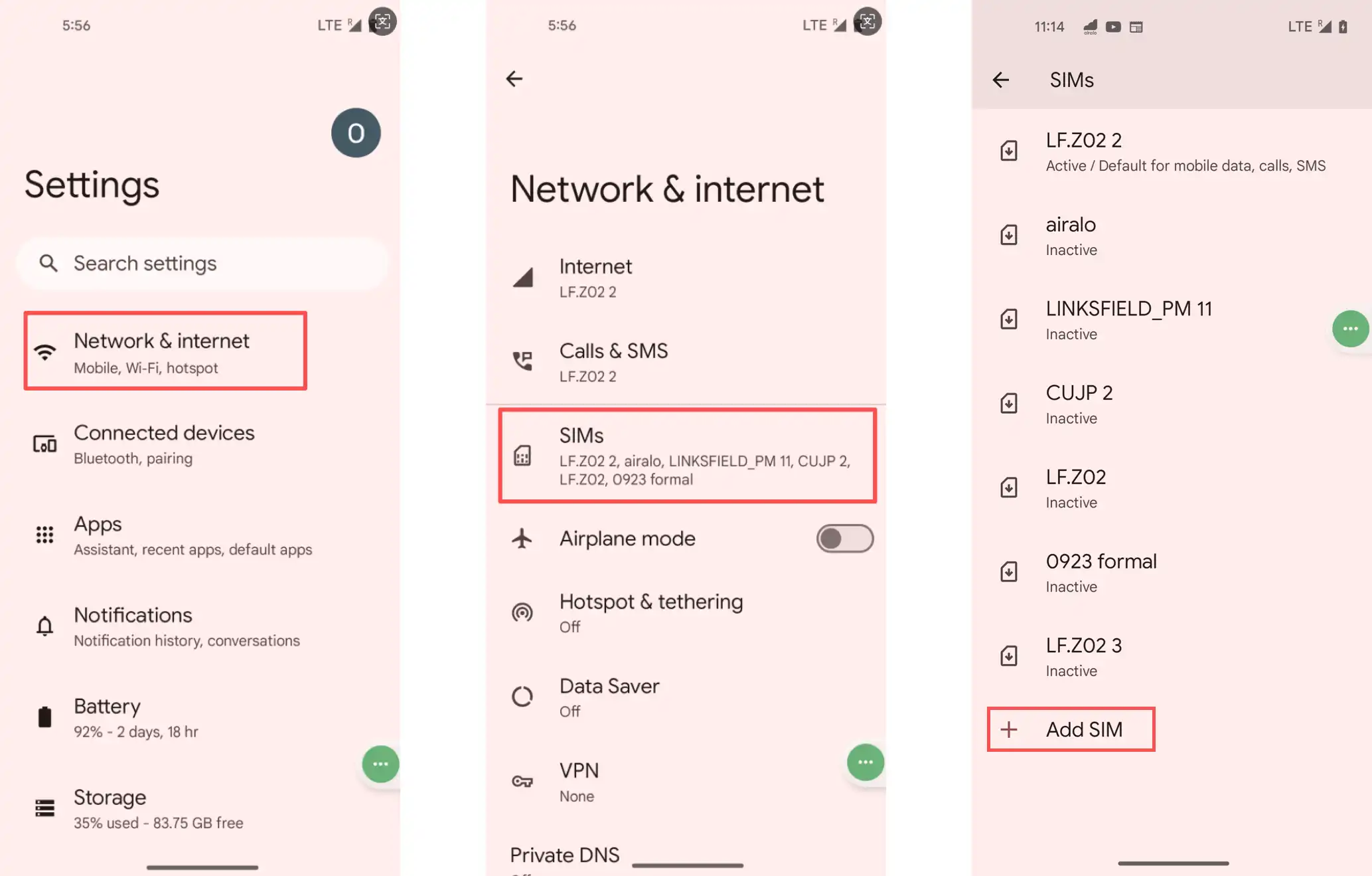
1. 對於支持eSIM功能的Android手機,進入“設置”->點擊“網絡和互聯網”->再點擊“SIM卡”進入SIM卡頁面->點擊“添加SIM卡”,然後按以下步驟操作:
2. 點擊“設置eSIM”進入掃描二維碼頁面,然後點擊“從照片掃描”。
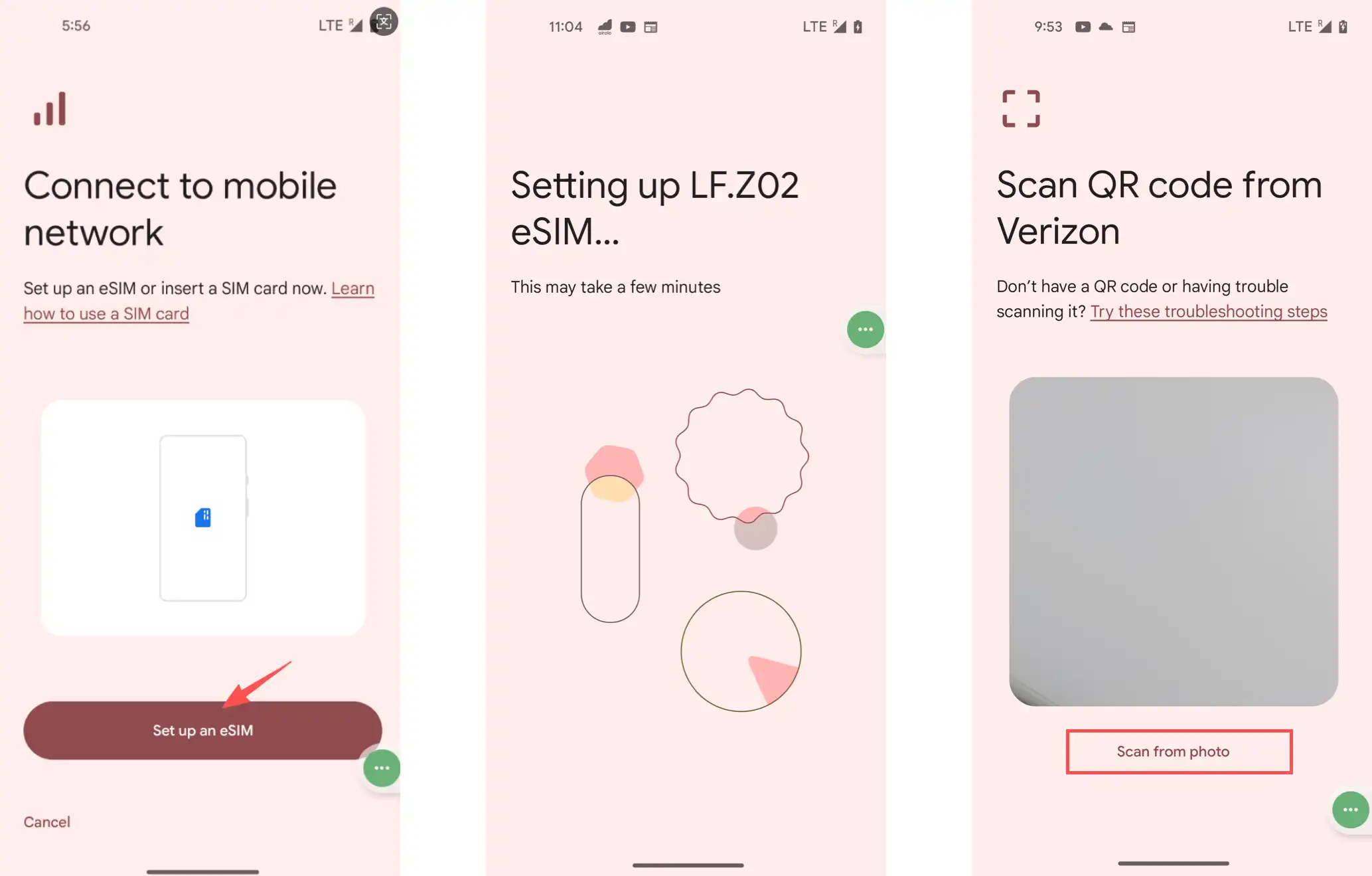
3. 從手機相冊中選擇之前購買並保存的eSIM卡二維碼,系統將開始安裝流程,首先會提示“設置你的***eSIM卡”。點擊“設置”開始安裝,安裝完成後,系統會提示激活該eSIM卡。
在同一部手機上安裝(無法掃碼時):如果無法掃描(例如要安裝的就是當前手機),在添加 eSIM 界面選擇“手動輸入”(不同品牌措辭可能爲“需要幫助”/“手動輸入激活碼”),填入 SM-DP+ 地址和激活碼(在“我的 eSIM”卡片詳情頁查看),即可完成安裝。
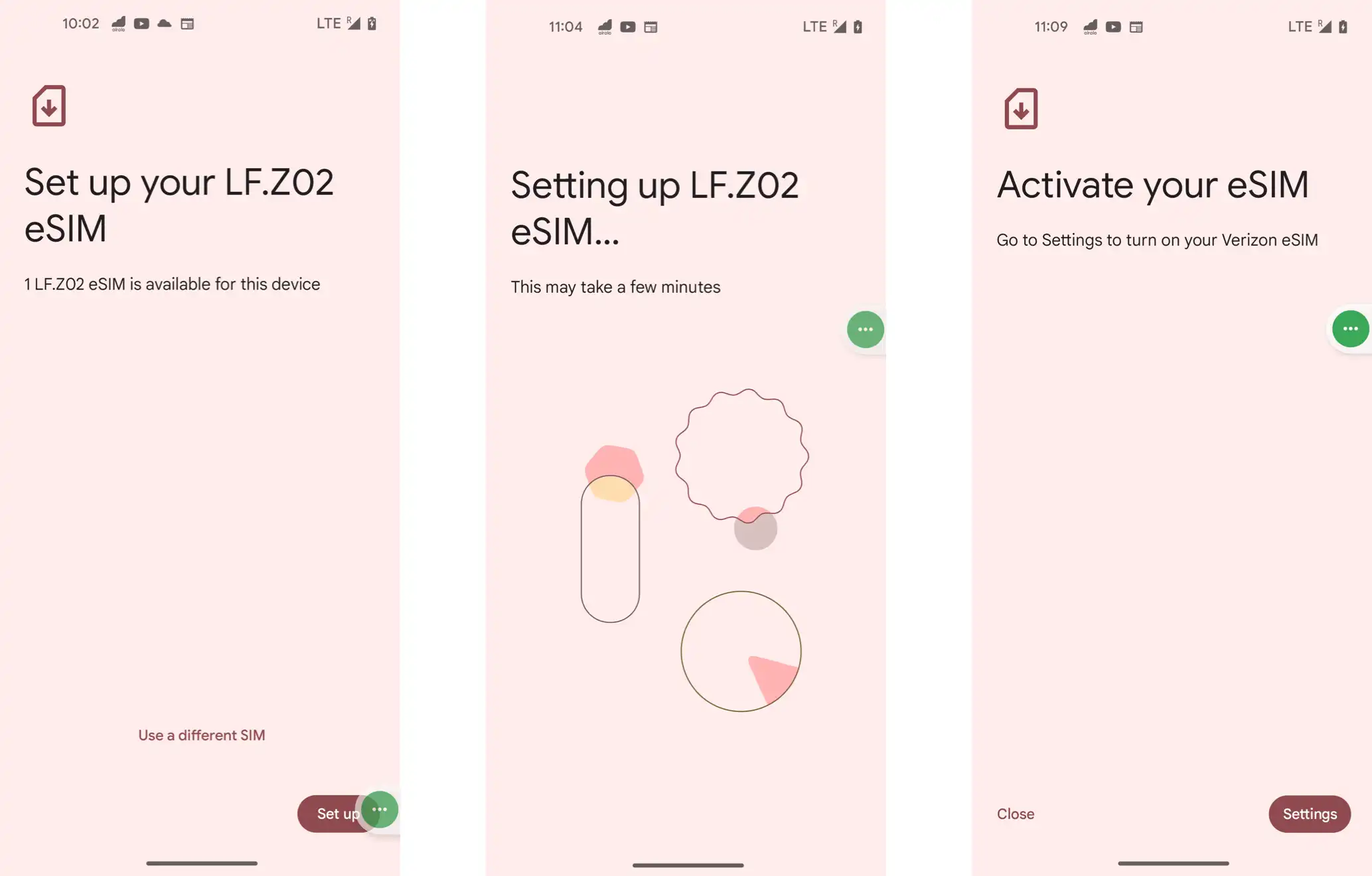
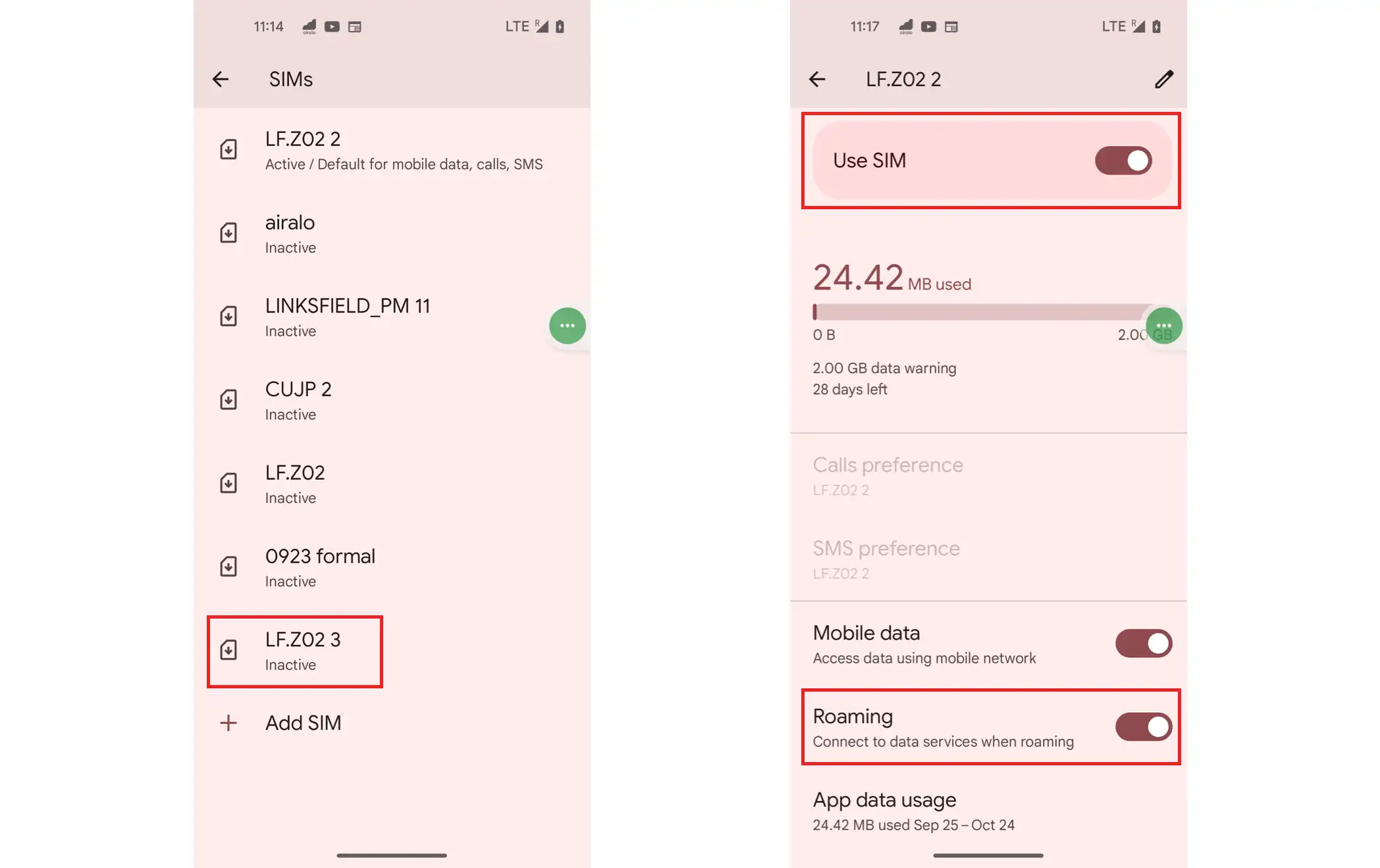
4. 點擊“設置”進入手機SIM卡列表,選中已添加的eSIM卡,進入該SIM卡設置頁面。開啓“使用SIM卡”選項並啓用“數據漫遊”,即可成功激活eSIM卡。
五、如何爲 eSIM 卡充值?
1. 進入“我的eSIM”->“當前eSIM”頁面,點擊已購eSIM卡對應的“充值”按鈕。
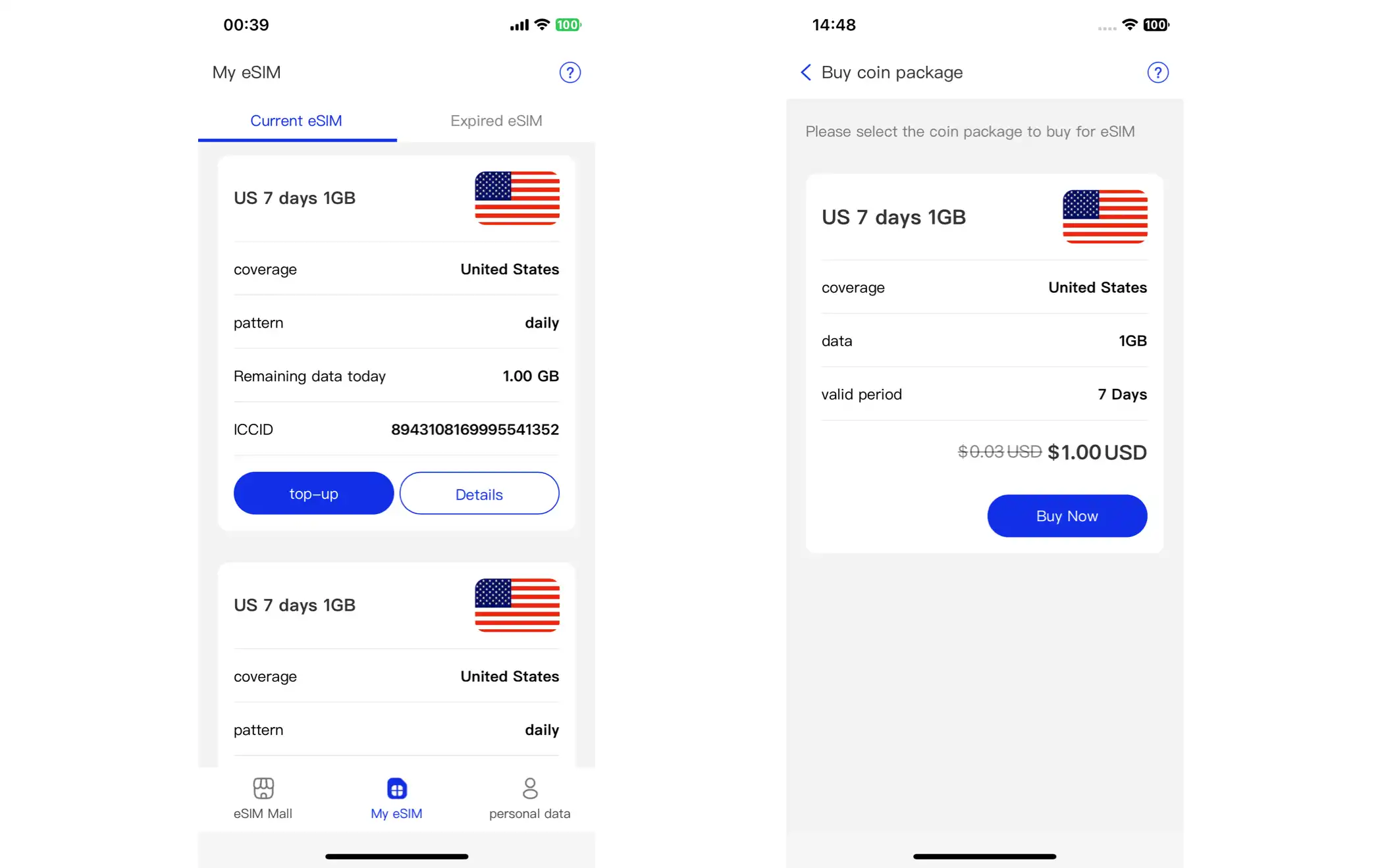
2. 點擊“立即購買”,選擇支付方式,然後點擊“提交訂單”。
3. 購買完成後,進入“我的eSIM”->“當前eSIM”->“詳情”頁面,“套餐到期時間”將根據充值情況更新。