


トラブルシューティング
ポーランドに到着後、eSIMがインストールされ、ステータスバーに信号が表示されますが、ウェブページが開きません。通常、最初に次の4つの項目を確認します。デフォルトのデータ回線がeSIMに切り替わっているか、APNが正しく書き込まれているか、データローミングがオンになっているか、電話が利用可能なパートナーネットワークに接続されているか。この順序で確認すると、多くの問題が特定できます。 3~10分; APNまたはローミング設定を変更した後は、通常はしばらく待つ必要があります。 30秒から3分 電話機がネットワークに再接続するため。.行の選択が間違っています
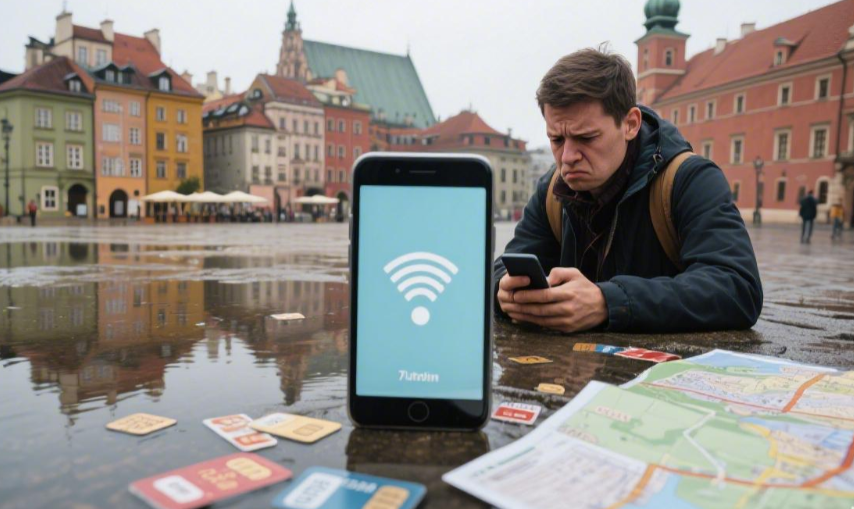
多くの人がeSIMをインストールした状態でポーランドに到着し、ステータスバーに1~4本の信号バーが表示されますが、地図は読み込み中のままで、ウェブページはタイムアウトし、チャットツールはメッセージを送信できません。最初のステップはAPNを変更したりSIMを削除したりすることではなく、まず、電話が実際に「モバイルデータ」にどのカードを使用しているかを確認することです。AppleとGoogleの公式指示は明確です。デュアルSIMモードでは、, デフォルトデータSIMは一度に1枚しか使用できません。; 通話、SMS、データ通信はそれぞれ個別に設定されます。データ通信がポーランドのeSIMに切り替わるまでは、電話機は元のプライマリSIMカードを使い続けるか、「信号はあるがデータ通信はできない」状態のままになる可能性があります。.
まず、最もよくある誤解のポイントを見ていきましょう。信号バーが表示されていても、データ通信が接続されているとは限りません。Appleのステータスバーアイコンの説明では、信号強度とデータ規格が明確に区別されています。LTE、4G、5G、5G+、5G UC、5G UWなどのラベルがステータスバーに表示された場合にのみ、電話機が対応するデータネットワーク層にアクセスしていることを意味します。これらのラベルが表示されず信号バーのみが表示されている場合、またはアイコンが数秒以内に繰り返し切り替わる場合は、通常、「デフォルトのデータ回線」の手順に戻ってトラブルシューティングを行う必要があります。.
まず、以下の表と照らし合わせてみてください。多くの方向が特定できます。 30秒から90秒:
| チェックすべき事項 | 一般的なiPhoneの位置情報 | 一般的なAndroid / Pixelの位置情報 | 正常状態 |
|---|---|---|---|
| デフォルトデータライン | 設定 → モバイル通信 → モバイルデータ通信 | 設定 → ネットワークとインターネット → SIM → モバイルデータ | ポーランドのeSIMが選択されました |
| モバイルデータ切り替え | セルラー | SIMカード/モバイルネットワーク | 有効 |
| 自動データ切り替え | セルラーデータスイッチングを許可する | 自動データ切り替え/通話中のデータ通信 | トラブルシューティング中は電源を切る |
| ステータスバーアイコン | LTE / 4G / 5G | LTE / 4G / 5G | 30秒以上安定して表示される |
AppleのデュアルSIMの説明書には、iPhoneはデフォルトの音声番号と携帯データ番号を別々に設定できると記載されています。Google Pixelの公式ドキュメントにも、通話、テキスト、データは3つの独立した設定項目であると記載されています。 データ通信ではSIMカードを1枚しか選択できません。. そのため、テキストメッセージ用にローカルの物理SIMカードを、データ通信用に旅行用eSIMカードを使用している場合、両方のカードが「オンライン」と表示されていても、実際のデータ出力はプライマリカードから行われる可能性があります。.
お使いの携帯電話にオリジナルの物理SIMカードとポーランドのeSIMカードが両方搭載されている場合、よくあるエラーは以下の種類に集中しています。
-
通話はデフォルトでプライマリSIMに行われ、データもシステムによってプライマリSIMに保存されます。
-
eSIMのインストール後、システムはデータを自動的に移行しませんでした
-
自動データ切り替えがオンになっており、ネットワークが弱い場合は電話機は元のカードに戻ります。
-
Wi-Fiをオフにしてから初めてモバイルデータ通信ができないことに気づいた。
-
ステータスバーには、eSIMのネットワークではなく、プライマリSIMのネットワークが表示されます。
この手順は非常に簡単なテストで実行するのが最適です。まず、ホテル、空港、カフェのWi-Fiを復元されたモバイルデータと間違えないようにWi-Fiをオフにします。次に、SIM設定に移動し、デフォルトのデータをポーランドのeSIMに変更し、 30~60秒, ステータスバーが「信号のみ」から「LTE / 4G / 5G」に変わるかどうかを確認してください。Pixelの公式ヘルプでも、「モバイルデータをオンにする」と「データに使用するSIMを選択する」が同じ手順の中に記載されており、システムロジックがこの順序で動作していることを示しています。.
Wi-Fiをオフにした直後にページが開かず、ステータスバーにLTE/4G/5Gが表示されていない場合でも、プランがまだ有効化されていないとは限りません。多くの場合、デフォルトのデータ回線がまだ別のカードに残っているか、システムが新しい回線の接続完了を待っている状態です。.
iPhone側には、見落とされがちなオプションがあります。 セルラーデータスイッチングを許可する. Appleの公式ドキュメントによると、このオプションをオンにすると、iPhoneは状況に応じてデータ回線を切り替えるとのことです。通常は問題ありませんが、トラブルシューティング中は、より正確な観察のために、このオプションをオフにして、電話がポーランドのeSIMのみを使用するように固定することをお勧めします。そうしないと、ページが読み込まれたかと思えばすぐに切断されるといった現象は、不安定なプランではなく、システムが2つのSIMカードを頻繁に切り替えていることが原因である可能性があります。.
ユーザーは通常、この切り替えの繰り返し中に次の3つの現象を経験します。
| 現象 | 想定される状況 | 推奨される行動 |
|---|---|---|
| ウェブページは時々読み込まれるが、他のページでは10秒以上読み込みが続く。 | 2枚のSIMカード間でのデータ切り替え | まず、自動データ切り替えをオフにしてください。 |
| 地図は位置情報を特定できるが、アプリのコンテンツが読み込まれない | まだ古いデータセッションのままです | デフォルトデータを切り替えてから1分待ってください |
| 音声通話とSMSは正常だが、ウェブページが開かない | 音声回線とデータ回線は分離されている | eSIMがデータ通信用に選択されていることを再度確認してください。 |
Appleはまた、デュアルSIM eSIMを使用する場合、iPhoneはSIMロック解除済みの端末でなければならないと注意を促しています。SIMロックが解除されていない場合、通常は両方のプランが同じ通信事業者のシステムから提供される必要があります。旅行ユーザーにとってこれは非常に実用的です。古い機種や契約済みの端末でもeSIMをインストールできますが、通信事業者をまたいだデュアルSIMデータ通信が正常に機能するとは限りません。症状としては、有効になっていると表示されたり、ネットワーク名が表示されたりするものの、モバイルデータが全く届かない場合があります。.
Android側でも同様の状況が見られます。Google Pixelの説明書には、一部の手順はAndroid 11以降にのみ適用され、メニュー名は機種によって若干異なると記載されています。また、Pixel 4a(5G)以降の機種は、デュアルSIMモードで5Gネットワークに接続できます。つまり、端末が古い場合やシステムバージョンが古い場合は、デュアルSIMを同時に使用した場合のネットワークパフォーマンスが新しい機種と異なる可能性があります。ステータスバーがLTEのままになったり、切り替え後にデータ復旧に時間がかかったりする場合があります。.
同じ手順を繰り返すことを避けるため、このセクションでは以下の順序で操作することをお勧めします。各ステップで、クリック後すぐに次の項目に進むのではなく、スマートフォンに少し時間を与えてください。
-
Wi-Fiをオフにする
-
SIM/携帯電話設定を入力してください
-
ポーランドのeSIMが有効になっていることを確認してください。
-
デフォルトデータをポーランドのeSIMに変更する
-
自動データ切り替えをオフにする
-
待って 30~60秒
-
ステータスバーにLTE / 4G / 5Gが表示されているかどうか確認してください。
-
地図、ブラウザ、または速度テストページでテストしてください。
この一連の作業は通常、 2分. デフォルトのデータを変更した後、ステータスバーにLTEまたは5Gが安定して表示されているにもかかわらずページが開かない場合は、回線が正しく選択されている可能性が高いため、次にAPN、データローミング、または手動ネットワーク選択を確認することをお勧めします。変更後もデータ標準アイコンが表示されない場合、または元のカードのネットワーク動作がまだ表示される場合は、問題はまだこの段階にあり、後続の設定を変更する必要はありません。.
ここで一つ、注意すべき点があります。「デフォルトの音声番号」と「デフォルトのデータ番号」を混同しているユーザーがいますが、これらは同じものではありません。通話とSMSはメインの番号で処理し、モバイルデータはポーランドのeSIMで処理することも、その逆も可能です。通話のデフォルトカードだけを見ても、データ通信もそのカードで処理できるとは限りません。.
APN、ローミング、およびネットワーク登録
デフォルトのデータ回線がポーランドのeSIMに切り替わり、ステータスバーにLTE、4G、または5Gが表示されるようになったにもかかわらず、ウェブページが開かない場合は、APN、データローミング、ネットワーク登録を確認する必要があります。Appleの公式説明によると、iPhoneは通信事業者がサポートしている場合にのみAPNを自動的に入力します。サポートされていない場合、または自動入力が失敗した場合は、手動でAPNを表示または変更し、必要に応じてデフォルトのAPNにリセットする必要があります。つまり、eSIMがインストールされているからといって、必ずしもAPNが正しいとは限りません。.
旅行中のeSIMの問題の多くは、「信号が全くない」のではなく、「ネットワーク層は接続されているがデータセッションがない」というものです。その最も一般的な症状は次の4種類です。ステータスバーにはLTEと表示されているが、ページの読み込みが遅延する。 10秒 速度テストが開始されない、マップは基本マップを開くことができるが位置情報の更新に失敗する、チャットツールはキャッシュされたメッセージを受信できるが新しいメッセージを送信できない、Wi-Fiに切り替えるとすべてが復元されるがWi-Fiをオフにするとすぐに切断される、といった問題が発生します。このような状況が発生した場合は、APNが空であるか、スペルが一致しているか、新しいAPNが実際に選択されているかを優先的に確認してください。.
まず、APNの設定手順を詳しく見ていきましょう。Appleの公式ページには、「設定 > モバイル通信 > モバイルデータネットワーク」と記載されており、構成プロファイルがインストールされている場合、システムはそのプロファイル内のデフォルトのAPN情報を優先する可能性があると説明されています。元の状態に戻すには、「設定をリセット」を使用してください。つまり、一部のユーザーは「APNの入力に失敗した」わけではないものの、電話機が古い構成を使用している可能性があり、これはインストール後によくあることです。 2~4 1台のスマートフォンで複数のeSIMを利用できます。.
まずはこちらの表と照らし合わせてみてください。
| アイテム | 一般的な正しい状態 | 一般的な異常行動 |
|---|---|---|
| APN名 | プロバイダーの値と完全に一致します | 空白、余分なスペース、文字が1つ欠落しています |
| ユーザー名/パスワード | ほとんどのデータeSIMでは空欄のままです | 以前の設定によって自動入力されました |
| 認証 | デフォルトまたは未設定 | PAP/CHAPへの変更後は互換性がない |
| 現在アクティブなAPN | 新しいAPNが確認されました | 作成されたが、システムはまだ古いものを使用している |
| 設定プロファイル | 携帯電話の設定を上書きしません | プロファイルは手動APNを上書きします |
APNを変更した後、3つのアプリをクリックしてテストしないでください。 5秒. Google Fiの国際版トラブルシューティングページには、「電話を再起動する」「モバイルデータをオンにする」「データローミングがオンになっていることを確認する」といった正式な手順が記載されており、モバイルデータの設定変更後には、デバイスがネットワークに再接続する必要があることが多いことを示しています。多くの場合、APNが間違っているのではなく、電話が新しいAPNで新しいデータ接続を開始していないことが原因です。実際には、機内モードを切り替えて待つことで解決できます。 2~3分 アプリを繰り返し開いたり閉じたりするよりも、その方がはるかに便利です。.
APNを変更した後もステータスバーにLTEが表示されている場合、新しい設定が有効になったとは限りません。より確実な方法は、機内モードをオンにして 15~30秒, そして電源を切り、電話を 120~180秒 新しいネットワーク接続を完了します。.
次に、ローミングについて見ていきましょう。iPhoneのセルラーデータに関するAppleの説明は明確です。データローミングは、通信事業者のサービスエリア外でモバイルデータ経由でインターネットにアクセスするために使用されます。デュアルSIM端末の場合は、まず対応する番号を入力し、次にその番号のセルラーデータオプションでローミング設定を変更する必要があります。旅行用eSIMの場合、プラン名が「ポーランドeSIM」だからといって、基となる接続がポーランドの現地番号であるとは限りません。多くの場合、パートナーネットワーク経由でデータを提供しています。.
ここで最もよくある誤解は、ポーランドにいるからといってローミングをオフにしたままにしておくことです。Appleのローミングヘルプページに記載されている手順は明確で、Google Fiの国際利用ヘルプにも「データローミングがオンになっていることを確認してください」という独立した手順が記載されています。国境を越えたデータプランの場合、ローミングをオフにした後でも、デバイスがネットワークに登録され、接続が維持される可能性があります。 2~4バー 信号は受信しているが、データセッションを確立できない。表面的な現象は「信号はあるがインターネットに接続できない」というものだ。“
ローミングを最初に確認する価値があるかどうかを判断するために、以下の現象を参考にしてください。
-
ステータスバーにはLTE/4Gと表示されているが、すべてのウェブページが開かない。
-
APNは正しいことを確認したが、再接続後も変化なし
-
プランの説明には、旅行用eSIM、地域プラン、またはパートナーネットワークについて記載されています。
-
ポーランド到着後、初回起動時にインターネットに接続できません。
-
回復し始める 1~3分 ローミングをオンにした後
次に、ネットワーク登録、つまり電話がどのパートナーネットワークに「接続」しているかの番です。自動ネットワーク選択では、データサービスに最適なネットワークが常に選択されるとは限りません。Google FiのiPhoneとAndroidのトラブルシューティングでは、手動選択のアイデアが示されており、国際的なシナリオでは、自動的に登録されたネットワークがデータ転送を正常に許可しない可能性があることがわかります。よくあるケース:自動モードで接続でき、ネットワーク名が表示され、LTEアイコンが表示されますが、使用可能なIPアドレスが割り当てられていないか、認証に失敗します。.
システムレベルに戻ってみましょう。Google Pixelのネットワーク障害手順では、機内モード、モバイルデータ、ネットワーク設定のリセットを同じトラブルシューティングパスに含めており、多くの「ネットワーク関連と思われる」問題が実際にはローカルキャッシュに関係していることを示しています。たとえば、APNは正しく、ローミングもオンになっているのに、古いデータセッションが解放されていない、またはシステムが以前のネットワークの登録情報を保持している、といったケースです。このような場合、最も効率的な手順は次のとおりです。機内モードをオン/オフして、 15~30秒, 、 待って 2分, 再起動してから、ネットワーク設定のリセットを検討してください。.
効率化のために手順をもう一度確認しましょう。まず、APNが作成済みではなく、現在有効な状態になっていることを確認します。次に、ローミングスイッチがオンになっていることを確認します。特に、プライマリ回線ではなく、ポーランドのeSIM回線に対してオンになっていることを確認します。最後に、自動選択が不安定な場合は、手動で試してください。 1~2 可視ネットワーク、各 60~120秒.
この段階になると、「電波はあるがインターネットに接続できない」という状況のほとんどには明確な原因が判明します。APNが有効になっていないか、ローミングがオンになっていないか、あるいは不適切なパートナーネットワークに自動的に登録されているかのいずれかです。.
アクティベーション状況とデバイス互換性
デフォルトのデータ回線、APN、データローミング、手動ネットワーク選択を確認しましたが、それでも復元されない場合は、プランが実際に利用可能な状態になっているか、電話が古いネットワークセッションで停止していないか、デバイス自体がこのeSIMの使用条件をサポートしているかの3つのカテゴリに絞り込みます。Appleは、eSIMは「携帯電話プランを有効化する」方法であると述べています。インストールしたからといって、プランのプロセスが完全に完了したわけではありません。場合によっては、システムがキャリアプランの設定を続けるように促したり、次の手順のためにキャリアのページにジャンプしたりします。.
まず、プランのステータスページ自体を確認してください。「インストール済み」や「追加済み」と表示されると、すぐにオンライン接続できる状態だと考えてしまうユーザーも多いですが、実際には「デバイスに既に書き込まれている」という意味に近いものです。プロバイダーのアプリや注文ページに表示される「アクティブ」「使用中」「接続済み」といったステータスの方が、より正確な状態を示しています。.
この表と照らし合わせて確認できます。通常は 1~2分:
| 確認すべき事項 | 正常状態 | ステータス:さらなる確認が必要 |
|---|---|---|
| プロバイダー注文状況 | アクティブ/使用中/接続中 | インストール済み/保留中/未有効化 |
| 計画の有効性 | 7日、15日、または30日以内 | 期限切れまたはカウントダウン終了 |
| 残りのデータ | まだ500MB、1GB、3GB以上の容量があります | ゼロになったか、フェアユース制限に達した |
| ポーランドを明示的に含む | 地域パックには国/ネットは含まれません | |
| ラインスイッチ | eSIMが有効になっています | 回線がオフまたは無効になっています |
ステータスページでアクティブと表示されているにもかかわらず、スマートフォンの動作が変わらない場合は、システムキャッシュを確認してください。Google Pixelの公式ヘルプでは、機内モード、モバイルデータ、モバイルネットワーク設定のリセットをまとめて扱っています。Holaflyのトラブルシューティングでも、スマートフォンの再起動、ソフトウェアアップデート、ネットワーク設定のリセットが一般的な解決策として挙げられています。これは、「設定は正しいのにインターネットに接続できない」というケースの多くが、パラメータの誤りではなく、スマートフォンが最後に接続したネットワークとデータセッションを保持していることが原因であることを示しています。.
この手順の順番に従うことをお勧めします。eSIMをすぐに削除しないでください。削除後、一部のプロバイダでは再スキャンが必要になる場合があり、QRコードの使用が制限される場合もあります。Appleの「iPhoneの設定をリセット」ページには、その旨が具体的に記載されています。 すべてのeSIMを削除する, これは、eSIMの削除は後段階の対処法であり、最初のトラブルシューティングには適していないことを示している。.
通常はまずこの一連のアクションを実行します 3~6分 合計:
-
機内モードをオンにして 15~30秒
-
機内モードをオフにした後、 120~180秒
-
ポーランドのeSIM回線をオフにしてから再びオンに切り替えてください。
-
電話を一度再起動してください
-
Wi-Fiをオフにして、モバイルデータのみでテストしてください。
-
それでも変化がない場合は、ネットワーク設定をリセットすることを検討してください。
この手順は、eSIMの設定自体に直接手を加えることなく、一時的な登録状態や古いセッションをクリアするため、旅行などのシナリオに適しています。Pixelの公式サポートページには、モバイルネットワーク設定のリセットが正式な手順として記載されており、モバイルネットワークのパフォーマンスが異常な場合の通常のオプションであることが示されています。.
もう1つ、別途確認すべき詳細があります。キャリア設定の更新です。Appleの手順では、ネットワークプロバイダ設定の更新ポップアップを次の場所で確認できると記載されています。 設定 > 一般 > 情報. 多くの人が新しいシステムバージョンを使用しているにもかかわらず、キャリア設定ファイルが古いため、ステータスバーの表示、ローミングルール、ネットワークパラメータが最新の設定に従って動作しないという問題が発生しています。.
機内モード、再起動、キャリアアップデートの確認後も復元されない場合は、デバイスの互換性を確認してください。AppleのデュアルSIM eSIMサポートページには、デュアルSIMまたはeSIMを使用するにはキャリアのサポートが必要であり、デバイスのロックが解除されていない場合は、通常、デュアルSIMプランは同じキャリアから提供される必要があると記載されています。Appleはまた、ロック解除の確認方法も提供しています。 設定 > 一般 > 情報 キャリアロックの下に、通常は以下が表示されます SIMカードの制限なし.
旅行ユーザーにとって、これは非常に実用的です。eSIMをインストールできるからといって、ネットワークがロックされた状態では、他のプロバイダーのデータサービスを確実に利用できるとは限らないからです。.
以下の表は「現象マッチング」により適しています。
| あなたが見るもの | 可能性の高いカテゴリ | まず最初にすべきこと |
|---|---|---|
| eSIMはリストに載っているが、注文ページは保留中である | アクティベーションが完了していません | アクティベーション手順については、プロバイダーアプリをご確認ください。 |
| ステータスバーは時々オンラインになり、再起動後に一時的に復旧します。 | システムキャッシュ / 古いセッション | 機内モード + 再起動 |
| 両方のSIMカードはオンラインだが、データ通信が全く機能しない。 | ネットワークロックまたはデュアルSIM制限 | キャリアロックを確認してください |
| eSIMはインストールできるが、携帯電話の登録が完了しない。 | デバイス/キャリアの互換性 | 機種とキャリアのサポート状況を確認してください |
| 設定を多数変更したが、変化はなかった。 | 古いネットワーク設定の残骸 | ネットワーク設定をリセット |
Android側もモデルとシステムによって異なります。GoogleのPixel eSIM設定手順によると、パスはモデルとシステムによって異なり、eSIMエントリは次の場所にあります。 ネットワークとインターネット > SIM > SIMの追加. これらの違いはユーザーの判断に影響を与えます。一部のスマートフォンはeSIMのインストールに対応していますが、デュアルSIM、5G、自動データ切り替えに関しては、最新のデバイスとは動作が異なります。「他の人は同じ設定を使えるのに、自分は使えない」という状況は、必ずしもパラメータの入力ミスを意味するわけではありません。機種のサポート範囲の問題である可能性もあります。.
次に、ソフトウェアのバージョンを確認してください。Airaloのヘルプページには、古いiOSバージョンではeSIMのアクティベーションに互換性の問題が発生する可能性があるため、デバイスソフトウェアのアップデートが推奨されていると記載されています。Holaflyのトラブルシューティングでも、ソフトウェアアップデートは定期的なチェック項目として挙げられています。この手順はネットワークのトラブルシューティングの代わりになるものではありませんが、設定チェックを2回行った後、特に複数世代のiPhoneや古いAndroidモデルの場合は、システムが古いバージョンになっていないか確認するのは理にかなっています。.
それでもサポートに問い合わせる必要がある場合は、「インターネットに接続できません」とだけ書くのではなく、すべての情報を一度に送信することをお勧めします。端末の機種、システムバージョン、キャリアロックの状態、注文番号、プランステータスページのスクリーンショット、現在地、ステータスバーのスクリーンショット、APNページのスクリーンショット、機内モードや再起動を試したかどうかなどの情報があると、より役立ちます。.
APN設定
ポーランドのeSIMでインターネット接続がない場合、信号の問題よりもAPNの問題の方がよく発生します。電話機には、 信号強度2~4本 そして LTE/5G ステータスバーには表示されますが、スピードテストは 0.00Mbps ページが開かない場合もあります。一般的な原因としては、APNが自動的に配信されない、いずれかのフィールドに入力ミスがある、またはデュアルSIMデバイスがまだ古いSIMにデータを送信しているなどが挙げられます。iPhoneユーザーは、 セルラーデータネットワーク; Androidユーザーは主に手動でチェックします アクセスポイント名. アップルはまた、 APN設定が間違っていると、モバイルデータ通信が無効になることがあります。.
確認方法
APN を確認する際は、次の 2 つの点を区別してください。1 つ目は、ポーランドの eSIM がデフォルトのデータ回線として設定されているかどうか。2 つ目は、電話が APN 編集エントリを開いたかどうかです。Apple の説明は明確です。デュアル SIM モードでは、, 一度に利用できる携帯電話データ回線は1回線のみです。, また、ユーザーは設定でどのカードがセルラーデータを使用するかを選択する必要があります。古いSIMにデータが残っている場合、ステータスバーに表示されていても新しいeSIMはトラフィックを出力しない可能性があります。 LTEまたは5G.
iPhoneでは、通常、パスは 設定 > モバイル通信 > モバイルデータネットワーク. Appleの担当者によると、通信事業者が対応していれば、iOS 16以降のバージョンではAPNが自動入力されるが、対応していない場合は、ユーザーが手動で確認または入力する必要があるとのことだ。つまり、「APNページがありません」と表示されたからといって、必ずしも端末が故障しているわけではなく、現在の通信事業者の設定によっては手動での変更ができない場合があるということだ。.
まずiPhoneの入力ロジックを見てみましょう。 設定 > モバイルデータ通信, 2行 ページにはよく表示されます。1つはおそらく元の物理SIM、もう1つは旅行用eSIMです。APNをクリックする前に、まずクリックしてください。 携帯電話データ デフォルトのデータ回線がポーランドのeSIMに切り替わったことを確認する。AppleのデュアルSIMの説明書には、ユーザーがデフォルトのデータ回線を手動で選択する必要があると明記されています。 セルラーデータスイッチングを許可する オンになっている場合、システムは通信エリアと利用可能性に基づいて自動的に切り替わる可能性があります。.
次に、さらに下のAPNページを確認してください。Appleが提供するパスは固定されていますが、ページの内容は異なります。一部のユーザーは、 携帯電話データ コラム、一部は パーソナルホットスポット, 、ユーザー名、パスワード、認証のフィールドがいくつか表示されます。Apple の展開ドキュメントには、iPhone セルラー ペイロードが APN、ユーザー名、パスワード、プロキシ、認証方法、さらには IPv4とIPv6 関連アイテム、ユーザー名とパスワードは最大 64文字.
以下の表は、並べて比較するのに適しています。
| デバイス | 共通入口 | まず確認 | 見落とされやすい |
|---|---|---|---|
| iPhone | 設定 > モバイルデータ通信 | 携帯電話データデフォルト回線 | APNページが非表示になっている可能性があります |
| iPhoneデュアルSIM | 設定 > モバイル通信 > モバイルデータ通信 | ポーランドのeSIMが選択されていますか? | セルラーデータスイッチングを許可する |
| ネイティブAndroid | 設定 > ネットワークとインターネット | モバイルデータは有効になっていますか? | 保存後にAPNが選択されません |
| Androidマルチブランド | 設定 > 接続 / SIMマネージャー | 現在のデータカードはどれですか? | 古いAPNがまだ有効です |
Android では、パス名はより分散しています。Google の Android ヘルプによると、手順はデバイスによって異なりますが、一般的なエントリは次のとおりです。 設定 > ネットワークとインターネット, 一部のモデルでは 接続, SIMマネージャー、 または モバイルネットワーク. そのため、Android 14でもAPNページの名前は異なる場合があります。 2~3階層のメニュー ブランドを問わず。.
Androidで本当に探すべきものは アクセスポイント名. 多くのユーザーはSIMページにアクセスしますが、「モバイルデータがオンになりました」のところでAPNリストをクリックせずに止まってしまいます。実際には、APNリストには多くの場合、 2~5 構成: 古いキャリア、システム生成、手動で作成された、またはローミング プラットフォームから。APN があるかどうかだけでなく、 現在チェックされているのはどれか正確には.
Android端末でAPNリストが表示される場合は、以下の項目を一つずつ確認してください。
-
現在有効になっているAPN名は新しいものですか?
-
追加はありますか? 1スペース APN分野で
-
MCCとMNCは現在のネットワークに自動的に一致するか?
-
ユーザー名とパスワードの古い値は、空白にすべき場合に削除されていますか?
-
追加タイプ デフォルト、supl、ims 現れる
-
保存後、システムは新しいAPNを選択された状態にしましたか?
判断ミスに注意してください: APN 名はカスタマイズできますが、 APNフィールド自体は通常、ランダムに書き込むことはできません。. 多くの人が「名前」と「APN」を混同しており、その結果、「名前」は正しくても、接続に影響を与える実際のAPNフィールドが変更されないという事態が発生しています。Appleは公式ページで、APN設定はデバイスが通信事業者のデータネットワークにアクセスする方法を決定するものであり、入力ミスがあるとモバイルデータ通信が失敗する可能性があると警告しています。.
さらに、iPhoneとAndroidの違いはメニューパスだけではありません。iPhoneでよくある問題は「エントリは存在するが編集できない」または「編集したがデフォルト行が間違っている」というものです。Androidの場合は「エントリ/APNが多数あるが古いものが有効になっている」というものです。どちらも「電話はセットアップ済み」のように見えますが、エラーの発生箇所が異なります。Appleはまた、ネットワーク設定をリセットすると、Wi-Fi、VPN、モバイル設定、および以前使用した設定がクリアされると述べています。 APN設定, これらのパラメータは長期的に保持され、変更後も自動的に消えることはないことを示しています。.
両方のデバイスタイプのチェック順序を1つのセットにまとめることで、処理速度を向上させることができます。
-
まず、モバイルデータがオンになっていることを確認してください。
-
次に、デフォルトのデータ回線がポーランドのeSIMであることを確認します。
-
次に、ローミングスイッチがオンになっているか確認してください。
-
次に、APNページにアクセスしてフィールドを確認します。
-
保存後にシステムによって実際に選択されているかどうかを確認してください。
-
最後に、Wi-Fiをオフにして、ブラウザとマップでそれぞれ1回ずつテストしてください。
もう 1 つの混同しやすい点は、「ステータス バーにインターネット接続がある」ことと「データが実際に利用可能である」ことは同じではないということです。Apple のデュアル SIM サポート ページには、iPhone はデュアル SIM モードでは 1 つのデータ ラインしか使用しないことが明確に記載されています。もう 1 つのラインが有効になっていても、それがセルラー データを伝送していることを意味するわけではありません。旅行用 eSIM の場合、これはよくある状況を引き起こします。キャリア名、, 2~4バー 信号の、あるいは 5G 画面上にはアイコンが表示されるが、ウェブページ、地図、メールはすべて正常に動作しない。.
この一連の判断はより実用的です。iPhoneユーザーがAPNページを表示しても編集後に変更されない場合は、戻って確認してください。 携帯電話データ このeSIMに設定されています。Androidユーザーが新しいAPNを作成した場合は、戻ってリストで新しい項目がチェックされているかどうかを確認してください。両側を確認した後、機内モードを更新して 15~30秒 パラメータを繰り返し変更するよりも、より安定するだろう。.
変更方法とテスト方法
多くの人がAPNを変更した後、 4G、LTE、または5G ステータスバーに表示され、設定が有効になったと思いがちですが、実際には、さらにしばらく待つ必要がある場合が多いです。 30秒から2分. 新しい APN を保存した後、電話はデータ セッションを再開し、新しい IP を取得し、DNS を再度実行する必要があります。これらの手順のいずれかで更新に失敗すると、ページは回転し続けます。より一般的には、ユーザーは 2~4 変化 1分, messing up a configuration that was only one step away from working. Therefore, the sequence must be steady when changing settings, and the test items should be few and precise. First, tighten the test environment; otherwise, the results will get mixed up. Turn off Wi-Fi first, and do not turn on Bluetooth sharing or Personal Hotspot to avoid the phone prioritizing other exits. For dual-SIM phones, you also need to confirm whether “Cellular Data” has been switched to this Poland eSIM instead of remaining on the original physical card. Many devices show カード2枚 同時に有効にできるが、 1 can truly output data. If this step is mismatched, no matter how complete the APN is filled in, the browser will keep reporting network errors. You can follow this order and do not skip steps:- まずデフォルトのデータカードを確認し、ポーランドのeSIMが選択されていることを確認してください。
- Wi-Fiをオフにして、モバイルデータ通信をテスト用に残しておきましょう。
- データローミングをオンにして、スイッチが自動的に元に戻っていないことを再度確認してください。
- APNページにアクセスして、 1セット サプライヤーから提供されたパラメータ
- 保存後、現在選択されているのが古いAPNではなく新しいAPNであることを確認してください。
- 機内モードをオンにして 15~30秒, そして電源を切る
- 待って 60~120秒; すぐに2回目の変更を行わないでください
インターネット, ウェブ, 、 そして データ in turn, a network icon might appear on the surface, but they still won’t be able to open webpages because the icon only represents registration to the wireless network, not that the data channel is available.
The following locations are most worth checking item by item:
- APNフィールドに余分なスペースがあるかどうか
- 大文字、ハイフン、アンダースコアが指示と一致しているか
- ユーザー名とパスワードに、本来空白であるべきなのに古い値が残っているかどうか
- APNタイプがシステムによって自動的に書き換えられたかどうか
- MCCとMNCはまだ古いカードのパラメータを使用しているか
- パーソナルホットスポットのセクションにも同じAPNを入力する必要があるかどうか
- まず、ブラウザを開いて標準的なウェブページにアクセスします。
- 次にマップを開いて、位置情報が更新されるかどうかを確認してください。 10~20秒
- 次に、メールまたは天気データを手動で下にスワイプして更新します。
- 最後に、もう一度スピードテストを実行して、正常に起動するかどうかを確認してください。
- もし 4つのうち3つ アイテムが復元され、APN は基本的に
- 4項目すべてに問題がある場合は、データカードとローミングの設定を確認してください。
- LTE/5G接続なのにウェブページが開かない場合:まずAPNフィールドを確認してください。
- ウェブページは開くが、速度テストの結果は0:DNSまたはローミングの状態を確認してください
- 地図は機能するがメールが同期しない:バックグラウンドデータ制限を確認してください
- アプリ単体でのみ問題が発生する場合:まずアプリのキャッシュの問題を排除してください。
- 機内モード解除後に復元されました:セッションが更新されなかった可能性が高いです
- 再起動後に復元されました:おそらく古いパラメータがシステムに残っていたと思われます
ローミング
多くのポーランドのeSIMが現地に到着し、「電波はあるがインターネットに接続できない」状態になった場合、最初に確認すべきことは通常、プランの残高ではなく、ローミングです。ほとんどの旅行用eSIMは、現地のパートナーネットワークへのアクセスに依存しています。インターネット接続を担当するeSIM回線のローミングが電話機でオフになっている場合、ステータスバーに4GまたはLTEが表示されていても、データはインターネットに接続できない可能性があります。 0.00 Mbps. デュアルSIMデバイスでは、「データ回線はeSIMに設定されているが、もう一方のカードのローミングはオンになっている」か、システムが自動的に元のSIMに切り替わる方が一般的です。 15~90秒 登録ウィンドウが原因で、ウェブページが開かない、地図の読み込みが遅い、チャットソフトウェアがテキストのみを受信し画像を受信しないなどの問題が発生する。.データ処理はどのカードが担当するのか
ポーランドのeSIMをインストールした後、多くのユーザーはステータスバーに4G、LTE、あるいは5Gが表示され、このeSIMがインターネットにアクセスしていると思い込みます。しかし、これは必ずしも正しくありません。デュアルSIM端末では、「信号が受信されていること」と「データ通信を担当していること」は別物です。端末は、一方のSIMカードで音声通話とSMSを処理し、もう一方のSIMカードでモバイルデータ通信を処理することができます。また、信号が不安定な場合は、一時的にデータをもう一方のSIMカードに切り替えることもできます。結果として、eSIMはオンラインと表示されますが、ウェブページは開かず、速度テストは途中で停止します。 0.00 Mbps, the base map barely appears, and routes and surrounding information fail to load. To judge who is responsible for data, don’t look at the signal bars first; look at which card “Cellular Data / Mobile Data” points to in the system. As long as the default data line remains on the original SIM, the eSIM—even if registered to Orange, Play, Plus, or T-Mobile PL—is only in a standby state and does not handle traffic requests for webpages, Apps, navigation, or store downloads. Many people think “I have already turned on the eSIM,” but as long as the default data line hasn’t been switched at the system level, background synchronization, browser access, and email refreshing will still prioritize the old card. What’s more confusing is that some phones allow “Data Switching” or “Cellular Data Switching.” This feature is intended to maintain a connection—for example, when the primary data card signal drops to 1 bar or briefly loses registration, the system will try to switch data to the other card. It sounds convenient, but it often leads to misjudgment in travel scenarios. You bought a Poland eSIM data package, but the phone might temporarily switch data back to the original card because the original card’s voice registration is more stable. The user sees a normal signal icon on the surface, but in reality, web access has already switched lines; if the original card doesn’t have roaming data turned on, “icon present, no internet” occurs. if the original card has roaming on, it might even generate additional international roaming charges within 5 to 30 minutes. When judging, you can look at these performance indicators first, which are usually more referential than signal bars:- ブラウザが標準ウェブページを一定時間内に開けるかどうか 3~5秒
- Speedtestがダウンロードを開始できるかどうか 10秒
- 地図のルートが更新できるかどうか 15秒
- App Store / Play Store が「待機中」のまま無期限に続く場合
- チャットソフトウェアはテキストしか受信できず、画像を送信できないのか?
- メールの添付ファイルが詰まるかどうか 1%~5% 動かずに
- デフォルトのモバイルデータがポーランドのeSIMかどうか
- ポーランドのeSIMのデータローミングが有効になっているかどうか
- 元のSIMカードの携帯データ通信がまだオンになっているかどうか
- 自動データ切り替えがオフになっているかどうか
- デフォルトの音声ガイダンスが「データも一緒に送られてくる」と誤解させているかどうか“
- あなたがただ待っていたかどうか 5秒 設定を変更してから結論を出す前に
- まず、デフォルトのモバイルデータ通信をポーランドのeSIMに切り替えてください。
- 元のSIMカードのモバイルデータ通信を一時的にオフにします
- 自動データ切り替えをオフにする
- 音声通話やSMSには元のSIMカードを使用し、データ通信には使用しないでください。
- 待って 30~60秒 ウェブページを開いて速度テストを実行する前に
- テスト 2回 連続して表示します。1つの結果だけを見るのではなく
ローミングはオンになっているが、データ通信ができない
多くのユーザーがポーランドに到着すると、まずデータローミングをオンにします。ステータスバーに4G、LTE、あるいは5Gが表示されると、データはすぐに復旧すると思い込みますが、ローミングをオンにすると、電話機は 許可する この行はローミングデータを使用するためのものであり、デバイスがネットワーク登録、データ接続、キャリアパラメータの読み込み、および実際のデータセッションの確立を完了したことを意味するものではありません。.
デュアルSIM端末では、このような誤判断はより頻繁に発生します。iPhoneのデュアルSIMに関する説明書には、異なる回線でデータ設定を個別に管理できることが明記されています。間違った回線を変更した場合、または実際にデータ通信を担当しているのがポーランドのeSIMでない場合、ローミングがオンになっていても、想定していたカードからデータは送信されません。Appleはまた、データ回線の切り替えとデュアルSIMの動作は別個のものであると説明しています。「eSIMが有効になっている」からといって、モバイルデータが処理されていると安易に考えてはいけません。“
ローミングがオンになっているのにデータ通信がない場合、よくある症状は信号が全くないということではなく、「接続されているように見えるが実際にはオンラインではない」というものです。具体的には、ブラウザの読み込み中のアイコンが長時間表示されたり、Google マップのベースレイヤーは表示されるもののルートが更新されなかったり、スピードテストが起動するものの途中で止まってしまったりします。 0.00 Mbps, あるいは、チャットソフトウェアがテキストは受信できるが、画像や音声メモを送信できないといった問題も発生する。Googleのモバイルネットワークのトラブルシューティングに関するドキュメントでは、「モバイルデータがオンになっている」、「SIMカードの使用がオンになっている」、「優先ネットワークタイプ」といった項目を個別にチェックしており、データ切り替え、回線有効化、ネットワークモードはそれぞれ異なるレベルでの問題であることを示している。.
まず下の表を確認してください。「ローミングは有効になっているが、どの手順がまだ不足しているか」を簡単に判別できます。
| 観測された現象 | より一般的な理由 | 共通ユーザー側結果 |
|---|---|---|
| 4G/LTEアイコンは正常だが、ウェブページが開かない | 間違った行が選択されているか、データ添付に失敗しました | ページが回転する 10秒 |
| 数秒間接続した後、切断される。 | 2枚のカード間でシステム切り替えを行う | 断続的なメッセージ、マップの更新に失敗しました |
| 信号は存在するが、速度テストは0 | APNまたはキャリアパラメータの不一致 | ダウンロードはここで停止します 0.00 Mbps |
| 一部の地域でのみ動作します | パートナーネットワークのカバー範囲が弱い、または優先ネットワークではないネットワークに切り替えた | 速度が以下まで低下します 1Mbps |
| 機内モード解除後に一時的に復元します | 登録はするが、元の問題に戻る | データフローが再び途切れる 3~10分 |
多くの場合、問題は「ローミングがオンになっていない」ことではなく、「ローミングはオンになっているが回線が固定されていない」ことです。デュアルSIMデバイスは、「デフォルトの音声回線」と「デフォルトのデータ回線」を別々に管理します。ポーランドのeSIMをデフォルトのモバイルデータとして使用しながら、SMSや認証コード用に元の番号を保持できます。この手順が正しく設定されていない場合、システムはブラウザのリクエストを残し、ダウンロードを保存し、キャッシュを元のカードにマッピングします。その結果、元のカードでローミングがオンになっていない場合は、ネットワークアイコンが表示されますがページを開くことができません。ローミングがオンになっている場合は、バックグラウンドで余分なトラフィックを消費する可能性があります。.
まずこれらの項目を確認してください。この段階で多くの問題が明らかになるでしょう。
-
デフォルトのモバイルデータ通信はポーランドのeSIMですか?
-
ポーランドのeSIMのデータローミングはオンになっていますか? この特定の行?
-
元のSIMカードのモバイルデータ通信はまだ有効になっていますか?
-
自動データ切り替えはオンになっていますか?
-
設定を変更した後、待つだけでよかったですか? 5~10秒 切り替える前に?
ローミングをオンにしたということは、電話機がローミングを許可されたという意味に過ぎず、このカードがデフォルトのデータ回線であることを保証するものではなく、また、端末が使用可能なデータセッションを取得したことを保証するものでもありません。.
さらに詳しく見ていくと、よくある原因として、ネットワーク登録は完了しているものの、データ接続が完了していないことが挙げられます。4G/LTEアイコンが表示されているということは、少なくとも何らかの無線アクセス層には接続されていることを意味しますが、IPアドレス、DNS、エグレスルーティング、APNパラメータが実際に取得されているかどうかは、通信事業者の設定が同期されているかどうかに左右されます。海外渡航後に「現地の通信事業者には接続できるがモバイルデータ通信ができない」というGoogleコミュニティでの議論でも、ローミングスイッチをじっと見つめるだけでなく、ネットワーク選択と再接続の手順を再確認する必要があることが示されています。.
この状況は、旅行用eSIMでよく見られます。なぜなら、eSIMは必ずしも現地の物理SIMカードのような完全なローカルネットワークロジックを備えているわけではないからです。多くのプランはパートナーネットワークのローミング経由でアクセスします。ローカルではポーランドのネットワークが表示されますが、認証、ポリシー制御、およびトラフィックの送信は別のシステムで処理される場合があります。ユーザーには「ステータスバーはOK」と表示されますが、ウェブページにアクセスすると、DNSの応答に非常に時間がかかり、ビデオサービスは長時間バッファリングされ、支払いページは長時間空白のままになります。 15秒.
以下の現象は通常、「データの添付またはルーティングが完了していない」という状況に近いものです。
-
ブラウザは検索ページを開くことはできるが、特定のリンクをクリックすると失敗する。
-
アプリはログインできるが、画像や動画が読み込まれない
-
ストアではアプリ一覧を見ることができますが、ダウンロード速度は 0 MB/秒
-
地図は位置を特定できるが、ナビゲーションルートは生成できない
-
Speedtestではレイテンシのみが表示され、ダウンロードとアップロードは空白のままです。
この場合、多くの人が繰り返し再起動します。実際には、ネットワーク登録プロセスを完了する方が効果的です。Appleは、少なくとも機内モードをオンにすることを推奨しています。 15秒 携帯電話ネットワークに異常が発生した場合は、デバイスが再接続できるように電源をオフにします。それでも異常が続く場合は、通信事業者の設定更新を確認してください。つまり、ステータスバーに信号が表示されていても、登録プロセスが完全に正常であるとは限りません。.
機内モードを一度切り替えても、数分間しか復旧しないため、通常は「信号の有無」が問題なのではなく、再登録後に元の回線、パラメータ、またはルーティング状態に戻ってしまうことを示しています。.
ローミングがオンになっていて回線も正しいのに、電話機が現在のプランに適さないデータネットワークを自動的に選択してしまうというカテゴリもあります。ポーランドで一般的な通信事業者には、Orange、Play、Plus、T-Mobileなどがあります。旅行用eSIMでこれらのすべてにアクセスできるかどうかは、プロバイダーの提携範囲によって異なります。ネットワーク名が表示されているからといって、必ずしも使用できるとは限りません。.
この問題のユーザーにとっての症状は、しばしば「ネットワーク接続が不安定」という感じである。
空港のホールでは動作するが、地下通路に入ると動作しなくなる。ホテルのロビーではメッセージを更新できるが、部屋では動画が開かない。同じ場所で、ウェブページは時々開くが、速度テストは 0.5~2 Mbps. これは必ずしもポーランド全体のネットワークの問題ではなく、現在のローミングネットワークのカバレッジが弱いか、デバイスがこのeSIMにとって十分安定していないネットワークを選択している可能性が高いです。Googleのモバイルネットワークのトラブルシューティングでは、優先ネットワークの種類を確認することも推奨されており、ネットワークモードと現在のアクセスネットワークが結果に影響することがわかります。.
一度に多くの項目を変更してどの手順が効果的だったのか分からなくなることを避けるため、まずは以下の手順を試してみてください。
-
ポーランドのeSIMをデフォルトのモバイルデータとして設定する
-
この回線でデータローミングが有効になっていることを確認してください。
-
もう一方のカードのモバイルデータ通信を一時的にオフにする
-
自動ネットワーク選択を維持する 30~60秒 そしてそれが回復するかどうかを観察する
-
それでもインターネットに接続できない場合は、テスト用にローカルネットワークを手動で選択してください。
-
Wi-Fiをセルラーリカバリーと誤認しないように、テスト中はWi-Fiをオフにしてください。
-
少なくとも待って 30~90秒 各変更後、ページを開く前または速度テストの前に実施
これは重要です。多くのデバイスは、回線切り替えやローミング状態から1秒以内にすべてのネットワークアクションを完了しません。実際のプロセスには、再登録、パラメータの再配布、PDP/PDNデータセッションの再確立が含まれる場合があります。ユーザーがすべての 10秒, システムが繰り返し再起動するため、「何も機能していない」ように見える。“
この比較を行うことで、問題がどの層に属するかを判断するのに役立ちます。
| 検査結果 | 層間ミスマッチ相関 |
|---|---|
| 信号が強すぎてウェブページが開かない | データ回線またはAPN |
| 機内モード解除後、数分間復旧します | 再登録後、元の設定に戻ります |
| 手動でネットワークを切り替えた後、一時的に使用可能 | 自動ネットワーク選択が不安定です |
| Wi-Fiをオフにするとすぐにオフラインになります | セルラーデータセッションが確立されていません |
| テキストチャットのみ有効です。 | ルーティング、DNS、またはスループットの異常 |
最後に、見落とされがちな点があります。一部の旅行用eSIMでは、アクティベーションと最初のネットワーク接続にWi-Fiが必要になる場合があります。Appleの海外旅行用eSIMに関する説明書には、iPhoneはセットアップのためにWi-Fiまたはホットスポットに接続する必要があると記載されていますが、一部の地域ではeSIM専用モデルに例外があります。つまり、プランがインストールされていても、最終的なネットワークパラメータが完全に取得されていない場合、モバイルデータ通信だけに頼っても接続できない可能性があるということです。.
つまり、ローミングをオンにしてもデータ通信ができない場合、よくある原因は「電話機が故障している」ではなく、複数の要因が重なり合っている可能性があります。
-
間違った回線でローミングが有効になっています
-
デフォルトのモバイルデータ設定は、元のSIMカードのままです。
-
自動データ切り替えによりトラフィックが迂回されました
-
ネットワーク登録は成功しましたが、データ添付に失敗しました。
-
APNまたはキャリアパラメータが完全に読み込まれませんでした
-
不安定なローカルネットワークを自動的に選択しました
-
初回アクティベーション後に完全な再接続またはWi-Fi設定手順が欠落している
これらのレイヤーを順番に分解していく方が、eSIMを繰り返し削除したり、システムを再インストールしたり、問題を特定するために何度も再起動したりするよりも、通常ははるかに簡単です。.
Related: Troubleshooting eSIM: Common Problems & Quick Fixes
Heading to Poland? Buy a travel eSIM for Poland on RedEx →
 English
  French
  Spanish
  Portuguese
  Arabic
  Japanese
  Korean
  Russian
  Chinese (China)
  Chinese (Hong Kong)