


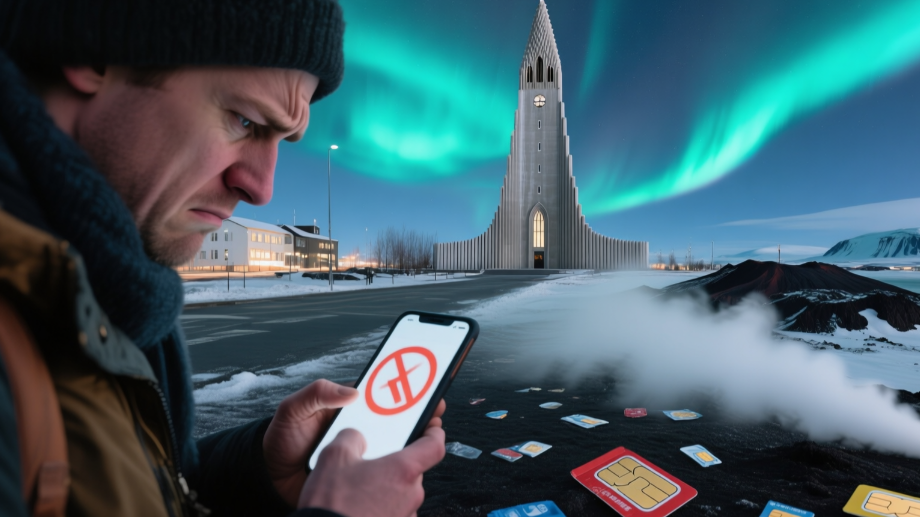
التجوال والخط الأساسي
لا تستطيع العديد من شرائح eSIM في أيسلندا الوصول إلى الإنترنت ليس بسبب عدم تثبيت الشريحة بشكل صحيح، ولكن بسبب خدمة التجوال معطلة أو لم يتم تحويل خط البيانات الافتراضي إلى شريحة eSIM. In dual-SIM phones, the primary lines for voice, SMS, and mobile data can be set separately; if the default data remains on the original number, the phone will continue to use the original carrier’s network. Apple explicitly supports using one line for calls/SMS and another for data; Google Pixel and Samsung also allow specifying default SIMs respectively. In travel scenarios, a common practice is to احتفظ بالرقم الأصلي للمكالمات والرسائل النصية، بينما تتولى شريحة eSIM الخاصة بأيسلندا معالجة البيانات..أي بطاقة تتعامل مع ماذا
بعد تثبيت شريحة eSIM الخاصة بأيسلندا، يكون رد فعل الكثيرين الأول هو التحقق من قوة الإشارة. في الواقع، الأولوية هي التحقق من أي بطاقة مخصصة للمكالمات والرسائل النصية القصيرة وبيانات الهاتف المحمول على التوالي. لا تقوم الهواتف ثنائية الشريحة بتخصيص الشريحة تلقائيًا عند التثبيت. توضح تعليمات أبل الخاصة بالشريحتين بوضوح فصل إعدادات خط الصوت الافتراضي عن خط بيانات الجوال؛ كما يتيح مدير شريحة سامسونج للمستخدمين اختيار المكالمات والرسائل النصية وبيانات الجوال بشكل منفصل؛ ويسمح هاتف بيكسل بمواصفات مماثلة. بعبارة أخرى،, يوجد على الأقل 3 نقاط دخول في الهاتف تؤثر على الاتصال: المكالمات الافتراضية، والرسائل النصية القصيرة الافتراضية، والبيانات الافتراضية.
يُسهّل تقسيم الأدوار عملية التقييم. عادةً ما يقوم الرقم الأصلي بمهمتين: استقبال كلمات المرور لمرة واحدة من البنوك والمكالمات من جهات الاتصال المعتادة؛ بينما تقوم شريحة eSIM الخاصة بأيسلندا عادةً بمهمة واحدة: تشغيل البيانات المحلية أو بيانات التجوال. وتؤكد آبل أن جهاز iPhone لا يمكنه استخدام سوى شبكة بيانات خلوية واحدة في وقت واحد. يمكن تفعيل كلتا البطاقتين، ولكن واحدة فقط مسؤولة عن الوصول إلى الإنترنت في أي لحظة معينة.
عند السفر، إذا كنت ترغب في الاحتفاظ برقمك الأصلي أثناء استخدام شريحة eSIM للبيانات، فلا يجب عليك فقط النظر إلى "أي بطاقة قيد التشغيل"، بل يجب عليك النظر إلى "أي بطاقة تم تعيينها كمخرج للبيانات".“
يمكنك حفظ طريقة التخصيص الأكثر شيوعًا باستخدام الجدول أدناه:
| وظيفة الهاتف | السطر المقترح | سبب الإعداد |
|---|---|---|
| المكالمات | الرقم الأصلي | مناسب للفنادق وشركات الطيران والبنوك |
| رسالة قصيرة | الرقم الأصلي | لا تزال العديد من رموز التحقق الثنائي تُرسل إلى الرقم الأصلي |
| بيانات الهاتف المحمول | شريحة eSIM آيسلندية | تجنب رسوم التجوال الدولي من شركة الاتصالات الأصلية |
| بيانات التجوال | تشغيل شريحة eSIM لأيسلندا | تعتمد العديد من شرائح eSIM الخاصة بالسفر على شبكات الشركاء |
| تجوال بيانات الخط الأصلي | عن | تقليل الاستخدام غير المقصود للبيانات على البطاقة الأصلية |
ظاهرياً، تغيير خيارين أو ثلاثة فقط يُحدث فرقاً كبيراً.
على سبيل المثال:
-
الرقم الأصلي للمكالمات، وشريحة eSIM للبيانات: الأكثر شيوعًا، ومناسب للرحلات التي تتراوح مدتها من 3 إلى 15 يومًا
-
الرقم الأصلي للمكالمات والبيانات: من الأفضل عدم تثبيت شريحة eSIM
-
تم تفعيل وظائف البيانات على كلا الخطين: يمكن الاتصال، ولكن يصعب تحديد الخط الذي يتم فوترته.
-
يدعم الشريحة الإلكترونية فقط: إعداد بسيط، لكن لا يمكن استقبال رموز التحقق لمرة واحدة (OTP) الخاصة بالرقم الأصلي
قد يُساء فهم مصطلح "الخط الرئيسي" هنا بسهولة. على الرغم من أن سامسونج تستخدم شريحة SIM الأساسية, توضح تعليماته أنه يمكن تعديل الاتصالات الافتراضية للمكالمات والرسائل والبيانات بشكل فردي. كما تفصل آبل بين خط الصوت الافتراضي وبيانات الجوال؛ بينما يعرض هاتف بيكسل بيانات الجوال بشكل منفصل في إعدادات شريحة SIM. لذا، فإن الخط الأساسي لا يعني أن الجهاز بأكمله يتعرف على بطاقة واحدة فقط، بل يعني أنه يمكن تعيين وظائف مختلفة لخطوط مختلفة.
بالتدقيق أكثر، غالباً ما لا يكون ظهور رسالة "تم التثبيت ولكن لا يوجد اتصال بالإنترنت" فشلاً في التفعيل، بل خطأً في الإعداد. عادةً ما ترتبط الأعراض التالية بعلاقات ثابتة:
| ما تراه | ما الذي يجب فحصه؟ |
|---|---|
| تم تفعيل شريحة eSIM، لكن المتصفح لا يعمل. | لا تزال البيانات الافتراضية موجودة على الرقم الأصلي |
| تظهر أيقونة 4G / LTE / 5G، لكن التطبيقات لا تُحدّث. | شريحة eSIM نشطة ولكنها غير مخصصة للبيانات |
| تلقى الرقم الأصلي فجأة تنبيهات تجوال | الرقم الأصلي قيد تشغيل البيانات أو تبديل البيانات قيد التشغيل |
| المكالمات/الرسائل النصية تعمل، لكن الخرائط والويب لا تعمل | خط الصوت يعمل بشكل جيد، لكن خط البيانات لا يتم تبديله بشكل صحيح. |
أصبح المنطق الآن أكثر وضوحاً: تسجيل الإشارة وإخراج البيانات ليسا الشيء نفسه. ظهور اسم المشغل على الشاشة يعني أن البطاقة متصلة بالشبكة؛ ولكن ما إذا كان بإمكان Safari أو Chrome أو Maps أو WhatsApp استخدام البيانات يعتمد على الخط الذي خصصه النظام لبيانات الهاتف المحمول.
من الناحية العملية، يمكنك اتباع خطوات خاصة بكل جهاز، وهي متشابهة في الغالب.
آيفون: الإعدادات → البيانات الخلوية → تأكد من تشغيل كلا الخطين → انقر على "البيانات الخلوية" لمعرفة أيهما محدد.
بكسل: الإعدادات → الشبكة والإنترنت → شرائح SIM → انظر أي شريحة SIM تم تعيينها لبيانات الجوال.
سامسونج: الإعدادات ← الاتصالات ← مدير شريحة SIM ← شريحة SIM الأساسية ← تحقق من وجهة البيانات.
تستخدم هذه الأنظمة الثلاثة أسماءً مختلفة، لكنها تدور حول نفس الشيء: جعل مسؤولية البيانات تقع على عاتق جهة واحدة فقط. إذا كنت ترغب في اختصار عملية استكشاف الأخطاء وإصلاحها إلى دقيقتين أو ثلاث دقائق، فما عليك سوى اتباع هذه الخطوات الست:
-
تأكد من تفعيل كل من الرقم الأصلي وشريحة eSIM الخاصة بأيسلندا
-
اترك المكالمات الافتراضية إلى الرقم الأصلي
-
اترك الرسائل النصية الافتراضية للرقم الأصلي
-
قم بتغيير البيانات الافتراضية إلى شريحة eSIM الأيسلندية
-
تحقق مما إذا كان الرقم الأصلي لا يزال بإمكانه الوصول إلى بيانات الهاتف المحمول
-
افتح متصفحًا أو خريطة لإجراء اختبار الاتصال
الخطوة الرابعة هي أكثر نقاط الضعف شيوعاً. يكتفي العديد من المستخدمين بإضافة السطر الجديد دون تحديد بياناته. لا تقوم الأنظمة بالتبديل تلقائياً دائماً، خاصةً عندما يكون الرقم الأصلي ثابتاً ومتاحاً.
هناك تفصيل آخر جدير بالملاحظة: في المنزل، غالبًا ما يستخدم المستخدمون البطاقة التي يستخدمونها لإجراء معظم المكالمات كبطاقة "أساسية"؛ أما أثناء السفر، فيُفضّل فصل وظائف البطاقات. تكون المكالمات ورسائل التحقق من البطاقة غير متكررة، بينما تتكرر طلبات البيانات لتطبيقات الخرائط، وخدمات النقل، والترجمة، والبريد الإلكتروني، وتطبيقات الفنادق، ومعلومات الصعود إلى الطائرة باستمرار. حتى فتح الخريطة من 6 إلى 10 مرات في الساعة يُنتج عشرات الطلبات؛ إذا لم يتم تغيير بيانات البطاقة الافتراضية، فسيستمر النظام في استخدام البطاقة الأصلية. لا بأس بالاحتفاظ بالرقم الأصلي للرسائل النصية القصيرة، ولكن لا ينبغي استخدامه لنقل البيانات.
وأخيرًا، يساعد سرد هذه المفاهيم التي يسهل الخلط بينها المستخدمين على التحقق من هواتفهم:
-
تثبيت شريحة eSIM لا يعني بالضرورة التصفح باستخدامها
-
تم تخصيص البطاقتين بشكل صحيح، مما أدى إلى تمكين المكالمات والرسائل النصية القصيرة والبيانات.
-
ملاحظة: اسم شركة الاتصالات لا يعني بالضرورة خروج البيانات عبر هذه البطاقة
-
الاحتفاظ بالرقم الأصلي للرسائل النصية القصيرة لا يعني بالضرورة استمرار معالجة بيانات الهاتف المحمول
-
تكفي بطاقة واحدة للبيانات؛ أما الاحتفاظ بالبطاقة الأخرى للاتصالات الأساسية فهو أكثر أمانًا.
على أي خط يجب أن يكون التجوال
في سياق شريحة eSIM في أيسلندا، لا يتعلق التجوال بـ "الخوف من رسوم التجوال"، ولكن أي خط يتعامل مع بيانات الهاتف المحمول. توضح آبل أن جهاز آيفون يدعم خطين، لكن أحدهما فقط يتعامل مع بيانات الجوال في الوقت نفسه. بالنسبة لشريحتي SIM أو شريحتي eSIM، يتم تعديل تجوال البيانات لكل رقم على حدة، وليس بشكل عام. كما أن نظام إدارة شرائح SIM في هواتف جوجل بيكسل وسامسونج يدير البيانات بشكل منفصل.
بمعنى آخر، أنت لا "توقف التجوال بالكامل"، ولكن دع شريحة eSIM الخاصة بأيسلندا تتعامل مع البيانات مع تفعيل التجوال، مع إيقاف تجوال البيانات للرقم الأصلي..
يخلط العديد من المستخدمين بين مفهومين:
أولاً، "هل أرغب في الاحتفاظ برقمي الأصلي؟"؛ ثانياً، "أي خط يسمح بالتجوال؟". هذان الأمران منفصلان. يبقى الرقم الأصلي فعالاً للرسائل النصية القصيرة والتحقق الثنائي؛ بينما تتولى شريحة eSIM الخاصة بأيسلندا بيانات التطبيقات. بمجرد تحويل البيانات الافتراضية إلى شريحة eSIM، يتم نقل البيانات فقط إلى شريحة eSIM. خط بيانات eSIM يتطلب تفعيل التجوال. يوضح الدليل الرسمي لشركة Apple ما يلي: في بيانات الجوال، انقر على الرقم الذي تريد تغييره، ثم انتقل إلى خيارات بيانات الجوال لتفعيل/إيقاف تجوال البيانات.
إن النظر إلى التركيبات الأربعة الشائعة يجعل الفرق بديهياً:
| حالة الخط | تجوال الشريحة الإلكترونية | التجوال الأصلي | نتيجة |
|---|---|---|---|
| كلاهما مطفأ | عن | عن | تظهر شريحة eSIM متصلة بالإنترنت ولكن لا توجد بيانات |
| تشغيل الشريحة الإلكترونية، إيقاف تشغيل الشريحة الأصلية | على | عن | مثالي لاستخدام بيانات السفر |
| إيقاف تشغيل الشريحة الإلكترونية، تشغيل الشريحة الأصلية | عن | على | مخاطر عالية لرسوم البطاقة الأصلية |
| كلاهما على | على | على | متصل، لكن نظام الفوترة غامض. |
يُعدّ الصف الثاني الأنسب للرحلات التي تتراوح مدتها بين 3 و14 يومًا. تصل شرائح eSIM الخاصة بالسفر عبر شركات الاتصالات الشريكة؛ ويجب أن يسمح الهاتف بتسجيل هذا الخط والاتصال بالبيانات في الخارج. إذا كانت خدمة التجوال مُفعّلة أيضًا على الشريحة الأصلية، فقد يتصل النظام بالشبكة الأصلية، خاصةً إذا لم يتم تحويل البيانات الافتراضية بالكامل أو إذا كان خيار "السماح بتحويل بيانات الجوال" مُفعّلاً.
تشير شركة آبل إلى أن تبديل بيانات الهاتف المحمول لن يعمل أثناء استخدام تجوال البيانات، مما يدل على تأثير التجوال على سلوك النظام.
يتساءل بعض المستخدمين: لقد اشتريت شريحة eSIM من أيسلندا لتجنب رسوم التجوال، فلماذا أقوم بتشغيلها؟
ميّز بين "الوصول التقني لبطاقة eSIM الخاصة بالسفر" و"رسوم التجوال الخاصة بمزود الخدمة الأصلي". تقترح جوجل استخدام بطاقات eSIM مسبقة الدفع لتجنب رسوم التجوال. هذا يجنّبك تكلفة البيانات المرتفعة من البطاقة الأصلية؛ ولا يعني ذلك بالضرورة إيقاف تشغيل خاصية تجوال البيانات في بطاقة eSIM. تتطلب العديد من بطاقات eSIM الخاصة بالسفر تفعيل التجوال للوصول إلى شبكات الشركاء.
بمجرد أن تتضح هذه العلاقة، يصبح الحكم سهلاً.
ما يجب عليك تجنبه حقًا هو رقم التعريف الأصلي، بيانات معالجة البيانات في الخارج. إذا حدث ذلك، فستستخدم مهام الخلفية مثل نسخ الصور احتياطيًا وتخزين الخرائط مؤقتًا هذا الخط، مما يؤدي إلى تراكم استخدام ملحوظ حتى مع الطلبات الصغيرة. في المقابل، إذا كانت بيانات الشبكة الافتراضية تشير إلى شريحة eSIM، فإن الاحتفاظ بالرقم الأصلي للرسائل النصية لن يُولّد تلقائيًا تكاليف بيانات مماثلة.
يساعد جدول المقارنة أدناه في تحديد المشكلة حسب الأعراض:
| الحالة التي تراها | مشكلة محتملة | أي سطر أولاً |
|---|---|---|
| تم تثبيت شريحة eSIM، ولكن لا يوجد اتصال بالإنترنت. | تم إيقاف تجوال الشريحة الإلكترونية (eSIM)، أو لم يتم تفعيل بيانات الإنترنت الافتراضية. | تحقق من الشريحة الإلكترونية |
| يتم إرسال تنبيهات البيانات إلى الرقم الأصلي | البطاقة الأصلية قيد التشغيل، أو خاصية التبديل التلقائي مُفعّلة. | تحقق من السطر الأصلي |
| أيقونة 4G/5G موجودة، لكن التطبيقات لا يتم تحديثها | فشل إرفاق البيانات، على الأرجح أن خدمة التجوال معطلة. | تحقق من الشريحة الإلكترونية |
| كلاهما يستطيع الاتصال، لكن الإنترنت يتعطل. | الصوت جيد، لكن إعداد خط البيانات غير مكتمل. | تحقق من البيانات الافتراضية |
يظهر نمط معين:
يتعلق مفتاح التجوال بـ "أي بطاقة تتعامل مع البيانات"، وليس أيها أكثر أهمية. يمكن الاحتفاظ بخدمات المكالمات الصوتية والرسائل النصية على الشريحة الأصلية بشرط عدم استخدامها لنقل البيانات وإيقاف خدمة التجوال. يدعم كل من سامسونج وجوجل بيكسل اختيار شرائح SIM مختلفة لمهام مختلفة.
عمليًا، غالبًا ما يتم تجاهل خيار "السماح بتبديل بيانات الجوال". تشير آبل إلى أن هذا الخيار لا يعمل أثناء تجوال البيانات، وتحذر من رسوم شركات الاتصالات المحتملة. للمسافرين: إذا كنتم ترغبون في أن تتولى شريحة eSIM الخاصة بكم في أيسلندا إدارة جميع البيانات، فلا تتركوا النظام في وضع يسمح له بتبديل الخطوط تلقائيًا.
الطريقة الأكثر أمانًا هي تعيين البيانات الافتراضية لبطاقة eSIM، وإيقاف تشغيل البيانات الأصلية، وإبقاء التجوال الأصلي معطلاً.
قم بضغط تسلسل الفحص إلى هذه الإجراءات السريعة:
-
تحقق مما إذا كانت البيانات الافتراضية هي شريحة eSIM الخاصة بأيسلندا
-
تحقق مما إذا خدمة تجوال البيانات متاحة لشريحة eSIM في أيسلندا
-
تحقق مما إذا كانت خدمة تجوال البيانات للرقم الأصلي متوقفة
-
تحقق مما إذا كان خيار "السماح بالتبديل بين بيانات الجوال" مُعطّلاً
مسار iPhone: الإعدادات ← البيانات الخلوية ← بيانات الجوال ← تحديد شريحة eSIM الخاصة بأيسلندا ← خيارات بيانات الجوال ← تشغيل تجوال البيانات. Samsung: الإعدادات ← الاتصالات ← إدارة شريحة SIM ← التحقق من اتجاه البيانات. Pixel: الإعدادات ← الشبكة والإنترنت ← شرائح SIM ← التحقق من بيانات الجوال. ترتيب استكشاف الأخطاء وإصلاحها ثابت في جميع الأجهزة الثلاثة.
توضيح المفاهيم الخاطئة الشائعة:
-
الاحتفاظ بالرقم الأصلي للرسائل النصية القصيرة لا يساوي الحفاظ على تجوال بياناتها
-
شريحة eSIM للبيانات يتطلب ذلك عادة تفعيل التجوال على خط eSIM
-
إذا كانت خدمة التجوال الأصلية مفعلة وكانت خطتك تدعم البيانات الدولية، فقد يظل الهاتف يستخدمها.
-
تفعيل خدمة التجوال لكلا الجهازين ليس بالضرورة عطلاً، ولكنه يجعل من الصعب تتبع التكاليف.
-
المؤشر الحقيقي ليس شريطي إشارة، بل ما إذا كانت بيانات الخدمة تقع على الخط الصحيح
يؤدي هذا بشكل طبيعي إلى نقطة الوصول (APN). غالبًا ما يكون تغيير نقطة الوصول غير مجدٍ حتى يتم ضبط مهام الخط والتجوال. إذا لم يقم الهاتف بتعيين شريحة eSIM كخط بيانات أو كان التجوال مُعطلاً، فلن يكون لنقطة الوصول أي تأثير. يجب أن يكون الترتيب كالتالي: تخصيص البيانات لشريحة eSIM، ثم تفعيل التجوال، ثم مراجعة نقطة الوصول، أو اختيار الشبكة يدويًا، أو إعادة ضبط إعدادات الشبكة.
اختيار الشبكة يدويًا
اختيار الشبكة يدويًا ليست مجرد خطوة إضافية؛ بل هي تغيير إعدادات الهاتف من "الاتصال التلقائي بأي شبكة محلية" إلى "الاتصال فقط بالشبكة التي تدعمها شريحة eSIM هذه". في أيسلندا، تتعرف الهواتف على 2-3 شركات اتصالات، لكن شرائح eSIM المخصصة للسفر غالبًا ما تتيح الوصول إلى 1-2 شركة فقط. عند اختيار شركة خاطئة، ستظهر لك 1-4 أشرطة إشارة واسم شركة الاتصالات، لكن المتصفح سيتوقف عن العمل أو يعرض "مكالمات الطوارئ فقط". يمكن تعطيل خاصية "التلقائي" في إعدادات الشبكة لأجهزة iPhone، كما يدعم Samsung أيضًا التحديد اليدوي.كيفية الحكم
عند انقطاع الإنترنت، يلجأ الكثيرون أولاً إلى تغيير إعدادات نقطة الوصول (APN)، أو إعادة تشغيل الجهاز، أو حذف شريحة eSIM. لكن هذا الترتيب غالبًا ما يكون خاطئًا. انظر إلى الأعراض: إذا ظهرت إشارات الشبكة واسم شركة الاتصالات المحلية، ولكن لم يتم تحميل الإنترنت لمدة 20-30 ثانية، وكانت الخرائط فارغة، ولم تتم مزامنة الرسائل، فالمشكلة ليست في "العثور على شبكة"، بل في الاتصال بشبكة أخرى. مرئي ولكنه غير قابل للاستخدام network. Travel eSIMs usually only permit 1-2 partner networks, but auto-mode might pick another, causing the “connected but no data” issue. If your phone shows مكالمات الطوارئ فقط, SOS, or No Service, don’t immediately assume there’s no coverage. Signal conditions vary greatly by location—airport, hotel, parking lot, or coastal road—often by 10-20 dB. Stepping 30-50 meters out of a building can change the network list from 1 carrier to 3. No Service could mean registration failed at that spot or auto-mode is stuck on a failing network. If the eSIM is installed, roaming is on, and airplane mode is off, manual selection should be a priority step, not a last resort. More deceptive is “working briefly then disconnecting”—like maps working at the airport but failing 15 minutes later. Auto-selection might have re-evaluated and jumped from a usable network to a “stronger” but unauthorized one. More bars don’t mean better data. For eSIMs, network authorization and roaming agreements matter more than signal strength. If you see these patterns, manual selection to a verified carrier is usually more stable than waiting for auto-recovery. Check this comparison table before blind testing:| الموقف | مشكلة محتملة | ضرورة الاختيار اليدوي |
|---|---|---|
| يظهر اسم شركة الاتصالات، لكن الموقع لا يعمل. | تم الاتصال تلقائيًا بشبكة مرئية خاطئة | عالي |
| من 2 إلى 4 أشرطة، لا يمكن للتطبيقات الاتصال | البيانات غير مسموح بها بواسطة الشبكة الحالية | عالي |
| يعمل عند بدء التشغيل، ويتوقف عن العمل بعد 5-15 دقيقة | التبديل التلقائي للشبكة | عالي |
| لم يتم العثور على أي شبكات على الإطلاق | موقع ضعيف، أو وضع الطيران، أو مشكلة في الجهاز | واسطة |
| إعدادات نقطة الوصول صحيحة، ولكن لا تزال البيانات غير متوفرة. | متصل بالشبكة الخاطئة | عالي |
| الشريحة الأساسية مزودة بالإنترنت، بينما شريحة eSIM الخاصة بالسفر غير مزودة به. | خطأ في اختيار خط البيانات أو شريحة eSIM للسفر | عالي |
| عالق عند "التفعيل"“ | خلل في حالة التسجيل أو التفعيل | واسطة |
| يعمل في الخارج، غير مستقر في الداخل | ظروف التغطية متغيرة | متوسط-عالي |
- تأكد من أن شريحة eSIM الخاصة بالسفر مضبوطة على أنها خط بيانات خلوي، وليست مثبتة فقط.
- تأكد من تفعيل خدمة تجوال البيانات (ضروري لمعظم شرائح eSIM الخاصة بالسفر).
- تحقق مما إذا كان اختيار الشبكة لا يزال مضبوطًا على الوضع التلقائي.
- إذا كان الوضع التلقائي قيد التشغيل وكان لديك "إشارة ولكن لا توجد بيانات"، فقم بإدخال التحديد اليدوي.
- انتظر من 60 إلى 90 ثانية لكل شبكة يتم تجربتها قبل اختبار الخرائط أو الويب.
- لا تقم بالتنقل بين 3 شبكات بسرعة؛ فالتبديل المتكرر يعيد تشغيل عملية التسجيل.
| سيناريو | الأعراض | الإجراء الموصى به |
|---|---|---|
| أحتاج إلى وسيلة نقل/خريطة بعد 10 دقائق من الوصول | توجد إشارات مرور، والخريطة فارغة | اختيار الشبكة يدويًا |
| التحويل من شبكة الواي فاي في الفندق إلى شبكة الهاتف المحمول | تظهر أيقونة الهاتف، لكن الموقع لا يُحدّث. | اختيار الشبكة يدويًا |
| استراحة قصيرة أثناء رحلة برية | اتصال إنترنت متقطع | قم بالإصلاح يدويًا على شبكة قابلة للاستخدام |
| يدعم كلا الشريحتين | الخط الرئيسي يعمل، لكن شريحة eSIM لا توفر بيانات | تحقق من خط البيانات + التحديد اليدوي |
| تم تغيير APN أكثر من مرة واحدة دون أي تأثير | التغييرات المتكررة لا تؤدي إلى نتيجة | أوقف تغييرات APN، وحاول التحديد اليدوي |
| يفعل | لا تفعل (أولاً) |
|---|---|
| تأكد من أن شريحة eSIM هي خط البيانات | احذف شريحة eSIM فوراً |
| تحقق مما إذا كانت خدمة تجوال البيانات مُفعّلة | أعد التشغيل أكثر من 3 مرات متتالية |
| تحقق مما إذا كان التحديد التلقائي قيد التشغيل | قم بتغيير APN مرتين أو ثلاث مرات دون التحقق من التحديد |
| انتظر من 60 إلى 90 ثانية لكل شبكة | التبديل بعد 10 ثوانٍ فقط من انقطاع البيانات |
| اختبر باستخدام الويب والخرائط والرسائل | اعتمد فقط على مؤشرات الإشارة أو رموز 4G/5G |
| محاولة الشبكة | وقت الانتظار | نتيجة |
|---|---|---|
| الشبكة أ | التسعينيات | لا توجد بيانات، لا توجد بيانات |
| الشبكة ب | الستينيات | الويب والخرائط تعمل |
| الشبكة ج | التسعينيات | فشل التسجيل |
آيفون وأندرويد
لنبدأ بتوضيح الفكرة الأساسية: لا يتعلق اختيار الشبكة يدويًا بتغيير باقتك أو تعديل إعدادات نقطة الوصول (APN)؛ بل هو ببساطة تحويل الهاتف من "اختيار الشبكة المحلية تلقائيًا" إلى "اختيار الشبكة بنفسك". يوفر iPhone خيار "اختيار الشبكة" في إعدادات بيانات الجوال، بينما يوفر Samsung Galaxy زر "الاختيار التلقائي" ضمن "الاتصالات" ← "شبكات الجوال". على الرغم من اختلاف أسماء الخيارات بين أجهزة Android المختلفة، تشير Google إلى أن المسارات الشائعة تظهر ضمن "الشبكة والإنترنت" أو "الاتصالات".“
يستخدم الكثير من الناس هذه الخطوة في وقتين محددين: الأول 5-15 دقيقة بعد الهبوط، وعندما تظهر إشارات الشبكة لكن صفحات الويب تستمر في الدوران لـ 20-30 ثانية دون فتح الجهاز. الحالة الأولى شائعة في المطارات والمحطات وردهات الفنادق؛ أما الحالة الثانية فهي شائعة عندما يُظهر شريط الحالة 4G أو LTE أو 5G، لكن تطبيقات الخرائط والمتصفحات والمراسلة لا تستطيع الاتصال. مجرد قدرة الهاتف على مسح 2-4 شبكات محلية لا يعني أن باقة eSIM الخاصة بك تسمح بالوصول إليها جميعًا. في بعض الأحيان، يُعطي الوضع التلقائي الأولوية للشبكة ذات "أقوى إشارة" بدلاً من الشبكة "التي تدعمها باقتك فعليًا"، لذا فإن اختيار الشبكة يدويًا يُشبه الفلتر.
| جهاز | الدخول المشترك | ما ستراه |
|---|---|---|
| آيفون | الإعدادات ← بيانات الجوال ← هذه الشريحة الإلكترونية ← اختيار الشبكة | تبديل تلقائي، قائمة الشبكات المرئية |
| سامسونج جالاكسي | الإعدادات ← الاتصالات ← شبكات الجوال ← مشغلو الشبكات | حدد التبديل التلقائي، نتائج المسح |
| أجهزة أندرويد أخرى | الإعدادات ← الشبكة والإنترنت / الاتصالات ← شبكة الجوال | تختلف الأسماء قليلاً، لكن المنطق واحد. |
على جهاز iPhone، تأكد أولاً من ضبط شريحة eSIM الخاصة بالسفر على بيانات الجوال، ثم ادخل إلى اختيار الشبكة. يشرح دليل مستخدم Apple أن خيارات بيانات الجوال وتجوال البيانات موجودة ضمن إعدادات بيانات الجوال. بمجرد الدخول إلى اختيار الشبكة، قم بإيقاف تشغيل معادلة, وسيبدأ الهاتف بالبحث عن الشبكات المتاحة القريبة. عملية البحث ليست فورية؛ عادةً ما تكون أوقات الانتظار كالتالي: 15-60 ثانية, ومن الطبيعي أن يستغرق الأمر وقتًا أطول في المناطق ذات التغطية الضعيفة. بمجرد ظهور القائمة، لا تنقر على عدة شبكات متتالية. اختر واحدة أولاً، ثم امنح النظام الإذن. 60-90 ثانية لإكمال التسجيل، قم بالاختبار عن طريق فتح صفحة ويب أو خريطة.
الخطأ الأكثر شيوعًا على أجهزة iPhone ليس عدم العثور على الخيار المطلوب، بل تسلسل الخطوات غير الواضح. على سبيل المثال، قد تكون شريحة eSIM الخاصة بالسفر مُثبّتة، لكن بيانات الجوال لا تزال تشير إلى الرقم الأساسي؛ أو قد يكون تجوال البيانات مُعطّلاً، لكن المستخدم يحاول النقر على قائمة الشبكات أولاً. توضح وثائق Apple الخاصة بخيارات بيانات الجوال أن تجوال البيانات هو ما يُحدد إمكانية وصول الهاتف إلى الإنترنت عبر شبكة غير شبكة مزود الخدمة المحلي. تعتمد معظم شرائح eSIM الخاصة بالسفر على التجوال؛ حتى لو تم اختيار الشبكة المحلية بشكل صحيح، فإذا كان التجوال مُعطّلاً، ستظهر لك رسالة "اسم مزود الخدمة ولكن لا توجد بيانات".
يمكنك اتباع هذا النمط لتحقيق كفاءة أعلى بكثير:
-
تحقق أولاً من البطاقة التي تشير إليها بيانات الهاتف المحمول
-
تحقق مما إذا كانت خدمة تجوال البيانات مُفعّلة
-
أدخل اختيار الشبكة وقم بإيقاف التشغيل التلقائي
-
انتظر 15-60 ثانية لإجراء الفحص
-
اختر شبكة واحدة وانتظر 60-90 ثانية
-
اختبر كل تطبيق على حدة باستخدام المتصفح والخرائط وتطبيقات المراسلة.
عادةً ما يستغرق إكمال الخطوات الست المذكورة أعلاه وقتًا قصيرًا. 3-5 دقائق. إذا قمت بالتبديل إلى الشبكة التالية قبل الانتظار لمدة 20 ثانية على الأقل في الخطوة 4، فسيعيد الهاتف تشغيل عملية التسجيل مرارًا وتكرارًا، مما يجعل الأمر يبدو كما لو أن "لا شيء منها يعمل"، بينما في الواقع، أنت لم تمنحه الوقت الكافي.
يُعدّ المسار على هواتف سامسونج جالاكسي أكثر سهولة. الخطوات الموضحة على صفحة الدعم الرسمية لسامسونج هي: ادخل إلى الإعدادات، ثم انقر على الاتصالات، ثم انقر على شبكات الجوال، ثم قم بإيقاف تشغيلها. يتم الاختيار تلقائيًا, ثم اختر شبكة يدويًا. وتُذكّر الصفحة المستخدمين أيضًا بأن واجهات المستخدم تختلف باختلاف الطرازات وإصدارات النظام، لكنّ الاتجاه العام يبقى نفسه. بمعنى آخر، سواء رأيتَ "مشغلي الشبكة" أو "تحديد الشبكة" أو "مشغلي الهاتف المحمول"، فإنّ الوظيفة واحدة: أوقف التشغيل التلقائي، ثم اختر واحدًا من نتائج المسح.
هناك عامل تشتيت شائع آخر في أجهزة سامسونج: وضع الشبكة. يتحكم هذا الوضع في تفضيلات مثل 5G / LTE / 3G، وهو يختلف عن "اختيار مشغل الشبكة". تُدرج سامسونج وضع الشبكة بشكل منفصل في دليل آخر، موضحةً أنه يُبدّل فقط بين أجيال الشبكات المختلفة. عند اختيار الشبكة يدويًا، يُنصح باختيار مشغل الشبكة أولًا قبل تحديد ما إذا كنت بحاجة إلى تغيير الوضع. وإلا، فمن السهل الخلط بين الإعدادين وإضاعة الوقت دون ضبط الإعداد الصحيح.
الجدول التالي أنسب كمرجع أثناء التشغيل الفعلي:
| الموقف الذي تمت مواجهته | آيفون: أين تبحث أولاً | أندرويد / سامسونج: أين تبحث أولاً |
|---|---|---|
| الإشارة موجودة ولكن لا توجد بيانات | بيانات الهاتف المحمول، تجوال البيانات، اختيار الشبكة | بيانات الهاتف المحمول، التجوال، مشغلو الشبكات |
| لا توجد خدمة على الإطلاق | قم بتفعيل وضع الطيران، ثم ادخل إلى اختيار الشبكة. | قم بتفعيل وضع الطيران، ثم ادخل إلى شبكات الجوال |
| الخط الأساسي مزود بشبكة، بينما شريحة eSIM غير مزودة بها. | هل لا يزال خط البيانات يشير إلى الأساسي؟ | هل بطاقة البيانات الافتراضية خاطئة؟ |
| يعمل لفترة وجيزة، ثم يتوقف بعد دقائق. | هل تم إعادة تشغيل الوضع التلقائي؟ | سواء تم تحديد خيار الاستعادة التلقائية |
| تم تغيير نقطة الوصول (APN) ولكنها لا تزال غير فعالة | العودة إلى التحديد، إيقاف تعديل APN | العودة إلى التحديد، إيقاف تعديل APN |
تقترح صفحة مساعدة جوجل لنظام أندرويد أيضًا التحقق مما إذا كانت بيانات الجوال قيد التشغيل عند حدوث مشكلات في شبكة الجوال، ثم تبديل وضع الطيران والانتظار. 10 ثوانٍ قبل إيقاف تشغيله. هذا الإجراء مفيد جدًا للأجهزة "العالقة في حالة شبكة قديمة"، خاصةً عند تغيير البلد، أو تثبيت شريحة eSIM، أو التبديل من شبكة Wi-Fi إلى بيانات الهاتف المحمول.
إذا كنت تستخدم نظام أندرويد غير تابع لشركة سامسونج، فقد تختلف أسماء المسارات، لكن منطق استكشاف الأخطاء وإصلاحها يبقى كما هو. وهناك ثلاثة اختلافات شائعة:
أولاً، يمكن كتابة "الاتصالات" على النحو التالي: "الشبكة والإنترنت"؛;
ثانياً، قد تكون "شبكات الهاتف المحمول" هي "شرائح SIM" أو "شبكة الهاتف المحمول" أو "الإنترنت"؛;
ثالثًا، قد تكون "مشغلو الشبكة" هي "اختر الشبكة" أو "الناقل" أو "الشبكة المفضلة".“
إجراء عملي آخر للغاية: لكل شبكة تقوم بتحديدها، سجل 3 نتائج.
| اسم الشبكة | وقت الانتظار | نتيجة |
|---|---|---|
| الشبكة أ | 90 ثانية | الإشارة موجودة، لا توجد بيانات |
| الشبكة ب | 60 ثانية | المواقع الإلكترونية مفتوحة، والخرائط تعمل بشكل طبيعي |
| الشبكة ج | 90 ثانية | فشل التسجيل |
يساعدك هذا السجل على تجنب تكرار الاختبارات. إذا لم تعمل الشبكة بعد اختبارين، فلا تعد إليها للمرة الثالثة. إذا ظلت شبكة معينة مستقرة لمدة 2-3 دقائق, حتى لو كانت الإشارة ضعيفة (شريطين فقط)، فمن الأفضل الاحتفاظ بها بدلاً من شبكة ذات إشارة ضعيفة (أربعة أشرطة ولكن بدون بيانات). في حالات استخدام شريحة eSIM أثناء السفر، يُعدّ توفر اتصال البيانات أهم من قوة الإشارة.
انتبه لبعض التفاصيل التشغيلية لتقليل معدل الخطأ:
-
عند إجراء المسح الضوئي، حاول الوقوف بالقرب من النوافذ أو الأبواب أو في الهواء الطلق؛ للإشارة إلى اختلافات في 10-20 ديسيبل الانتقال بين الأماكن المغلقة والمفتوحة أمر شائع
-
لا تنقر على القائمة مباشرة بعد الخروج من وضع الطيران؛ انتظر 10-20 ثانية قبل الدخول إلى الإعدادات
-
مستخدمو الشريحة المزدوجة: تأكد أولاً من أن خط البيانات الافتراضي لم يعد إلى الرقم الأساسي الأصلي.
-
بمجرد أن تجد شبكة تعمل، احتفظ بها لـ 10-15 دقيقة; لا تقم بالعودة إلى الوضع التلقائي فوراً
-
إذا انخفض الأداء بعد إعادة التشغيل، فتحقق مما إذا تم استعادة الوضع التلقائي / التحديد التلقائي
تشير ملاحظات سامسونج حول مشاكل الاتصال بالشبكة إلى أن الإشارة تتأثر بالموقع؛ ففي حال ضعف التغطية، يُنصح بالانتقال إلى مكان ذي إشارة أفضل قبل التحقق من شبكة الجوال. وهذا أمر شائع بالنسبة للمسافرين: فقد تختلف نتائج البحث في المطارات أو مواقف السيارات تحت الأرض أو المباني ذات الجدران السميكة عن نتائج البحث في الأماكن المفتوحة بمقدار شبكة أو شبكتين.
إن مقارنة الاختلافات الفعلية بين أجهزة iPhone و Android تجعل تذكرها أسهل:
| غرض | آيفون | أندرويد / سامسونج |
|---|---|---|
| اسم المدخل | اختيار الشبكة | مشغلو الشبكة / تحديد تلقائي |
| إعدادات البيانات للتأكيد أولاً | بيانات الهاتف المحمول، تجوال البيانات | بيانات الهاتف المحمول، التجوال |
| أوقات الانتظار النموذجية | المسح الضوئي من 15 إلى 60 ثانية، التسجيل من 60 إلى 90 ثانية | المسح الضوئي من 15 إلى 60 ثانية، التسجيل من 60 إلى 90 ثانية |
| مفهوم خاطئ شائع | لم يتم تحويل خط البيانات إلى eSIM | الخلط بين وضع الشبكة واختيار المشغل |
| معايير النجاح | جميع وظائف الويب والخرائط والرسائل تعمل بشكل سليم. | جميع وظائف الويب والخرائط والرسائل تعمل بشكل سليم. |
يُسهّل تنفيذ هذه الخطوة بدقة عملية استكشاف الأخطاء وإصلاحها اللاحقة بشكل كبير. بمجرد التأكد من "أي الشبكات تعمل وأيها لا تعمل"، يقلّ نطاق البحث في إعدادات نقطة الوصول (APN) وحالة التفعيل وتفويض الخطة بشكل ملحوظ، مما يوفر عليك عناء التجربة والخطأ في جميع إعدادات النظام.
تكوين إعدادات APN
تفشل العديد من شرائح eSIM في أيسلندا في الاتصال حتى بعد التثبيت. لا يعود ذلك بالضرورة إلى عدم تفعيل الباقة؛ فالأسباب الشائعة هي عدم كتابة إعدادات نقطة الوصول (APN) تلقائيًا أو عدم تحويل خط البيانات الافتراضي إلى شريحة eSIM. عادةً ما يرى المستخدمون 4G/5G تظهر الشاشة في الأعلى، ومع ذلك تستمر صفحات الويب والخرائط وتطبيق واتساب في الدوران. عند استكشاف الأخطاء وإصلاحها، تحقق من ثلاثة عناصر أولاً: ما إذا كانت شريحة eSIM مفعلة، وما إذا كانت بيانات الهاتف المحمول تشير إلى هذه الشريحة، وما إذا كانت حقول APN 100% متسق مع محتوى المزوّد - لا تفوت حتى مسافة واحدة أو تغيير في حالة الأحرف.عدم تطابق APN
يعزو العديد من المستخدمين في البداية مشكلة "انقطاع الإنترنت" إلى ضعف الإشارة أو الخطة أو التغطية. في الواقع،, عدم تطابق APN يُعدّ هذا سببًا شائعًا للمشكلة، خاصةً مع شرائح eSIM الخاصة بالسفر، والهواتف ثنائية الشريحة، وأول تغيير لخط البيانات بعد الهبوط. لا يتمثل العرض النموذجي في انقطاع الخدمة تمامًا، بل في ظهور شريط الحالة. 4G أو LTE أو 5G while pages spin indefinitely, Google Maps base layers fail to refresh for 10-20 seconds, WhatsApp messages won’t send, and Telegram avatars remain blank. In these cases, the phone is often already connected to the local network; it’s just the data gateway that’s mismatched. First, look at a commonly misjudged category: the signal bars at the top are full, or show 3-4 bars, so the user thinks “the network is connected.” But if you open a browser to an uncached page and it doesn’t load within 15 seconds, suspect the APN. “Having signal” only means the phone received the wireless network; it doesn’t mean data is flowing. Many Iceland eSIMs show as enabled in the device, and the plan name is visible, but data statistics remain at من 0 كيلوبايت إلى بضعة كيلوبايت—this is a classic sign of APN mismatch. Furthermore, if you can confirm the following, the direction points even more toward the APN:- تم تثبيت شريحة eSIM وهي ظاهرة في صفحة الإعدادات
- حالة الخط هي "مُفعّل" وليست "جارٍ التفعيل".“
- تم تفعيل تجوال البيانات
- يمكن لكل من اختيار الشبكة اليدوي والتلقائي العثور على المشغلين المحليين
- لا يُظهر الجهاز رسالة "شريحة SIM مقفلة" أو "غير مدعومة".“
| الظاهرة المرصودة | بل هو أقرب إلى عدم تطابق APN | يشبه الأمر قضايا أخرى |
|---|---|---|
| تتوفر خدمة 4G/5G في الأعلى، لكن الصفحات لا تُحمّل لأكثر من 10 ثوانٍ. | √ | |
| تم تفعيل شريحة eSIM، لكن البيانات لا تزال عند 0 كيلوبايت | √ | |
| يمكن للخرائط تحديد الموقع، لكن الطبقات الأساسية والمسارات تفشل في التحميل. | √ | |
| بعض التطبيقات فقط تعمل؛ الصور ومقاطع الفيديو لا تظهر | √ | |
| حدث خطأ أثناء مسح رمز الاستجابة السريعة؛ لم يتم تثبيت شريحة eSIM | √ | |
| حالة "التفعيل" طويلة وتتجاوز 15 دقيقة | √ | |
| تظهر رسالة "لا توجد خدمة" بشكل مستمر؛ لا يمكن العثور على الشبكات المحلية | √ | |
| رسالة تفيد بأن الجهاز غير مدعوم أو مقفل على شبكة معينة | √ |
| مجموعة الأعراض | حالة محددة | ارتباط APN |
|---|---|---|
| الرمز طبيعي، لا توجد بيانات | يدعم شبكات الجيل الرابع/الجيل الرابع/الجيل الخامس، لكن صفحات الويب لا تفتح | عالي |
| بيانات بطيئة للغاية | تفتح الصفحات الرئيسية، لكن تحميل الصور يستغرق أكثر من 20 ثانية | عالي |
| عدم اتساق التطبيق | يتم إرسال الرسائل النصية بشكل متقطع؛ وتتعطل الخرائط/الفيديوهات | عالي |
| لا توجد خدمة على الإطلاق | شريط الحالة يُظهر "لا توجد خدمة لفترة طويلة" | قليل |
- هواتف ثنائية الشريحة تُبقي كلاً من شريحة SIM المحلية وشريحة eSIM الخاصة بالسفر نشطة
- الأجهزة التي كانت من 2 إلى 5 شرائح eSIM تم تثبيته، مع ترك نقاط الوصول القديمة في النظام
- أجهزة أندرويد بقوائم علامات تجارية مختلفة
- إصدارات النظام القديمة التي لا تدعم بشكل كامل تسليم التكوين التلقائي
- المستخدمون الذين قاموا بتعديل نقاط الاتصال أو الخوادم الوكيلة أو أوضاع الشبكة يدويًا
| سؤال اختبار ذاتي | نعم | لا |
|---|---|---|
| تم تثبيت وتفعيل الشريحة الإلكترونية (eSIM). | □ | □ |
| يظهر رمز 4G/LTE/5G في الأعلى | □ | □ |
| تم تفعيل تجوال البيانات | □ | □ |
| لا تزال صفحات الويب لا تُحمّل بعد إيقاف تشغيل الواي فاي | □ | □ |
| لن يتم تحميل الخريطة الأساسية لخرائط جوجل خلال 15 ثانية | □ | □ |
| تبقى إحصائيات البيانات قريبة من 0 كيلوبايت لفترة طويلة. | □ | □ |
إعدادات
بعد تثبيت العديد من شرائح eSIM في أيسلندا، غالبًا ما تكمن المشكلة ليس في الباقة نفسها، بل في عدم توافق أربع مجموعات من إعدادات الجهاز: تفعيل الخط، وتوجيه بيانات الجوال، وتجوال البيانات، ومحتوى APN. السيناريو الأكثر شيوعًا للمستخدمين هو مسح رمز الاستجابة السريعة (QR code)، و 4G أو LTE أو 5G appears in the status bar, but webpages won’t load for 10 to 20 seconds, Google Maps displays a blank base map, and WhatsApp text messages send while images fail to go through. At this stage, don’t just look at the signal bars; re-verify the settings page from top to bottom. In a dual-SIM phone, the paths for voice, SMS, and data are separate. Look at the top layer first. Having the eSIM installed only means the card is recognized; it doesn’t mean it is handling data traffic. Many users see two lines enabled simultaneously in iPhone or Android: one for their original number and one for the Iceland eSIM. The most frequent issue is that voice still goes through the local number, but mobile data hasn’t been switched to the travel eSIM, or the system has kept the previous default data card. You can check in this order, a process that usually takes من دقيقتين إلى أربع دقائق:- تأكد من تفعيل شريحة eSIM الخاصة بأيسلندا
- تأكيد أن بيانات الهاتف المحمول / بيانات الجوال تشير إلى شريحة eSIM في أيسلندا
- تأكد من تفعيل خدمة تجوال البيانات
- تأكد من إيقاف تشغيل الواي فاي قبل اختبار بيانات الجوال
- تأكد من أن تهجئة APN تتطابق مع المحتوى المقدم من المورد
- تأكد من أن النظام قد اختار نقطة الوصول هذه بالفعل بعد الحفظ
| تحقق من العناصر | الحالة الطبيعية | خطأ شائع | السلوك الناتج |
|---|---|---|---|
| يدعم شريحة eSIM | تم تشغيله | غير مفعل بعد التثبيت | البطاقة ظاهرة في الإعدادات، ولكن لا يوجد نشاط على الشبكة |
| بيانات الهاتف المحمول الافتراضية | تم اختيار شريحة eSIM في أيسلندا | لا يزال على شريحة SIM الأصلية | يستخدم كل من Safari وChrome وخرائط جوجل السطر الخاطئ |
| بيانات التجوال | تم تشغيله | إيقاف التشغيل يدوياً | تتوفر تقنية 4G/5G ولكن لا يوجد تدفق للبيانات |
| APN | يطابق صفحة التعليمات تمامًا | مسافات زائدة، عدم تطابق حالة الأحرف، تم اختيار نقطة وصول قديمة | انتهاء مهلة الصفحة، التطبيقات تدور بلا نهاية |
| اختيار الشبكة التلقائي | مُفعّل | مقفل على ناقل غير مناسب | إشارة غير مستقرة، انقطاعات متكررة في التسجيل |
- الضغط على زر الرجوع بعد إنشاء نقطة وصول جديدة دون النقر على "حفظ"
- حفظها ولكن لم يتم تحديدها كنقطة الوصول الحالية
- إنشاء اسم APN أو كتابة حقل APN بشكل خاطئ عن طريق الخطأ
- ملء اسم المستخدم وكلمة المرور والخادم الوكيل والمنفذ عندما لم يطلبها مزود الخدمة
- الاحتفاظ بمعرف نقطة الوصول (APN) لبطاقة السفر القديمة في النظام، والذي يعطيه الجهاز الأولوية.
- تغيير وضع الشبكة يدويًا إلى 3G فقط أو 2G/3G تلقائي
| غرض | موقع شائع لأجهزة iPhone | موقع أندرويد الشائع | الحالة المقترحة |
|---|---|---|---|
| مفتاح eSIM | الخلوي ← تحديد الخط | إدارة شريحة SIM → حدد eSIM | على |
| خط البيانات الافتراضي | البيانات الخلوية ← البيانات الخلوية | شبكة الجوال ← شريحة SIM الافتراضية | اختر شريحة eSIM الأيسلندية |
| بيانات التجوال | حدد الخط ← تجوال البيانات | حدد الخط ← التجوال | على |
| APN | شبكة بيانات خلوية | أسماء نقاط الوصول (APN) | تعليمات مُقدّمي أعواد الثقاب |
| تحديد الشبكة التلقائي | اختيار الشبكة | شركة الاتصالات / الشبكة | آلي |
| واي فاي | مركز التحكم / الإعدادات | التبديل السريع / الإعدادات | إيقاف التشغيل أثناء الاختبار |
| طلب | فعل | يُنصح بالانتظار |
|---|---|---|
| 1 | أوقف تشغيل الواي فاي | 10 ثوانٍ |
| 2 | أعد تأكيد سطر البيانات الافتراضي | 20 ثانية |
| 3 | قم بإيقاف تشغيل تجوال البيانات ثم أعد تشغيله | 20 ثانية |
| 4 | احذف نقاط الوصول القديمة، واحتفظ فقط بنقطة الوصول الحالية. | 30 ثانية |
| 5 | قم بتفعيل وضع الطيران مرة واحدة | 30 ثانية |
| 6 | إعادة البحث باستخدام التحديد التلقائي للشبكة | من 30 إلى 60 ثانية |
| 7 | أعد تشغيل الهاتف | من دقيقة إلى دقيقتين |
المعالجة النهائية
Reaching this stage usually means the initial basic checks have been performed: the eSIM is visible, the line is enabled, mobile data has been switched over, roaming is on, and the APN has been filled out per instructions. Yet, pages still timeout, maps are blank, and speed tests hang at the start. At this point, do not repeatedly delete the card or re-scan the QR code. Instead, go through the remaining items in order. Often, the problem isn’t that settings weren’t made, but that the device is holding onto old states after they were made, failing to complete re-registration, or that the test method itself introduced interference. First, clean up the testing environment. There are 3 common sources of interference: Wi-Fi auto-reconnect, a running VPN, or the other card in a dual-SIM device still being prioritized by the system. When Wi-Fi is on, many pages might misleadingly make it seem like “mobile network has recovered”; when a VPN isn’t closed, it adds a layer to DNS and routing; if the other SIM retains data switching permissions, the device might sneak back to the original card when the signal is unstable. It is best to keep only 1 مسار بيانات الهاتف المحمول during the troubleshooting phase to make results clearer. Start with a 1-minute cleanup:- أوقف تشغيل الواي فاي
- تم إيقاف تشغيل VPN
- قم بإيقاف تشغيل "السماح بتبديل بيانات الجوال" أو الميزات المماثلة
- تأكد من أن بيانات الهاتف المحمول الافتراضية لا تزال شريحة eSIM الخاصة بأيسلندا
- تفعيل تجوال البيانات
- أغلق جميع التطبيقات التي يتم تحديثها حاليًا في الخلفية
| طلب | فعل | وقت الانتظار المقترح | الباقي |
|---|---|---|---|
| 1 | أوقف تشغيل الواي فاي وشبكة VPN | 10 ثوانٍ | إزالة التداخل الخارجي |
| 2 | تأكيد سطر البيانات الافتراضي | 20 ثانية | تجنب استخدام البطاقة الخاطئة |
| 3 | قم بتفعيل وضع الطيران مرة واحدة | 30-60 ثانية | تفعيل إعادة التسجيل |
| 4 | أعد تشغيل الجهاز | دقيقة إلى دقيقتين | تحديث ذاكرة التخزين المؤقت لشبكة النظام |
| 5 | إعادة البحث باستخدام التحديد التلقائي للشبكة | 30-60 ثانية | انتقل إلى شبكة شركاء مناسبة |
| 6 | أعد اختبار الويب والخرائط والرسائل | 30-90 ثانية | تحقق مما إذا تم استعادة البيانات الفعلية |
Having 4G/LTE/5G in the status bar doesn’t mean the data channel is fully restored. For the first من 30 إلى 90 ثانية بعد إعادة التسجيل، قد يقوم الجهاز باستعادة عرض الإشارة أولاً، ثم بيانات الويب والتطبيقات.إذا استمرت المشكلة بعد اختيار الشبكة تلقائيًا، فتحقق مما إذا كانت نقاط الوصول القديمة لا تزال موجودة. من الشائع أن يحتوي الهاتف الذي سبق له استخدام شرائح eSIM للسفر في أوروبا على نقاط وصول قديمة. من 2 إلى 4 access point configurations. It might look like the current Iceland eSIM has its own APN, but the system could still be using an old configuration as the selected item or failing to override it completely. When handling this, don’t rewrite all fields. A safer method is to delete irrelevant old APNs, keeping only the current one, then save and re-select it. Compare your situation with these cases:
| الوضع في الجهاز | تحسين التعامل |
|---|---|
| نقطة وصول واحدة فقط حالية في أيسلندا | تحقق من الإملاء، وأعد الاختبار بعد الحفظ. |
| يوجد اثنان أو أكثر من نقاط الوصول القديمة للسفر | احذف العناصر القديمة، واحتفظ فقط بالإعدادات الحالية. |
| تم حفظ نقطة الوصول ولكن لم يتم تحديدها | حدد نقطة الوصول الحالية، ثم قم بالتحديث عبر وضع الطيران. |
| يحتوي محتوى APN على عناصر أكثر مما هو مُقدم | امسح معلومات الوكيل، والمنفذ، واسم المستخدم، وكلمة المرور الإضافية |
| لم يطرأ أي تغيير بعد تعديل الإعدادات | أعد تشغيل اختبارات البيانات وأعد تنفيذها |
إنترنت أو بيانات الهاتف المحمول, في هذه الحالة، عادةً ما يكفي ملء هذا الحقل فقط. قد يؤدي ملء حقول الوكيل، والمنفذ، ومركز خدمة رسائل الوسائط المتعددة، ووكيل رسائل الوسائط المتعددة، ونوع المصادقة يدويًا إلى تعقيد عملية الوصول البسيطة. لا تتطلب معظم عمليات الوصول إلى بيانات eSIM للسفر هذه الحقول الإضافية؛ لذا يُفضّل تركها فارغة. في كثير من حالات انقطاع البيانات، يؤدي مسح الحقول الإضافية إلى استعادة الخدمة في غضون دقيقة واحدة of re-registration.
Moving forward, change your testing method as well. Don’t just open one social app, as some apps display cached content that might look like “the net is back” when new data hasn’t actually arrived. A more reliable sequence is:
- الوصول إلى صفحة ويب لم تفتحها مؤخراً باستخدام متصفح
- افتح خرائط جوجل وقم بتحديث الخريطة الأساسية والموقع
- أرسل رسالة نصية فقط
- ثم أرسل صورة لـ من 1 ميجابايت إلى 3 ميجابايت
- وأخيرًا، افتح منصة فيديو أو أداة اختبار سرعة الإنترنت.
If data statistics stay near 0KB after repeated operations, the network request isn’t actually passing through. If statistics have grown to أكثر من 100 كيلوبايت لكن الأمر بطيء فحسب، يجب أن يتحول التركيز من "الإعدادات لا تعمل" إلى "جودة الشبكة العامة".“إذا أكملت جميع الخطوات المذكورة أعلاه ولم ينجح الأمر، فقد حان الوقت للاتصال بالمورد. ولتقليل المراسلات المتكررة، أرسل جميع المعلومات دفعة واحدة. غالبًا ما يطرح موظفو الدعم نفس الأسئلة في الجولة الأولى؛ لذا فإن تقديم كل شيء مسبقًا يوفر الوقت والجهد. من 2 إلى 4 جولات. يُنصح بالتحضير لما يلي:
- طراز الجهاز (على سبيل المثال، iPhone 14، Pixel 8، Galaxy S24)
- الموقع الحالي (على سبيل المثال، ريكيافيك، كيفلافيك، أو أكوريري)
- رقم طلب شريحة eSIM أو اسم الخطة
- لقطة شاشة لصفحة APN
- لقطة شاشة لخط بيانات الهاتف المحمول الافتراضي
- لقطة شاشة لمفتاح تجوال البيانات
- لقطة شاشة لعرض شريط الحالة
- الوقت التقريبي لبدء الخطأ (على سبيل المثال، في غضون 20 دقيقة من الهبوط)
- الإجراءات التي قمت بها بالفعل (مثل وضع الطيران، إعادة التشغيل، التحديد التلقائي، إعادة إنشاء نقطة الوصول APN)
| الاستعداد للدعم | مستعد؟ |
|---|---|
| طرازات الأجهزة | □ |
| المدينة الحالية | □ |
| رقم الخطة أو الطلب | □ |
| لقطة شاشة APN | □ |
| لقطة شاشة لخط البيانات الافتراضي | □ |
| لقطة شاشة من جهاز سويتش أثناء التجوال | □ |
| لقطة شاشة لشريط الحالة | □ |
| قائمة الإجراءات التي تم محاولة تنفيذها | □ |
Related: Troubleshooting eSIM: Common Problems & Quick Fixes
 English
  French
  Spanish
  Portuguese
  Arabic
  Japanese
  Korean
  Russian
  Chinese (China)
  Chinese (Hong Kong)