


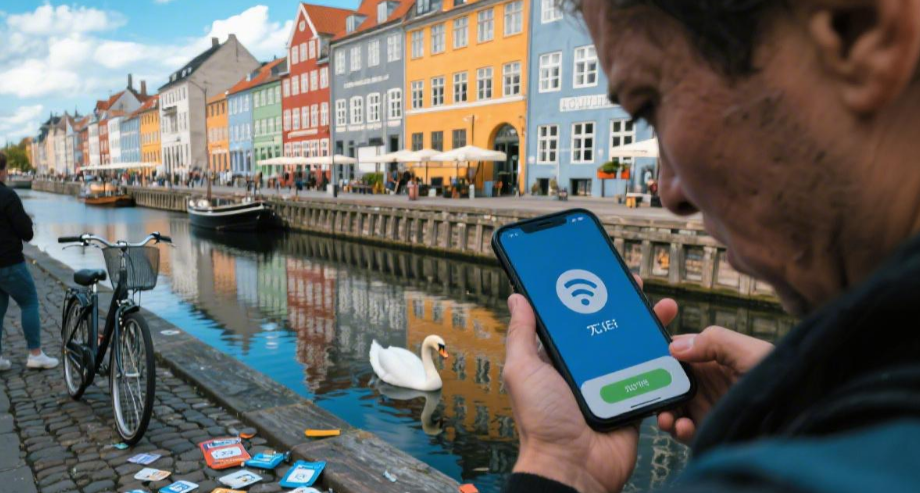
デンマークでは、eSIMで「サービスなし」と表示される場合、通常はネットワーク構成または信号切り替えに関連しています。まず、電話の設定を開き、キャリア(TDC、Telia、3 Denmarkなど)を手動で選択することをお勧めします。これにより、成功率が約60%向上する可能性があります。.
次に、デバイスを再起動するか、機内モードをオン/オフに切り替えることで、基地局との接続をリフレッシュできます。通常、約30秒以内に信号が復旧します。それでもサービスが利用できない場合は、APNパラメータが自動的に読み込まれているか確認するか、キャリアプロファイルを更新してください。ほとんどの場合、これら3つの手順で5分以内に問題が解決するため、簡単かつ効率的です。.
機内モードと再起動の裏技
デンマークのeSIMがインストールされているにもかかわらず、ステータスバーに「サービスなし」「SOS」「検索中」と表示される場合は、機内モードをオンにして再起動してください。iPhoneの公式ガイドラインでは、機内モードを少なくとも一定時間オンにしておく必要があります。 15秒; ;公式のAndroidトラブルシューティングページには次のように記載されています 10秒; Pixelはさらに提案している 30秒間完全に電源を切る 再び電源を入れる前に。デュアルSIMデバイスの場合、通常は 1行 一度に利用できるセルラーデータ通信は、このデバイスが担当します。飛行機を降りた後、データ回線を切り替えた後、またはWi-Fiからモバイルネットワークに切り替えた後は、手動でのネットワーク選択とAPNチェックに進む前に、一度ネットワークに再接続してください。.
eSIMをすぐに削除しないでください
多くの人が最初に目にしたときの反応 サービスなし、SOS、または検索なし デンマークのeSIMで、削除して再インストールする方法は、多くの場合、トラブルシューティングをより複雑にします。Appleのサポートドキュメントの「eSIMを設定できない」および「サービスなし」では、最初に挙げられている手順は、機内モードの切り替え、回線のオフとオンの切り替え、デバイスを再起動してステータスバーにキャリアが表示されるかどうかを確認することであり、eSIMの削除ではありません。iPhoneの機内モードはオンのままにしておくことをお勧めします。 15秒, Pixelのモバイル接続トラブルシューティングには以下が含まれます 30秒間電源を切る 再起動する前に。.
eSIMを削除することと「この回線をオフにする」ことは同じではありません。Appleは、電話に保存されているeSIMプロファイルを削除するために「eSIMを削除 / プランを削除」と明記しています。「サービスなし」のトラブルシューティングでは、セルラーにアクセスして回線がオンになっているかどうかを確認し、オンになっていない場合はタップするように指示されています。 この回線をオンにする. つまり、多くの「接続できない」問題は、回線の状態、ネットワーク登録、デフォルトのデータ回線設定、ローミング、またはAPNの不一致が原因であり、必ずしもeSIMプロファイルの破損が原因ではありません。.
通常、以下の手順を先に完了する方が簡単です。
-
iPhoneの場合は、機内モードをオンにして 15秒, その後、電源を切り、ステータスバーに通信事業者名が表示されるかどうかを確認してください。.
-
既に携帯電話の画面にその番号が表示されている場合は、回線をオフにしてから再度オンにし、ステータスバーをもう一度確認してください。.
-
Pixel/Androidの場合、ネットワークとインターネットでSIMとモバイルネットワークを確認してから再起動してください。Pixelの公式ガイドにも記載されています。 30秒間電源を切る.
-
デュアルSIM iPhoneの場合、デフォルトのモバイルデータ設定が旅行用eSIMになっていることを確認してください。Appleは、 1つの携帯電話データ回線 一度に使用されます。.
-
ネットワーク設定のリセットは、削除を行う前に必ず行うべきです。iPhoneの「ネットワーク設定をリセット」では、保存されているWi-Fi、VPN、APN、優先ネットワークがクリアされ、セルラーローミングがオフになる場合もありますが、Appleは「すべてのeSIMを削除」を別のオプションとして提供しています。.
すぐに削除してしまうと、後でさらに手順が必要になります。Appleは明確に述べています。eSIMを削除した後は、携帯電話サービスに再接続するために新しいeSIMを設定するか、物理SIMを挿入する必要があります。デバイスの消去中にeSIMを削除した場合は、通信事業者に連絡してプランを再有効化する必要があります。旅行中は、新しいQRコードを取得したり、通信事業者のアプリを使用したり、アクティベーションプロセスを再度実行したりする必要がある場合がよくあります。.
そのため、eSIMの削除は最初のステップとして行うべきではありません。これは「ネットワークのリフレッシュ」ではなく、すでに電話にダウンロードされているプランプロファイルを削除するだけです。Appleのセットアップドキュメントには、eSIMのアクティベーション方法は、キャリアのサポート状況に応じて、QRコード、キャリアアクティベーション、またはクイック転送のいずれかであると記載されています。SamsungのeSIMドキュメントにも、多くのモデルでは、eSIMを再追加するには、 設定 > 接続 > SIMマネージャー > eSIMを追加 また。
「削除」は「再接続」よりもはるかに抜本的な措置だと考えてください。“
-
機内モードのオン/オフ、回線の切り替え、再起動によって、現在の接続状態が変わります。.
-
ネットワーク設定のリセット/モバイルネットワーク設定のリセットは、ネットワークパラメータと保存された設定を変更します。.
-
eSIMを削除すると、端末上のeSIMプロファイル自体が変更されます。削除後、元のプランは自動的に端末に戻りません。.
-
工場出荷時設定へのリセット中に、システムは「eSIMを保持する」か「eSIMを削除する」かを尋ねる場合があります。これは、削除がリセット時にデフォルトで実行されるものではなく、別の操作として扱われることを示しています。.
ユーザーの視点からすると、eSIM自体よりも、こうした些細な詳細の方が問題を引き起こす可能性が高い。例えば、デンマークに到着して空港のWi-Fiから携帯電話回線に切り替えた場合、デュアルSIM対応の携帯電話にメイン番号と旅行用eSIMの両方があるのに、デフォルトのデータが元の番号のままになっている場合などだ。; データローミング ネットワークリセット後にオフになっている場合、またはAPNがクリアされている場合。Appleはリセット手順の中で、セルラーローミングがオフになる可能性があると述べており、Samsungも「信号なし、通話切断、またはモバイルネットワークの問題」への対処法としてネットワーク設定のリセットを記載しています。“
このチェックリストに従えば、多くの場合十分です。
-
回線がオンになっているか確認してください: iPhone の場合は、 この回線をオンにする; サムスンについては、 SIMマネージャー; Pixel については、 SIM.
-
正しいデフォルトのデータ回線が選択されていることを確認してください。デュアルSIM iPhoneは 1 携帯電話データ用の回線。.
-
ローミングがオンになっているか確認してください。Appleによると、ネットワークのリセット後にセルラーローミングがオフになる場合があるとのことです。.
-
APNがクリアされたかどうかを確認してください。Appleはネットワークリセット時にクリアされる項目にAPNを含めています。.
-
現在の位置情報のカバレッジを確認してください。GoogleのAndroidトラブルシューティングページでは、信号インジケーターが表示されない場合は別の場所に移動するよう促しています。.
混乱を招かない非常に実用的な手順もあります。まず機内モードから始めます。 15秒, 次に再起動し、回線をオン/オフに切り替え、デフォルトのデータ回線を確認し、最後にネットワークをリセットします。これらすべてを実行しても、キャリア名、4G/5G、ローカルネットワーク登録がまだ表示されない場合にのみ、eSIMを削除して再インストールすることを検討してください。.
この順序に従ってください
デンマークのeSIMがインストールされていますが、ステータスバーにまだ表示されている場合 サービスなし、SOS、または検索なし, APNを変更せず、eSIMを削除し、ネットワークを一度にリセットしないでください。Appleの「サービスなし」とeSIM設定のトラブルシューティングでは、1つずつテストすることを推奨しています。まず回線がオンになっているか確認し、次に機内モード、次に再起動、次にキャリア情報とローミングを確認します。Googleは、電源をオフにすることを推奨しています。 30秒 Pixelの場合、サムスンは強制再起動とネットワークリセットをプロセスの後半に配置します。.
| 注文 | 何をするか | どのぐらいの間 | チェックすべき事項 |
|---|---|---|---|
| 1 | 設定を開き、eSIM回線がオンになっていることを確認します。デュアルSIM端末の場合は、デフォルトのデータ設定が旅行用eSIMになっているか確認してください。 | 20~30代 | ステータスバーにキャリア名または信号強度バーを表示する |
| 2 | 機内モードをオンにしてからオフにする | 15秒 iPhone用 | 検索がキャリア/信号に変更されるかどうかを確認してください |
| 3 | それでも接続できませんか?再起動してください。Pixelは「電源オフ」を使用し、しばらくお待ちください。 30代, 再起動は使用しないでください | 30~60代 | 電源投入後のステータスバーの回復 |
| 4 | セルラーデータ/モバイルデータがオンになっているか確認してください。旅行中はデータローミングを確認してください。 | 20~40代 | 4G、LTE、5Gなどのデータ指標 |
| 5 | それでもうまくいかない場合は、キャリア設定の更新を確認してください。iPhoneの場合は、「一般」>「情報」に移動してください。 | 30代 | eSIMの横にキャリアバージョンのアップデートが利用可能かどうかが表示されます |
| 6 | 別の場所を試してみてください。地下よりも屋外、窓際、または路上の方が適しています。 | 1~3分 | エリアカバレッジのことですか、それとも電話番号登録のことですか? |
| 7 | 上記の手順をすべて試しても解決しない場合は、ネットワーク設定のリセット / モバイルネットワーク設定のリセットを行ってください。 | 1~2分 | Wi-Fi/VPN/APNがリセットされる前に情報をメモしておいてください。 |
まず回線の状態を確認することが重要です。なぜなら、「接続できません」という問題の多くは、プランの有効期限切れではなく、回線がオフになっている、間違ったデータ回線が選択されている、または両方の回線がアクティブなのにデータがまだホーム回線に接続されていることが原因だからです。Apple は次のように明確にしています: デュアル SIM iPhone 一度に1つの携帯電話データネットワークのみを使用してください. 旅行用eSIMをインストールしたが、自宅の回線でモバイルデータ通信がまだ有効になっている場合は、「eSIMはありますが、ネットワークがありません」と表示されます。“
これらの設定については、以下の順序で進めることをお勧めします。
-
iPhone:
設定 > モバイルデータ通信, チェックしてください この回線をオンにする 有効になっています。. -
デュアルSIM対応iPhone:
設定 > モバイル通信 > モバイルデータ通信, 旅行用eSIMが選択されていることを確認してください。. -
Android / Pixel:
設定 > ネットワークとインターネット, SIMカードとモバイルデータ通信を確認してください。Samsungの場合は、まずドロップダウンメニューのモバイルデータ通信のトグルを確認してください。. -
ステータスバーに「検索中」と表示されたままの場合は、次の手順に進んでください。APNとネットワークのリセットを同時に行わないでください。APNが正しくないとデータ通信が切断されます。Appleは「指示がない限りAPN設定を変更しないでください」と警告しています。“
機内モードは、プランデータに影響を与えずに接続を更新するため、早い段階でリストされています。iPhoneの「サービスなし」ページでは、 少なくとも15秒; 別のeSIMトラブルシューティングページでは、手順1として「機内モードをオン/オフにする」とあり、その後、回線を切り替えて再起動するよう指示されています。.
その際、信号強度だけでなく、他の要素にも注目してください。.
-
信号バーが戻ると 4G / LTE / 5G; それは通常、モバイルデータ通信の確認を必要とします。.
-
旅行のシナリオでは、 データローミング オフになっていると、データ通信が開始されません。Appleの海外旅行に関するトラブルシューティングでは、ローミングは別の設定項目として記載されています。.
-
空港やホテルのWi-Fiから切断された場合は、一時的にWi-Fiをオフにして、モバイルデータ通信が復旧するかどうかを確認してください。Appleのモバイルデータ通信設定ページによると、モバイルデータ通信がオフの場合、メール、ウェブ、通知はWi-Fiを使用します。.
再起動は機内モードの後に行う必要があります。AppleのeSIMトラブルシューティングでは、ステップ3で再起動を行います。Pixelのモバイル接続トラブルシューティングでは、より具体的な手順で再起動を行う必要があります。 電源オフ, 、 待っている 30秒, その後、電源を入れ直します(再起動は使用しません)。Samsung は強制再起動も推奨しており、データとファイルは安全に保持されると述べています。ユーザーにとって、これには 30秒から1分 しかし、eSIM自体には影響しません。.
それでも状況が回復しない場合は、通信事業者と場所を確認してください。Appleは、通信事業者に問い合わせる前に、アカウントが有効であること、エリアに通信サービスがあること、ローカル障害が発生していないことの3点を確認することを推奨しています。また、通信事業者の設定の更新を確認することも推奨しています。 設定 > 一般 > 情報. つまり、電話の設定は問題ないのに、その地域では電波が届かないか、通信事業者側の問題である可能性があるということです。.
このチェックは次のように整理できます。
-
屋外、窓際、または道路に出て、もう一度試してみてください。地下駐車場、地下鉄、壁の厚い建物などは、誤った結果の原因となることがよくあります。.
-
iPhoneでは、
一般 > 概要eSIMの横にキャリアアップデートのプロンプトが表示されるかどうかを確認してください。. -
エラーメッセージがあればメモしてください。 IMEIまたはEID, 電話番号、キャリアPINが必要です。Appleは、電話をかける前にこれらを準備しておくことを推奨しています。.
-
Samsungの場合、上記すべてが失敗した場合は、
設定 > 一般管理 > リセット > ネットワーク設定をリセット.
ネットワークのリセットは、保存されているネットワークパラメータを消去するため、最後のステップの1つにする必要があります。Appleは、ネットワークのリセットによって保存されているネットワークパラメータが消去されると述べています。 Wi-Fiパスワード、優先ネットワーク、VPN、APN; サムスンはリセットすると述べています Wi-Fi、Bluetooth、その他のネットワーク設定; ピクセルも配置します モバイルネットワーク設定をリセット 後々の手順として行ってください。早すぎる段階でリセットしてしまうと、すべての情報を再入力する必要が生じ、トラブルシューティングに時間がかかってしまいます。.
この順序に従うと、最初の 4 つのステップは通常約 3分: ラインを有効にする、機内モード 15秒, 再起動または電源オフ 30秒, データ通信やローミング状況を確認し、その後で初めて通信事業者のアップデート、場所の移動、ネットワークのリセットに進みます。.
さらに調査すべき時期
機内モード、再起動、回線がオンになっていることの確認後、ステータスバーと設定ページに多くの手がかりが表示されます。Appleのサービスなしトラブルシューティングは、 機内モードを15秒以上維持する, Pixelのトラブルシューティング機能では、再起動や回線状態の確認などを行っています。 30秒間電源を切る モバイルネットワークのリセットも行います。サムスンは基本的な手順の後にネットワークのリセットを指示することもあります。これらの手順を実行しても状況が変わらない場合は、同じ操作を繰り返すのではなく、さらに深く原因を探る必要があります。.
以下の表は、Apple、Google、Samsungの公式サポートガイドに基づき、どの状況が次のステップを決定するのに最適かを判断するのに役立ちます。.
| 現状 | 考えられる原因 | 次のステップ |
|---|---|---|
| 絶え間ない 圏外/検索中/SOS 機内モードと再起動後も | 回線が有効になっていない、登録されていない、エリアカバレッジの問題、または通信事業者の異常 | チェック この回線をオンにする / SIM切り替え, 、次にキャリアアップデート、次に場所の変更 |
| 信号バーは表示されるが、データインジケーターは表示されない。 4G / LTE / 5G | モバイルデータ通信がオフ、デフォルトのデータ回線が間違っている、またはローミングがオフ | 携帯電話/モバイルネットワークに移動して確認してください 携帯電話データ、データローミング |
| キャリアは表示されているが、ウェブ/アプリは回転し続けるだけ | APN、モバイルデータ設定、またはネットワークパラメータの競合 | APNを確認してから検討してください ネットワーク設定のリセット / モバイルネットワーク設定のリセット |
| 特定の場所でのみ接続が切断されます。屋外では復旧します。 | eSIMプロファイルの破損というよりは、通信エリアの問題である可能性が高い。 | 1~3分間、異なる場所でテストを行い、その後、通信事業者の障害状況を確認してください。 |
| デュアルSIMモードでは、片方の回線で通話中に、もう片方の回線でデータが途切れることがあります。 | デフォルトのデータ回線と音声回線の相互作用の結果 | デフォルトデータを確認してください。iPhoneの場合は、 セルラーデータスイッチングを許可する |
| ネットワークリセット後も接続が確立されない | プランのステータス、eSIMプロファイル、またはキャリア設定の問題の可能性があります | 集める IMEI / EID / スクリーンショット 通信事業者に問い合わせるか、eSIMを再インストールしてください。 |
ステータスバーにまだ表示されている場合 圏外/検索中/SOS 基本的な操作を終え、空港や地下鉄を出て1~3分ほど屋外に出たら、機内モードをオンにしてください。Appleの「サービスなし」ガイドでは、アカウントが有効かどうか、通信エリアを確認すること、地域的な通信障害がないかを確認することを推奨しています。Googleは、通信エリアの問題をデバイスの問題と誤認しないように、さまざまな場所でテストすることを推奨しています。.
信号バーが戻っても 4G、LTE、5G、またはH インジケーターが表示されるか、キャリアは表示されるがウェブページが読み込まれない場合、「回線はアクティブだがデータはアクティブではない」状況です。Appleの設定では、モバイルデータがオフの場合、データはWi-Fi経由で送信されると記載されています。Googleは、上部のデータアイコンを使用して接続を確認することを推奨しています。このような場合は、 携帯電話データ/モバイルデータ, デフォルトのデータ回線、ローミング、およびAPNの方が、再起動するよりも便利です。.
デュアルSIMユーザーは「eSIMあり、データなし」というメッセージが表示される可能性が最も高い。AppleのデュアルSIM情報は明確です。 1. セルラーデータネットワーク 同時に使用されます。自宅回線と旅行用eSIMの両方がオンになっていても、モバイルデータが自宅に設定されている場合、旅行用eSIMはデータに接続しません。国際旅行ページでも、確認するよう促しています。 この回線をオンにする 右回線で有効になり、使用していない旅行用eSIMは使用後に無効にします。.
さらに調査が必要なケースとして、再起動で一時的に問題が解決するものの、数分後にSOS/サービスなしの状態に戻る場合が挙げられます。Pixelのサポートサイトでは、これをより深刻なモバイル接続の問題と分類し、次のように提案しています。 電源オフ30秒 そして モバイルネットワーク設定をリセット; サムスンも同様に、不安定な接続に対するネットワークリセット方法を提示しています。接続が頻繁に切断される場合は、機内モードのオン/オフを繰り返すのをやめ、ネットワーク設定、アップデート、通信事業者のステータスを確認してください。.
ネットワークリセットは最初のステップではありませんが、症状によっては必要になる場合があります。Appleは次のように述べています。 ネットワーク設定をリセット Wi-Fi、モバイル設定、VPN、APNをクリアします。Google Pixelは場所をガイドします モバイルネットワーク設定をリセット 電源をオフにしてからオンにした後、Samsung はこれをモバイルデータの異常としてリストアップします。通信エリア、無効になっている回線、または機内モードの更新の問題を除外したら、ここから進んでください。ただし、最初に Wi-Fi パスワード、APN、および VPN をメモしておいてください。.
後でトラブルシューティングを行う際や通信事業者に問い合わせる際に時間を節約できるよう、この情報をメモしておいてください。
-
それは 圏外、検索中、SOS, それとも、データがないだけでしょうか?
-
既に講じられた措置、例えば 15秒間機内モード, 再起動、, 30秒後に電源が切れる, または、ネットワークのリセット。.
-
場所:屋外、屋内、地下鉄、駅、またはホテルのWi-Fiが利用できる場所を出た直後。.
-
デフォルトのデータ行はどれですか?
-
は 携帯電話データ/モバイルデータ そして データローミング の上?
-
電話の IMEI、EID, 通信事業者名、およびプラン名。.
この情報は、AppleのeSIMおよびサービス停止に関するページでユーザーに準備を求めている内容と一致しています。.
以下の手順を参考にしてください。問題が回線の状態、データ回線の選択、ローミング/APNの切り替え、または位置情報のカバレッジにある場合は、設定の確認を続けてください。これらの手順をすべて試してもデバイスが登録されない場合にのみ、「eSIMの削除、eSIMの再インストール、またはキャリアへの連絡による再アクティベーション」を優先的に行ってください。“
手動ネットワーク選択
デンマークのeSIMがオンになっているが、 圏外、緊急通報のみ、または電波強度0, 、行く 設定 > モバイルデータ通信 > eSIM > ネットワーク選択, 、 消す 自動, 、 待って 15~60秒 電話機がスキャンし、手動で試す TDC NET、Telia、Telenor、または3; 待って 30~90秒 各選択の後まで LTE/4G/5G インターネット接続テストを行う前に、通信事業者名が表示されます。.
まず問題を特定する
見たとき サービスなし, 緊急通報専用, 電波が弱かったり、信号バーが空だったりしても、すぐにeSIMを削除したり、QRコードを再スキャンしたりしないでください。まず、問題の原因を特定してください。eSIMが有効になっていないのか、電話がデンマークのネットワークに登録されていないのか、登録はされているがデータ通信が開始されないのか、それともデュアルSIM設定が間違った回線にデータを送信しているのか、などです。
eSIMが「アクティブ」かどうかを確認してください。 設定 > モバイルデータ通信 そして、デンマークのeSIMを探してください。 4 確認事項:スイッチはオンになっているか、デフォルトのデータ回線になっているか、データローミングはオンになっているか、カードに独自のネットワーク設定ページがあるか。回線名が正常に表示され、スイッチが切り替わる場合は、システムがeSIMを認識しています。スイッチがグレー表示されている場合、ページが開かない場合、または「SIMエラー / 無効なSIM」と表示される場合は、問題はネットワーク選択レイヤーにある可能性は低いでしょう。.
“「インストール済み」と「インターネット接続済み」は同じではありません。.
システムにeSIMが表示されるということは、プロファイルが書き込まれたことを意味するだけであり、ネットワーク登録が完了したことを意味するものではありません。.
次に、ステータスバーを確認してください。「接続なし」を示すさまざまな信号は、それぞれ異なる意味を持ちます。
| 画面 | 一般的な意味 | 最初のアクション |
|---|---|---|
| サービスなし | ローカルネットワークに登録されていません | 選択/場所を確認してください |
| 緊急通報専用 | ネットワークは見つかりましたが、登録に失敗しました。 | 手動選択を試してください |
| 検索中 | デバイスがスキャンしています | 待って 30~60代 |
| 電波は1~2本立つが、インターネット接続はできない。 | 音声レイヤーは接続されましたが、データ送信に失敗しました | デフォルトのデータ/APNを確認してください |
| 4G/5Gが点滅した後、消える | 登録が不安定/バンド切り替えに失敗 | チェックモード/場所 |
着陸直後、電源を入れた直後、またはWi-Fiからモバイルデータ通信に切り替えた直後は、一時的に接続が不安定になるのは正常です。.
最良のアプローチは、電話をしばらく置いておくことです。 60秒; 移動中は設定を変更しないでください。また、機内モードを何度も切り替えないでください。 2回 内で 20秒. 電話機はスキャン、接続、データセッションの確立に時間がかかります。最も一般的なユーザーエラーは判断ミスではなく、 十分に長く待たない.
次に、デフォルトのデータ回線を確認します。これはデュアルSIM端末では見落としやすい点です。多くの場合、デンマークのeSIMがオンになっていてローミングが有効になっているにもかかわらず、デフォルトのデータはまだホームSIMに設定されています。そのため、eSIMは正常に見え、キャリア名も表示されますが、ウェブがオフラインになるという混乱した状態になります。デフォルトのデータ設定を入力し、旅行用eSIMを指していることを確認します。そうでない場合は、切り替えて様子を見てください。 30~60秒.
以下の現象は、eSIMの故障というよりも、主に「回線割り当て」に関連しています。
-
eSIMはオンになっていますが、デフォルトのデータはまだもう一方のSIMにあります
-
ステータスバーに2組の信号が表示されるが、アプリはオフラインのままだ。
-
音声回線とデータ回線は同じカード上にはありません
-
プライマリカードのローミングはオフになっていますが、システムは依然としてそのカードを通してデータをルーティングしようとします。
-
デフォルトデータを切り替えた後、ステータスバーはすぐに変化し始めます。 30秒
デュアルSIM対応のスマートフォンでは、「どちらのカードがオンラインになっているか」と「どちらのカードが通信を担当しているか」は、全く別の問題です。.
ユーザーがアイコンが復旧したのを見たからといって、データが正しい経路で転送されているとは限りません。.
回線割り当てを確認した後、データローミングを確認してください。.
多くの海外eSIMは、現地の通信事業者にアクセスするためにローミングに依存しています。回線自体はオンになっていても、ローミングがオフになっていると、「サービスなし」または「データなしの信号」と表示されます。「オンにしたはず」と確認するだけでなく、クリックしてもう一度確認してください。iPhoneとAndroidの両方で、SIMの交換、システムのアップデート、またはネットワーク設定のリセット後に、特定のスイッチがデフォルト値にリセットされる場合があります。 1秒 確認のため。.
eSIMがオンで、デフォルトのデータが正しく、データローミングが有効になっている場合、次のステップはカードを削除することではなく、「ネットワーク未登録」と「データ確立不可」を区別することです。ユーザーの視点から見ると、その違いは非常に明確です。登録されていない場合、通常はキャリア名が表示されないか、「検索中」のまま長時間続きます。データ確立不可の場合、一般的なシナリオとしては、 LTE / 4G / 5G 表示されるが、ウェブページは長時間回転する 10秒, 速度テストが開始されず、メッセージングアプリには読み込み中のスピナーが表示されます。.
使用できます 2 区別するための簡単なテスト:
-
ステータスバーにキャリア名と4G/5Gが表示されているか確認してください。
-
標準のウェブページを開き、最初の画面が1秒以内に読み込まれるかどうかを確認します。 5~10秒
結果は概ね次のように理解できる。
| 結果 | どの層に近いか |
|---|---|
| 通信事業者名なし、4G/5Gなし | まだ登録されていません |
| 通信事業者名は表示されているが、ウェブページが開かない | データセッションまたはAPNレベル |
| 4G/5G は表示されるが、すぐに消える 30秒 | 登録が不安定、または位置情報に問題があります |
| ウェブページは開くが、非常に遅い。 | サービスの質は低いが、全くサービスがないわけではない。 |
判定の際には、位置情報を無視しないでください。空港の到着エリア、電車の車両内、地下鉄のプラットフォーム、地下駐車場、ホテルの客室内、それとも建物の外でしょうか?同じeSIMを搭載した同じスマートフォンでも、場所によって登録結果が全く異なる場合があります。 50~200メートル 別々に。屋内の金属構造物、厚いガラス、地下階、移動する車両などは、「一見壊れたカード」の問題をより頻繁に引き起こす可能性があります。最初の評価が移動中に行われた場合は、屋外または窓の近くに移動して待つのが最善です。 1~2分 ステータスバーを再度確認する前に。.
交通拠点における誤差の範囲は、一般の道路における誤差の範囲よりもはるかに大きい。.
空港、プラットフォーム、地下階、フェリーの船室などは信号の切り替え周波数が高いため、最初の判断に偏りが生じやすい。.
もう一つ混同しやすい点は、「プランの問題」と「デバイスの問題」です。ユーザーはシステムページですべてのバックエンド情報を確認することはできませんが、パフォーマンスから大まかな分類を行うことができます。プランまたはアクセス権限の問題の兆候は次のとおりです。
-
複数のネットワークをスキャンできますが、それぞれが「接続に失敗しました」と報告します。 5~15秒
-
手動で切り替え 3~4 ローカルネットワークでは、キャリア名が表示されることは一度もなかった。
-
別の電話機は同じ地域で別のeSIMを正常に使用するが、この電話機は全く動作しない
デバイス設定の問題の兆候:
-
eSIMは認識されているが、デフォルトのデータが正しく選択されていない。
-
データローミングはオフです
-
5G/LTEアイコンが短時間表示されました
-
ネットワークモードの切り替え後、または再起動後にパフォーマンスが変化する
-
同じネットワークでも、屋内よりも屋外の方が成功しやすい。
最初は100%の精度は必要ありません。まず「設定レイヤー」を除外すれば、その後の手順ははるかに短くなります。設定チェックは通常、 1~3分, 一方、削除、再インストール、またはサポートへの問い合わせは、解決までの道のりを長くする。.
システムが「ソフトサクセス」シグナルを発しているかどうかも確認できます。たとえば、ステータスバーが完全に空白の状態から、短時間だけ表示され、 1バー, 「サービスなし」から「検索中」へ、または「検索中」からキャリア名が表示されるがデータなしへと変化する。このような変化は、デバイスが完全にフリーズしているのではなく、さまざまな段階を変動していることを示しています。ここでユーザーが犯しがちな最も一般的な間違いは、「不完全な復旧」をすべて「完全な失敗」とみなしてしまうことです。実際には、ステータスに段階的な変化が見られる限り、eSIMをすぐに削除するのではなく、手動でネットワークを選択したり、LTEに切り替えたり、場所を変えたりする方が良いでしょう。.
以下の詳細情報は、あなたが成功にどれだけ近づいているかを判断するのに役立ちます。
-
信号なしから 1バー: より安定したセル信号を受信したことを示します
-
通信事業者名は表示されるがインターネット接続がない:登録手続きが以前よりも進んだことを示す
-
LTEは 10~20秒 そして消える:アタッチの試みが失敗したことを示す
-
再起動すると あと1つ 候補ネットワークが以前より増加:場所またはネットワークモードが主な原因である可能性があります
-
デフォルトデータの切り替え後、ウェブページが読み込みを開始します。これは、トラフィックラインが最終的に正しく方向付けられたことを示しています。
すべての失敗が同じ価値を持つわけではない。.
「前回のラウンドより半歩先まで進んでいる」と感じられるようになったら、すべてをやり直すのではなく、次は設定を調整するべきです。.
「まず判断する」を、一度限りのチェックリストではなく、実用的な手順として取り入れましょう。まず、eSIMがシステムに認識されているか確認し、次にデフォルトのデータとローミングのスイッチを確認し、ステータスバーが「サービスなし」、「検索中」、または4G/5Gは表示されているがデータがない状態になっていないか確認し、最後に、テストに適した場所かどうかを確認します。この手順に従うと、通常は 2~4分 問題を分類するには、認識されない、登録されない、登録されているがデータがない、または回線割り当てエラーのいずれかを選択します。.
手動で選択する方法
手動でのネットワーク選択は、「ネットワーク名が表示されたらクリックする」ほど単純ではありません。 設定 > モバイルデータ通信 > eSIM > ネットワーク選択, 、 消す 自動 まず、電話が再びスキャンを開始します。このプロセスは通常、 15~60秒. リストが引き継ぐこともよくある。 45秒 空港や地下鉄の出口付近、屋内の低層階、または駅のホーム付近では、ページを更新してください。この間は、ページを繰り返し閉じたり、移動中にページを切り替えたりしないでください。.
もしも 2~3 ネットワークはリストが最初に表示されたときに表示されます。 10~20秒.
多くのスマートフォンでは、最初は一部の結果しか表示されず、2回目のスキャン後にリストが完成します。.
画面に表示される一般的な結果は、キャリア名のリストだけではありません。いくつかの異なる状態に遭遇します。ネットワーク名によってはフィードバックが表示されないものもあれば、回転し続けるものもあります。 20~40秒 クリックすると、「接続できません」とポップアップするものもあれば、信号バーが短時間表示された後、 サービスなし. 処理方法は同一である必要はありません。ネットワークをスキャンできるということは、電話機がブロードキャスト信号を受信したことを意味するだけであり、eSIMプランがそのネットワークへの登録を必ず完了できることを意味するものではありません。.
ランダムにクリックするよりも、一定のペースでクリックする方が効果的です。以下の順序で試してみることをお勧めします。
- 消す 自動
- 待って 15~60秒 リストが安定するまで
- 最初のローカルネットワークを選択してください
- 待って 30~90秒
- 待って 10~20秒 失敗の後
- 次のネットワークを選択してください
- それ以上試さないでください 4 ネットワーク 1分
ネットワークを選択した後、電話機は次の3つのタスクを実行します。
現在のセルをスキャンし、ネットワークへの登録を開始し、ネットワークからの結果の返答を待ちます。.
いずれかの手順で問題が発生した場合、ステータスバーは「検索中」または「サービスなし」のままになります。.
次のような名前を見かけたら TDC NET、Telia、Telenor、または3 デンマークでは、第一印象だけで「どちらが良いか」を判断しないでください。順番に試してみて、それぞれの試食に十分な待ち時間を設けてください。リストの上から順番に試していく方が、順番を飛ばさずに安全です。.
以下の表は本文中に挿入するのに適しており、読者が内容を容易に理解するのに役立ちます。
| 画面ステータス | どれくらい待つか | 次にすべきこと |
|---|---|---|
| リストが表示されました。項目はわずかです。 | 10~20秒 | 2回目のスキャンをお待ちください。 |
| 選択後に無限に回転する | 30~90秒 | ページを閉じないでください |
| “「接続できません」というポップアップが表示される | 10秒 | リストに戻って次を試す |
| 1~2本の棒グラフが表示されるが、データがない | 30秒 | じっとして、まずはウェブページをテストしてください。 |
| 通信事業者名 + LTE/5G が表示されます | 20秒 | テスト用ウェブページと地図 |
多くの人は、 1回目の失敗. より一般的なシナリオは、最初のネットワークが登録を受け付けず、2番目のネットワークの信号が弱く、3番目のネットワークが成功するというものです。本当に観察する必要があるのは「何回失敗したか」ではなく、失敗の仕方が変わるかどうかです。たとえば、最初のネットワークがエラーを報告した後、 5秒, 2番目のネットワークは回転し、 40秒, そして3番目のネットワークは、 LTE アイコンが表示されているということは、電話機が徐々に使用可能な状態に近づいていることを示しています。.
ネットワークが一度短時間表示された場合 4G/LTE/5G, たとえ 10~15秒,
次回は必ず再度試みることを優先してください。応答のないネットワークよりも、成功率は通常高くなります。.
また、手動選択ページに表示される名前が必ずしも使用可能な候補とは限らない点にも注意してください。eSIMプランにローミングアクセス権がない場合や、特定の時間と場所で登録失敗率が高い場合でも、一部のネットワークがリストに表示されることがあります。バックエンドのルールを判断する必要はありません。結果に基づいて無効な項目を除外するだけです。時間を節約する方法としては、次の3つの分類方法があります。
- 即時失敗エラーが表示されます 5~10秒 クリックした後
- 長時間の試みの末、失敗に終わった。: スピン 30~90秒 失敗する前に
- 部分的な成功キャリア名、信号強度バー、またはLTE/5Gが表示されます
3番目のカテゴリは、電話機が登録プロセスの少なくとも一部を完了したことを示しているため、最も優先度が高い。ユーザーの視点からすると、その後の操作はより実用的である。
- その場にとどまり、 30秒 初め
- テスト1のウェブページ
- テスト1 メッセージングアプリ
- 不安定な場合は、このネットワークに戻って再試行してください。 1回
- 応答のないネットワークにすぐに切り替えないでください
手動選択の目的は、リストにあるすべてのネットワークをクリックすることではありません。.
重要なのは、「反応の良い」ものを見つけて、それを中心にトラブルシューティングを続けることです。.
デバイス自体も待ち時間に影響します。iPhoneとAndroidは選択ロジックは似ていますが、インターフェースのフィードバックが異なります。iPhoneは回転状態のままになることが多く、一部のAndroidデバイスはウィンドウをより速くポップアップしますが、バックグラウンドでは登録を試み続けています。いずれの場合も、結果は 30秒 速いという意味ではなく、その後結果が出ない 60秒 必ずしも失敗するとは限りません。より安全なアプローチは、 90秒制限 試行ごとに、上限を超えた場合は切り替える。.
以下の詳細情報は、無効な操作を減らすのに役立ちます。
- テスト中は静止してください。歩きながらクリックしないでください。.
- Wi-Fiをオフにして 1~2分 携帯電話の性能のみを観察するため。.
- システムが省電力モードに移行しないように、画面をオンにしたままにしてください。.
- バッテリー残量が以下の場合は、まずデバイスを充電してください。 10%.
- デュアルSIM端末の場合は、デフォルトのデータ設定をこのeSIMに変更することを優先してください。.
デュアルSIMユーザーは特に、追加の手順を踏む必要があります。.
物理SIMがまだデフォルトのデータ用である場合、手動ネットワーク選択中に電話機がeSIMを処理しているように見えることがありますが、実際のデータセッションはまだ別の回線で行われています。その結果、「キャリア名は表示されますが、ウェブページが読み込まれません」という状況が発生します。トラブルシューティングを行う際は、まずデフォルトのデータをデンマークのeSIMに割り当ててから、手動選択を開始してください。それでも問題が解決しない場合は、一時的に別の回線を無効にすることができます。 2~3分, テスト用にeSIMのみを残し、接続が完了したら復元する。.
手動ネットワーク選択の前にデフォルトのデータラインを変更しなかった
多くの場合、「ステータスバーは復旧したように見えるが、アプリはまだオフラインのままだ」という状況につながります。“
既にキャリア名が表示されるネットワークを選択している場合は、設定ページをすぐに閉じないでください。 2ラウンド まず、アイコンを見るよりも信頼性の高い簡単なテストから始めましょう。
- 標準のウェブページを開き、最初の画面が1秒以内に読み込まれるかどうかを確認します。 5~10秒.
- 地図アプリやメッセージアプリを開いて、コンテンツが更新されるかどうか確認してください。.
アイコンだけが回復し、実際のデータ通信がない場合は、復旧は完了したとはみなされません。一般的な「半復旧」状態は2つあります。
- 表示中 信号強度1~2本+LTE, しかし、ウェブページは回転し続けている。.
- 通信事業者名は表示されているが、アプリはオフラインであると表示する。.
この状態になった場合は、すぐにネットワークを切り替えずに、別のネットワークが復旧するまでお待ちください。 20~30秒. 一部のデバイスは音声レイヤーの接続を先に完了するため、データセッションの開始に少し時間がかかります。待ってもデータがない場合は、 30秒, リストに戻って次のものを試す方が適切です。.
手動選択時には、頻繁に発生する2つのエラーを避けてください。1つ目は、切り替えが速すぎることです。クリック 3つのネットワーク 内で 20秒 これは、電話機の前のリクエストが終了する前に次のリクエストが開始されるため、ステータスがさらに混乱することを意味します。2つ目は、エラーが発生した直後に機内モードをオンにすることです。機内モードは現在の登録を中断するため、せっかく得られたわずかな有効なフィードバックが失われてしまいます。.
結果に基づいて候補となるネットワークを非常に短いメモとして記録しておくと、トラブルシューティングがはるかに迅速になります。
- ネットワークA:失敗しました 10秒.
- ネットワークB:失敗後 40秒.
- ネットワークC: LTE 表示されるが、ウェブページが開かない。.
- ネットワーク D: 成功、安定 2分.
リストにあるすべてのネットワークを一度試してもキャリア名やLTE/5Gが表示されない場合は、このページをじっと見つめるのではなく、次の手順を踏むべきです。より適切な手順は次のとおりです。屋外または窓際に移動し、 1~2分, そしてネットワーク選択に戻って再度スキャンするか、 5Gオート に LTE/4G まず、同じネットワークのバッチを手動で選択します。この段階では、問題はもはや「どの名前を選択するか」だけではなく、場所とネットワークモードによって電話が登録を完了できるかどうかも問題になります。.
手動ネットワーク選択自体が行うことはただ一つ、電話が自動モードに頼るのをやめ、代わりに試すローカルネットワークを指定することです。ユーザーが本当に必要としているのは、より多くの専門用語ではなく、試行し、待ち、一定のペースでフィードバックを観察することです。各ネットワークに 30~90秒 そしてリスト 15~60秒 スキャン時間に基づいて「完全な失敗、部分的な成功、または安定した接続」でフィルタリングする方が、eSIMを繰り返し削除してQRコードを再スキャンするよりも通常は時間を節約できます。.
場所を変更して再起動する
手動でネットワークを選択しようとして、キャリアがリストに表示されているのに、ステータスバーがそのままになっている場合 サービスなし, 緊急通報専用, 4G/5Gが短時間表示された後、信号が途切れる場合は、同じ場所に留まって同じネットワークを繰り返しクリックしないでください。より現実的なアプローチは、トラブルシューティングの範囲を広げることです。まずテスト場所を変更し、次にアクセスモードを変更し、最後にフルリスタートを使用してベースバンドとネットワークセッションを再初期化します。.
まず場所を確認してください。デンマークで最初に電話の電源を入れた場所が、空港の到着階、地下鉄のプラットフォーム、地下駐車場、ホテルのロビーの奥深く、厚いガラスのカーテンウォールのあるオフィス、電車の車両、フェリーのキャビンなどであれば、ネットワークのパフォーマンスは当然不安定になりがちです。電話はまずスキャンし、接続し、データセッションを取得する必要があります。これらのいずれかの段階で信号が不安定になると、ステータスバーが2本から0本に低下する可能性があります。屋内と屋外の違いは、時に非常に明白です。 30~200メートル地下や建物内から屋外、窓、街角、広場などへ移動して再度スキャンすると、同じ場所で再試行するよりもはるかに高い成功率が得られることが多い。.
場所の変更は大規模である必要はありませんが、環境は意味のある変化を遂げる必要があります。2回目のテストには、以下のタイプの場所がより適しています。
- 建物の外の歩道に留まり、 1~2分.
- 窓の近くの位置、 1メートル.
- 金属製の囲いを避け、街角や開けた道路など。.
- 駐車場出口または駅出口。地下階には出られません。.
- 走行中の車両内ではなく、列車が完全に停止してから降車して検査を行うこと。.
一部のユーザーは交通機関の結節点で問題に遭遇します。着陸後、空港では信号が見つかりますが、税関を通過すると信号が途切れます。地下鉄では信号がなく、駅を出た後も回復しません。ホテルのWi-Fiは機能しますが、携帯電話は全く機能しません。ここで区別しなければならない点が1つあります。移動中、特に基地局の切り替えが密集している電車、地下鉄、フェリー、空港シャトルバスでは、電話は常にセルを再選択します。新しくインストールしたeSIMは、最初の接続時に詰まる可能性が高くなります。このような場合は、まず停止して電話をしばらく置いてください。 60~90秒; 歩行中は設定を変更しないでください。.
屋外に移動しても、異なるキャリア間で手動ネットワーク選択が繰り返し失敗する場合は、ネットワークモードを確認してください。多くのデバイスはデフォルトで 5Gオート, 理論的には5G/LTEを自動的に決定しますが、初期ローミング登録エリア、カバレッジが弱いエリア、または周波数切り替えが頻繁なエリアでは、5Gアイコンが表示されてすぐに消えることがよくあります。音声とデータを5G自動から LTE/4G これは「ダウングレード」ではなく、まず電話機がより安定したレイヤーで登録を完了できるようにすることです。.
変更は以下の順序で行ってください。各ステップの後にはしばらく様子を見てください。
- 5G Auto を優先して、 30~60秒.
- 登録が失敗した場合は、LTE/4Gに切り替えてください。.
- もう1つ待つ 30~90秒 切り替え後。.
- ステータスバーに通信事業者名とLTEが表示されたら、ウェブページの読み込みをテストしてください。.
- 走る 2回連続 スピードテストまたはオープン 3つの一般的なウェブサイト それが一時的な回復ではないことを確認するため。.
ここでは、「電波強度バーの有無」だけを見つめるのではなく、以下の4つの点に注目する方がより効果的です。
| 観察項目 | あなたが見るもの | どのタイプの問題に最も近いか |
|---|---|---|
| 運送業者名 | 全く表示されない | まだ登録されていません |
| モードアイコン | 4G/5Gが点滅して消える | 登録の不安定性または周波数切り替えの失敗 |
| データパフォーマンス | ウェブページが回転する時間が 10秒 | セッションが確立されていないか、品質が低い |
| 安定時間 | 再び下落する 1分 回復後 | 不適切な場所またはモード |
LTEは安定しているが、5Gをオンにした途端に切断される場合は、すぐに切り替えないでください。街を歩き回った後、 10~30分 デバイスがしばらく継続的にオンライン状態になった後は、5G Auto に切り替えても成功率が高くなります。逆に、最初に 5G と LTE を頻繁に素早く切り替えると、電話機が接続を常に再開し、ほぼ成功していたプロセスが中断されてしまいます。少なくともしばらく待ってください。 30秒 各スイッチの後。; 90秒 電波の弱い場所では、より適している。.
もう一つ見落とされがちなのが、デュアルSIMの状態です。物理SIMまたはプライマリカードもオンになっている場合、電話機はプライマリ音声、デフォルトデータ、ローミングポリシー、eSIM登録を同時に処理します。eSIMが機能していないのではなく、電話機がまだもう一方の回線を優先している場合もあります。この場合、一時的に2つの手順を実行できます。デフォルトのデータをeSIMに設定します。それでも混乱が続く場合は、もう一方の回線をオフにします。 2~3分, デンマークのeSIMのみをオンライン状態にして、登録テストを実施します。テスト後、メインのSIMカードを再度有効にするかどうかを決定します。.
デュアルSIM環境では、以下のような状況が発生しやすくなります。
- eSIMは有効になっていますが、デフォルトのデータ通信は依然としてプライマリカードで行われています。.
- プライマリカードではローミングが無効になっており、システムはデフォルトのチャネルを切り替えています。.
- ステータスバーには2組の信号が表示されていますが、モバイルデータ通信は利用できません。.
- 通話回線とデータ回線が不安定なため、登録に時間がかかります。.
場所を変更したり、LTEに切り替えたりしても、「検索中」と「緊急通報のみ」が交互に表示される場合は、再起動してください。これは、画面をロックしたり、機内モードを切り替えたりするだけでなく、完全に電源をオフにしてオンにすることを意味します。 5秒. 完全な再起動を行うと、ベースバンドが再初期化され、SIM構成が再読み込みされ、前回のラウンドで失敗したネットワーク状態がクリアされます。ネットワークモードを切り替えたばかりのデバイス、デフォルトのデータラインを変更したデバイス、または複数のキャリアを手動で選択したデバイスの場合、再起動後の最初の登録はよりスムーズになります。.
屋外、LTE、再起動後の3ラウンドすべてに失敗し、少なくとも 30~90秒 各ラウンドの待ち時間が長い場合は、APN、プランの地域カバレッジ、およびデバイスのロック状態を確認する方が適切です。逆に、これら3つの手順を完了せずにeSIMを削除したり、QRコードを再スキャンしたりすると、トラブルシューティングが可能だった状態が崩れてしまうことがよくあります。.
データローミングがオンになっていることを確認してください。
デンマークのeSIMに関するインターネットの問題の多くは「信号なし」ではなく、 eSIMはローカルネットワークに接続されていますが、電話機のデータローミングはオフになっています。. 結果は通常以下の通りです。 ステータスバーには1~4本の信号バーが表示され、4G/5Gと表示される場合もあるが、ウェブページは開かず、速度テストは0Mbps近くで、地図アプリやチャットアプリは読み込み中のままになる。. まずこの設定を確認してください。通常は 10~30秒 そして、再起動したり、カードを削除したり、再インストールしたりするよりも、はるかに効果的です。.
確認方法
まず電波強度バーを見るのではなく、このeSIMがシステムによって「インターネットにアクセスできる回線」として認識されているかどうかを確認してください。多くの携帯電話で同様の状態が見られます。 信号強度1~4本 右上隅にネットワークの種類がLTEまたは5Gと表示されますが、その後ウェブページがタイムアウトします 5~15秒, マップが読み込み画面のままになり、チャットアプリがメッセージを送信せずに回転し続ける場合、ここで確認すべきことは、プラン残高や再インストールではなく、電話の設定画面を開いて、データ回線、ローミング切り替え、ネットワーク登録状況を一つずつ確認することです。.
まず、メインのカードではなく、デンマークのeSIMを見ていることを確認してください。デュアルSIM電話で最もよくある問題の1つは、ユーザーがメインのカードのページでローミングをオンにしている一方で、インターネットアクセスを担当する実際のeSIMは別のページにあることです。iPhoneは通常、 設定 > モバイルデータ通信; Android は一般的に 設定 > ネットワークとインターネット / SIM / モバイルネットワーク. 中に入ったら、まず確認します 3つの名前: 回線ラベル、電話番号の下1桁、およびプラン名。.
対応する行を入力した後、最も基本的なものを見てください 4つのスイッチ/フィールド まず最初に、手順を飛ばさないでください。
- データローミング/ローミング:オン
- セルラーデータ/モバイルデータ:デンマークのeSIMに接続済み
- 回線状況: この回線をオンにする / SIM有効 = オン
- ネットワークモード: 4G/5G/LTE 自動, 最初に3Gに固定しないでください。.
最初の項目がオフの場合、電話はローカルネットワークに登録されている可能性が高いですが、データセッションは確立されません。ユーザーが目にする表面的な現象は、「壊れたカード」に似ていることがよくあります。信号は存在し、ネットワーク識別子も存在しますが、実際のダウンロード速度はほぼゼロです。 0 Mbps. スピードテストアプリは、テストノードを見つけることさえできなかったり、初期化中に停止したりすることがあります。 10秒以上.
スイッチを確認した後、データが実際にこのeSIMを経由しているかどうかを確認してください。多くの人は出発前にSMS認証のためにメインのSIMカードを保管しておき、デンマークで旅行用eSIMをインストールしますが、モバイルデータ通信の切り替えを忘れてしまいます。その結果、eSIMもメインのSIMカードもオンラインになりますが、電話機は依然としてインターネット接続にメインのSIMカードを優先します。以下の順序で確認してください。
- デフォルトの音声回線は、プライマリカードのままにしておくことができます。.
- デフォルトのSMS回線は通常、インターネットアクセスに影響を与えません。.
- モバイルデータ回線はデンマークのeSIMでなければなりません。.
- メインのカードでデータローミングがオンになっている場合、バックグラウンドでデータ通信を競合する可能性があります。.
- iPhoneの場合は、 セルラーデータスイッチングを許可する 初め。.
- Androidの場合、「データSIMの自動切り替え」が有効になっている場合は、まずそれを無効にすることをお勧めします。.
このレベルの検証が完了したら、ステータスバーが更新されるかどうかを確認してください。通常、ローミングを変更した後、デバイスはネットワークに再接続します。 10~60秒; 一部のモデルは 1~2分. 着陸したばかり、機内モードをオフにしたばかり、または空港のWi-Fiから携帯電話回線に切り替えたばかりの場合、登録プロセスが時々長引くことがあります。 3~5分. この間、ステータスバーは以下のように切り替わる可能性があります。 サービスなし、LTE、5G、および空白 何度か試してみて、すぐに失敗だと決めつけないでください。.
設定だけを見て結果を見逃さないようにするためには、 3つの小規模テスト, それぞれわずか数十秒しかかからない。
- 標準のウェブページを開き、最初の画面が1時間以内に読み込まれるかどうかを確認してください。 3~8秒.
- マップアプリを開いて、位置情報とベースマップが更新されるかどうかを確認してください。 10秒.
- 速度テストツールやブラウザを使って任意のページにアクセスし、トラフィックのない単なるアイコンではないことを確認してください。.
ウェブページが全く開かないが、信号バーとLTE/5Gアイコンが表示されている場合は、通常、ローミングとデータ回線の割り当てを再度確認してください。ウェブページは開くが、ホームページの表示が非常に遅い場合(例:ホームページが開くまでに時間がかかる場合)は、 15~30秒 このメッセージが表示されるということは、ネットワークが接続されていることを意味し、問題はネットワークの混雑、周波数帯域、APN、またはローカルキャリアの選択にある可能性が高い。.
次に、システムから提供される詳細なプロンプトを確認します。iPhone では、2 つの一般的なフィードバックがあります。1 つはエラー メッセージが表示されず、ページが開かないだけです。もう 1 つはポップアップします。 “「携帯電話データネットワークを有効化できませんでした」” または同様のプロンプト。Androidでは、通知バーに次のように表示されるのが一般的です。 “「インターネット接続なし」”, 、感嘆符、または「接続済みですがインターネットにアクセスできません」という短いテキストが表示されます。前者は主にデータセッションが確立されていないことを示し、後者はAPNが間違っているか、ネットワークが不適切なキャリアに接続されている場合に表示されることがよくあります。.
システムが接続を再開するには、通常、ネットワークの更新が必要です。手順はシンプルにできます。
- 保つ データローミング=オン.
- 機内モードをオンにして 10~15秒.
- 機内モードをオフにしてください。.
- 待って 30~90秒.
- ウェブページまたは地図を再度テストしてください。.
変化が見られない場合は、デバイスを一度再起動してください。.
多くのスマートフォンは、再起動後にeSIM設定、キャリアパラメータ、インターネットセッション、優先ネットワークを再読み込みします。実際の使用では、再起動後の接続回復までの待ち時間はほとんど 1~3分, 一部のモデルでは時間がかかる場合があります。再起動しないでください。 2~3回 ここでは連続して実行し、次のステップを決定する前に、一度実行した後に状態が変化するかどうかを確認します。.
検査プロセスにおいては、「信号が完全に届いているかどうか」よりも「変化」に注目するのが最善です。バーが満タンだからといってデータが届いているとは限らず、バーが1本しかないからといって必ずしも動作しないとは限りません。以下の項目はより参考になります。
- 「ネットワーク識別子なし」から変更 LTE / 5G.
- 上部のバーにデータ送信を示す矢印が表示されるかどうか。.
- ウェブページが完全にタイムアウトする状態から、ゆっくりと開く状態に移行するかどうか。.
- アプリが自動的にメッセージの送受信を開始するかどうか。.
- システムが携帯電話ネットワークのエラーメッセージを表示しなくなるかどうか。.
ローミングを変更した後、ステータスが「信号はあるがデータなし」から「ウェブページをゆっくり開ける」に変わった場合、設定方向は正しいものの、ローカルネットワークの混雑や周波数切り替えが重なっている可能性があります。変更後も完全にブロックされたままで、しばらく待っても変化がない場合は、 2~5分, そのため、APNを確認して手動でネットワークを選択する方が適切です。.
それでも問題が解決しない場合は、以下のグループも確認してください。
- メインカードのローミングがまだ有効になっているかどうか。.
- データ回線の自動切り替えが有効になっているかどうか。.
- APNが空欄であるか、サプライヤーの指示と一致していないか。.
- ネットワーク選択が自動のままになっているのに、登録が繰り返し失敗する場合。.
- 現在のネットワークモードが3G/2Gに手動で固定されているかどうか。.
見落としやすい状況もあります。ユーザーが出発前に電力節約のために特定の回線をオフにし、デンマーク到着後、メインの「モバイルデータ」スイッチのみをオンにして、このeSIM回線を再度有効にしなかった場合です。ページにはローミングオプションが表示されますが、回線自体は閉じた状態になっており、システムは実際にはネットワークに接続されません。検査時には、次の点を確認する必要があります。 回線オン / SIM有効 / この回線をオンにする メニューがクリック可能になるだけでなく、機能が有効になっている必要があります。.
ローミングはオンになっているが、まだ機能していない
データローミングをオンにした後も画面に サービスなし, 信号が1本しか表示されない、またはLTE/5Gと表示されるがウェブページが開かない 10~20秒間連続, 問題は通常、スイッチ自体にあるわけではありません。この段階では、多くの人がローミングを繰り返し切り替え、再起動します。 2~3回, あるいはeSIMを削除することさえできますが、より時間を節約できる方法は、まず電話機が「回線割り当て、ネットワーク登録、APN、プランの有効化、またはデバイスの互換性」のどのレイヤーで停止しているかを判断することです。“
まず、最も一般的なレイヤーを排除します。つまり、モバイルデータが実際にこのデンマークのeSIMを経由しているかどうかです。デュアルSIMシナリオでは、ステータスバーにプライマリカードとeSIMの両方がオンラインと表示されることがありますが、システムは、 1 携帯電話のデータを伝送するための回線。ユーザーが遭遇する最も一般的な状況は、ローミングがオンでeSIMが有効になっているにもかかわらず、電話機がプライマリカードをデフォルトのデータ回線として認識してしまうことです。表面上は「eSIMにインターネット接続がない」ように見えますが、実際にはデータがeSIMを全く通過していないのです。.
| ステータス表示 | 実際の状況 | 推奨チェック項目 |
|---|---|---|
| eSIMはLTEと表示されるが、ウェブページを開くことができない。 | データ回線はまだプライマリカード上にあります | セルラーデータ/モバイルデータ割り当て |
| プライマリカードとeSIMの両方に信号があります | データに対する責任は1人だけにある。 | デフォルトデータライン |
| eSIMがキャリア名を受信しても、アプリが接続できない | ネットワークは登録されましたが、データセッションは確立されていません。 | データ回線 + APN |
| Wi-Fiをオフにした後、すべてのアプリがオフラインになります | Wi-Fiの問題ではありません | eSIMがモバイルデータを伝送するかどうか |
このグループに従って確認できます。プロセス全体には通常、 30~60秒:
- かどうか 携帯電話データ/モバイルデータ デンマークのeSIMを選択しました。.
- メインカードのデータローミングがまだ有効になっているかどうか。.
- iPhoneの セルラーデータスイッチングを許可する 電源が切れています。.
- Android端末で「データSIMの自動切り替え」が有効になっているかどうか。.
- eSIMが有効になっているだけでなく、データ通信の優先順位が設定されているかどうか。.
回線割り当てが問題なければ、次の段階ではネットワークが実際に正常に登録されたかどうかを確認します。2つの非常に異なるビジュアルが表示されます。1つは一貫して サービスなし; もう一つは、通信事業者名とLTE/5Gが表示されるものの、データが利用できない場合です。前者は「ローカルネットワークに接続されていない」状況に近く、後者は「接続されているが、データセッションが確立されていない」状況に近いと言えます。判断の方向と処理順序が異なります。.
まず、ネットワーク登録が完了していない最初のタイプを見てください。 1~5分 着陸後、電話機はローカルネットワークを検索し、eSIMを検証し、周波数帯域とパートナーキャリアを照合しようとします。自動ネットワーク選択が失敗した場合、デバイスはネットワーク間を切り替えます。 サービスなし、緊急通報のみ、信号強度1本. この時点では、ローミングがオンになっていても、音声/データ登録自体が完了していないため、データ通信を開始することはできません。.
以下の順序で確認してください。飛ばさないでください。
- 機内モードをオンにして 10~15秒, そして、電源を切ってください。.
- 待って 30~90秒 通信事業者名が表示されるかどうかを確認します。.
- それでも変化がない場合は、ネットワーク選択ページを開き、「自動」をオフにしてください。.
- リストが更新されるまで手動で待ちます。通常は 20~60秒.
- 電話機に、登録可能なローカルネットワークを1つずつ試してください。 30~60秒 それぞれの反応時間。.
見たら正常です 3~5人の保菌者 ネットワーク一覧に表示されているネットワークでも、登録できるのは一部のみです。旅行用eSIMは、一覧にあるすべてのネットワークをサポートするわけではなく、通常は提携ネットワークの一部のみをサポートします。ネットワーク名が表示されているからといって、必ずしも接続できるとは限りません。登録できるかどうかは、切り替え後にLTE/5Gとデータトラフィックの矢印が表示されるかどうかで判断します。.
ネットワークへの登録は正常に完了しているにもかかわらずインターネットにアクセスできない場合、次に確認すべき最も一般的な原因はAPNです。多くのiPhoneはAPNを自動的に書き込みますが、すべてのeSIMやキャリアの組み合わせで毎回成功するとは限りません。Androidではさらに頻繁に発生します。eSIMが有効で、ローミングもオン、信号も正常であるにもかかわらず、ウェブページがすべてタイムアウトしてしまうのです。その原因は、APNが空白、スペルミス、古い値が残っている、またはシステムが正しいAPN構成を選択していないことなどが考えられます。.
まず、以下の症状に注意してください。
- ステータスバーにはLTE/5Gと表示されているのに、スピードテストではサーバーすら見つからない。.
- ウェブページは一定時間経過後も空白のままです。 15秒.
- チャットアプリはテキストは送信できる場合もあるが、画像は決して送信できない。.
- システムから「接続済み、インターネット接続なし」というメッセージが表示される。.
- 手動ネットワーク切り替え後に信号が変化するが、データはそのまま残る 0.
もし 2点以上の商品 表示される場合は、APN を確認する価値があります。確認する際は、「コンテンツ」だけを探すのではなく、大文字小文字、ドット、スペース、ユーザー名/パスワードが必要かどうかなど、サプライヤーの指示と一致しているかどうかを確認してください。多くの設定では、入力するだけで済みます。 1 APNフィールド 残りの項目は空欄のままにしてください。古い値を追加で入力すると、接続が失敗する可能性があります。.
APNも正しい場合は、プランが利用可能状態になっているかどうかをさらに確認してください。一部の旅行用eSIMは支払い後すぐにタイマーが開始されず、 サポートされているネットワークへの最初の接続; ;その他は目的地に到着してから初めて正式なものとなる。 5~30分 インストール後、eSIMのステータスが「追加済み」と表示されていても、プランのバックエンドはまだ完全にはオープンしていない場合があります。 3つの詳細 サプライヤーのアプリまたはメールに記載されています。
- プランのステータスが「有効」「開始済み」「使用中」のいずれであるか。.
- 目的地にデンマークが含まれる場合、あるいはヨーロッパの特定の地域だけが含まれる場合も含まれます。.
- 残りのデータ容量があるかどうか、例えば、, 1GB / 3GB / 10GB まだ疲れ果てていない。.
プランページに「未有効化」「初回接続待ち」「保留中」と表示されている場合、端末側でローミング設定をいくら変更しても、すぐに安定したデータ通信は利用できません。プランページに「有効化済み」と表示され、データ容量も利用可能な場合は、端末の設定またはローカルネットワークへのアクセスに問題がある可能性が高いです。.
 English
  French
  Spanish
  Portuguese
  Arabic
  Japanese
  Korean
  Russian
  Chinese (China)
  Chinese (Hong Kong)