


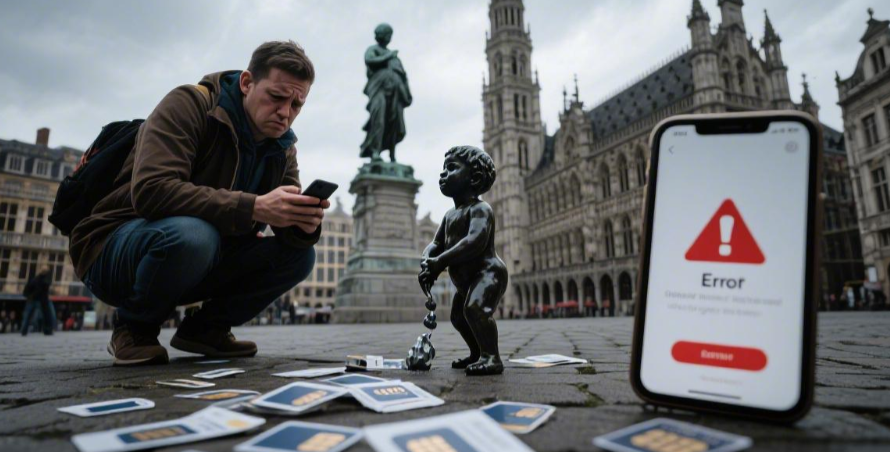
ベルギーのeSIMでよくあるアクティベーションエラーでは、, 無効なQRコード これは主に、QRコードが既に使用されている、スクリーンショットがぼやけている、またはオペレーターの通常の制限を超えていることが原因です。 1-2 インストール試行。. サービスなし これは、APNが自動的に書き込まれていない、データローミングがオンになっていない、またはローカルネットワークへの接続が完了していない場合によく見られます。トラブルシューティングを行う際は、まず電話がインターネットに接続されてスキャンされ、IMEI/EIDが一致し、プランの有効化時間が分単位で正確であることを確認し、次に再起動してネットワークを手動で選択します。それでも信号がない場合は、 5~10分, 設定を確認するには、テクニカルサポートに連絡してください。.
無効なQRコード
「無効なQRコード」が表示された場合は、以下の手順に従ってください。 3つのステップ 確認手順:ステップ1、コードがまだ使用可能かどうかを確認します。多くの通信事業者のeSIM QRコードは、1回のインストールにしか対応していません。ステップ2、電話機が実際にeSIMをサポートしているか、システムがeSIMを通常追加できるバージョンに更新されているかを確認します。ステップ3、ネットワーク、画面の明るさ、スクリーンショットの切り抜き、メール転送の圧縮など、インストール環境を確認します。.
Appleは、iPhoneは通信事業者から提供されるQRコードを介してeSIMを追加できるほか、手動での情報入力にも対応していると述べています。Googleも「SIMの追加/eSIMの設定」を標準的な入力項目として挙げています。.
コードの問題
「無効なQRコード」と表示された場合は、慌てて何度もコードをスキャンしないでください。. 多くの場合、同じeSIM QRコードは1つのインストール操作にのみ対応します。; ;注文バックエンドで既にインストール済みまたは有効化済みとして記録されている場合、2回目のスキャンは通常エラーになります 3~10秒 スキャン後、処理が「携帯電話プランの追加」ページで停止し、続行されません。Appleの公式ドキュメントにも、通信事業者から提供されたQRコードを使用してeSIMを追加できること、また、状況によっては追加の確認コードが必要になる場合があること、以前のインストール記録がまだ存在する場合や検証情報が一致しない場合は再スキャンが失敗する可能性があることが記載されています。.
多くの人はまず「コード」に注目しますが、本当に確認する必要があるのは「このコードが現在どのようなステータスにあるか」です。注文ページ、メール、またはオペレーターアプリにすでに次のようなステータス用語が表示されている場合は、 インストール済み、アクティベート済み、使用済み、またはダウンロード済み, その場合は、既に別のデバイスにインストールされているか、または以前この電話にインストールされてその後削除されたかどうかを確認する必要があります。Appleはまた、eSIMを削除したりデバイスを復元したりすると、携帯電話の接続が失われる可能性があるため、古いQRコードを繰り返し使用してインストールを続けるのではなく、通信事業者に連絡して接続を復元する必要があることをユーザーに警告しています。.
旅行用eSIMでは、次のような状況が非常によく見られます。
プランを購入した後、ユーザーは古いスマートフォンにインストールしようとしますが、失敗します。そこで、新しいスマートフォンに切り替えてスキャンを続けます。それでもうまくいかない場合は、QRコードのスクリーンショットを撮ってチャットアプリに送信し、コンピューターまたはタブレットから再度開きます。この段階になると、問題は通常「スキャンできるかどうか」だけではなく、QRコードが元のデータ、白い枠線、コントラストを保持しているかどうか、そしてバックエンドが最初のリクエストを「使用済み」としてログに記録しているかどうかになります。“
GSMA eSIMの仕様には、インストールパスにアクティベーションコード、QRコードスキャン、手動入力が含まれており、システム検証は「スキャンされたかどうか」ではなく、エンコードされたコンテンツが完全であり、バックエンドの記録と一致しているかどうかに関するものであることを示しています。.
まず以下の表を確認してください。闇雲に試行錯誤するよりもはるかに速いでしょう。
| チェック項目 | 一般的な症状 | 推奨される行動 |
|---|---|---|
| 既に占有されているコード | スキャン後数秒でエラーが表示されます。注文ステータスが変更されました。 | 注文ページでステータスを確認し、必要に応じて再送を依頼してください。 |
| 圧縮画像 | アルバムにはクリアされているが、システムから「無効」というメッセージが表示される“ | 元のメール、ウェブページ、またはアプリから再度開く |
| 境界線が切り取られた | スキャナーフレームはそれを認識するが、インストールが失敗する | コードの周囲には白い枠線を残してください。ズームやトリミングはしないでください。 |
| コードの内容が古くなっています | デバイスを切り替えた後、カードを削除した後、または復元した後に古いコードをスキャンする | オペレーターに、古いコードを再利用できるかどうか尋ねてください。 |
| 手動フィールドエラー | スキャンに失敗し、手動入力も失敗します。 | SM-DP+、アクティベーションコード、および確認コードを確認してください。 |
元のファイルではなくスクリーンショットをお持ちの場合は、まず次の3つの点を確認してください。
まず、画像の端に白い枠線が残っていますか?次に、白黒のモジュールがぼやけていますか?最後に、チャットアプリによって二次的に圧縮されていますか?多くのインスタントメッセージングツールは、長い画像やメールのスクリーンショットを再エンコードし、1000ピクセル以上あった画像を数百ピクセルに圧縮したり、端を自動的に切り取ったりすることがあります。その結果、カメラはそれを「QRコード」として認識しても、インストールプロセスで完全なデータを読み取ることができず、「無効なQRコード」エラーが発生します。.
見落とされがちなもう一つの状況:
QRコードは壊れていませんが、間違ったものを使用しました。 2以上 eSIMは1つのアカウントで購入されるため、または複数のアクティベーションメールが同じ受信トレイに届く場合、ユーザーがベルギーのプランと別の国のプランを混同してしまう可能性があります。スキャン中、システムはコードが現在のインストールプロセスで受け入れられるかどうかのみを確認します。「実際にインストールしたかったものが別のものだったかどうか」は判断しません。この場合、注文番号、ICCID、プランの国、購入時間など、 4つのフィールド必ず一緒に確認してください。一つでも見落とすと、誤った方向へ進む可能性があります。.
手動入力の場合、エラー率は通常スキャンよりも高くなります。GSMAのドキュメントには、手動インストールに関連するアクティベーションコードが別途記載されており、Appleも一部の通信事業者では追加の確認コードが必要になると明記しています。つまり、少なくとも 2~3セット 検証には以下の情報が関係する可能性があります。
- SM-DP+ アドレス
- アクティベーションコード
- 確認コード(一部の通信事業者から提供されます)
これらの項目に1文字でも誤りがあると、システムは一律に「無効なQRコード」または「プランを追加できませんでした」と表示する場合があります。“
通常、入力ミスは長い文字列自体ではなく、類似した文字で発生します。以下の箇所を一つずつ確認することをお勧めします。
- 手紙 O および番号 0
- 大文字 I および番号 1
- ハイフンがあるかどうか確認してください
-欠落しています - 先頭または末尾に余分なスペースがないか確認してください。
- コピー中に改行が含まれていないか確認してください。
PDF、ウェブページ、またはメールからアクティベーション情報をコピーする場合は、最初と最後の文字を二重チェックすることをお勧めします。 4~6桁 貼り付け後。多くの失敗は、文字列全体が間違っているからではなく、先頭の数字が1桁欠けていたり、末尾に余分なスペースがあったりすることが原因です。.
一部のユーザーから、最初のスキャンが成功しなかった場合、2回目のスキャンも失敗する理由について質問があります。通常、理由は2種類あります。.
1つ目の可能性は、最初の試行では成功しなかったものの、バックエンドにインストール要求の記録が残っていたことです。2つ目は、最初の試行中にネットワークが不安定で、デバイスとサーバー間のステータス同期が完了しなかったため、システムが一時的にコードを「処理中」の状態で停止したことです。Appleの「eSIMを設定できない場合」サポートページでは、再度試す前に機内モードを切り替え、携帯電話の設定を確認し、デバイスを再起動することを推奨しており、インストールの失敗が必ずしもコードが完全に無効であることを意味するわけではなく、現在の記録がまだ更新されていない可能性があることを示しています。.
この場合、スキャンすることは推奨されません。 5回または8回 連続して。より安定したアプローチは、 10~15分, 元のメールまたは注文ページを再度開き、システムのeSIMエントリポイントからもう一度試してください。それでもうまくいかない場合は、手動入力に切り替えてください。AppleとPixelの公式パスでは、通常のカメラでスキャンしてそこで終了するのではなく、「設定からeSIMを追加」を標準のエントリポイントとして扱います。iPhoneの場合、パスは 設定 > モバイルデータ通信 > eSIMを追加; Pixelの場合、 設定 > ネットワークとインターネット > SIM > SIMを追加 > eSIMを設定.
見落とされがちなもう一つの重要な要素、QRコードを表示する画面について考えてみましょう。.
別のスマートフォン、タブレット、またはノートパソコンを使用して、現在スキャンしているスマートフォンのコードを表示している場合、画面の明るさが低い、黄色っぽい目の保護モード、または表面に反射フィルムが貼られていると、すべて読みやすさに影響します。実際には、ディスプレイの明るさを 70%と100% の方が安定しています。スキャン距離を 10~20cm そのため、QRコードはファインダーの中央のごく一部を占めるのではなく、ファインダー内に完全に収まる必要があります。遠すぎるとカメラはまず画面のピクセルグリッドを認識し、近すぎるとピントが合いにくくなります。何度も試す必要はありません。より鮮明な表示方法に切り替える方が通常は効果的です。.
QRコードが印刷された紙から取られたものである場合も注意が必要です。紙のしわ、トナーのムラ、またはサイズが小さくなると、高密度モジュールの端が変形します。印刷版と比較すると、元のメールページ、公式ウェブサイトの注文ページ、または通信事業者のアプリ内の元のQRコードの方が安定しています。iOS 17.4以降では、AppleはデフォルトのメールアプリまたはブラウザでQRコードを長押ししてeSIMを追加することもサポートしており、「別のデバイスの写真を撮る」よりも画像の損失が少なくなります。“
以下の判断手順は、本文中でユーザーが従うべき実用的かつ適切なものです。
- まず注文ページのステータスを確認し、「インストール済み」または「ダウンロード済み」と表示されているかどうかを確認してください。“
- 次に、QRコードの出所を確認してください。元のメール、元のウェブページ、それともスクリーンショットや転送された画像でしょうか?
- 次に、受信トレイに届いたメールに、間違った注文内容、間違った国別プラン、または間違ったコードがないか確認してください。.
- スキャンが失敗した後、すぐに繰り返し再試行しないでください。まずは手動で入力したフィールドを確認するようにしてください。.
- 手動フィールドを確認する際は、明確に区別してください。 O/0、I/1、スペース、ハイフン.
- どちらの方法も失敗した場合は、オペレーターに連絡してコードの再発行が可能かどうか確認してください。.
カスタマーサービスに問い合わせる際、情報が詳細であればあるほど、やり取りの回数を減らすことができます。役立つ情報の例は以下のとおりです。
- 注文番号
- 購入メール
- デバイスモデル
- システムバージョン
- エラー画面のスクリーンショット
- 現在の国
- 既に試した手順の回数。例:「スキャン2回、手動入力1回」“
これにより、カスタマーサービスは問題が「コードが既に使用されている」、「フィールドの不一致」、「バックエンドのステータスが更新されていない」のいずれであるかをより迅速に判断できます。単に「QRコードが無効です」と送信するだけでは、通常は別の対応が必要になります。 2~4ラウンド 質問が多すぎて、時間が長引く。.
デバイス転送プロセス中に発生する状況もあります。AppleとGoogleはどちらも、転送中にインストール情報が再生成または呼び出されるeSIM転送パスを提供しています。ユーザーが転送の途中で古いQRコードを再度スキャンすると、システムは簡単にエラーになります。Appleのデバイス間転送に関するサポートページには、スキャンが不可能な場合は、手動の方法を使用してプロセスを完了できると記載されています。Google Pixelのヘルプページでは、「別のデバイスからSIMを転送する」と「eSIMを設定する」を別々に記述しており、「新しいeSIMをインストールする」と「古いデバイスからeSIMを移行する」は基本的に2つの異なるプロセスであることを示しています。.
したがって、「無効なQRコード」が表示された場合は、ネットワークを頻繁に調整したり、スマートフォンをリセットしたりするよりも、「このコードがまだ有効かどうか、元のファイルかどうか、そしてこの特定のインストールに対応しているかどうか」に注意を集中することの方が重要です。.
デバイス、システム、およびエントリーポイント
QRコード自体に問題がなくても、エラーが発生する場合があります。一般的な原因はデバイス側にあります。電話がeSIMをサポートしていない、システムバージョンが古すぎる、通信事業者の制限が解除されていない、またはユーザーが間違ったインストールエントリポイントを使用している、などです。Appleは現在、iPhoneが iPhone XS、iPhone XS Max、iPhone XR、またはそれ以降のモデル, また、eSIMをサポートする通信事業者とペアリングする必要があります。Googleの指示によると、一部のPixelおよびAndroidデバイスでは、eSIM機能は比較的完全な状態では Android 11以降, 下位バージョンほど、アクティベーション段階でエラーが発生しやすい。.
まず「デバイスサポート」レイヤーを確認してください。多くのユーザーは、自分の携帯電話がここ数年のモデルなので、当然eSIMをインストールできると考えていますが、実際にはさらに2つのことを確認する必要があります。1つ目は、モデル自体にeSIMハードウェアが搭載されているかどうか、2つ目は、この特定の地域バージョンが通信事業者や市場のルールによって制限されているかどうかです。Appleのサポートページには、iPhoneのeSIMサポートは XS / XRシリーズ; Google Pixel のヘルプページでは、世代をさらに細かく分類しています。たとえば、, Pixel 4以降のモデルはeSIMに対応しています。, 、 しかし Pixel 3aの一部のバージョン, Pixel 3の地域別および通信事業者別のバージョン, 以前のモデルと同様に、追加の制限が課されます。.
設定を開いた後、「eSIMを追加」、「eSIMを設定」、「SIMを追加」などのエントリポイントが見つからない場合は、QRコードのスキャンを続行しないでください。Appleの公式パスは次のとおりです。 設定 > モバイル通信 > モバイル通信の設定またはeSIMの追加; 公式の Pixel パスは 設定 > ネットワークとインターネット > SIM > SIMを追加 > eSIMを設定. パスが正しくない場合、通常のカメラでQRコードをスキャンしても、システムがスキャン結果を必ずしも携帯電話設定モジュールに渡すとは限りません。ユーザーには「QRコードが認識されました」と表示されるかもしれませんが、次のステップでは「無効なQRコード」または「携帯電話プランを追加できませんでした」と表示される可能性があります。“
まず、以下の表を確認することをお勧めします。
| チェック項目 | ご覧になる内容 | アクション |
|---|---|---|
| モデルが互換性がありません | 設定に「eSIMを追加/eSIMを設定する」がない | まずモデルイヤーと地域バージョンを確認してください。 |
| システムバージョンが古い | エントリーポイントは存在するが、アクティベーションに失敗するか、ページが不完全です。 | システムをアップデートしてもう一度お試しください。 |
| デバイスがロックされました | スキャンはできるが、アクティベーションを完了できない | 元の通信事業者にロック解除されているかどうか確認してください。 |
| 間違った入り口 | カメラでスキャンしたが、インストール手順は実行されなかった | 代わりに設定の「モバイル通信/SIM」項目を使用してください。 |
| デュアルSIM制限 | 1~2枚のSIMカードが既に使用されているため、新しいカードは有効化できません。 | まず古い設定を無効にしてから、追加を試してください。 |
次に、システムバージョンについて考えてみましょう。Google Fiの公式ヘルプページには次のように記載されています。 新規ユーザー登録またはeSIM登録には、Android 11以降が必要です。; Pixelの複数の説明書には、「一部の手順はAndroid 11以降にのみ適用されます」と繰り返し記載されています。この説明には実際的な意味があります。たとえスマートフォンのハードウェアがeSIMをサポートしていても、システムが古いバージョンのままだと、設定メニュー、ネットワーク権限、ダウンロード構成コンポーネントが不完全になり、スキャンが途中で止まってインストールが停止してしまう可能性があります。.
iPhoneにもバージョンによる違いがあります。Appleは現在、初期設定時のインポート、QRコードからのインポート、オペレーターリンク経由のインポート、オペレーターアプリ経由のインポート、手動入力によるインポートなど、複数のインストール方法をサポートしています。 iOS 17.4以降, ユーザーはさらに デフォルトのメールアプリまたはブラウザでQRコードを長押しし、「eSIMを追加」を選択します。; システムが古すぎる場合、このパスは存在しません。Appleはまた、iOS 18以降では、特定の障害発生時に、より多くの診断プロセスを呼び出すことができると述べています。.
「デバイスは明らかに対応しているのにエラーが発生する」というケースの多くは、実際にはキャリアロックが原因です。Google Fiの公式説明書には、お使いの携帯電話がロック解除されているかどうか不明な場合は、以前のキャリアまたは販売店に問い合わせて確認するようにと記載されています。ロックされた状態では、デバイスにeSIMメニューが表示され、アクティベーション情報が読み込まれることがありますが、設定の書き込みやネットワークの切り替えの段階で失敗します。ユーザーが目にする表面的な症状は、多くの場合、QRコードの問題と似ています。スキャンは成功し、検証期間を経て、エラーが発生します。.
電話機が中古で購入された場合、企業から支給された場合、分割払いプランで購入された場合、または元々特定の通信事業者に紐付けられていた場合は、QRコードを確認するよりもロック解除状態を確認することの方が重要です。「デュアルSIMと既存の構成」レイヤーに進みます。
Appleは、iPhoneが管理できると述べています 8個以上のeSIM; ただし、「多数を保存できる」は「同時に多数を有効にできる」とは同義ではありません。Google Pixel のヘルプページには、一部の Pixel モデルと通信事業者の組み合わせでは、 eSIM 2枚 同時に、または eSIM 1枚 + 物理SIM 1枚, ただし、通信事業者の制限によります。ユーザーがメイン番号、トラベルカード、セカンダリ番号をすべて同時に使用している場合、新しいeSIMをインポートしようとすると、システムは「サポート対象外」ではなく、「現在有効になっている組み合わせは互換性がありません」と表示される場合があります。この場合の一般的な解決策は、新しいカードを追加する前に、古いSIMカードを一時的に無効にすることです。.
このステップは「デバイスの条件が満たされているかどうか」を確認するステップと考えてください。条件を満たすには、通常、少なくとも以下のことが必要です。 4点:
- このモデルはeSIMに対応しています
- システムが要求されたバージョンに到達しました
- デバイスはロック解除状態です
- 現在のSIMカードの組み合わせでは、利用可能なスロットがすべて埋まっていません。
これらの項目のうち1つでも満たされない場合、スキャン結果は問題ないかもしれませんが、その後のインストール手順で失敗する可能性があります。特に旅行のシナリオでは、多くの人が元の番号、仕事用の番号、および一時的なデータカードを同じマシンに入れています。システムメニューには、 2~3 プロファイルが無効になっているため、新しいカードが挿入できません。.
「間違ったエントリーポイントを使用する」ことに関して、iPhoneには2つの一般的な経路があります。
- タップ QRコードを使用する 初回セットアップ時。;
- セットアップが完了したら、以下から追加してください。 設定 > モバイルデータ通信 > eSIMを追加.
Pixelには2つあります。 - セットアップウィザードでSIMカードをダウンロードしてください。;
- へ移動 ネットワークとインターネット > SIM > SIMの追加 > eSIMの設定.
ユーザーが最初にWhatsApp、メール、またはウェブページでQRコードを開き、その後一般的なスキャン方法を使用した場合、システムが必ずしもスムーズにオペレーター設定ページに移行しない可能性があります。一方、公式設定のエントリポイントを経由すると、デバイスはデフォルトで正しい設定モジュールを呼び出します。.
ユーザーは実際には「新しいeSIMをインストールする」のではなく「古いデバイスからeSIMを転送する」ことを試みている場合があります。これら2つのプロセスは混在させることはできません。Appleのドキュメントでは、 eSIMクイック転送, キャリアアクティベーション, QRコードの設置, 、 そして Android端末またはその他のデバイスから転送 さまざまな方法に分けられます。Pixel ヘルプページにも記載されています。 新しいeSIMを設定する そして 別のデバイスからSIMカードを転送する 別々に。.
以下の表は、ユーザーが実際のスマートフォンのインターフェースに基づいて確認するのに適しています。
| 症状 | より可能性の高い理由 | どこを探すべきか |
|---|---|---|
| 設定に「eSIMを追加」がない | モデルが互換性がない、バージョンが古すぎる、オペレーターによってメニューが制限されている | 電話について / iPhoneモデル / Androidバージョン |
| スキャン後に「プランを追加」ページが表示されない | システムインストール用ではなく、通常のカメラアクセスを使用しました。 | 携帯電話/SIMメニュー |
| インストールが途中で失敗する | システムバージョン、ネットワーク権限、ロック状態 | システムアップデート、キャリアロック状態 |
| 新しい電話にインポートする際に失敗する | 転送プロセスを使用する必要があるが、新規インストールプロセスを使用する | “「SIMカードの転送」のエントリーポイント |
| 複数のカードが存在するとエラーが発生します | 現在のデュアルSIMの組み合わせは互換性がありません | SIM管理ページ。まず古い設定を無効にしてください。 |
Appleには、見落とされがちな別の要件があります。多くのシナリオでは、新しいiPhoneは接続を必要とします。 Wi-Fiまたはホットスポット アクティベーションを完了するには、特定の地域では eSIM 専用モデルのみが Wi-Fi なしで完了できます。つまり、ユーザーが空港、駅、ホテルなどの屋外で、最近復元したばかりの不安定な Wi-Fi 環境で eSIM をインストールしようとすると、「ネットワーク条件が満たされていません」というエラーを「QR コードが無効です」と誤認する可能性があります。QR コードは構成エントリポイントを通過する役割を担いますが、実際にオペレーター構成をダウンロードする際には、デバイスがデータをダウンロードする必要があります。.
Apple はトラブルシューティングの手順も提供しています。eSIM を設定できない場合は、通信事業者のネットワークの問題、システムアップデート、またはデバイスの再起動が必要かどうかを確認できます。一部のバージョンでは、Apple サポートから追加の診断を受けて確認を続けることができます。これは、システムの状態自体も eSIM のインストールに影響することを示しています。ユーザーがすでにスキャンしている場合 2回以上 同じ場所でエラーが発生している場合は、システムアップデートと再起動を実行する方が、スキャンするよりも効果的です。 3回目か4回目.
より時間を節約できるチェック手順を以下に示します。
まず、モデルが iPhone XS / XR 以降 またはサポートされている Pixel / Android モデルの場合、システム バージョンを確認し、少なくとも Android の場合は、 11歳以上; ;次に、電話機のロックが解除されていることを確認します。次に、設定の公式eSIMエントリから入力します。デバイスを切り替える場合は、「SIMの転送」と「eSIMの設定」を正しく選択します。すでに複数のカードがある場合は、新しいカードを追加する前に、古いカードを1枚無効にします。これらの手順を確認してから初めて、QRコード自体に注意を向ける価値があります。.
サービスなし
ベルギーのeSIMで「サービスなし」と表示される場合、通常はカードの故障ではなく、端末が現地ネットワークへの登録を完了していないことが原因です。ユーザーが遭遇する最も一般的な4つのケースは以下のとおりです。 デフォルトのデータカードがeSIMに切り替わっていない、データローミングがオンになっていない、自動ネットワーク選択でパートナーオペレーターに接続できない、またはAPNが正しく書き込まれていない. 最初の 1~5分 着陸後、地下鉄のプラットフォーム、電車の車内、または空港内では、「サービスなし」となる可能性が高くなります。トラブルシューティングを行う際は、むやみに試行錯誤せず、以下の5つの手順に従ってください。 回線設定 → ローミング → ネットワーク選択 → APN → ネットワークモード. 通常は、原因をすぐに特定できます。 10分.
それはどのカテゴリーに属しますか?
ベルギーのeSIMで「サービスなし」と表示された場合は、それを単一の問題として扱わないでください。ユーザーが電話機で目にする同じプロンプトは通常、 4種類の州: ローカルネットワークに全く登録されておらず、緊急通報機能のみを備えている、無線ネットワークには接続されているがデータセッションが確立されていない、またはネットワークアイコンは正常に見えるがアクセスに失敗する。表面的な外観は似ているが、処理順序は大きく異なる。最初に現象を分類することで、繰り返し手順が減り、通常は判断時間を短縮できる。 3~8分.
まず、ステータスバーの一番上にあるテキストとアイコンを確認してください。「サービスなし」という2つの単語だけをじっと見つめてはいけません。電話のシステムによって表示方法は異なりますが、一般的にはいくつかの組み合わせに分類されます。信号バーがまったく表示されない、SOSが表示される、信号バーが1~4本表示されるがLTE/4G/5Gが利用できない、またはLTE/5Gは表示されるがウェブページが開かない、といった具合です。これらの4つの表示パターンだけでも、問題の発生場所がすでに異なっていることがわかります。.
ユーザーが最初にこれらを区別しないと、APN、ネットワーク選択、再起動を切り替えてしまい、多くの場合、時間を無駄にすることになります。 10分 問題箇所を特定せずに。.
| あなたが見るもの | どちらの層に近いですか? | 一般的な場所 | まず最初に確認すべきこと |
|---|---|---|---|
| 信号バーが表示されず、「サービスなし」と表示されます。 | ローカルネットワークに登録されていません | 回線が有効になっていません、ネットワーク選択に失敗しました、デバイス制限 | eSIM切り替え、手動ネットワーク選択 |
| SOS/緊急通報のみを表示 | 緊急通報のみ対応 | ローミングが完了していません。パートナーネットワークが登録を拒否しました。 | ローミング、ネットワーク選択 |
| 電波はありますが、4G/5Gは利用できません。 | 基本的な添付ファイルが不完全です | デフォルトのデータカードが切り替わっていない、ネットワークモードの問題 | データ回線、4G/LTEモード |
| LTE/4G/5G接続あり、ウェブページが開かない | データセッションが確立されていません | APN、DNS、IP割り当て | APN、機内モード再接続 |
最初のカテゴリーは判断が最も簡単です。画面上部に有効な信号バーが表示されず、通信事業者名も表示されず、「圏外」のままです。これは通常、電話機がベルギーの現地パートナーネットワークに接続されていないことを意味します。APNが機能するための前提条件として、端末が基本登録を完了している必要があるため、ここではAPNを操作しないでください。.
ユーザーが今APNを変更しても、多くの場合変化はありません。まず確認すべきことは、このeSIMが実際に有効になっているか、電話が自動ネットワーク選択の失敗状態のままになっていないか、またはデバイスが地下鉄のプラットフォーム、電車の車両、または厚い壁の建物の中にあるかどうかです。 1~3分 ブリュッセル空港、地下鉄のプラットフォーム、または電車の車内では、着陸後、短時間「サービスなし」となることは珍しくありません。.
- eSIMは有効になっていますか?
- 機内モードはオフになったばかりですか?
- 国境を越えてネットワークを切り替えたばかりですか?
- あなたは地下にいるのですか、それとも屋内の奥深くにいるのですか?
- 自動ネットワーク選択が停止していますか?
- 待っていましたか 60~120秒?
画面に SOS または緊急通話のみと表示されている場合、状況は異なります。電話機はネットワークから完全に切断されているわけではなく、緊急通話機能の最下層のみが保持されています。多くのユーザーは SOS を「完全に故障している」とみなしますが、実際には、通常のサービス登録が通過していなくても、無線側が少なくとも利用可能なセルを捕捉していることを示しています。一般的な理由としては、データ ローミングがオンになっていない、現在選択されている通信事業者がこの eSIM のパートナーではない、ネットワーク認証がまだ進行中である、またはデバイスの周波数帯域のサポートが平均的であるなどが挙げられます。この段階ですでに 1 ~ 2 本の信号バーが表示されている場合は、方向が「信号があるかどうか」から「正式な登録を完了できるかどうか」に切り替わっています。“
SOSと「信号なし」は同じ状態ではありません。.
前者は、電話機が近くのネットワークを感知したことを意味し、後者は、基本的な接続すら開始していない状態に近い。.
次に3つ目のカテゴリーです。信号バーは表示されているものの、ステータスバーにはLTE、4G、5Gといった表示がなく、通信事業者名または基本信号のみが表示されます。このカテゴリーは誤解されやすいものです。多くのユーザーは「信号は受信しているのに、なぜ使えないのか?」と疑問に思うでしょうが、システム的には、まだデータサービスが確立されていないだけかもしれません。.
最も一般的な原因は、デフォルトのデータ回線がベルギーのeSIMに切り替えられていないか、プライマリSIMがまだモバイルデータ通信の優先順位を占有していることです。デュアルSIM端末では、この問題の発生率が高くなっています。表面上は両方のSIMカードが挿入されているように見えますが、実際にはシステムがトラフィックを元のSIMにルーティングしています。元のSIMにはヨーロッパでのデータ通信権限がないため、「接続されているように見えても、実際にはブラウジングができない」状態になります。“
| 症状 | 説明 | 確率の高い場所 |
|---|---|---|
| 信号強度2~4本、4G/5G圏外 | ネットワーク接続が不完全、またはデータ回線が切り替わっていません | デフォルトデータカード、ローミング |
| 信号バーが現れたり消えたりする | システムが2枚のカードを切り替えようとしています | 自動データ切り替え |
| 音声は正常だが、データ通信が機能していない。 | 基本サービスとデータサービスは別々です | APN、データカードの選択 |
この時点で、ユーザーはすぐに判断を下すことができます。電話の設定を開き、ベルギーのeSIMがセルラーデータ/モバイルデータとして設定されているかどうかを確認します。設定されていない場合、問題は通常、プラン自体ではなくシステム割り当てにあります。変更後、すぐに次の項目を変更しないでください。デバイスに 30~90秒 新しいネットワーク接続を実行する。多くのユーザーは、ウェブページが開いていないことに気づく。 10秒目 そして元に戻すことで、半分ほど確立されたセッションを中断してしまう。.
4番目のカテゴリは最も紛らわしい。ステータスバーにはすでにLTE、4G、または5Gが表示され、さらに 信号強度3~4本, しかし、Google マップ、Safari、WhatsApp、Speedtest はいずれも起動しません。これはもはや「ネットワークに接続されているかどうか」ではなく、「データが使用できるかどうか」の問題です。無線アクセス層は通過したかもしれませんが、IP、APN、DNS、ポリシールーティングなどの後続のステップが完了していません。表面上は電話は接続されているように見えますが、ユーザーエクスペリエンスとしては、ネットワークに接続されていないのとほぼ同じです。.
5Gアイコンが表示されているからといって、必ずしもデータ通信が利用できるとは限りません。.
そのアイコンは、電話機が特定の種類の無線アクセス層に接続されていることを示すだけであり、ウェブページが開けるかどうかは、その背後にあるデータパスによって決まります。.
このカテゴリーでは通常、以下のような区別に役立ついくつかの詳細な違いが示されます。
- すべてのアプリが開かない:APNまたはデータセッションの問題のようです。.
- 個々のアプリは動作するが、ウェブページは動作しない:DNSまたはIPv6/IPv4の互換性の問題のようだ。.
- 回復する 20~40秒 機内モードが解除された後:不安定なセッション再構築のように見えます。.
- 速度が非常に遅く、画像が表示されるまでに10秒以上かかります。完全な障害ではなく、プランのスロットリングの可能性もあります。.
| 使用症状 | 問題箇所をより詳しく特定する |
|---|---|
| すべてのサービスが失敗します | APN/IPデータセッション |
| 個別サービス業務 | DNS / ルーティング |
| 断続的な接続 | ネットワークモード/ネットワーク切り替え/セッションタイムアウト |
| 開かないほど遅い | スロットリング、混雑、弱いカバレッジ |
ステータスバーを確認するだけでなく、「SMS、通話、ウェブページ、マップ」の4つの機能セットを相互参照して判断することもできます。これらは異なるネットワーク層に依存しているため、現象をさらに絞り込むのに役立ちます。たとえば、テキストメッセージを受信できる場合は、通常、基本登録が成功していることを意味します。緊急通話はできるがウェブブラウジングができない場合は、無線アクセスが可能であることを意味します。マップとブラウザの両方が機能しない場合は、根本的なデータセッションの問題を示しています。特定のアプリのみに問題がある場合は、eSIM自体を疑うのではなく、まずこれらの4つのテストセットを使用して、ユーザーは多くの場合、1~2つのカテゴリに絞り込むことができます。 2分.
- SMSは受信できるが、ウェブページが開かない:まずAPNを確認してください。.
- 通話はできるが、地図アプリが開かない:まずデータ回線を確認してください。.
- ブラウザのみが動作せず、チャットソフトウェアは正常に動作します。DNSを確認してください。.
- すべての機能が失敗します。まず、登録とネットワーク選択を確認してください。.
環境的な場所も、表示される状態に影響します。ベルギーの都市部では通常、通信状況は大きな問題にはなりませんが、空港から市内へ向かう途中、駅構内、地下鉄のプラットフォーム、ショッピングモールの地下、ホテルのエレベーターなどでは、デバイスの状態が頻繁に切り替わります。ユーザーは、SOS、信号バー1本、LTEと表示される可能性があります。 30秒, 続いてもウェブページは開かない。この変化は、電話機が「ますます混乱している」という意味ではなく、無線アクセスからデータセッションへと段階的に進んでいることを示している。.
| シナリオ | より一般的な州 |
|---|---|
| 空港内に着陸しました | サービスなし / SOS |
| 地下鉄のホーム | SOS / 低信号 |
| 高速列車または国境を越える列車 | 信号は存在するが、データが断続的である。 |
| 壁の厚いホテルの部屋 | 4G/5Gのアイコンは頻繁に変わります |
| 屋外の路上(静止) | 真の問題を判断するのに最適 |
多くのユーザーは「期限切れプラン」と「サービスなし」を混同しています。実際には、データ容量がない、通信速度が制限されている、またはまだ有効化されていないプランでは、いずれもブラウジングできないという症状が現れますが、信号が完全に途絶えている状態とは異なります。データ容量がない場合でも、ステータスバーにはLTE/4Gと表示されることがよくあります。ネットワークに登録されていない場合は、信号強度バーさえ表示されないことがあります。まずユーザーがこの現象を分類し、次に設定、ネットワーク、プラン、またはデバイスについて考えることで、問題解決への道筋がはるかに明確になります。一般的な現象をいくつかのカテゴリに分類することが、その後のすべての手順の基礎となります。.
保存や参照に適した簡単な表は以下のとおりです。
| 現象カテゴリー | まず最初にすべきこと | まず最初にやってはいけないこと |
|---|---|---|
| 全く信号がない | eSIMの切り替え、手動選択を確認してください。 | まずAPNを変更しないでください |
| SOS | ローミング、提携通信事業者を確認してください | カードを削除しないでください |
| 信号あり、4G/5Gなし | デフォルトのデータラインを確認してください | まずはサポートに連絡しないでください |
| 4G/5Gは利用可能だが、インターネット接続はできない | APN、機内モード、DNSを確認してください | ネットワークを最初に繰り返し選択しないでください |
自分がどのカテゴリに属するのかが分かれば、「圏外」という表示はもはや漠然としたものではなく、さらに詳しく調査するための出発点となります。次に設定、ローミング、APNを確認するか、テクニカルサポートに問い合わせるかに関わらず、得られる情報はより正確になります。.
設定の不一致
ベルギーのeSIMはすでに携帯電話にインストールされており、ステータスページに回線名が表示されていますが、「サービスなし」と表示されたり、信号はあるがインターネットに接続できない場合があります。多くの場合、問題はプラン自体ではなく、システムが回線、データ、ローミング、またはネットワークの選択を間違った「スロット」に配置していることです。これはデュアルSIMの携帯電話でより一般的です。eSIMはインターネットを担当し、元のSIMは通話用に保持されますが、システムは依然としてモバイルデータを元のカードに割り当てています。または、eSIMは有効になっていますが、 データローミングはオフです, そのため、電話機はネットワークを検出しますが、データ登録を完了できません。.
まず、回線が「インストール済み」ではなく、実際に「使用中」になっているか確認してください。インストールが成功したということは、構成プロファイルがデバイスに書き込まれただけであり、カードがモバイルデータ通信を引き継いだという意味ではありません。多くのユーザーは、iPhoneの「モバイル通信」またはAndroidの「SIMマネージャー」でベルギーのeSIMを確認し、インターネットにアクセスできると考えていますが、少なくとも 4か所 システム内で結果に影響を与える要素は、回線の有効化状況、デフォルトのモバイルデータ、音声回線の割り当て、およびデータ切り替え権限です。これらの項目のうち1つでも間違っていると、「カードはありますが、データがありません」または「SOS」というメッセージが表示される場合があります。“
エラーが発生しやすい箇所は、通常、以下の場所に集中しています。
- eSIMはインストールされていますが、トグルスイッチはまだオフになっています。
- デフォルトのモバイルデータ通信はベルギーのeSIMに切り替えられていません。
- メインカードは引き続きモバイルデータ優先権を保持します
- データ自動切り替えがオンになっています
- 音声通話とデータ通信はどちらも元のSIMカードに紐付けられています。
- 機内モードをオフにした後、待たずに 60~120秒 再装着のため
多くの人はまずAPNの変更、再起動、またはカードの削除を試みます。しかし、それらは後回しにするべきです。まずはシステム割り当ての関係性を確認する方が良いでしょう。.
| 設定項目 | 確認すべきステータス | 一般的なエラー発生後の挙動 |
|---|---|---|
| eSIMスイッチ | 有効 | 全く信号がない |
| 携帯電話データ/モバイルデータ | ベルギーのeSIM | カードは持っているがインターネットは使えない |
| 音声ライン | プライマリーカードまたはその他 | 一般的にインターネットには影響しません |
| データスイッチング | オフの方が安定している | ネットワークが断続的に接続と切断を繰り返す |
| プライマリーカードモバイルデータ | より明確なテストを行うために、まず電源を切ってください。 | システムがデータトラフィックを迂回させる |
デュアルSIM環境では、システムは「勝手に動作する」傾向があります。たとえば、プライマリカードが常にデータを担当していた場合、ユーザーが新しいeSIMをインストールした後、システムは両方のカードが利用可能であることを視覚的に表示しますが、バックグラウンドでは元の回線が優先されます。元の回線にヨーロッパでのデータパッケージがない場合、またはローミングがオフになっている場合、ステータスバーは正常に見えますが、ウェブページは開きません。この問題は、着陸後、機内モードの終了後、またはデバイスの再起動直後に頻繁に発生します。これは、システムがどのカードがデータを保持しているかを再評価するためです。 30~90秒 切り替え遅延。.
以下のチェックリストは、手順を飛ばさずに順番通りに行うのが最適です。
- 携帯電話ネットワーク/モバイルネットワークをオンにする
- ベルギーのeSIMが有効になっていることを確認してください。
- デフォルトのモバイルデータ通信をベルギーのeSIMに切り替える
- メインカードのモバイルデータを一時的にオフにする
- 自動データ切り替えを一時的にオフにする
- プライマリカードの通話は有効のままにしてください(テストには影響しません)。
- 待って 1~2分 そしてステータスバーを確認する
この段階まで進んでもまだサービスが利用できない場合は、ローミング設定を確認してください。ヨーロッパのほとんどの旅行用および地域用eSIMは、現地のパートナーネットワークにアクセスするためにローミングを利用しています。ユーザーは追加料金を恐れて「データローミング」をオフにしてしまうことがよくありますが、これはよくある間違いです。問題は、このスイッチをオフにすると、電話機に回線名が表示されたり、一時的に1~2本の電波強度が表示されたりするものの、データ登録が完了できないことです。結果としてすぐにエラーメッセージが表示されるわけではありませんが、「ほぼ接続済み」のように見えながら、実際には何も開かない状態になります。.
こう考えてみてください。電話はドアを見つけたものの、中に入ることを許されなかった状態です。ですから、確認する際は「ローミング料金が発生するかどうか」を見るのではなく、まずプランの種類を確認してください。.
- 旅行用eSIM:ほとんどの場合、データローミングをオンにする必要があります
- 地域別eSIM:国を移動する際にローミングに大きく依存する
- ローカル通信事業者の物理カード:場合によっては、なくても動作する。
- ベルギーのeSIM:ほとんどの場合、オンにすることをお勧めします。
| スイッチの状態 | 観察される可能性のある現象 |
|---|---|
| 放浪中 | 信号は存在するがデータがない、または長期SOS |
| ローミングオン | 登録プロセスに入ります。1~3分以内に復旧する可能性があります。 |
| ローミングが繰り返し切り替えられました | システムが頻繁に再接続されるため、判断が遅くなる。 |
一部のユーザーは、すぐに復旧することを期待して、スイッチを3回または4回連続で切り替えます。しかし、実際には、この操作によってデバイスが接続要求を繰り返し開始し、ネットワークリストと認証ステータスが絶えず更新されるため、待ち時間がさらに長くなります。より良い方法は、ローミングをオンにした後、他の設定には触れずにデバイスをそのままにしておくことです。 60~120秒 完全な登録を完了するには。.
回線とローミングの設定が一致している場合は、「自動切り替え」が干渉していないか確認してください。また、見落としがちな設定として「ネットワーク選択」方法があります。.
スマートフォンはデフォルトでネットワークを自動選択する設定になっていますが、自動だからといって毎回正しく選択できるとは限りません。特にブリュッセル空港、アントワープ中央駅、地下鉄のプラットフォーム、国境を越える列車などでは、デバイスが登録を許可しないネットワークに接続したままになってしまうことがあります。ユーザーは「自動」がオンになっているのを見て問題ないと思いがちですが、自動モードでは間違ったネットワークに接続したままになってしまう可能性があります。 2~5分. カードを削除する代わりに、自動をオフにして手動で2~3人のオペレーターを試して、少なくとも待ってください。 60秒 それぞれについて。.
ネットワークを手動で選択する際に、よくある誤った操作は以下のとおりです。
- リストが表示されたらすぐに複数の演算子を素早く連続してタップする
- 待機中 5~10秒 各ネットワークについて
- 選択が失敗した直後にAPNを変更しようとすると
- 自動モードに切り替えて、機内モード経由で即座に再接続します。
| 操作方法 | 結果 |
|---|---|
| 各ネットワークで60秒以上お待ちください。 | 登録が可能かどうか判断しやすい |
| 3つ以上のネットワークを連続してタップする | 電話が何度も再スキャンするため、動作が遅くなる |
| 自動モードと手動モードを繰り返し切り替える | 状況は混沌としており、判断が困難になる。 |
| たった1つのネットワークをテストしただけで諦める | パートナーキャリアを見逃しやすい |
デバイス設定には、それほど頻繁には発生しないものの、遭遇するとユーザーが「カードの故障」と誤解してしまう別の問題があります。それは、アップデート後もシステムが古い回線設定を保持してしまうことです。これは特に、他のヨーロッパのeSIMがインストールされていたり、設定が削除されていたり、プライマリカードが交換されていたりするデバイスで顕著で、ネットワークの優先順位やキャッシュがクリアされていない可能性があります。表面上はベルギーのeSIMが有効になっているように見えますが、実際には古いモバイルデータ設定がまだ選択に影響を与えています。典型的な症状としては、最初の電源投入時にサービスが利用できず、その後すぐに復旧する、といったことが挙げられます。 20~40秒 機内モードを解除した後、再び接続が切断される、または再起動後しばらくは動作するが、建物に出入りした後に動作しなくなる。.
このような状況は、以下のように対処するのが最善です。
- まず、上記の設定がすべて正しく一致していることを確認してください。
- 誤判断を避けるため、Wi-Fiをオフにしてください。
- 機内モードを一度切り替える
- それでも異常が続く場合は、スマートフォンを再起動してください。
- 万策尽きた場合は、ネットワーク設定のリセットを検討してください。
- リセットする前に保存したWi-Fiパスワードを覚えておいてください
ネットワーク設定をリセットすると、Wi-Fi、Bluetooth、VPN、およびモバイル通信の設定がクリアされます。これは最初に行うべき手順ではありませんが、最初の4~5項目を確認した後であれば、eSIMを繰り返し削除するよりも安定しています。削除後にeSIMを再インストールするには、通常、QRコードを再スキャンして設定を再ダウンロードする必要があります。プランでインストール回数に制限がある場合は、コストが高くなります。.
もう一つ、見落とされがちな点があります。 “「行が正常に表示されている」ことは、「正しいシステムパスが使用されている」ことと同義ではありません。” ユーザーは、通信事業者名、eSIM名、4G/5Gアイコンが表示されると、設定が完了したと感じがちです。しかし実際には、モバイルデータがベルギーのeSIM経由で送信されるかどうかは、デフォルトのデータ回線がそのeSIMに設定されているかどうか、ローミングが有効になっているかどうか、自動切り替えによってトラフィックが転送されているかどうか、そしてネットワーク選択が登録可能なネットワークに設定されているかどうかによって決まります。.
保存して活用するのに適した要約チェックリストは以下のとおりです。
- eSIM:有効
- デフォルトデータ: ベルギーのeSIM
- プライマリカードデータ:テストのためオフ
- データ切り替え:オフ
- データローミング:有効
- 手動ネットワーク選択:テスト 2~3回 必要に応じて
- 変更後: 60~120秒
この手順で点検を行う方が、カスタマーサービスにすぐに連絡したり、カードを削除したり、何度も再起動したりするよりも、問題を特定の設定に絞り込むのが一般的に容易です。.
ネットワークは存在するがデータがない
ステータスバーにはすでに4G、LTE、または5Gが表示されているのに、ウェブページがまだ回転している。これは通常「信号なし」ではなく、電話機に問題がある。 データセッションを実際に確立できなかった. ユーザーにとって最も一般的な 5 つの問題は、APN が自動的に書き込まれていない、デフォルトのデータ回線がベルギーの eSIM に割り当てられていない、データ ローミング スイッチがオンになっていない、ネットワーク モードとローカル周波数帯がうまく連携していない、またはシステムが正常に接続されたものの DNS または IP セッションが使用可能なアドレスを取得できない、です。表面上はすべて「ネットワーク アイコンは表示されるがネットワーク速度が遅い」ように見えますが、実際のレイヤーと処理順序は異なります。.
まず、次のような現象を区別してください。電波強度が2~4本表示され、4G/5Gも確認できるのに、Googleマップ、Safari、WhatsApp、Speedtestが開かない。これは通常、無線LAN接続自体は成功しているものの、データ送信がブロックされていることを意味します。.
SMSは受信できるのにウェブページが読み込めない場合、通常は基本登録は完了しており、問題はAPN、データ回線、またはIPアドレスの割り当てに近いと考えられます。.
まずAPNを確認してください。多くの旅行用eSIMは自動的にAPNを発行しますが、すべてのデバイスが安定して受信できるとは限りません。iPhoneとAndroidの場合、システムバージョン、通信事業者の設定ファイル、デュアルSIM構成の違いにより、「接続アイコンは正常だがデータ通信ができない」という状況が発生することがあります。最もよくある間違いは、ベルギーのeSIMではなく、プライマリカードのAPNを入力してしまうことです。また、APNを空欄にしてしまうと、現地ネットワークでは登録はできますが、データ通信ができなくなります。.
| 観察された行動 | APNエラー確率 | 一般的な治療法 |
|---|---|---|
| 4G/5Gに対応しているが、全てのアプリが接続に失敗する。 | 80%以上 | APNフィールドを確認する |
| 機内モード解除後、10~30秒間は一時的に回復するが、その後低下する。 | 約60% | APNを再設定してから再接続してください。 |
| 個々のサイトを開くことはできるが、他のサイトは失敗する | 約40% | DNS/IPv6を確認する |
| 全く信号がない | 低い | APNではなく、まずネットワーク選択を確認してください。 |
APN文字列にスペース、ドット、または文字が1つでも間違っていると、システムが4Gと表示されても、使用可能なデータ接続を確立できない場合があります。.
カスタマーサポートにユーザーから送られてくるスクリーンショットで、最初に確認すべき最も重要な情報は、多くの場合、電波強度バーではなく、APNページです。.
次に、デフォルトのデータ回線を確認してください。デュアルSIM端末では、この手順は簡単に失敗します。eSIMのインストールが完了しても、システムがそれをモバイルデータ通信用に設定したとは限りません。よくあるケースとして、プライマリSIMが通話を担当し、eSIMがインターネットを処理するものの、システムはデータトラフィックを元のSIMに送信してしまうことがあります。元のSIMにヨーロッパでのデータ通信権限がない場合や、ローミングが有効になっていない場合、ステータスバーは正常に表示されますが、ページは開きません。.
この問題は、デュアルSIM対応のAndroid端末でより多く発生し、iPhoneでも頻繁に発生します。特に「モバイルデータ通信の切り替えを許可する」設定がオンになっている場合、システムがSIMカードを切り替えようとするため、電波の弱いエリアで問題が発生します。.
-
ベルギーのeSIMが有効になっています
-
デフォルトのモバイルデータではベルギーのeSIMを選択する必要があります
-
プライマリーカードは音声を保持できます
-
テスト中は、プライマリカードのモバイルデータ通信をオフにすることをお勧めします。
-
自動データ切り替えはまずオフにすることをお勧めします。
-
待って 60~120秒 切り替え後、結果を判断する前に
多くのユーザーは設定を変更するが、10秒以内にインターネットに接続できなくなると、無作為に設定を変更し続ける。.
実際には、ネットワークの再接続とデータセッションの再構築には通常、 30~90秒, 、そして近い 120秒 一部の基地局のハンドオーバー時。.
次に、データローミングについて見ていきましょう。ほとんどの国境を越えた、または地域限定のeSIMは、現地の提携キャリアにアクセスするためにローミングに依存しています。このスイッチをオンにしないと、ネットワークは「接続を維持する」ことはできますが、必ずしも通常のデータパスを提供するとは限りません。ユーザーは「ローミング」という言葉にしばしば躊躇しますが、これは一般的な心理的反応です。ベルギーで購入したeSIMの場合、このスイッチは通常オプションではなく必須です。オフになっている場合、典型的な症状は信号が完全に途絶えることではなく、ネットワークアイコンが表示されてもデータが表示されなかったり、バックグラウンドでのハンドシェイクデータがごくわずかしか表示されず、フォアグラウンドのアプリが完全に動作しなくなることです。.
| 設定項目 | 通常状態 | エラー発生後の一般的な動作 |
|---|---|---|
| データローミング | の上 | 電波は入っているが、ウェブページが開かない |
| 携帯電話データ | ベルギーのeSIM | データはもう一方のカードに送られます |
| データ切り替えを許可する | オフの方が安定している | 信号が断続的 |
| 音声ライン | プライマリーカードまたはその他 | 一般的にインターネットには影響しません |
“「5Gアイコンが表示されている」からといって、このeSIMが使用可能なデータチャネルを獲得したとは限りません。.
このアイコンは現在のアクセスレイヤーの状態を示しています。ウェブページが開けるかどうかは、IPアドレス、DNS、APN、ポリシールーティングなどの後続の手順によって決まります。.
APNとデータ回線の両方に問題がない場合は、次にネットワークモードを確認してください。ベルギーのほとんどの都市では4Gカバレッジは十分ですが、5Gの利用可能性はプラン、モデル、周波数帯域、およびパートナーネットワークによって影響を受けます。一部のユーザーは携帯電話を「5G自動」に設定したり、特定のAndroidモデルではデフォルトでNRが優先されます。ショッピングモール、地下鉄、または厚い壁のホテルに入ると、5G接続が不安定になり、4Gへのフォールバックが遅くなる可能性があり、信号はあるがデータがない、またはウェブページの読み込み時間が100を超えるなどの症状が現れます。 15~30秒. ネットワークモードをLTE/4Gに切り替えてテストすると、多くの場合、1秒以内に復旧します。 30~90秒.
-
空港屋内:5G接続が不安定になる可能性あり
-
地下鉄プラットフォーム:4Gへのフォールバックがより一般的になっている
-
ホテルの上層階や壁の厚い部屋では、Iconが5GとLTEの間で切り替わる。
-
高速列車/国境を越える列車:セルハンドオーバーの頻度が高いため、データ中断がより顕著になる。
LTEに切り替えた後に安定するのであれば、問題はプランの期限切れよりも無線通信のネゴシエーションに近いと考えられます。.
ユーザーはすぐにeSIMが故障していると疑う必要はありません。5Gを一時的に利用停止することで、より迅速な判断が可能になります。.
さらに詳しく調べて、スマートフォンが実際に使用可能なIPアドレスを取得できたかどうかを確認してください。ネットワークによっては、デバイスが無線リソースを登録して割り当てることはできますが、IP構成が不完全であったり、DNSが正常な名前解決を返さない場合があります。これは「インターネット全体がダウンしている」ように感じられます。ブラウザは開かず、アプリはネットワークエラーを報告しますが、一部のサービスは時折動作します。ユーザーが簡単に判別する方法は、App Store、Google Play、マップ、メッセージングアプリがすべて同時に失敗するかどうかを確認することです。「すべて失敗する」場合は、基となるデータセッションが完了していない可能性があります。「一部は動作するが、一部は動作しない」場合は、DNSまたはIPv6/IPv4の互換性に問題がある可能性があります。.
| 行動 | どのレイヤーか |
|---|---|
| すべてのアプリが開かない | APN / データセッション |
| ウェブページは開かないが、メッセージングアプリは時々動作する。 | DNS / ルーティング |
| 一部のサイトは動作が遅いが、他のサイトは正常である。 | ローカルネットワーク負荷 / DNS |
| 機内モード解除後、一時的に回復します | IPアドレスの再割り当ては効果的だが不安定 |
ヨーロッパの一部のネットワークでは、IPv6とIPv4のデュアルスタックネゴシエーションにおいて異なる動作が見られる。.
特定の古いシステム、モデル、およびオペレーター構成の組み合わせでは、アドレス割り当ては成功するものの、外部アクセスが異常な状態になる場合があります。特に、システムが1~2メジャーバージョン古い場合に顕著です。.
もう一つ見落とされがちな状況は、プランを使い果たしたり、速度が制限されて使えなくなることです。「無制限データ」と表示されている旅行用eSIMには、実際にはフェアユース制限が設けられていることがよくあります。一定のしきい値に達すると、速度が低下し、 128kbps、256kbps、または512kbps. 地図の読み込み、画像のダウンロード、動画の再生は「インターネット接続がない」ように感じられますが、実際には速度が低すぎて快適に利用できません。前日に多くの動画をダウンロードしたり、ホットスポットを共有したり、クラウド同期を行った場合は、このレイヤーを調査する価値があります。.
-
マップのベースレイヤーの読み込みに失敗したからといって、必ずしも完全に接続が切断されたわけではない。
-
2~3MBの画像に10秒以上待つということは、スロットリングが発生している可能性がある。
-
動画プラットフォームが240pで固定されたり、256kbps未満でバッファリングに失敗したりすることはよくある。
-
ノートパソコンへのホットスポット接続は、データ消費量を大幅に増加させる。
ユーザーがサポートチャットで単に「データがない」と言うだけでは、サポート側は接続切断と通信速度制限を区別するのが難しい。.
Speedtestのスクリーンショットを提供したり、「ウェブページが全く開かない」と「開くのに20秒以上かかる」の違いを説明したりすることで、トラブルシューティングがはるかに迅速になります。.
また、システムキャッシュとネットワークスタックにも注意してください。eSIM、国、または通信事業者を変更した後、電話に保存されているネットワークパラメータがすぐに更新されない場合があります。一部のデバイスでは、カードの交換を繰り返した後も古いDNS、セッション、またはネットワーク設定が保持され、新しいeSIMが接続されているように見えても、ネットワークから安定して切断できない場合があります。単に一度再起動するだけでは十分でない場合もあります。機内モードを切り替えて 10秒, Wi-Fiをオフにして、待っています 1~2分, また、必要に応じてネットワーク設定をリセットすると、成功率が高くなります。ネットワーク設定をリセットすると、保存されているWi-Fi、Bluetoothのペアリング、VPNなどの情報が消去されるため、リセットする前にパスワードを覚えていることを確認してください。.
| 手術 | 適用事例 | おおよその時間 |
|---|---|---|
| 機内モードを一度切り替える | 着陸したばかりで、カードを交換し終えたところです。 | 20~30代 |
| 電話を再起動してください | 複数回の切り替え後、状態が混乱している | 1~3分 |
| ネットワーク設定をリセット | アイコンは表示されるがデータがない状態が繰り返される | 3~8分 |
| システムのマイナーバージョンを更新します | 旧型モデル、旧型設定ファイル | 10~30分 |
「再起動後に復旧」したからといって、必ずしも問題が解決したとは限りません。.
再び下がると 10~20分, つまり、根本的な設定がまだ一致していないということです。一時的な復旧は安定性を意味するものではありません。.
順番通りに行うと、時間を大幅に節約できます。APN、次にデフォルトのデータ回線、ローミング、ネットワークモード、IP/DNS、最後にデータプランとデバイスの互換性を確認してください。このように手順を踏むと、通常は原因を1~2箇所に絞り込むことができます。 5~10分, 設定を何度も切り替えるよりも、その方がずっと楽です。.
テクニカルサポート
ベルギーのeSIMが展示されるとき 無効なQRコード、15分以上アクティベート中、または30分以上サービスなし, 再起動、機内モードの切り替え、データローミングの確認、手動ネットワーク選択などの基本的な手順をすでに完了している場合、問題は通常ローカル設定ではなく、 注文状況、eSIM構成プロファイル、キャリアアクセス、またはデバイス識別情報.
では、削除と再インストールを繰り返すのではなく、 注文番号、エラー画面のスクリーンショット、電話機種、システムバージョン、都市、および既に試した手順 テクニカルサポートに一斉に連絡します。これにより、サポートは 1回のコミュニケーション QRコードを再発行するか、設定をリセットするか、技術チームにエスカレーションするか。.
テクニカルサポートに連絡すべきタイミング
多くのユーザーはeSIMエラーを「もう一度試せばうまくいくかもしれない」と解釈し、2回連続スキャン、3回再起動、4~5回の機内モード切り替えを繰り返します。結局、カスタマーサービスに一度確認するだけで済むはずの問題が、はるかに長い待ち時間へと変わってしまいます。より適切な判断基準は、どれだけ長く試したかではなく、 エラーの種類、期間、完了した手順、および現在の環境. 基本的な設定チェックが完了し、状態が変わらない限り、問題は通常、局所的な調整の範囲を超えています。.
まず時間を確認してください。 無効なQRコード スキャン後、10分や30分待つ必要はありません。これは即時エラーであり、システムは1~3秒以内に判断を下しています。このタイプのメッセージが表示された場合、2回以上スキャンしてもほとんど効果はありません。インストールは成功しているのに、常にエラーが表示される場合は、 有効化中, デバイスとキャリアに同期時間を与えることができます。一般的な観察時間は10~15分です。この時間を超えても利用可能にならない場合は、設定を繰り返し切り替えるのは適切ではありません。 サービスなし ベルギー到着後に表示される場合、屋外や空港ホールなどの通常の通信環境で20~30分待つことで、異常があるかどうかを判断するのに通常は十分です。.
以下の表は、ユーザーが最初に判断を下す際に適しています。
| 現在の状況 | 推奨される自己点検時間 | タイムアウト後のより適切な対応 |
|---|---|---|
| 無効なQRコード | 即断 | テクニカルサポートにお問い合わせください |
| アクティベーションは継続します | 10~15分 | テクニカルサポートにお問い合わせください |
| サービスなし | 20~30分 | テクニカルサポートにお問い合わせください |
| 電波はあるがインターネットに接続できない | 10分 | まずAPNを確認してから連絡してください |
| 削除後に再インストールできません | 即断 | テクニカルサポートにお問い合わせください |
| 手動ネットワーク選択はすべて失敗しました | 5~10分 | テクニカルサポートにお問い合わせください |
時間だけでなく、どのようなチェックを行ったかも確認する必要があります。ほとんどのiPhone、Pixel、Samsungモデルの場合、基本的なトラブルシューティングは通常6項目以内です。デバイスがeSIMをサポートしていることを確認する、ベルギーのプランが利用可能であることを確認する、データローミングを有効にする、eSIMをデフォルトのデータ回線として設定する、デバイスを一度再起動する、機内モードを切り替える(30秒後にオフにする)などです。これらの6項目を完了しても状況が変わらない場合は、同じ操作を2回目または3回目に繰り返しても、通常は新しい結果は得られません。.
同じエラーでも、環境によって判断が異なる場合があります。例えば、ブリュッセル空港に到着したばかりで、着陸後5分以内に電波が届かないのは必ずしも異常ではありません。しかし、税関を通過し、空港のWi-Fiに接続し、地上エリアに25分間滞在してもeSIMがどのネットワークにも登録されない場合は、それ以上待つべきではありません。.
逆に、地下駐車場、鉄道トンネル、山道、壁の厚いホテルの部屋などでテストしている場合、ネットワーク登録の失敗は必ずしもプラン自体に問題があることを意味するわけではありません。より確実な方法は、一度テストすることです。 地上、屋外、または地下ではない空間 カスタマーサービスに連絡するかどうかを決める前に。.
設定の問題のように見えるものの、実際にはカスタマーサービス対応の範囲に近い状況もあります。例えば、スキャン後に「このプランは追加できません」というメッセージが表示される場合や、セルラーページでeSIM名がはっきりと表示されているにもかかわらず、ステータスが「オンにする」、「有効化中」、「SIMなし」、「プロビジョニングされていません」のままになっている場合などです。ここで重要なのは、前者は主にインストール段階で発生するのに対し、後者は既に設定または登録段階に入っているということです。.
インストール段階で発生するエラーは、QRコードの有効期限切れ、スキャンの繰り返し、デバイスの制限、インストール制限の超過などが原因であることが多いです。登録段階で発生するエラーは、バックエンド認証、パートナーネットワークへのアクセス、データ同期、APN配信の異常などが原因であることが多いです。どちらの種類の問題も、単に2回再起動するだけでは確実に解決できません。.
判断をより実行可能な一連の基準に集約することができます。
| チェック完了 | カウントまたはステータス |
|---|---|
| デバイスを再起動してください | 1回 |
| 機内モードの切り替え | 1回、30秒間保持 |
| データローミング | 有効 |
| デフォルトデータライン | 旅行用eSIMに切り替えました |
| 自動ネットワーク選択 | 試みた |
| 手動ネットワーク選択 | 1~2個のローカルネットワークを試みた |
| カバー範囲環境 | 屋外または空港の地上エリア |
| 待ち時間 | エラーの種類に応じて10分、20分、30分 |
この表のほとんどの項目が満たされ、エラーが解消されない場合は、テクニカルサポートにお問い合わせください。理由は簡単です。あと3回試してもカスタマーサービスに伝わる状況は同じですが、この時点で注文番号、デバイスモデル、OSバージョン、スクリーンショット、お住まいの地域などの情報を準備しておけば、カスタマーサービスがQRコードの再発行、設定の確認、または特定のテストの実施などを判断しやすくなります。.
実際、信号バーはデバイスが無線ネットワークを受信している可能性があることを示しているだけで、プランのデータアクセスが完了したことを意味するものではありません。信号バーが1~2本表示されていても、ウェブページが開かず、地図が読み込まれず、速度テストツールが起動しない場合があります。このような状態になった場合、残されたローカルでの対処法は通常APNチェックのみです。APNページが正常で、ローミングがオンになっており、デフォルトのデータ回線が正しく、10分経過してもデータが利用できない場合は、4回目の再起動は不要です。.
もう一つよくあるケースは、削除後に再インストールできないことが判明する場合です。多くの旅行用eSIMの設定では、インストールは1回のみ、または再インストール回数が制限されています。ユーザーがカスタマーサービスの確認なしにeSIMを削除し、再度スキャンすると、2~5秒以内にQRコードの有効期限が切れている、使用済みである、または再度追加できないというメッセージが表示されることがあります。この段階では、通常、「設定を続行する」から「カスタマーサービスにインストール回数の確認、設定のリセット、または新しいコードの再発行を依頼する」に処理方法が変わります。つまり、一度削除して再インストールできない場合は、それ以上のローカルでの試みは推奨されません。.
以下のいずれかの現象が発生した場合は、通常はテクニカルサポートに問い合わせるだけで十分です。
- ベルギーに到着し、現地で待機中 20分以上 サービスなし
- eSIMには「アクティベート中」と表示されます。 15分
- 最初のスキャンで無効なQRコードが表示されます
- 2つ以上のローカルネットワークの手動選択が失敗します
- 削除後の再インストールが失敗しました
- 同じ注文を別の互換性のあるデバイスにインストールすることはできません
- デバイス設定はすべて正常だが、データ接続テストが失敗する 3回連続
さらに一歩踏み込んで、多くのユーザーは「自分の説明がプロフェッショナルでないためにカスタマーサービスが遅いのではないか」と心配しています。しかし実際には、テクニカルサポートに問い合わせる際の基準は、どれだけ多くの専門用語を知っているかではなく、状況を明確に説明できるかどうかです。例えば、「私はアントワープにいて、iPhone 14、iOS 18、eSIMをインストール済み、データローミング有効、ProximusとOrange Belgiumを手動でテストしましたが、25分経ってもまだサービスがありません」といった情報の方が、「まだ使えません」と言うよりも効果的な回答を得られる可能性がはるかに高くなります。そのため、サポートに連絡する必要性を早期に認識することで、無駄な待ち時間を減らすことができます。.
また、デバイスの違いも考慮する必要があります。iPhoneのeSIMページは通常、インストールが成功したことを簡単に確認できますが、一部のAndroidモデルでは、デュアルSIMの有効化、キャリアロック、または地域バージョンの制限により、動作がより複雑になる場合があります。eSIMと表示されていてもステータスバーにネットワークが表示されない場合や、ネットワークが表示されていてもデータ接続が割り当てられない場合があります。ユーザーは、すべてのモデルのロジックを理解する必要はありません。次の1点だけを覚えておいてください。 基本的な確認が完了し、妥当な時間内にステータスに変化がない場合は、メニューを切り替え続けるのではなく、問題をサポートチームに引き継いでください。.
誤った判断を減らすために、「自分で試してみる」と「サポートに問い合わせる」の境界線を以下のように設定してください。
| 状況 | 自分で試してみるのが一番 | サポートに問い合わせる方が良いでしょう |
|---|---|---|
| スキャン後数秒経っても反応がない | はい | いいえ |
| 着陸後3~5分間はネットワークに接続できません | はい | いいえ |
| 15分間変更せずに作動させる | いいえ | はい |
| 30分間サービス状況は変わりません | いいえ | はい |
| QRコードはスキャン後すぐに無効になります | いいえ | はい |
| 削除後に再インストールできません | いいえ | はい |
| 基本的なチェックを6つ試しました | いいえ | はい |
プラン自体に問題がない場合でも、初期アクセスプロセスが完了していないことが原因であることがあります。たとえば、ベルギーのパートナーネットワークへの最初の接続後に計測を開始する製品もあれば、データ回線を有効にする前に現地に到着する必要がある製品、インストールは成功してもシステムアップデートが古い場合に登録が遅れる製品もあります。それでも、ユーザーはいつまでも待つ必要はありません。ほとんどの通常のアクセスシナリオでは、数時間以内に目に見える変化が現れます。 10~30分: アクティベート中から利用可能へ、サービスなしからネットワーク名へ、インターネットなしからページ読み込みへ。.
変化が見られない場合は、処理パスを変更する時期が来たということです。.
判断を簡潔にまとめると次のようになります。エラーが即座に発生する場合(無効なQRコード、再インストール不可など)、またはエラーが継続する場合(15分以上アクティベート中、20~30分間サービスなしなど)で、基本的な設定チェックを完了している場合は、テクニカルサポートに問い合わせてください。.
送信する情報
eSIMのサポートチケットの多くは、問題が特に複雑だからではなく、最初のメッセージに十分な情報が不足しているために、3~6回もやり取りが繰り返されます。カスタマーサービスは通常、次の4種類のコンテンツを確認します。 注文は見つかりましたか?デバイスは識別できましたか?エラーはインストール段階またはネットワーク段階で発生しましたか?また、どのような手順を試しましたか?. 「ベルギーのeSIMが使えません」とだけ送信した場合、相手側はテンプレートで返信し、メールアドレス、注文番号、電話機種、所在地、スクリーンショットなどを一つずつ要求してくることがよくあります。情報が不足している箇所があるたびに、確認のやり取りが繰り返されます。時差のあるサポートの場合、こうしたやり取りに15分、30分、あるいはそれ以上かかることもあります。.
最初に注文情報を送信していただくことで、カスタマーサービスがバックエンドでお客様のプランと構成レコードを特定できるようになります。通常、最も役立つ3つの項目は、注文ID、購入時のメールアドレス、プラン名です。注文IDは文字を省略せずに完全にコピーしてください。注文時に使用したメールアドレスを使用し、普段使用している別のメールアドレスは使用しないでください。また、プラン名は「1GB/7 Days」や「5GB/30 Days」のようにフルネームで入力してください。同じプラットフォームでも、ベルギーではパートナーネットワーク、アクティベーション方法、有効期間が異なる複数の製品が存在する場合があるため、ご注意ください。.
以下の表は、最初のメッセージに含めるのに適しています。
| 情報項目 | おすすめコンテンツ | なぜこれを送るのか |
|---|---|---|
| 注文ID | 注文番号 | 注文と構成ステータスを確認してください |
| 購入メール | 注文メール | 購入記録を照合する |
| プラン名 | プラン名(フルネーム) | 1GB、3GB、無制限などを区別する。. |
| 購入時間 | 注文日時 | アクティベーションログと配信ログを比較する |
| 国/地域 | ベルギー | 補償対象製品の適合性を確認してください |
注文情報の後、デバイス情報を追加します。カスタマーサービスは「iPhone」や「Android」以上の情報が必要です。 ブランド、モデル、OSバージョン. 例えば、iPhone 14とiPhone SE、Galaxy S24とGalaxy Aシリーズ、またはPixel 8とPixel 6では、eSIMメニュー、デュアルSIMのロジック、ネットワーク登録のパフォーマンスが異なる場合があります。OSのバージョンも重要です。古いシステムでのみ発生する問題や、アップデート後にメニューの位置が変わる問題などがあるからです。「Samsung製スマートフォン」と入力すると、カスタマーサービスが再度確認する必要がありますが、「Samsung Galaxy S24、Android 15」と入力すれば、一般的な問題なのか機種固有の問題なのかをより迅速に判断できます。.
デバイス情報は、以下の形式で送信するのが最適です。
デバイス:iPhone 14
OS: iOS 18.x
eSIMがインストールされています:はい
プライマリSIM:物理SIMが有効
デフォルトのデータ回線: ベルギーのeSIM
この記述スタイルには2つの利点があります。まず、カスタマーサービス担当者は、ユーザーがデュアルSIM状態であるかどうかを一目で確認できます。次に、「インストールは成功したが、デフォルトのデータ回線が切り替わっていない」といったよくある状況があるかどうかを判断できます。多くのユーザーは実際にeSIMのインストールに成功していますが、モバイルデータがまだ元の物理カードを指しているため、設定ページには表示されるものの、実際には通信が行われていないという状況が発生しています。.
次に、エラーそのものについて説明します。ここで返信速度に最も影響するのは、入力する内容の量ではなく、入力した内容を分類できるかどうかです。カスタマーサービスでは、よくあるステータスは、QRコードの問題、インストールの問題、アクティベーションの問題、ネットワークの問題の4つのグループに大別されます。「使用できません」と送信した場合、4つのグループすべてが該当する可能性があります。「無効なQRコード」、「20分間アクティベーション中のままです」、「ブリュッセル到着後、サービスが利用できません」、「電波はありますが、データ接続がありません」と送信した場合、カスタマーサービスは問題を迅速にトリアージできます。.
以下の対応関係を参照してください。
| どのように表現するか | どのようなサポートがより適切に判断できるか |
|---|---|
| 無効なQRコード | 有効期限切れのQRコード、再利用、インストール制限 |
| eSIMを追加できません | インストール段階の失敗、デバイスの制限 |
| 15~20分間活性化する | バックエンド設定、データ同期、登録遅延 |
| ブリュッセルではサービスが利用できません | カバー範囲、アクティベーション状況、選択に関する問題 |
| 電波は立っているがインターネットに接続できない | APN、データアクセス、データ回線設定 |
多くのユーザーは、エラーメッセージに時刻を記載せずに送信するだけです。しかし、実際には時刻は非常に役立ちます。例えば、「現地時間14時10分にベルギーに到着、14時20分にeSIMを有効化、14時45分になってもまだサービスなし」のように記述できます。こうすることで、カスタマーサービスは、電源を入れてからわずか2分ではなく、35分間待ったと判断できます。バックエンドのトラブルシューティングにおいては、タイムスタンプは設定配信ログやネットワーク登録記録と照合することもできます。.
テキストに加えて、スクリーンショットは追加の説明よりも効果的な場合が多いです。少なくとも3~5枚の画像を用意することをお勧めします。多すぎず、それぞれに目的を持たせましょう。最も実用的な画像は通常以下のとおりです。
- エラーポップアップのスクリーンショット
- 携帯電話/モバイルデータ設定ページ
- eSIM一覧ページ
- ネットワーク選択ページ
- APNページ
- 注文確認メールに記載されているQRコードまたはアクティベーションコードのページ
最初のエラーポップアップだけを送信するだけでは不十分です。カスタマーサービス担当者は「エラーの内容」は把握できますが、「デバイスの状態」は把握できないからです。設定ページのスクリーンショットには、eSIMが実際にインストールされているか、オンになっているか、デフォルトのデータ回線として設定されているか、データローミングが有効になっているか、自動ネットワーク選択が有効になっているかなど、eSIMに関する重要な情報が含まれています。これらの情報は、返信速度に大きな影響を与えます。4つの画像すべてを一度に送信する方が、何度もやり取りするよりも通常は時間を節約できます。.
スクリーンショットの優先順位は以下のとおりです。この順序で準備するのに適しています。
| 優先度 | スクリーンショットの内容 | 問題解決 |
|---|---|---|
| 1 | エラーページ | エラーの種類を特定する |
| 2 | eSIM一覧ページ | インストールが成功したかどうか確認してください。 |
| 3 | データライン設定 | デフォルトのカードが正しいか確認してください。 |
| 4 | ローミング/ネットワーク選択 | ローミングと選択状況を確認してください |
| 5 | APNページ | データアクセスパラメータを確認してください |
スクリーンショット以外にも、見落とされがちな情報があります。それは、あなたが既にどのような手順を踏んだかということです。カスタマーサービスがテンプレートを送ってくるのも無理はありません。なぜなら、ほとんどのユーザーの最初のメッセージにはこの部分が含まれていないからです。試みた手順を明確に記載しておけば、相手から再度同じ手順を求められる可能性は低くなります。.
より実用的な書き方は次のとおりです。
- デバイスを再起動しました 2回
- 機内モードをオンにして 30秒 そして、
- データローミングがオンになっています
- モバイルデータ回線がベルギーのeSIMに切り替わりました
- 手動でネットワークを選択してみました:ProximusとOrange Belgium
- 待った 25分 ブリュッセル到着後
- 依然として「サービスなし」と表示されます
このコンテンツセットにはいくつかの利点があります。まず、カスタマーサービスは、基本的なトラブルシューティングが完了したことを認識できます。次に、テストを開始したばかりではないことが分かります。第三に、技術チームへのエスカレーションが必要な場合、この情報は二次的な再編成なしに転送できます。多くのサポートチームにとって、, “「あなたが試したこと」” は、 “「現状」”
場所も処理速度に影響します。「ベルギーにいます」と書くだけでは不十分です。ベルギーの空港、地下鉄駅、山間部、国境、ホテルの屋内環境など、場所によってネットワークアクセス性能が大きく異なるためです。より適切な説明としては、ブリュッセル、アントワープ、ヘント、ブルージュなどの都市名に続いて、空港、ホテル、屋外の路上など、現在地を明記することが挙げられます。例えば、「現在ブリュッセル空港の到着ロビーにいます」と「現在アントワープ中心部の屋外にいます」では、カスタマーサービス担当者にとって全く異なる意味になります。.
場所をこのように記述できます。
| 文言 | 情報の完全性 |
|---|---|
| ベルギーで | 低い |
| ブリュッセルにて | 中くらい |
| ブリュッセル空港到着エリア | 高い |
| ブルージュ中心部、屋外、25分後 | さらに高い |
プラットフォームによっては、EID、IMEI、またはICCIDを要求する場合があります。ユーザーはこれらの番号が専門的すぎるのではないかと心配することが多いですが、これらは主にデバイスと構成の関係を確認するために使用されます。毎回必要というわけではありませんが、カスタマーサービスから言及された場合は準備しておきましょう。EIDはeSIMデバイス識別子、IMEIはデバイス識別子、ICCIDは通常SIMプロファイルデータに対応しています。最初のメッセージですべて送信する必要はありませんが、要求された場合に1~2分以内に提供できるよう、これらの番号の場所を把握しておくのが最善です。提供が早ければ早いほど、チケットの処理も早く進みます。.
以下は、最初のメッセージを送信するのに最適な構成です。簡潔でありながら、内容はすべて網羅されています。
注文ID: XXXXX
購入メール: xxx@email.com
プラン:ベルギーeSIM 3GB / 15日間
デバイス:iPhone 14
OS: iOS 18.x
現在地:ベルギー、ブリュッセル
問題:eSIMは正常にインストールされましたが、30分経過しても「サービスなし」と表示されます。
試したこと:2回再起動、データローミング有効化、手動ネットワーク選択テスト、機内モードの切り替え1回
添付ファイル:エラーページ、eSIM設定、モバイルデータ設定のスクリーンショット
このタイプのメッセージは通常8~10行程度で済みますが、カスタマーサービスが最初に尋ねる内容を網羅しています。「お手伝いできますか?」という一文だけの場合と比べて、処理効率は格段に向上します。以下は、ベルギーのeSIMサポートのほとんどのシナリオに適した、コピー可能な英語のテンプレートです。
こんにちは、ベルギーのeSIMについて助けが必要です。.
注文ID:[お客様の注文ID]
購入用メールアドレス:[あなたのメールアドレス]
プラン:[プラン名]
デバイス:[デバイスモデル]
OS: [iOS/Android版]
現在地:[ベルギーの都市名]
問題: [無効なQRコード / アクティベーション中 / サービスなし / データなし]
既に端末を再起動し、データローミングを有効にし、機内モードを切り替え、手動でのネットワーク選択も試しました。.
[X]分経過後も問題は解決していません。.
エラーページ、eSIMページ、モバイルデータ設定のスクリーンショットを添付しました。.
完全な情報を送信することで、カスタマーサービスは最初の段階で、それがQRコードの問題なのか、インストールの問題なのか、登録の問題なのか、データアクセスの問題なのかを判断しやすくなります。.
引き続きフォローアップを行う
eSIM のチケットが滞っているのは「誰も返信しない」からではなく、同じ内容が何度も繰り返されるからです。カスタマー サービスが標準的な手順を送信し、ユーザーが「まだ動作しません」と返信すると、また同様の手順が送られてきます。これを 3 回繰り返すと、 30~90分 問題は解決したかもしれませんが、問題のステータスには新しい情報がありません。.
このやり取りを減らすには、考え方を変えましょう。すべての返信には、 時間、アクション、結果、スクリーンショットの変更. カスタマーサービスは、指示に従ったかどうかだけを確認するのではなく、指示に従った結果、ステータスが「無効なQRコード」から「eSIMを追加できません」に変わったか、「アクティベート中」から「サービスなし」に変わったか、または「サービスなし」から「信号はあるがデータなし」に変わったかを知る必要があります。.
効果的なフォローアップは、何をいつ行ったか、どれくらいの時間がかかったか、結果がどこで止まったか、前回と比べて変化があったか、という4つの要素から成り立っています。例えば、サポートから再起動して5分待つように言われた場合、「完了しました」や「まだ動作しません」とだけ返信するのは適切ではありません。より良い書き方は次のとおりです。 “「現地時間14時20分に再起動し、10分待ちましたが、依然として「サービスなし」と表示され、データローミングはオンのままです。更新されたスクリーンショットを添付します。」” この一文には、支援が最も必要とする4つのポイント、すなわち時間、行動、待ち時間、そして現在の状況が網羅されている。.
この表は、2つの返信スタイルの違いを示しています。
| 返信スタイル | サポートによって得られた情報 | 共通結果 |
|---|---|---|
| “「試してみましたが、やはりうまくいきません」” | 低い | テンプレートの手順を再度受け取る |
| “「14時20分に再起動しましたが、10分経ってもまだサービスが利用できません。新しいスクリーンショットを添付します。」” | 高い | 次のステップに進みやすい |
| “「あらゆる手を尽くしました」” | 低い | サポート担当者は引き続き質問を投げかけている。 |
| “「ProximusとOrange Belgiumの両方をテストしましたが、どちらもネットワークを登録できませんでした。」” | 高い | トラブルシューティングのエスカレーションが容易になる |
多くのユーザーは最初のラウンドで完全なデータを提供しますが、2回目または3回目になるとデータが短くなり始め、最終的には「まだ動作しない」「同じ」「まだネットに接続できない」としか言わなくなります。これにより、チケットは再び曖昧になります。カスタマーサービスの担当者が交代したり、シフトしたり、チームが変わったりするため、特にタイムゾーンをまたいだサポートでは、 同じチケットを6~12時間以内に2~3人の異なる担当者が取り扱う.
前の担当者は背景を既に把握していると思うかもしれませんが、次の担当者は何十件もの記録の中からステータスの変更をすぐに把握できない可能性があります。そのため、すべての返信は、少なくともデバイス、場所、現在のエラー、および直前に実行された操作の結果を含め、単独で理解できる内容であるべきです。.
継続的なフォローアップに適した構造は、次の順序で記述できます。
- 現在時刻
- 現在地または都市
- 手術が完了しました
- どれくらい待ったか
- 現在の状況
- 前回のラウンドと何か違いはありますか?
- 新しいスクリーンショットが添付されているかどうか
例えば:
現在時刻:ブリュッセル時間15時05分
機内モードを30秒間オンにしてからオフにしました
8分待った
ステータスは依然としてサービスなしです
前回のチェックから変更なし
更新されたネットワーク設定のスクリーンショットを添付しました。
この形式だと行数が少し増えるように見えますが、後々の確認のやり取りが減ります。カスタマーサービス担当者は「いつ実行しましたか?」「どれくらい待ちましたか?」「状況は変わりましたか?」「スクリーンショットはありますか?」といった質問をする必要がなくなります。.
多くの人が見落としがちなのは、「ステータスの変化」そのものが重要だということです。例えば、「アクティベート中」から「サービスなし」に変わると、まだ動作していないように見えますが、サポートチームにとっては、インストールやデータ配信が完了し、問題がネットワーク登録段階に移行したことを意味します。また、「信号なし」から「1~2本バーは立つがデータなし」に変わる場合、デバイスがローカル無線ネットワークには接続できたものの、データレイヤーが開いていないことを示しています。「まだ動作しません」とだけ返信すると、これらの変化は失われてしまいますが、明確に記述することで、トラブルシューティングの方向性をより早く絞り込むことができます。.
フォローアップの際に、以下の状態変化を書き留めておくようにしてください。
| 変更前 | 変更後 | 判決の見込みに関する指示 |
|---|---|---|
| 無効なQRコード | eSIMを追加できません | インストールエントリの変更、設定の問題 |
| 有効化中 | サービスなし | インストールが完了しました。登録を開始します。 |
| サービスなし | 信号はあるがデータがない | ネットワーク接続済み、データアクセス未完了 |
| 信号はあるがデータがない | ウェブサイトは開けるが動作が遅い | APNまたは回線品質の問題 |
| 自動選択が失敗します | 手動選択では、地元の運送業者が表示されます | 通信範囲は存在するが、アクセスは完了していない |
カスタマーサービスから段階的にテストするように指示された場合は、一度に1つずつ行うのが最善です。4つの設定を一度に変更しないでください。たとえば、機内モードの切り替えを指示された場合、デバイスの再起動、eSIMの削除、プライマリ/セカンダリカードの交換を同時に行わないでください。結果が変わっても、サポートはどの手順が原因かを特定できません。ユーザーにとって最も時間を節約する方法は、役立つことをすべて一度に行うのではなく、順番に実行することです。 毎回変数は1つだけ.
次のような簡単なログを作成できます。
| 時間 | 実行されたアクション | 待ち時間 | ステータス結果 |
|---|---|---|---|
| 14:20 | デバイスを再起動してください | 10分 | サービスなし |
| 14:35 | 機内モードを切り替える | 8分 | サービスなし |
| 14:50 | Proximusを手動で選択 | 5分 | 登録に失敗しました |
| 15:00 | オレンジベルギーを手動で選択 | 5分 | 登録に失敗しました |
このような記録をサポートに送ることは、「何度も試しましたが無駄でした」と言うよりもはるかに役立ちます。相手側はあなたがテストを順番に完了したかどうかを確認でき、プラン構成、インストール数、ネットワーク認証のどれを確認すべきかを判断しやすくなります。.
サポートチームによっては、テンプレートメッセージを繰り返し送信してくる場合がありますが、これは必ずしも内容を読んでいないという意味ではありません。多くの一次対応担当者は、再起動、ローミング、手動選択の確認など、あらかじめ決められた手順を最初に完了する必要があります。このような場合、ユーザーにとって最善の策は、不満を言うのではなく、テンプレートの要求を検証可能なフィードバックに変換することです。たとえば、サポートから「データローミングを有効にしてデバイスを再起動してください」と言われた場合、次のように返信します。
この手順を実行する前に、データローミングは既に有効になっていました。.
現地時間16時10分にデバイスを再起動しました。.
12分待った。.
現在の状況:アントワープでは依然としてサービスが利用できません。.
ローミング設定と現在のネットワークページのスクリーンショットを添付しました。.
このように記述することで、3つの目的が達成されます。まず、手順が完了したことを伝え、手順によって変更が生じなかったことを示し、さらに場所とスクリーンショットを便利に追加できます。これにより、サポート担当者は基本的なスクリプトから次の処理段階へと容易に移行できます。.
また、頻繁に新しいチケットを開いたり、チャネルを切り替えたりしないように注意してください。多くのユーザーは、20分以内にライブチャット、メール、アプリ内チケット、ソーシャルメディアのダイレクトメッセージなど、あらゆるチャネルで問い合わせを行っています。一見速く感じますが、実際には情報が断片化されてしまいます。異なるチャネル間での情報同期は必ずしも自動的に行われるとは限らないため、サポート担当者からチャネルAで再度問い合わせ、その後チャネルBで注文IDを再度尋ねられる可能性があります。より安全な方法は、ライブチャットなど、主要な連絡手段を1つに絞ることです。メールに切り替える必要がある場合は、以前のチケット番号、注文番号、完了した手順をメールにも記載しておきましょう。.
この表は、チャンネルを切り替えるタイミングを判断するのに役立ちます。
| シナリオ | より適切なチャンネル |
|---|---|
| 着陸後すぐにネットが必要、現場でのトラブルシューティング | ライブチャット |
| スクリーンショットを4~6枚送るか、詳しい説明を添えてください。 | メール |
| チケット番号は既に取得済みです。資料を追加する必要があります。 | 元のチケットに返信する |
| 処理記録を保持する必要がある | メールまたはチケットシステム |
| ソーシャルメディアは短いメッセージしか送信できない | あくまでも軽い促しのためであり、主要なコミュニケーションには使用しない。 |
また、よくあるフォローアップの問題として、サポートからeSIMの削除を求められても、再インストールが可能かどうかを確認せずに削除してしまうというケースがあります。多くのプロファイルでは、 1 インストール, 一部は限定的な再インストールをサポートしており、一部は再利用前にバックエンドのリセットが必要です。削除すると、「コードは既に使用されています」または「プランは再度追加できません」というメッセージが表示される場合があります。 2~5秒. その時点で、再発行またはリセットのプロセスがさらに追加されます。そのため、サポートが削除について言及した場合は、まず次のように返信するのが良いでしょう。
eSIMを取り外す前に、このQRコードが再インストールに対応しているかどうか確認していただけますか?
そうでない場合は、代替のQRコードが発行されるかどうか確認してください。.
この確認を行うことで、不要なやり取りを減らし、保持できたはずの設定を削除してしまうことを回避できます。.
サポートから2回連続で同様の基本的な手順が送られてきて、結果もすべてフィードバック済みの場合、明確な状況報告メッセージを作成して、引き続き確認してもらうよう依頼できます。感情的にならず、落ち着いた言葉遣いを心がけましょう。例えば:
再起動、機内モードの切り替え、データローミングの確認、手動ネットワーク選択を完了しました。.
ブリュッセルでは35分経過しても状況は変わっていない。.
現在の状況は依然としてサービス停止中です。.
そちら側でeSIMプロファイルの状態またはネットワークの有効化状況をご確認ください。.
このようなメッセージにはいくつかの特徴があります。手順が完了していること、待ち時間が明確であること、ステータスが明確であること、そして要求の方向性が明確であることです。ぶっきらぼうな印象を与えず、「今すぐ修正してください」と言うよりもチケットの処理を進める可能性が高くなります。長期的なフォローアップのための簡単なチェックリストをご覧ください。返信する前に、次の6つの項目を確認してください。
- この返信に現在時刻を書きましたか?
- 私は現在の都市名または場所を記入しましたか?
- 先ほど完了した操作を書き込みましたか?
- 待った時間(分)を書き留めたっけ?
- 現在の状況を書きましたか?
- 更新されたスクリーンショットを添付しましたか?
これらの6項目のうち3項目以上が欠けている場合、サポート担当者が把握できるのは不完全な状況であることが多い。特に問題が長引く場合はなおさらである。 1時間以上, ステータスは複数回変更されている可能性があり、そのためこれらの詳細はさらに重要になります。.
コミュニケーションの一貫性を保つために、「前回のラウンドから今回のラウンドまで」という表現を使って変化を伝えることもできます。例えば:
前回の更新以降、ステータスが「有効化中」から「サービスなし」に変更されました。.
私は今、ヘントの中心部、屋外にいます。.
さらに20分待った。.
依然としてデータにアクセスできません。.
ここでは、ステータスの変更、場所の変更、待ち時間などがすべて含まれています。サポート担当者は、問題が静的なものではなく、ある段階から別の段階に移行したことをすぐに確認できます。.
「次の手順を続行する」と「エスカレーションを依頼する」の判断基準として、以下の表をご参照ください。
| 状況 | 手順に従う方が良い | より詳細な調査を依頼した方が良いでしょう |
|---|---|---|
| 標準手順の第一弾を受け取りました | はい | いいえ |
| 以下の手順を実行するとステータスが変わります | はい | いいえ |
| 2回のステップを経ても状況は変化しない | いいえ | はい |
| 30~60分待っても同じ状態 | いいえ | はい |
| 注文情報、デバイス情報、スクリーンショット、位置情報は既に提供済みです。 | いいえ | はい |
| 削除して再インストールしても、再び失敗する | いいえ | はい |
後日、追加処理を依頼する必要がある場合は、攻撃的な表現を使う必要はありません。完了した情報を明確に記載するだけで十分です。例えば、次のようになります。
ご依頼いただいた確認事項はすべて完了し、最新のスクリーンショットも提供いたしました。.
この問題は45分間、変化していない。.
プロファイルの状態、インストール制限、またはネットワークの有効化状況について、そちら側でご確認いただけますでしょうか?
この表現は、「まだうまくいかない」と繰り返し言うよりも、次のステップに進むための切符を手に入れる可能性が高い。なぜなら、あなたが提供するのは感情ではなく、検証可能な情報だからだ。.
最後に、覚えておいてください。返信をどんどん短くしすぎないようにしましょう。多くのユーザーは、最初のメッセージで8行、2回目で3行、3回目ではたった2語しか送ってきません。チケットが進むにつれて、サポート担当者は最新のステータスが以前のステータスと一致しているかどうかを確認する必要があるため、内容はより充実させる必要があります。フォローアップのたびに20~40語ずつ追加することで、やり取りの手間を大幅に省くことができます。.
 English
  French
  Spanish
  Portuguese
  Arabic
  Japanese
  Korean
  Russian
  Chinese (China)
  Chinese (Hong Kong)